
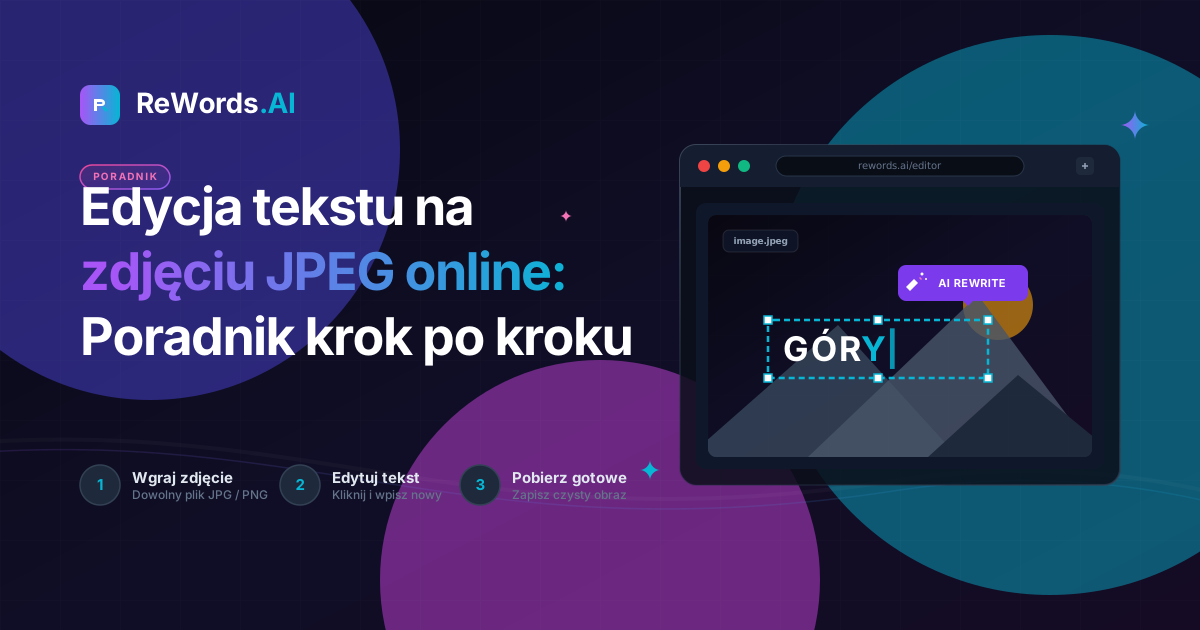
Edycja tekstu na zdjęciu JPEG online: Poradnik krok po kroku
Aby edytować tekst na obrazie JPEG online, prześlij plik do edytora opartego na sztucznej inteligencji, kliknij wykryty obszar z tekstem, wpisz nową treść i pozwól narzędziu automatycznie dopasować czcionkę, kolor oraz tło.
Pliki JPEG to spłaszczone obrazy rastrowe, co oznacza, że każda litera, tekstura tła i element graficzny są skompresowane do jednej warstwy pikseli. Gdy musisz edytować tekst na pliku JPEG—niezależnie od tego, czy poprawiasz literówkę na fakturze, aktualizujesz datę na zaproszeniu czy modyfikujesz mema—tradycyjne programy graficzne zmuszają Cię do ręcznego usuwania pikseli i żmudnego szukania pasujących czcionek. Nowoczesne narzędzia przeglądarkowe całkowicie eliminują ten problem.
ReWords.AI to przeglądarkowe narzędzie AI, które pozwala edytować lub usuwać tekst na dowolnym obrazie poprzez kliknięcie w napis i wpisanie nowego — sztuczna inteligencja automatycznie dopasowuje oryginalną czcionkę, kolor i tło. Nie potrzebujesz doświadczenia w projektowaniu graficznym, instalowania oprogramowania ani drogich subskrypcji, aby profesjonalnie edytować swoje grafiki.
Najważniejsze informacje
- JPEGi to pliki płaskie: Edycja tekstu wymaga odtworzenia pikseli tła pod oryginalnymi literami, co AI wykonuje automatycznie.
- Praca typu „wskaż i kliknij”: Narzędzia AI online automatycznie wykrywają bloki tekstu, umożliwiając ich edycję w kilka sekund.
- Błyskawiczne usuwanie tekstu: Zastąpienie wykrytego pola tekstowego pustym miejscem pozwala czysto usunąć napis, wypełniając tło w miejscu po nim.
- Brak ręcznego dopasowywania czcionek: AI analizuje oryginalną typografię, grubość, kolor, nachylenie i teksturę, aby wygenerować idealnie pasujący tekst.
- Edycja seryjna oszczędza czas: Możesz edytować wiele obszarów tekstowych na jednym obrazie w trakcie jednej sesji bez dodatkowych kroków.
Dlaczego edycja tekstu na spłaszczonym pliku JPEG jest wyzwaniem?
Edycja tekstu w formacie JPEG jest trudna, ponieważ format ten trwale łączy piksele tekstu z otaczającym go tłem podczas kompresji.
W przeciwieństwie do formatów wektorowych (takich jak SVG czy PDF) lub plików projektowych z warstwami (takich jak PSD), JPEG nie przechowuje tekstu jako oddzielnych, edytowalnych znaków. Zamiast tego wykorzystuje stratną kompresję DCT. Proces ten tworzy subtelne artefakty kompresji — często widoczne jako delikatne poświaty lub szum pikseli — wokół krawędzi o wysokim kontraście, takich jak litery.
Tradycyjny proces (15–30 min):
[Identyfikacja czcionki] ➔ [Klonowanie tła] ➔ [Odtwarzanie tekstury] ➔ [Wpisanie tekstu] ➔ [Dopasowanie koloru/szumu]

Proces z użyciem AI online (< 1 min):
[Prześlij JPEG] ➔ [Kliknij wykryty tekst] ➔ [Wpisz nowy tekst] ➔ [Pobierz wynik]
Próbując edytować tekst w standardowym oprogramowaniu graficznym, napotykasz trzy główne przeszkody:
- Niszczenie tła: Usunięcie oryginalnych liter pozostawia pustą, przezroczystą lub jednokolorową dziurę, którą trzeba ręcznie zamalować za pomocą stempla lub pędzla korygującego.
- Niezgodność czcionek: Znalezienie dokładnego kroju, grubości, kerningu i odstępów między literami często wymaga zewnętrznych narzędzi do identyfikacji czcionek i płatnych licencji.
- Niedopasowanie oświetlenia i tekstury: Jeśli tekst znajduje się na gradiencie, zdjęciu lub teksturowanym papierze (np. skan dokumentu), ręczne poprawki prawie zawsze wyglądają nienaturalnie.
Edytory online oparte na AI rozwiązują te problemy jednocześnie, łącząc rozpoznawanie tekstu (OCR) z generatywnym wypełnianiem tła i syntezą czcionek.
Przewodnik krok po kroku: Jak edytować tekst na zdjęciu JPEG online
Możesz edytować tekst na pliku JPEG online w czterech prostych krokach: prześlij plik, wybierz wykryty tekst, wpisz nową treść i pobierz gotową grafikę.
Postępuj zgodnie z tą instrukcją, aby zmodyfikować dowolny plik JPEG bezpośrednio w przeglądarce.
+-----------------------------------------------------------------------+
|  KROK 1: Prześlij JPEG  -->  KROK 2: AI wykrywa obszary tekstu        |
|                                     |                                 |
|  KROK 4: Pobierz obraz <-- KROK 3: Kliknij i wpisz nowy tekst         |
+-----------------------------------------------------------------------+
Krok 1: Prześlij plik JPEG
Otwórz przeglądarkę i przejdź do edytora online. Przeciągnij i upuść plik JPEG bezpośrednio do obszaru przesyłania lub wybierz go z dysku.
- Wskazówka: Używaj wersji JPEG w najwyższej dostępnej rozdzielczości. Wyraźniejsza definicja pikseli wokół liter pomaga AI precyzyjniej wykryć granice tekstu i tekstury tła.
- Częsty błąd: Unikaj przesyłania bardzo pomniejszonych lub rozmytych zrzutów ekranu, gdzie litery zlewają się z tłem, ponieważ może to obniżyć dokładność OCR.
Krok 2: Pozwól AI przeskanować i wykryć obszary tekstu
Po przesłaniu pliku, AI automatycznie skanuje obraz. Identyfikuje cały czytelny tekst — w tym nagłówki, akapity, liczby, podpisy, a nawet wyraźne pismo odręczne — i umieszcza interaktywne ramki wokół każdego wykrytego bloku.
- Wskazówka: Sprawdź podświetlone ramki, aby upewnić się, że wszystkie elementy, które chcesz zmodyfikować, zostały rozpoznane.
- Częsty błąd: Jeśli obraz zawiera tekst o bardzo niskim kontraście (np. jasnoszary na białym), powiększ widok, aby upewnić się, że ramka wykrywania obejmuje całe wyrażenie.
Krok 3: Kliknij wybrany tekst i wpisz nową treść
Kliknij bezpośrednio w obszar tekstu, który chcesz zmienić. Pojawi się pole edycji. Wpisz nowy tekst. Jeśli Twoim celem jest po prostu edytowanie tekstu na zdjęciu poprzez usunięcie niechcianych znaków wodnych, dat lub nazwisk, pozostaw pole edycji puste.
- Wskazówka: Możesz przeprowadzić edycję seryjną, klikając i aktualizując wiele obszarów tekstowych na tym samym obrazie przed wygenerowaniem końcowego wyniku.
- Częsty błąd: Choć AI automatycznie skaluje nowy tekst, aby pasował do oryginalnego obszaru, wpisanie bardzo długiego zdania w miejsce przeznaczone na jedno słowo może spowodować znaczne zmniejszenie czcionki. Staraj się, aby długość nowego tekstu była zbliżona do oryginału.
Krok 4: Sprawdź podgląd i pobierz
Po wpisaniu nowego tekstu, AI przerysuje obszar. Usunie stary napis, wypełni tło przy użyciu otaczających tekstur i wyrenderuje nowe słowa, używając dopasowanej czcionki, palety kolorów i perspektywy. Sprawdź podgląd, zweryfikuj pisownię i pobierz zaktualizowany plik JPEG.
- Wskazówka: Porównaj wygenerowany wynik z oryginałem, aby upewnić się, że dopasowanie i spójność kolorów są idealne.
- Częsty błąd: Nie kompresuj ponownie pobranego pliku JPEG w zewnętrznych narzędziach, ponieważ wielokrotna kompresja może wprowadzić artefakty wizualne.
Edycja tekstu na JPEG online vs. tradycyjne oprogramowanie
Internetowe edytory AI zastępują godziny ręcznego maskowania warstw, szukania czcionek i klonowania pikseli zautomatyzowaną rekonstrukcją.
Aby zrozumieć różnicę w wydajności, porównaj, jak różne narzędzia radzą sobie z edycją tekstu na spłaszczonych plikach JPEG:
| Metoda | Wymagany czas | Poziom trudności | Dopasowanie czcionki | Jakość tła | Koszt | | :--- | :--- | :--- | :--- | :--- | :--- | | Edytor AI Online (ReWords.AI) | Poniżej 1 minuty | Początkujący | Automatyczne | Idealne | Darmowy / Niski | | Adobe Photoshop | 15–30 minut | Zaawansowany | Ręczne szukanie | Ręczne klonowanie | ok. 100 zł/mies. | | Canva / Standardowe edytory | 2–5 minut | Początkujący | Ręczny wybór | Zasłanianie/łatki | Darmowy / Płatny | | Desktop GIMP | 20–40 minut | Średniozaawansowany | Ręczne szukanie | Ręczne korygowanie | Darmowy |
Dlaczego tradycyjne metody zawodzą?
- Adobe Photoshop: Choć oferuje profesjonalną kontrolę, edycja tekstu na spłaszczonym JPEG wymaga wielu kroków: użycia wypełnienia z uwzględnieniem zawartości lub stempla, szukania czcionki i ręcznego nakładania stylów warstw.
- Canva i proste edytory: Standardowe platformy projektowe nie potrafią edytować tekstu bezpośrednio. Użytkownicy zazwyczaj rysują kolorowy prostokąt nad starym tekstem i kładą nowy napis na wierzchu. To rozwiązanie zawodzi, gdy tło zawiera gradienty lub wzory.
- Narzędzia AI: Dedykowane edytory AI zajmują się wykrywaniem, rekonstrukcją tła i syntezą typografii w jednym automatycznym kroku, nie wymagając umiejętności projektowych.
Najlepsze praktyki dla czystej edycji i usuwania tekstu
Osiągnięcie perfekcyjnych rezultatów wymaga pracy na wyraźnych plikach źródłowych, zarządzania długością tekstu i zrozumienia tekstur tła.
Stosowanie tych technik sprawi, że edytowane pliki JPEG będą wyglądać w pełni autentycznie:
Lista kontrolna:
[x] Przesyłaj pliki o wysokim kontraście i bez rozmyć
[x] Dbaj o proporcjonalną długość tekstu
[x] Pozostaw pola puste, aby uzyskać czyste tło
[x] Łącz wiele edycji w jedną sesję
1. Obsługa złożonych teł
Gdy tekst znajduje się na złożonych teksturach — takich jak tkaniny, drewno, cegły czy zdjęcia plenerowe — AI analizuje wzorce pikseli, aby odtworzyć to, co było za literami. Aby uzyskać najlepszy efekt, upewnij się, że obszar wokół tekstu nie jest zbyt zaszumiony przez kompresję.
2. Dopasowanie typografii
AI automatycznie ocenia atrybuty typograficzne:
- Krój i grubość: Wykrywa, czy tekst jest szeryfowy, bezszeryfowy, ozdobny, pogrubiony itp.
- Kolor i gradienty: Pobiera dokładne wartości kolorów, w tym subtelne zmiany oświetlenia.
- Orientacja i perspektywa: Dostosowuje kąt nachylenia tekstu, jeśli znajduje się on na powierzchni pod kątem.
3. Całkowite usuwanie tekstu (Tryb Inpainting)
Jeśli chcesz usunąć tekst bez dodawania nowego — np. usuwając daty ze zdjęć czy podpisy z memów — po prostu zaznacz pole tekstowe i usuń wszystkie znaki. AI potraktuje to jako polecenie wypełnienia tła, usuwając litery i zastępując je pasującą teksturą.
4. Maksymalizacja wydajności edycji seryjnej
Podczas aktualizacji dokumentów z wieloma polami (np. faktury, formularze), kliknij i zmodyfikuj każdy obszar tekstowy w jednej sesji. Pozwala to na jednoczesną aktualizację dat, kwot i adresów przy zachowaniu spójnego wyglądu całego dokumentu.
Obsługiwane zastosowania i typy dokumentów
Edycja tekstu JPEG za pomocą AI sprawdza się w szerokim zakresie mediów, od skanów dokumentów po cyfrowe materiały marketingowe.
Obsługiwane formaty i zastosowania:
* Skanowane dokumenty (Faktury, paragony, certyfikaty)
* Materiały marketingowe (Plakaty, banery, miniatury social media)
* Grafiki cyfrowe (Memy, infografiki, zrzuty ekranu UI)
* Media fizyczne (Notatki odręczne, zdjęcia tablic)
Skanowane dokumenty i faktury
Poprawianie błędów na skanach umów czy faktur wcześniej wymagało ponownego skanowania. Dzięki edycji AI możesz aktualizować pozycje, poprawiać nazwiska czy zmieniać daty, zachowując oryginalną teksturę papieru.
Banery marketingowe i miniatury
Zespoły marketingowe często muszą dostosowywać grafiki do nowych kampanii. Możesz aktualizować procenty rabatów, daty wydarzeń czy nagłówki na istniejących banerach JPEG bez dostępu do plików źródłowych.
Memy i grafiki wiralowe
Tworzenie wariantów popularnych memów często wymaga dopasowania specyficznych, stylizowanych czcionek. Edytory AI wykrywają tekst mema, usuwają stary podpis i renderują nową puentę w dokładnie tym samym stylu i perspektywie.
Certyfikaty i dyplomy
Aktualizacja nazwisk czy dat na certyfikatach wymaga precyzyjnego dopasowania czcionki. AI radzi sobie z formalnymi krojami szeryfowymi, zapewniając profesjonalny wygląd dokumentu.
Zrzuty ekranu i makiety UI
Przy przygotowywaniu zrzutów ekranu do prezentacji czy poradników, możesz anonimizować wrażliwe dane lub aktualizować nieaktualne etykiety interfejsu bezpośrednio na pliku JPEG.
Najczęściej zadawane pytania (FAQ)
Czy można edytować tekst na JPEG bez Photoshopa?
Tak, możesz edytować tekst na pliku JPEG bez Photoshopa, korzystając z edytora AI online, takiego jak ReWords.AI. Narzędzia te automatycznie wykrywają tekst, usuwają go, rekonstruują tło i generują nowy tekst w pasującej czcionce bez konieczności ręcznej edycji warstw.
Jak usunąć tekst z JPEG bez zniszczenia tła?
Aby usunąć tekst bez niszczenia tła, prześlij obraz do edytora AI, kliknij obszar z tekstem, usuń wszystkie znaki, aby pole było puste, i zatwierdź zmianę. AI usunie tekst i użyje generatywnego wypełniania, aby uzupełnić przestrzeń pasującymi pikselami tła.
Czy edycja tekstu online działa na notatkach odręcznych?
Tak, edycja JPEG online działa zarówno na wyraźnym piśmie odręcznym, jak i na tekście drukowanym. AI skanuje pociągnięcia pisma, identyfikuje znaki i pozwala na ich zastąpienie lub usunięcie przy zachowaniu tekstury papieru lub tablicy.
Jak AI dopasowuje oryginalną czcionkę i kolor w pliku JPEG?
AI dopasowuje czcionkę i kolor poprzez analizę charakterystyki typograficznej wykrytego tekstu, w tym grubości linii, stylu szeryfów, odstępów między znakami, nachylenia i wartości kolorystycznych. Następnie syntetyzuje nowe znaki, które odzwierciedlają te właściwości.
Czy mogę edytować wiele bloków tekstu na jednym JPEG jednocześnie?
Tak, możesz edytować wiele bloków tekstu na tym samym obrazie w trakcie jednej sesji. Nowoczesne edytory AI pozwalają kliknąć kilka różnych obszarów, wpisać poprawki dla każdego z nich i przetworzyć wszystkie zmiany jednocześnie.
Edytuj tekst na swoim pliku JPEG online w kilka sekund
Edycja tekstu na spłaszczonych plikach JPEG nie wymaga już skomplikowanego oprogramowania, ręcznego klonowania czy żmudnego szukania czcionek. Dzięki narzędziom AI w przeglądarce możesz poprawić literówki, zmienić daty, przetłumaczyć treść lub usunąć niechciany tekst w mniej niż minutę.
Gotowy do modyfikacji swojego obrazu? Wypróbuj ReWords.AI za darmo i edytuj tekst na dowolnym pliku JPEG bezpośrednio w przeglądarce już dziś.