
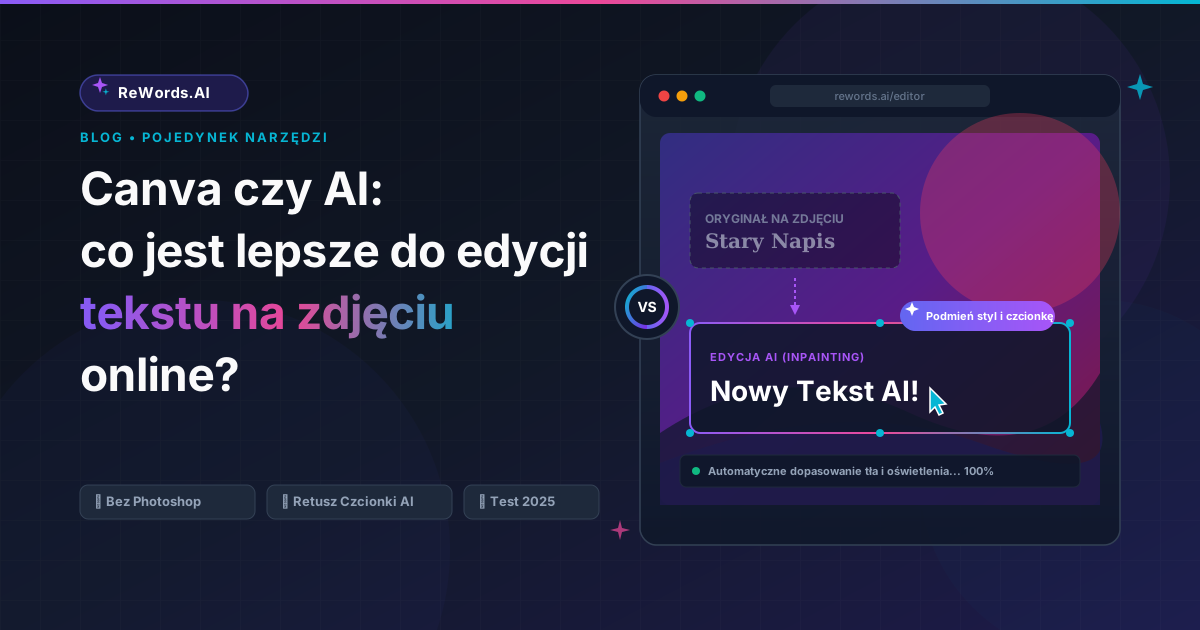
Canva czy AI: co jest lepsze do edycji tekstu na zdjęciu online?
Aby edytować tekst na zdjęciu online, możesz skorzystać z tradycyjnej platformy graficznej, takiej jak Canva, by ręcznie zakryć stare słowa i wstawić nowe pola tekstowe, albo użyć dedykowanego narzędzia AI, które automatycznie zastępuje tekst, idealnie dopasowując czcionkę i tło.
Jeśli to czytasz, prawdopodobnie jesteś w trakcie pracy, patrzysz na literówkę w spłaszczonym pliku JPEG lub PNG i musisz ją natychmiast poprawić. Gdy tekst jest „wypalony” w pikselach obrazu, nie możesz po prostu kliknąć i użyć klawisza Backspace, jak w dokumencie Word. Historycznie wymagało to otwierania ciężkiego oprogramowania graficznego, żmudnego klonowania tła w celu usunięcia błędu, a następnie przeglądania setek czcionek w poszukiwaniu odpowiednika. Dziś narzędzia przeglądarkowe sprawiły, że ten proces stał się znacznie bardziej przystępny.
ReWords.AI to przeglądarkowe narzędzie AI, które pozwala edytować lub usuwać tekst na dowolnym obrazie poprzez kliknięcie w napis i wpisanie nowego — sztuczna inteligencja automatycznie dopasowuje oryginalną czcionkę, kolor i tło.
W tym kompleksowym przewodniku porównamy tradycyjną, ręczną metodę edycji tekstu online z nowoczesnym podejściem AI, pomagając Ci wybrać najlepszy sposób pracy dostosowany do Twoich potrzeb.
Najważniejsze informacje
- Tradycyjne edytory online wymagają ręcznego zakrywania starego tekstu kształtami, odtwarzania tła i zgadywania oryginalnej czcionki.
- Narzędzia oparte na AI skanują obraz, automatycznie wykrywają tekst i w kilka sekund odtwarzają dokładną typografię oraz tło.
- Obie metody działają bezpośrednio w przeglądarce internetowej bez konieczności instalowania ciężkiego oprogramowania.
- Możesz całkowicie usunąć tekst za pomocą AI, zastępując słowa pustym polem, co wymusza na sztucznej inteligencji rekonstrukcję tła.
- Narzędzia AI potrafią przetwarzać złożone pliki, takie jak zdjęcia, zrzuty ekranu, skany, plakaty, certyfikaty, faktury, memy, banery, miniatury, a nawet pismo odręczne.
Jak edytować tekst na zdjęciu online za pomocą tradycyjnych narzędzi
Możesz edytować tekst na zdjęciu online za pomocą tradycyjnych narzędzi graficznych, takich jak Canva, przesyłając obraz, używając narzędzi do tworzenia kształtów w celu zakrycia istniejącego tekstu i wpisując nowe słowa w zakrytym obszarze.
Jeśli nie masz dostępu do edytora tekstu AI, tradycyjne narzędzia przeglądarkowe są Twoją kolejną najlepszą opcją. Platformy takie jak Canva czy Photopea pozwalają na manipulację warstwami, co jest niezbędne przy próbie ukrycia „wypalonego” tekstu. Jednak ponieważ narzędzia te nie rozumieją natywnie, że piksele reprezentują tekst, proces ten jest całkowicie ręczny.
Oto uczciwe, praktyczne kroki, jak zastąpić tekst na obrazie za pomocą tradycyjnego edytora online, takiego jak Canva:
- Prześlij obraz: Otwórz przeglądarkę, przejdź do narzędzia graficznego i załaduj zdjęcie, zrzut ekranu lub grafikę, którą chcesz edytować.
- Pobierz kolor tła: Użyj próbnika kolorów, aby wybrać dokładny odcień tła bezpośrednio otaczającego tekst, który chcesz usunąć.
- Zakryj stary tekst: Wstaw podstawowy kształt (np. kwadrat lub prostokąt). Zmień kolor tego kształtu na pobrany wcześniej kolor tła. Zmień rozmiar i przeciągnij kształt tak, aby idealnie zakrywał stary tekst. (Uwaga: Jeśli tło to gradient, tekstura lub zdjęcie, jednolity kształt będzie wyglądał sztucznie. W takich przypadkach musiałbyś użyć zaawansowanych narzędzi do klonowania lub płatnej funkcji magicznej gumki).
- Dodaj nowe pole tekstowe: Kliknij narzędzie tekstowe i dodaj nowe pole nad nowo utworzoną pustą przestrzenią. Wpisz nowe słowa.
- Zgadnij czcionkę: Otwórz menu czcionek i przewijaj dostępne opcje. Będziesz musiał polegać na własnej wiedzy graficznej, aby zidentyfikować, czy oryginalna czcionka była szeryfowa, bezszeryfowa czy odręczna, i spróbować znaleźć jak najbardziej zbliżony odpowiednik.
- Dostosuj ustawienia typografii: Ręcznie dopasuj rozmiar czcionki, kolor tekstu, odstępy między literami (kerning) i wysokość linii, aby nowy tekst wtopił się w resztę obrazu.
- Eksportuj plik: Gdy będziesz zadowolony z efektu, pobierz spłaszczony obraz z powrotem na swój komputer.
Chociaż ta metoda sprawdza się w przypadku prostych grafik z płaskim, jednolitym tłem (jak podstawowa infografika), szybko staje się frustrująca i czasochłonna w przypadku złożonych zdjęć, cieni czy unikalnej typografii.
Jak edytować tekst na zdjęciu online za pomocą AI
Możesz edytować tekst na zdjęciu online za pomocą AI, przesyłając obraz do ReWords.AI, klikając automatycznie wykryty obszar tekstu i wpisując nowe słowa, aby sztuczna inteligencja natychmiast je przerysowała.
Podejście oparte na AI eliminuje ręczną pracę związaną z klonowaniem tła i szukaniem czcionek. Ponieważ modele uczenia maszynowego zostały przeszkolone w rozpoznawaniu typografii i kontekstu obrazu, oprogramowanie dokładnie rozumie, co chcesz osiągnąć. Nie ma potrzeby tworzenia warstw, rysowania kształtów czy używania próbników kolorów.
Oto dokładny proces pracy przy użyciu ReWords.AI:
- PRZEŚLIJ obraz: Przeciągnij i upuść plik bezpośrednio do narzędzia w przeglądarce. Instalacja nie jest wymagana.
- AI skanuje i wykrywa tekst: System potrzebuje kilku sekund na analizę obrazu, automatycznie umieszczając interaktywne ramki wokół każdego słowa i zdania, które znajdzie.
- KLIKNIJ obszar tekstu: Po prostu kliknij konkretne słowo lub frazę, którą chcesz zmienić.
- WPISZ zamiennik: Pojawi się pole tekstowe. Wpisz nowy tekst.
- AI przerysowuje go: Sztuczna inteligencja natychmiast generuje nowy tekst, idealnie dopasowując oryginalną czcionkę, rozmiar, kolor i tło.
Ten proces jest znacznie lepszy, gdy musisz zmienić tekst na zdjęciu w plikach o złożonych elementach wizualnych. Co więcej, ReWords.AI oferuje edycję zbiorczą. Jeśli masz dokument lub plakat, w którym trzeba zaktualizować pięć różnych linii tekstu, możesz wprowadzić wiele zmian na jednym obrazie, co zużywa tylko 1 kredyt.
Jeśli Twoim celem nie jest zastąpienie tekstu, a jego całkowite usunięcie, AI radzi sobie z tym bezbłędnie. Po prostu zastępując wybrany obszar pustym tekstem, AI wykonuje płynne usunięcie, inteligentnie rekonstruując tło w miejscu, w którym znajdowały się słowa.
Porównanie jakości: dopasowanie czcionki i rekonstrukcja tła
Narzędzia AI zapewniają wyższą jakość wizualną dzięki automatycznej identyfikacji i replikacji dokładnej czcionki oraz tła, podczas gdy tradycyjne narzędzia opierają się całkowicie na Twojej umiejętności zgadywania czcionek i ręcznego malowania tła.
Przy ocenie, która metoda jest lepsza, dwie największe przeszkody w edycji tekstu na zdjęciach to dopasowanie typografii i rekonstrukcja tła.
Problem dopasowania czcionki W tradycyjnym edytorze, jeśli próbujesz zaktualizować datę na banerze promocyjnym, musisz dowiedzieć się, jakiej dokładnie czcionki użył oryginalny projektant. Czy to Helvetica? Arial? Roboto? Jeśli wybierzesz niewłaściwą, edytowany tekst będzie wyglądał zupełnie nie na miejscu, natychmiast zdradzając, że obraz był modyfikowany. Nawet jeśli zgadniesz czcionkę poprawnie, nadal musisz ręcznie dopasować dokładny kod hex koloru tekstu, grubość (pogrubienie) i wyrównanie. AI całkowicie to pomija. Analizując dane pikseli, AI przerysowuje nowe znaki, używając dokładnie tych samych właściwości typograficznych, co otaczający tekst.
Problem rekonstrukcji tła Zakrycie starego tekstu jest łatwe, jeśli tło jest jednolite, płaskie i białe. Ale co, jeśli tekst jest nałożony na zdjęcie ceglanego muru? Co, jeśli znajduje się na gładkim gradiencie kolorów lub teksturowanym papierze na zeskanowanym certyfikacie? W tradycyjnych narzędziach umieszczenie jednokolorowego prostokąta na tekście niszczy obraz. Musiałbyś spędzić godziny, używając narzędzia stempla, aby starannie odtworzyć ceglany mur lub teksturę papieru piksel po pikselu.
Ponieważ AI rozumie kontekst obrazu, świetnie radzi sobie z rekonstrukcją tła. Gdy używasz narzędzia AI do edycji tekstu na obrazie, sieć neuronowa patrzy na otaczające piksele — cegły, cienie, gradienty — i matematycznie przewiduje, co powinno znajdować się za tekstem. Maluje idealną kontynuację tła, zanim nałoży na wierzch nowy, idealnie dopasowany tekst.
Efektywność czasu i pracy przy edycji tekstu
Edycja za pomocą AI zajmuje sekundy i nie wymaga żadnych umiejętności projektowych, co czyni ją znacznie bardziej wydajną niż edycja tradycyjna, która może zająć od kilku minut do ponad godziny, w zależności od złożoności obrazu.
Kiedy jesteś w trakcie pracy, czas jest Twoim najcenniejszym zasobem. Jeśli jesteś marketerem, który właśnie zauważył literówkę na miniaturze w mediach społecznościowych tuż przed publikacją, nie masz czasu na otwieranie złożonego edytora i przebudowywanie grafiki. Potrzebujesz rozwiązania, które działa w mniej niż minutę.
Poniżej znajduje się bezpośrednie porównanie obu metod oparte na kluczowych wskaźnikach wydajności:
| Funkcja | Tradycyjne edytory online (np. Canva) | Edytory AI (np. ReWords.AI) | | :--- | :--- | :--- | | Wymagany czas | 5 do 15+ minut na obraz | Poniżej 1 minuty na obraz | | Poziom umiejętności | Średni (wymaga podstawowej wiedzy o projektowaniu) | Początkujący (zero umiejętności projektowych) | | Dopasowanie czcionki | Ręczne (zgadywanie i przewijanie) | Automatyczne (idealna replikacja) | | Tła | Ręczne (nie sprawdza się przy złożonych teksturach) | Automatyczne (płynna rekonstrukcja) | | Instalacja | Przeglądarkowe (brak instalacji) | Przeglądarkowe (brak instalacji) | | Edycja zbiorcza | Ręczna powtórka dla każdego słowa | Wiele zmian na jednym obrazie = 1 kredyt |
Wydajność procesu AI jest szczególnie widoczna podczas edycji zbiorczej. W tradycyjnym edytorze zmiana pięciu różnych nazw na zeskanowanym dokumencie oznacza pięciokrotne powtarzanie procesu pobierania koloru, rysowania kształtów i dopasowywania czcionki. Dzięki ReWords.AI początkowe skanowanie wykrywa cały tekst za jednym razem. Po prostu klikasz, wpisujesz, klikasz, wpisujesz, a AI wykonuje całą ciężką pracę jednocześnie.
Która metoda jest najlepsza dla różnych typów obrazów?
Tradycyjne narzędzia sprawdzają się w przypadku prostych grafik cyfrowych z płaskim, jednolitym tłem, ale AI jest absolutnie niezbędna w przypadku złożonych, realistycznych obrazów, takich jak zdjęcia, skany i dokumenty z teksturami.
Typ obrazu, nad którym pracujesz, powinien determinować wybór narzędzia. Jeśli edytujesz podstawowy wykres kołowy z białym tłem, tradycyjny edytor wykona zadanie. Jednak w prawie każdym innym przypadku AI jest lepszym wyborem.
ReWords.AI jest specjalnie zaprojektowane do obsługi ogromnej różnorodności formatów obrazów i zastosowań. Oto jak sprawdza się w różnych mediach:
- Zdjęcia i zrzuty ekranu: Niezależnie od tego, czy jest to znak drogowy na zdjęciu, czy literówka na zrzucie ekranu oprogramowania, AI idealnie dopasowuje naturalne oświetlenie, cienie i rozdzielczość oryginalnego pliku.
- Skany, certyfikaty i faktury: Zeskanowane dokumenty często mają teksturę papieru, drobne zagniecenia lub nierówne oświetlenie. AI rekonstruuje te subtelne niedoskonałości, dzięki czemu edytowany tekst nie wygląda jak sterylna, cyfrowa nakładka.
- Plakaty i banery: Materiały marketingowe często używają bardzo stylizowanych czcionek. AI potrafi natychmiast naśladować te style, pozwalając na zmianę dat, godzin czy lokalizacji bez potrzeby posiadania oryginalnego pliku źródłowego.
- Memy i miniatury: Jeśli musisz przetłumaczyć mema na inny język lub zaktualizować miniaturę na YouTube, AI pozwala podmienić tekst, zachowując tło i wyrazistą typografię.
- Pismo odręczne: Co ciekawe, zaawansowane AI potrafi nawet przetwarzać tekst odręczny, pozwalając na zmianę notatek przy zachowaniu organicznego stylu pisma oryginalnego autora.
Często zadawane pytania
Oto odpowiedzi na najczęstsze pytania użytkowników próbujących zmodyfikować tekst na swoich obrazach.
Jak edytować tekst na zdjęciu online za darmo?
Możesz edytować tekst na zdjęciu online, korzystając z narzędzi przeglądarkowych typu Canva, aby ręcznie zakryć tekst kształtami i dodać nowe pola tekstowe, lub korzystając z darmowych wersji próbnych narzędzi AI, które automatyzują dopasowanie czcionki i rekonstrukcję tła bezpośrednio w Twojej przeglądarce.
Czy istnieje AI, które potrafi zmienić tekst na obrazie?
Tak, ReWords.AI to dedykowane narzędzie AI, które automatycznie skanuje obraz, wykrywa tekst i pozwala wpisać zamiennik. Następnie AI przerysowuje nowy tekst, idealnie dopasowując oryginalną czcionkę, kolor, rozmiar i tło.
Jak usunąć tekst z obrazu bez niszczenia tła?
Aby usunąć tekst bez niszczenia tła, powinieneś użyć edytora tekstu AI. Wybierając tekst i zastępując go pustym polem, AI wykona płynne usunięcie, inteligentnie rekonstruując tekstury tła, gradienty i cienie za słowami.
Czy mogę edytować odręczny tekst na zdjęciu online?
Tak, nowoczesne narzędzia AI, takie jak ReWords.AI, potrafią wykrywać i edytować tekst odręczny na zdjęciach. AI analizuje grubość linii, kolor i styl pisma, pozwalając na wpisanie nowych słów, które są generowane tak, aby naśladować oryginalny wygląd pisma odręcznego.
Podsumowanie
Decydując, jak edytować tekst na zdjęciu online, wybór między tradycyjnymi edytorami a nowoczesnymi narzędziami AI sprowadza się do szybkości, jakości i łatwości obsługi. Podczas gdy tradycyjne narzędzia, takie jak Canva, są bardzo przydatne w ogólnym projektowaniu graficznym, używanie ich do poprawiania „wypalonego” tekstu jest żmudnym, ręcznym procesem, który wymaga zgadywania czcionek i mozolnego odtwarzania tła.
AI całkowicie zrewolucjonizowała ten proces. Dzięki automatyzacji dopasowywania czcionek, wyrównywania typografii i rekonstrukcji tła, AI zamienia frustrujące, 15-minutowe zadanie w prosty proces składający się z 3 kroków, który zajmuje sekundy. Niezależnie od tego, czy aktualizujesz fakturę, tłumaczysz mema, poprawiasz plakat czy zmieniasz zrzut ekranu, podejście AI gwarantuje bezbłędny, profesjonalny wynik bez konieczności posiadania doświadczenia w projektowaniu graficznym.
Przestań tracić czas na szukanie czcionek i klonowanie tła. Wypróbuj ReWords.AI za darmo już dziś na https://rewords.ai i przekonaj się, jak najszybciej edytować tekst na dowolnym obrazie.