
画像内のテキストを翻訳する方法:数分で完了するステップバイステップガイド
画像内のテキストを翻訳する方法:数分で完了するステップバイステップガイド
画像内のテキストを翻訳するには、元の単語を抽出し、目的の言語に翻訳した上で、AI搭載の画像エディタを使用して背景を再構築しながらシームレスにテキストを置き換える必要があります。海外のポスターや他言語のミーム、あるいは今すぐローカライズが必要な請求書などを前にして作業が止まっている場合、複雑なグラフィックデザインソフトの使い方を学んでいる時間はありません。画像を台無しにすることなく、素早くシームレスにテキストを入れ替える方法が必要です。
ReWords.AIは、ブラウザベースのAIツールです。画像内のテキストをクリックして書き換えるだけで、AIが元のフォント、色、背景を自動的に一致させ、テキストの編集や削除が可能です。何時間もかけてデジタル消しゴムで文字を消したり、正しいフォントを推測したりする代わりに、プロ品質のビジュアル翻訳を数秒で実現できます。
この包括的なチュートリアルでは、最新のAIツールを使用して画像内のテキストを翻訳する方法、従来の手動編集との違い、そしてローカライズされた画像を完全に自然に見せるためのベストプラクティスを詳しく解説します。
重要なポイント
- ビジュアル翻訳とは、元のフォント、サイズ、色、背景を完璧に維持したまま、画像内のテキストを置き換える作業です。
- 従来の画像編集ソフトでは、手動での消去やフォント合わせが必要であり、非常に時間がかかり専門的なスキルも求められます。
- 最新のAIツールはインストール不要でブラウザ上で直接動作し、ビジュアルの置き換えプロセス全体を自動化します。
- 写真、スクリーンショット、スキャンデータ、ポスター、証明書、請求書、ミーム、バナー、サムネイル、さらには手書き文字まで、シームレスに翻訳可能です。
- バッチ編集機能を使えば、1枚の画像内の複数のテキスト領域を同時に翻訳でき、効率を最大化できます。
画像内のテキストを翻訳する仕組みを理解する
画像内のテキストを翻訳する方法を知ることは、元のデザインファイルがなくても、ポスターやスクリーンショット、スキャン済みドキュメントなどのビジュアルコンテンツをローカライズする上で不可欠です。これまで、外国語のテキストが含まれたフラットな画像ファイル(JPEGやPNGなど)を受け取った場合、打つ手はありませんでした。
標準的な光学文字認識(OCR)技術は何年も前から存在しますが、問題の半分しか解決できません。OCRは画像をスキャンしてテキストをメモ帳ファイルに抽出することはできますが、翻訳したテキストを画像に「戻す」ことはできません。つまり、視覚的なコンテキストが破壊されてしまうのです。マーケティングバナーや面白いミーム、公式な証明書をローカライズしようとしている場合、プレーンテキストを抽出するだけでは役に立ちません。元のデザインに自然に溶け込むよう、新しい言語でテキストを配置する必要があるのです。
ここで、AIによるテキスト置き換えが大きな役割を果たします。テキスト検出と生成AIによる背景再構築を組み合わせることで、事実上あらゆるファイル形式で言語を入れ替えることが可能になりました。デジタルポスター、圧縮されたSNS用サムネイル、スキャンした請求書、さらには乱雑な手書き文字であっても、AIがフォントを解析し、新しい翻訳テキストで完璧に再現します。
ステップバイステップ:ReWords.AIで画像内のテキストを翻訳する方法
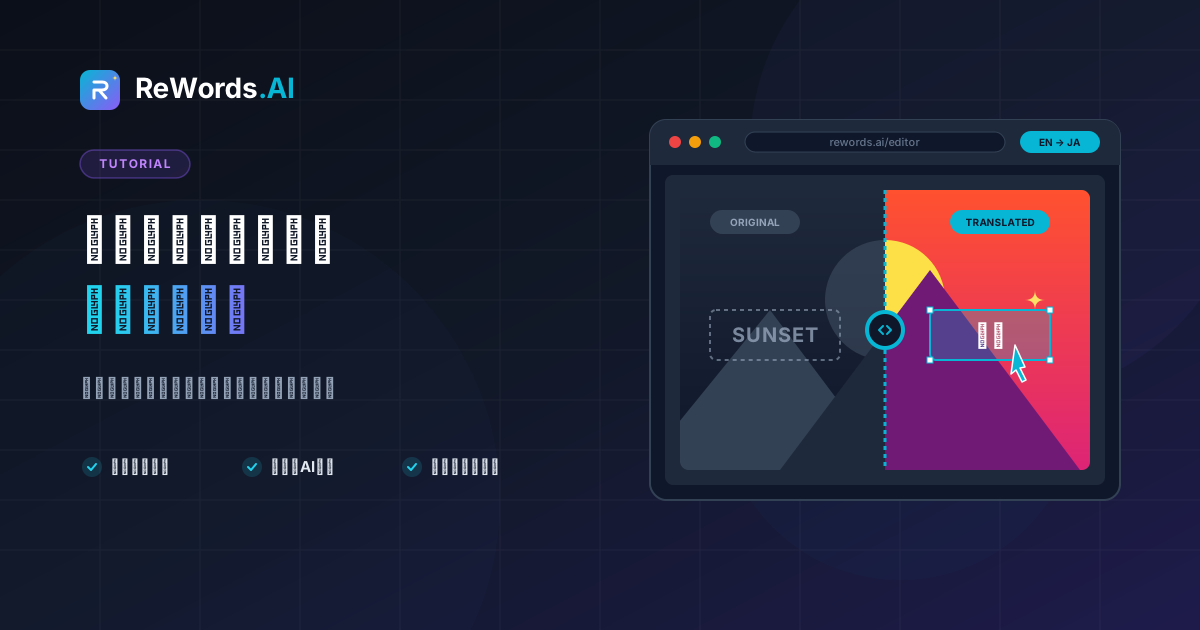
ReWords.AIにファイルをアップロードし、外国語のテキストをクリックして翻訳を入力するだけで、どんな画像内のテキストでも数秒で翻訳できます。ツールは完全にブラウザベースでインストール不要なため、どのデバイスからでもすぐに作業を開始できます。
完璧なビジュアル翻訳を実現するための手順は以下の通りです。
ステップ1:翻訳を用意する 画像を置き換える前に、何と書くべきかを決めておきます。元の言語が分からない場合は、スマホやブラウザの翻訳アプリを使って、外国語をターゲット言語に翻訳してください。その翻訳テキストをクリップボードにコピーしておきます。
ステップ2:画像をアップロードする ブラウザでReWords.AIを開きます。画像をワークスペースにドラッグ&ドロップしてください。このプラットフォームは多様な画像形式に対応しており、写真、スクリーンショット、スキャンデータ、ポスター、証明書、請求書、ミーム、バナー、サムネイル、手書き文字などで完璧に動作します。
ステップ3:AIによるテキストのスキャンと検出 アップロードすると、AIが画像全体を自動的にスキャンします。数秒以内に画像内のすべての単語や文字を検出し、編集可能なテキスト領域の周囲にインタラクティブな枠線を表示します。手動でテキストをなぞったり囲んだりする必要はありません。
ステップ4:テキスト領域をクリックする 画像にカーソルを合わせ、翻訳したい特定のテキスト領域をクリックします。これで、AIにどの単語を置き換えるべきかが伝わります。
ステップ5:翻訳を入力する テキスト入力ボックスが表示されます。そこに翻訳したテキストを入力(または貼り付け)するだけです。
ステップ6:AIが画像を完璧に再描画する Enterキーを押すと、魔法が起こります。AIが元の外国語テキストを自動的に消去し、その背後の背景ピクセルをシームレスに再構築して、新しい翻訳テキストを描画します。元のフォント、サイズ、色、背景と完璧に一致します。結果として、最初からターゲット言語でデザインされていたかのような画像が完成します。
プロのヒント:シームレスなテキスト削除 特定のテキストを翻訳するのではなく、完全に削除したい場合(外国語の透かしや不要な字幕など)はどうすればよいでしょうか?単に空のテキストに置き換えるだけです。ReWords.AIがシームレスにテキストを削除し、完璧に再構築された背景を残します。
プロのヒント:バッチ編集 スキャンした証明書や請求書、詳細なインフォグラフィックなど、テキストが多いドキュメントを翻訳する場合は、バッチ編集を活用しましょう。1枚の画像に対して複数のテキスト変更を行っても、消費するクレジットは1つだけです。
従来の手法:手動で画像内のテキストを翻訳する
手動でテキストを翻訳するには、元の単語を慎重に消去し、背景ピクセルを手作業で再構築し、複雑な画像編集ソフトを使用して元のフォントを再現する必要があります。従来のソフトウェアを使って画像内のテキストを編集するプロジェクトには、高い学習コストと膨大な時間が必要です。
AIツールを使わずに、Photoshopのようなプログラムで画像内のテキストを翻訳する場合、以下のような手順が必要になります。
ステップ1:画像の読み込みと準備 デスクトップソフトを開いて画像を読み込み、元のファイルを破壊しないようにベースレイヤーを複製します。
ステップ2:元のテキストを消去する コピースタンプツール、修復ブラシ、またはコンテンツに応じた塗りつぶしを選択します。すべての外国語の文字を慎重に塗りつぶす必要があります。背景が真っ白なら簡単ですが、レンガの壁やグラデーションの空、詳細な写真などの複雑な背景の場合、ぼやけた汚れのように見えないよう、欠落したピクセルを手作業で再構築しなければなりません。
ステップ3:フォントを特定する 元のデザイナーがどのフォントを使用したかを当てる「推測ゲーム」が始まります。画像の切り抜きをフォント特定サイトにアップロードし、一致するものが見つかることを祈り、そのフォントを購入またはダウンロードする必要があります。
ステップ4:翻訳を入力してフォーマットする テキストツールを選択し、翻訳を入力します。次に、フォントファミリー、太さ、カーニング、トラッキング、正確なカラーコードを、周囲のドキュメントに合わせて手動で調整しなければなりません。
ステップ5:レイヤースタイルを適用する 元のテキストにドロップシャドウやストローク、あるいはJPEG圧縮に合わせたわずかなぼかしがかかっていた場合、新しいテキストレイヤーにもそれらのフィルターを手動で適用して、本物らしく見せる必要があります。
この手動プロセスは、1文だけでも15〜30分は簡単にかかってしまいます。画像を素早く翻訳したい人にとっては、非常に非効率的です。
画像翻訳手法の比較
画像内のテキストを翻訳する最適な方法は、予算、グラフィックデザインの経験、そしてどれだけ早く最終ファイルが必要かによって決まります。ビジュアルコンテンツをローカライズする際のアプローチを以下に比較しました。
| 特徴 | ReWords.AI | 従来のソフト (例: Photoshop) | 基本的なOCRツール | | :--- | :--- | :--- | :--- | | 所要時間 | 数秒 | 画像1枚につき15-30分 | 数秒(テキスト抽出のみ) | | 必要なスキル | なし(初心者向け) | 高い(デザインスキルが必要) | なし(初心者向け) | | 仕上がりの品質 | 完璧(フォント・色・背景が一致) | ユーザーのスキルに大きく依存 | なし(視覚的コンテキストが破壊される) | | インストール | 不要(100%ブラウザベース) | 重いデスクトップソフトが必要 | 様々(アプリのDLが必要な場合が多い) | | コストと手間 | 低コスト、バッチ編集で1クレジット | 高コスト、月額サブスクリプションが必要 | 低コストだが、実用性は極めて低い |
表が示す通り、ミームやバナー、スクリーンショットなど、元の画像の視覚的整合性を維持することが目的であれば、スピードと品質の面でAIによるテキスト置き換えが唯一の論理的な選択肢です。
画像内のテキストを置き換えるためのベストプラクティス
完璧なビジュアル翻訳を実現するには、テキストの膨張を考慮し、元のフォーマットを維持し、新しい単語が再構築された背景に自然に収まるようにする必要があります。強力なAIが面倒な作業を代行してくれますが、以下のベストプラクティスを心に留めておくと、最終的な画像がより完璧になります。
テキストの膨張を考慮する ある言語から別の言語に翻訳する際、単語の長さは劇的に変化することがあります。例えば、短い英語のフレーズをドイツ語やスペイン語に翻訳すると、テキストの長さが30%〜50%長くなることがあります。AIツールに翻訳テキストを入力する際は、画像内で利用可能な物理的スペースに注意してください。翻訳されたテキストが長すぎる場合は、より簡潔な同義語を使用することを検討し、AIが元のデザインスペース内に新しい単語を無理なく収められるようにしましょう。
画像のコンテキストを考慮する 翻訳が画像のコンテキストに合っているか常に確認してください。カジュアルなミームを翻訳する場合は口語を使い、スキャンした請求書や正式な証明書を翻訳する場合は、適切なビジネス用語や法律用語を使用してください。AIはテキストを「完璧に見せる」ことはできますが、言葉が「完璧に聞こえる」ようにするのはあなた次第です。
一貫性のためにバッチ編集を活用する 複数のテキストボックスがあるポスターやインフォグラフィックを翻訳する場合、フレーズごとに編集してダウンロードしてはいけません。画像を一度アップロードし、AIにすべてのテキスト領域を検出させ、すべてのセクションに対して体系的にクリックと入力を行ってください。ReWords.AIでは、1枚の画像に対する複数の変更をバッチ編集として1クレジットで処理できるため、複雑なドキュメントをローカライズする最も効率的な方法です。
よくある質問(FAQ)
画像内のテキストを素早くプロフェッショナルに翻訳する方法について、ユーザーから寄せられる最も一般的な質問への回答です。
スマホで画像内のテキストを翻訳するには?
スマホで画像内のテキストを翻訳するには、モバイルブラウザを開いてReWords.AIのようなWebベースのAIエディタにアクセスし、写真をアップロードして元の単語の上に翻訳テキストを入力するだけです。ツールは完全にブラウザベースでインストール不要なため、あらゆるモバイルOSで完璧に動作し、カメラロールから直接写真を編集できます。
Google翻訳で画像内のテキストを置き換えられますか?
Google翻訳はスマホのカメラを使って画像の上に翻訳テキストを重ねて表示することはできますが、元の画像ファイルを恒久的に編集したり、元のフォントを正確に再現したり、プロ仕様のために背景をシームレスに再構築したりすることはできません。Google翻訳は看板の内容を素早く理解するには最適ですが、デジタルファイルの恒久的なプロ仕様の編集には、専用のAI画像テキストエディタが必要です。
スクリーンショットを英語に翻訳するには?
スクリーンショットを英語に翻訳するには、そのファイルをAIテキスト置き換えツールにアップロードし、検出された外国語のテキストブロックをクリックして英語の翻訳を入力します。ツールが元のフォントで画像を再描画します。このワークフローは、ソフトウェアのチュートリアル、ゲームのスクリーンショット、SNS投稿など、元の視覚的なコンテキストを完璧に維持する必要がある場合に最適です。
スキャンしたドキュメントのテキストを翻訳するには?
スキャンしたドキュメントのテキストを翻訳するには、スキャンデータをAIテキストエディタにアップロードし、システムに印刷文字や手書き文字を検出させ、変更したい領域を選択してローカライズしたテキストを入力します。AIがスキャン背景の色、サイズ、さらにはわずかな不完全さまで自動的に一致させるため、請求書、証明書、古いアーカイブファイルの翻訳に最適です。
画像内のテキストを翻訳するのに最適なツールは何ですか?
画像内のテキストを視覚的に翻訳するのに最適なツールは、ブラウザ上で完全に動作し、テキスト領域を自動的に検出し、入力した翻訳を元のフォント、色、背景と完璧に一致させながら再描画するものです。グラフィックデザインのスキルを必要とせず、バッチ編集やシームレスなテキスト削除を提供できるツールが、最も高い価値と最速の納期を実現します。
まとめ
画像内のテキストを翻訳するために、グラフィックデザインの学位やPhotoshopでの何時間ものイライラする手作業はもう必要ありません。基本的なOCR抽出から脱却し、AI主導のビジュアル置き換えを取り入れることで、どんな画像ファイルでも数秒でローカライズできます。マーケティングバナーの更新、新しいオーディエンス向けのミームのローカライズ、スキャンした請求書の翻訳など、プロセスはファイルをアップロードしてテキストボックスをクリックし、新しい単語を入力するだけです。
複雑なソフトウェアと格闘するのはやめて、フォントや背景の再構築はAIに任せましょう。画像を瞬時に変換する準備はできましたか?今すぐReWords.AIを無料でお試しいただき、ブラウザ上でシームレスなテキスト置き換えを体験してください。