
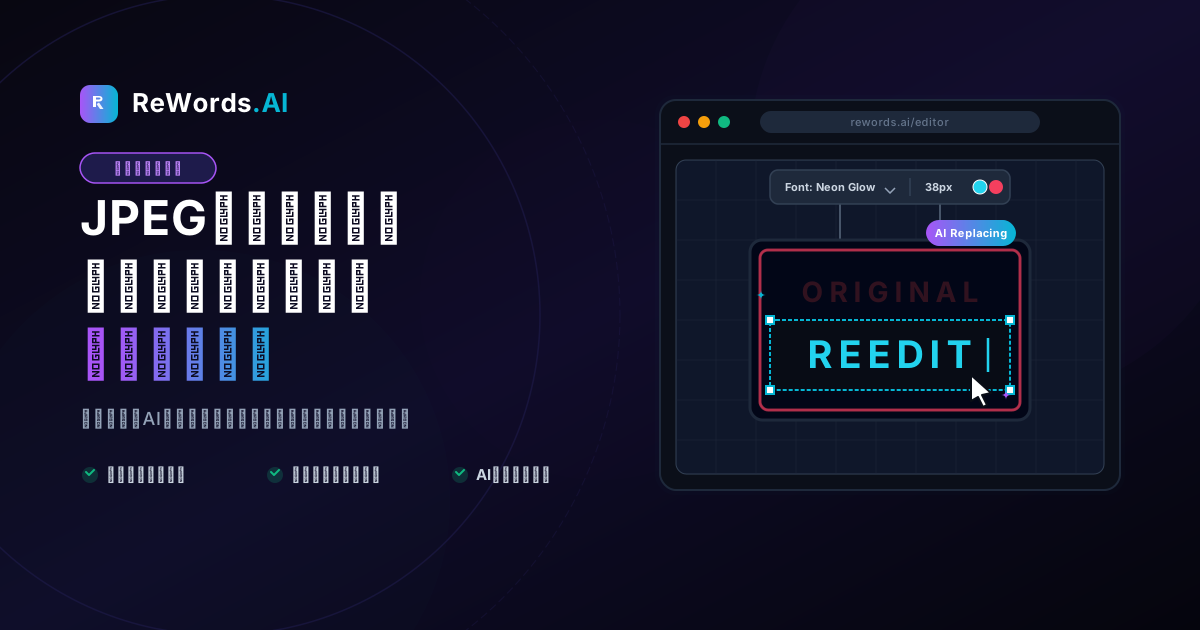
【ステップ別】JPEG画像の文字をオンラインで数分で編集する方法
JPEG画像の文字をオンラインで編集するには、AI搭載の画像テキストエディタに画像をアップロードし、検出されたテキストエリアをクリックして新しい文字を入力するだけです。ツールが元のフォント、色、背景を自動的にマッチングします。
JPEGファイルは「フラット化」されたラスター画像であり、文字、背景のテクスチャ、グラフィック要素すべてが単一のピクセルレイヤーに圧縮されています。請求書の誤字修正、イベントチラシの日付変更、ミーム(ネタ画像)の編集など、JPEG画像の文字を編集する必要がある場合、従来の画像編集ソフトでは手動でピクセルを消去し、一致するフォントを探すという手間がかかりました。しかし、現代のブラウザベースのツールを使えば、そうした煩わしさは完全に解消されます。
ReWords.AIは、ブラウザ上で動作するAIツールです。画像内のテキストをクリックして書き換えるだけで、AIが元のフォント、色、背景を自動的に再現します。グラフィックデザインの経験や、高価なソフトウェアのインストール、サブスクリプション契約は一切不要で、誰でもきれいに画像を編集できます。
重要なポイント
- JPEGはフラットなファイル: 文字を編集するには、元の文字の背後にある背景ピクセルを再構築する必要がありますが、AIがこれを自動的に処理します。
- クリック&タイプ操作: オンラインAIツールがテキストブロックを自動検出し、クリックして入力するだけで数秒で文字を置き換えられます。
- 即時のテキスト削除: 検出されたテキストフィールドを空欄にすることで、背景を塗りつぶしながらきれいに文字を消去できます。
- フォントマッチング不要: AIが元のタイポグラフィ、太さ、色、傾き、質感を分析し、違和感のないテキストを生成します。
- 一括編集で効率化: 1枚の画像内の複数のテキスト領域を、一度のセッションでまとめて編集可能です。
なぜフラットなJPEG画像の文字編集は難しいのか
JPEG画像の文字編集が難しい理由は、ファイル形式の特性上、圧縮時に文字ピクセルと周囲の背景画像が完全に統合されてしまうためです。
ベクター形式(SVGやPDFなど)やレイヤー構造を持つファイル(PSDなど)とは異なり、JPEGは文字を個別の編集可能なデータとして保持しません。代わりに、非可逆圧縮(DCT圧縮)を使用します。このプロセスにより、タイポグラフィの境界線付近に「モスキートノイズ」と呼ばれるかすかな滲みやピクセルノイズが発生し、編集を困難にします。
従来のワークフロー(15〜30分):
[フォント特定] ➔ [背景のコピースタンプ] ➔ [テクスチャ再現] ➔ [文字入力] ➔ [色・ノイズ調整]

AI搭載オンラインワークフロー(1分以内):
[JPEGアップロード] ➔ [検出された文字をクリック] ➔ [書き換え] ➔ [結果をダウンロード]
標準的なグラフィックソフトで編集しようとすると、主に3つの壁にぶつかります。
- 背景の破壊: 元の文字を削除すると、透明や単色の穴が空いてしまい、コピースタンプや修復ブラシで手作業で埋める必要があります。
- フォントの不一致: 元の画像で使用されている正確な書体、太さ、カーニング(文字間隔)を見つけるには、外部ツールや有料フォントのライセンスが必要になることが多々あります。
- 照明と質感の不一致: グラデーションや写真背景、スキャンされた書類のテクスチャ上に文字がある場合、手作業での修正は非常に不自然で目立ってしまいます。
AI搭載のオンラインエディタは、OCR(光学文字認識)と生成AIによる背景インペインティング(補完)、フォント合成を組み合わせることで、これらの問題を同時に解決します。
ステップ別ガイド:JPEG画像の文字をオンラインで編集する方法
JPEG画像の文字編集は、アップロード、選択、入力、ダウンロードの4ステップで完了します。
ブラウザ上で直接JPEG画像を編集するための詳細な手順は以下の通りです。
+-----------------------------------------------------------------------+
|  ステップ1:JPEGアップロード  -->  ステップ2:AIがテキスト領域を検出   |
|                                     |                                 |
|  ステップ4:画像をダウンロード <-- ステップ3:クリックして文字を書き換え |
+-----------------------------------------------------------------------+
ステップ1:JPEG画像をアップロードする
ブラウザでエディタを開き、JPEGファイルをアップロードエリアにドラッグ&ドロップするか、ファイルを選択します。
- プロのヒント: できるだけ高解像度のJPEGを使用してください。文字の周囲のピクセルが鮮明であるほど、AIが境界線や背景のテクスチャを正確に認識できます。
- よくある失敗: 解像度が極端に低い画像や、文字が背景に溶け込んでいるぼやけたスクリーンショットは、OCRの精度が下がるため避けましょう。
ステップ2:AIによるテキスト領域のスキャンと検出
アップロード後、AIが自動的にキャンバスをスキャンします。印刷された見出し、本文、数字、キャプション、さらには鮮明な手書き文字まで認識し、各テキストブロックにインタラクティブな枠を表示します。
- プロのヒント: 編集したいすべてのテキストが認識されているか、ハイライトされた枠を確認してください。
- よくある失敗: 白背景に薄いグレーの文字など、コントラストが極端に低い場合は、拡大して枠がフレーズ全体をカバーしているか確認してください。
ステップ3:対象のテキストをクリックして書き換える
変更したいテキスト領域を直接クリックします。編集可能なテキストフィールドが表示されるので、新しい文字を入力してください。もし画像内の文字を編集する目的が、不要な透かし(ウォーターマーク)、日付、名前の削除であれば、入力フィールドを空のままにします。
- プロのヒント: 複数のテキスト領域を一度にクリックして更新することで、一括編集が可能です。
- よくある失敗: AIは元の枠に合わせて文字サイズを自動調整しますが、短い単語用のスペースに長文を入力すると、文字が非常に小さくなってしまいます。元の文字数に近い長さにすると、視覚的なバランスが最も綺麗に保たれます。
ステップ4:インペインティングのプレビューとダウンロード
新しいテキストを入力すると、AIがその領域を再描画します。古い文字を消去し、周囲のテクスチャパターンを使って背景を埋め、一致するフォントスタイル・配色・遠近感で新しい文字をレンダリングします。プレビューでスペルを確認し、JPEGファイルをダウンロードしてください。
- プロのヒント: 生成された結果と元の画像を比較し、配置や色の整合性が取れているか確認しましょう。
- よくある失敗: ダウンロードしたJPEGを他の圧縮ツールで再圧縮しないでください。圧縮を繰り返すと画質が劣化し、ノイズの原因となります。
オンラインAIエディタ vs 従来のソフトウェア
オンラインのAIテキストエディタは、何時間もかかるレイヤーマスク、フォント探し、コピースタンプ作業を、自動化されたピクセル再構築に置き換えます。
効率の違いを比較してみましょう。
| 手法 | 所要時間 | スキルレベル | フォントマッチング | 背景の品質 | コスト | | :--- | :--- | :--- | :--- | :--- | :--- | | AIオンラインエディタ (ReWords.AI) | 1分以内 | 初心者 | 自動(AIが一致) | シームレスな補完 | 無料 / 低価格 | | Adobe Photoshop | 15〜30分 | 上級者 | 手動検索・購入 | 手動コピースタンプ | 月額2,728円〜 | | Canva / 一般的なWebエディタ | 2〜5分 | 初心者 | 手動選択 | 不透明な箱で隠す | 無料 / 有料プラン | | GIMP | 20〜40分 | 中級者 | 手動検索 | 手動修復ブラシ | 無料 (オープンソース) |
従来のツールが抱える課題
- Adobe Photoshop: 業界標準の制御が可能ですが、JPEGの文字編集には「コンテンツに応じた塗りつぶし」や「コピースタンプ」による手作業の消去、フォントの特定、レイヤースタイル(ドロップシャドウやノイズ)の適用など、多くの工程が必要です。
- Canvaなどの基本エディタ: フラットな画像を直接編集できません。既存の文字の上に色付きの四角形を置いて隠すのが一般的ですが、背景がグラデーションや写真の場合、修正跡が非常に目立ちます。
- AI搭載ブラウザツール: 検出、背景再構築、タイポグラフィの合成を一度の自動処理で行うため、手作業のマスク処理やデザインの専門知識は一切不要です。
きれいな文字編集のためのベストプラクティス
JPEG画像の文字を完璧に置き換えるには、鮮明なソースファイルを使用し、文字の長さを調整し、背景のテクスチャを理解することが重要です。
以下のテクニックを適用することで、編集したJPEGがより自然な仕上がりになります。
ベストプラクティス・チェックリスト:
[x] コントラストが高く、ぼやけていない画像を使用する
[x] 置き換える文字の長さを元の文字と合わせる
[x] 文字を消す場合はフィールドを空欄にする
[x] 複数の編集を一度のセッションで行う
1. 複雑な背景の扱い
布地、木目、レンガの壁、風景写真などの複雑なテクスチャの上に文字がある場合、AIは周囲のピクセルパターンを分析して背後を再構築します。最もきれいな結果を得るには、文字のすぐ周囲に強い圧縮ノイズがない画像を選んでください。
2. タイポグラフィとフォーマットの適合
AIは以下の属性を自動的に評価します。
- フォントファミリーと太さ: セリフ、サンセリフ、スクリプト、太字、細字などを判別します。
- 色とグラデーション: 照明の微妙な変化を含め、正確な色値をサンプリングします。
- 向きと遠近感: 文字が傾いていたり、斜面に配置されている場合は、ベースラインの角度を調整します。
3. テキストの完全削除(インペインティングモード)
写真の日付、証明書から名前を消す、ミームからキャプションを削除するなど、新しい文字を追加せずに消去したい場合は、テキストボックスを選択してすべての文字を削除してください。AIはこれを「インペインティング」の指示と見なし、文字を消去して背景テクスチャで埋め合わせます。
4. 一括編集の効率化
請求書やフォームなど、複数の項目を更新する場合は、一度のセッションですべてのテキスト領域を修正してください。日付、合計金額、名前、住所などを同時に更新することで、ドキュメント全体で統一感のある仕上がりになります。
対応しているJPEGの用途とドキュメントの種類
AIによるJPEG文字編集は、スキャンされた書類からデジタルマーケティング素材まで、幅広い用途に対応しています。
対応フォーマットと用途:
* スキャン書類(請求書、領収書、証明書)
* マーケティング素材(ポスター、バナー、SNSサムネイル)
* デジタルグラフィック(ミーム、インフォグラフィック、UIスクリーンショット)
* 物理メディア(手書きメモ、ホワイトボード写真)
スキャン書類と請求書
契約書や領収書の誤字修正のために再スキャンする必要はもうありません。オンラインAI編集を使えば、元の紙の質感やスキャン品質を保ったまま、項目や名前、日付を更新できます。
マーケティングバナーとSNSサムネイル
季節のセールやキャンペーンに合わせて、既存のバナーの割引率やイベント日を素早く変更できます。元のデザインデータがなくても、JPEG画像さえあれば編集可能です。
ミームとバイラルグラフィック
人気のミームで使われている独特なフォント(Impactなど)も、AIが自動でスタイルを検出し、同じフォントと遠近感で新しいセリフをレンダリングします。
証明書と卒業証書
名前や日付を更新する際、正式なセリフフォントやスクリプトフォントを正確にマッチングさせることで、プロフェッショナルな仕上がりを実現します。
スクリーンショットとUIモックアップ
プレゼンやチュートリアル用のスクリーンショットで、機密情報を隠したり、古いインターフェースのラベルを更新したりする場合に最適です。
よくある質問(FAQ)
PhotoshopなしでJPEG画像の文字を編集できますか?
はい、ReWords.AIのようなオンラインAIテキストエディタを使えば、Photoshopなしで編集可能です。ブラウザ上で文字を自動検出し、背景を再構築しながら新しい文字を生成するため、手作業のレイヤー編集は不要です。
背景を壊さずにJPEGから文字を消すには?
AIテキストエディタに画像をアップロードし、対象のテキスト領域をクリックして文字をすべて削除してください。AIが自動的に文字を消去し、周囲の背景テクスチャを補完して自然に埋めてくれます。
手書きのメモでも編集できますか?
はい、鮮明な手書き文字であれば、印刷された文字と同様に編集可能です。AIが筆跡を認識し、元の紙やホワイトボードの質感を維持したまま、文字の書き換えや消去ができます。
AIはどうやってフォントや色を合わせるのですか?
AIは文字のストローク幅、セリフのスタイル、文字間隔、傾き、色値などのタイポグラフィ特性を分析します。その結果に基づき、元の画像と視覚的に一致する文字を合成します。
1枚の画像内の複数のテキストブロックを一度に編集できますか?
はい、可能です。複数のテキスト領域をクリックしてそれぞれ書き換え、一度の処理でまとめて反映させることができます。
JPEG画像の文字編集をオンラインで今すぐ
フラットなJPEG画像の文字編集に、複雑なデザインソフトや面倒なフォント探しはもう不要です。AI搭載のブラウザツールを使えば、誤字修正、日付の変更、翻訳、不要な文字の削除が1分以内で完了します。
画像を編集する準備はできましたか? ReWords.AIを無料で試す から、ブラウザ上で今すぐJPEG画像の文字を編集してみましょう。