
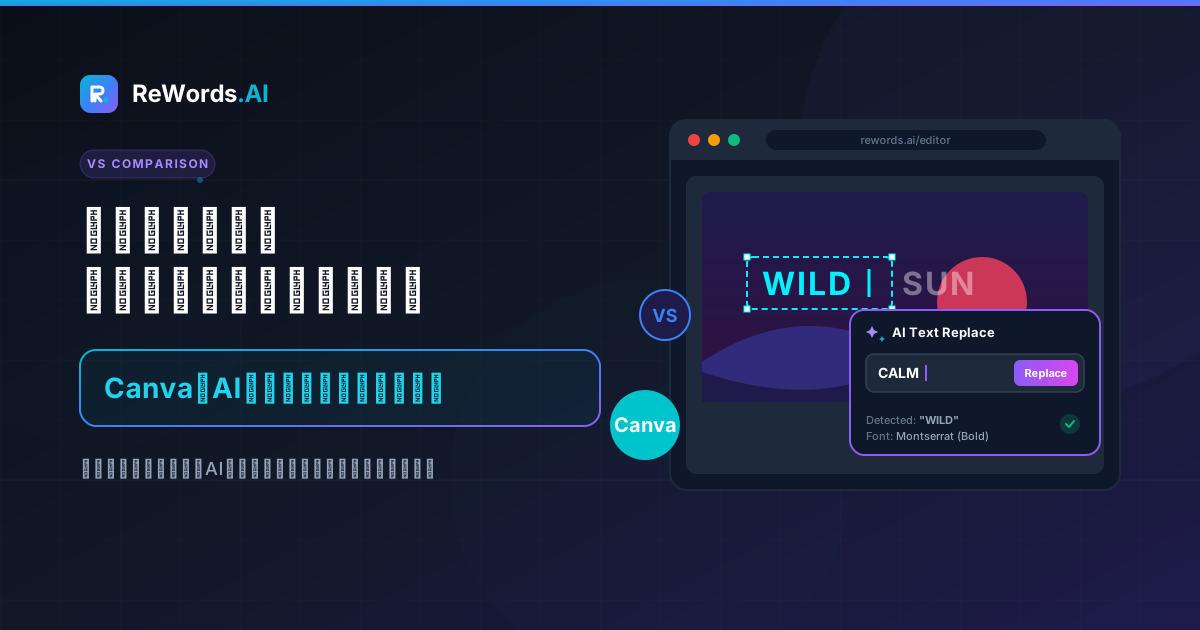
画像内の文字をオンラインで編集する方法:CanvaとAIツールのどちらが便利?
画像内のテキストをオンラインで編集するには、Canvaのような従来のデザインプラットフォームを使って手動で古い文字を隠して新しいテキストボックスを重ねる方法と、専用のAIツールを使ってフォントや背景を維持したまま自動的に文字を置き換える方法があります。
この記事を読んでいるあなたは、JPEGやPNG画像に焼き付けられた誤字を今すぐ修正したいという状況かもしれません。画像に埋め込まれた文字は、Word文書のようにクリックしてバックスペースキーを押すだけでは消せません。従来、これを行うには重いグラフィックデザインソフトを開き、背景を慎重にクローンして修正し、何百ものフォントの中から似たものを探す必要がありました。しかし現在では、ブラウザベースのツールによってこのプロセスは劇的に簡素化されています。
ReWords.AIは、ブラウザ上で動作するAIツールです。画像内のテキストをクリックして書き換えるだけで、AIが元のフォント、色、背景を自動的に再現します。
本ガイドでは、従来のオンラインでの手動編集と、最新のAIアプローチを比較し、あなたの目的に最適なワークフローを見つけるお手伝いをします。
要点まとめ
- 従来のオンラインエディタでは、図形で古い文字を隠し、背景を再構築し、元のフォントを推測して合わせる必要があります。
- AIツールは画像をスキャンして文字を自動検出し、数秒で元のタイポグラフィと背景を再現します。
- どちらの方法も、重いデスクトップソフトをインストールすることなく、ブラウザ上で直接作業できます。
- AIを使えば、文字を空欄に置き換えることで、背景を自然に復元しながらテキストを完全に削除することも可能です。
- AIツールは、写真、スクリーンショット、スキャンデータ、ポスター、証明書、請求書、ミーム、バナー、サムネイル、さらには手書き文字など、複雑なファイルにも対応しています。
従来のツールを使ってオンラインで画像内の文字を編集する方法
Canvaのような従来のデザインツールを使って画像内の文字を編集するには、画像をアップロードし、図形ツールで既存の文字を手動で隠し、その上に新しいテキストを入力します。
AIテキストエディタが使えない場合、ブラウザベースのデザインツールが次善の策となります。CanvaやPhotopeaのようなプラットフォームではレイヤー操作が可能で、埋め込まれた文字を隠す際に役立ちます。ただし、これらのツールは「何が文字であるか」を理解していないため、作業はすべて手動になります。
Canvaのような従来のオンラインエディタで文字を置き換える手順は以下の通りです。
- 画像をアップロード: ブラウザでデザインツールを開き、編集したい写真やスクリーンショット、グラフィックをアップロードします。
- 背景色をサンプリング: カラーピッカーツールを使い、削除したい文字のすぐ周囲にある背景色を正確に抽出します。
- 古い文字を隠す: 四角形などの図形を挿入し、先ほど抽出した背景色に変更します。図形をリサイズして古い文字を完全に隠します。(注意:背景がグラデーションやテクスチャ、写真の場合、単色の図形を置くと不自然に見えます。その場合は高度なクローンツールや有料の消しゴム機能が必要です)
- 新しいテキストボックスを追加: テキストツールをクリックし、隠したスペースの上に新しいテキストボックスを追加して文字を入力します。
- フォントを推測: フォントメニューを開き、利用可能な選択肢から探します。元のフォントがセリフ体かサンセリフ体か、あるいはスクリプト体かを判断し、最も近いものを探すというデザインの知識が必要になります。
- タイポグラフィを調整: フォントサイズ、色、文字間隔(カーニング)、行間を微調整し、周囲の画像と馴染ませます。
- ファイルを書き出し: 手動での修正が完了したら、画像をダウンロードします。
この方法は、単色背景のシンプルなグラフィック(基本的なインフォグラフィックなど)には有効ですが、複雑な写真や影、特殊なフォントを扱う場合は非常に手間がかかり、フラストレーションが溜まる作業となります。
AIを使ってオンラインで画像内の文字を編集する方法
ReWords.AIに画像をアップロードし、自動検出されたテキスト領域をクリックして新しい文字を入力するだけで、AIが瞬時に文字を再描画します。
AIアプローチでは、背景のクローン作成やフォント探しの手間が不要です。機械学習モデルがタイポグラフィと画像のコンテキストを認識するように学習されているため、ソフトがあなたの目的を正確に理解します。レイヤー作成や図形の描画、カラーピッカーの使用は一切不要です。
ReWords.AIのワークフローは以下の通りです。
- 画像をアップロード: ブラウザにファイルをドラッグ&ドロップします。インストールは不要です。
- AIが文字をスキャン・検出: システムが数秒で画像を解析し、見つかったすべての単語や文章を自動的にバウンディングボックスで囲みます。
- テキスト領域をクリック: 変更したい単語やフレーズをクリックします。
- 置き換え内容を入力: テキストボックスが表示されるので、新しいテキストを入力します。
- AIが再描画: AIが元のフォント、サイズ、色、背景と完璧に一致する新しいテキストを即座に生成します。
このワークフローは、複雑な視覚要素を含む画像内の文字を変更する必要がある場合に圧倒的に優れています。さらに、ReWords.AIはバッチ編集にも対応しています。文書やポスターで5箇所のテキストを更新する場合、1枚の画像でまとめて変更でき、消費クレジットは1つだけです。
文字を置き換えるのではなく完全に削除したい場合も、AIなら完璧です。選択範囲を空欄に置き換えるだけで、AIが背景をインテリジェントに再構築し、文字があった場所を自然に消去します。
品質比較:フォントの一致と背景の再構築
AIツールはフォントと背景を自動的に特定して再現するため品質が高く、一方の従来ツールはユーザーの推測と手作業に完全に依存します。
どちらの方法が優れているかを評価する際、最大の壁となるのは「タイポグラフィの一致」と「背景の再構築」です。
フォント一致の問題 従来のエディタでプロモーションバナーの日付を更新する場合、元のデザイナーがどのフォントを使ったかを特定しなければなりません。Helveticaか、Arialか、Robotoか?選択を誤ると、編集した文字が浮いてしまい、加工したことが一目でバレてしまいます。フォントを当てられたとしても、色コード、太さ、配置をすべて手動で合わせる必要があります。AIなら、ピクセルデータを解析することで、周囲の文字と全く同じプロパティで新しい文字を再描画するため、この問題が完全に解消されます。
背景再構築の問題 白一色の背景なら文字を隠すのは簡単ですが、レンガの壁の写真や、滑らかなグラデーション、スキャンした証明書のテクスチャ背景の上に文字がある場合はどうでしょうか?従来ツールで単色の箱を置くと画像が台無しになります。スタンプツールを使って何時間もかけてレンガや紙の質感をピクセル単位で再現しなければなりません。
AIは画像のコンテキストを理解しているため、背景の再構築に長けています。AIツールを使って画像内の文字を編集すると、ニューラルネットワークが周囲のピクセル(レンガ、影、グラデーション)を観察し、文字の背後に何があるべきかを数学的に予測します。背景を完璧に繋げた上で、その上に完璧にマッチした新しい文字を配置します。
画像編集の効率とワークフロー
AI編集は数秒で完了し、デザインスキルも不要です。複雑な画像であれば数分から1時間以上かかる従来の手動編集に比べ、圧倒的に効率的です。
作業中、時間は最も貴重なリソースです。公開直前にSNSサムネイルの誤字に気づいたマーケターにとって、複雑なエディタを開いてグラフィックを再構築する時間はありません。1分以内に完了するソリューションが必要です。
以下は、両手法のワークフロー指標の直接比較です。
| 特徴 | 従来のオンラインエディタ (例: Canva) | AIエディタ (例: ReWords.AI) | | :--- | :--- | :--- | | 所要時間 | 画像1枚につき5〜15分以上 | 画像1枚につき1分以内 | | スキルレベル | 中級(基本的なデザイン知識が必要) | 初心者(デザインスキル不要) | | フォント一致 | 手動(推測と試行錯誤) | 自動(完璧な再現) | | 背景処理 | 手動(複雑なテクスチャで失敗しやすい) | 自動(シームレスな再構築) | | ソフトのインストール | 不要(ブラウザベース) | 不要(ブラウザベース) | | バッチ編集 | 箇所ごとに手動で繰り返し | 1枚の画像で複数変更可能(1クレジット) |
AIワークフローの効率性は、バッチ編集で特に際立ちます。従来のエディタでは、スキャン文書の5つの名前を変更するために、色抽出、図形描画、フォント合わせを5回繰り返す必要があります。ReWords.AIなら、最初のスキャンですべての文字を検出するため、クリックして入力するだけでAIが面倒な作業をすべて同時にこなします。
画像タイプ別の最適ツール
従来ツールは単色背景のシンプルなデジタルグラフィックには十分ですが、写真やスキャンデータ、テクスチャのある文書といった複雑な実写画像にはAIが不可欠です。
扱う画像の種類によってツールを選びましょう。白背景の円グラフを編集するなら従来のエディタで十分ですが、それ以外のほとんどのケースではAIが最良の選択肢です。
ReWords.AIは、膨大な種類の画像形式や用途に対応するように設計されています。
- 写真とスクリーンショット: 写真内の看板や、ソフトウェアのスクリーンショット内の誤字など、AIが元のファイルの自然な光、影、解像度を完璧に再現します。
- スキャンデータ、証明書、請求書: スキャン文書には紙の質感やわずかなシワ、不均一な光がつきものです。AIはこれらの微妙な不完全さを再構築し、編集した文字がデジタルで貼り付けたように見えないようにします。
- ポスターとバナー: イベントの販促物には非常にスタイリッシュなフォントが使われます。AIはこれらのスタイルを即座に模倣できるため、元のソースファイルがなくても日付や時間、場所を変更できます。
- ミームとサムネイル: ミームを他言語に翻訳したり、YouTubeサムネイルを更新する場合、AIを使えば背景画像や太字のタイポグラフィを維持したまま文字だけを入れ替えられます。
- 手書き文字: 高度なAIは手書き文字も処理可能です。筆跡のスタイルを維持したまま、新しい文字を生成して書き換えることができます。
よくある質問
画像内の文字を編集する際によく寄せられる質問への回答です。
画像内の文字をオンラインで無料で編集するには?
Canvaのようなブラウザベースのデザインツールで図形を使って文字を隠すか、AIツールの無料トライアルを利用して、フォント一致や背景再構築を自動化する方法があります。
画像内の文字を変更できるAIはありますか?
はい、ReWords.AIは画像を自動スキャンして文字を検出し、書き換えを可能にする専用AIツールです。元のフォント、色、サイズ、背景を完璧に一致させた状態で新しい文字を再描画します。
背景を壊さずに画像から文字を消すには?
AIテキストエディタを使用してください。文字を選択して空欄に置き換えることで、AIが背景のテクスチャ、グラデーション、影をインテリジェントに再構築し、シームレスに文字を削除します。
オンラインで手書き文字を編集できますか?
はい、ReWords.AIのような最新のAIツールは、写真内の手書き文字を検出・編集できます。AIが筆跡の太さやスタイルを解析し、元の手書きの雰囲気を保ったまま新しい文字を生成します。
まとめ
オンラインで画像内の文字を編集する方法を選ぶ際は、スピード、品質、使いやすさが重要です。Canvaのような従来のデザインツールは一般的なグラフィックデザインには優れていますが、埋め込まれた文字を修正する作業には、フォントの推測や背景の再構築といった手動の面倒なプロセスが伴います。
AIはこのワークフローを完全に変革しました。フォントの一致、タイポグラフィの調整、背景の再構築を自動化することで、15分かかるイライラする作業を、数秒で終わるシンプルな3ステップに変えます。請求書の更新、ミームの翻訳、ポスターの修正、スクリーンショットの加工など、どのような用途でも、AIアプローチならデザイン経験がなくても完璧でプロフェッショナルな結果が得られます。
フォント探しや背景のクローン作業に時間を浪費するのはやめましょう。今すぐ https://rewords.ai でReWords.AIを無料でお試しいただき、画像内の文字を最も速く編集する方法を体験してください。