
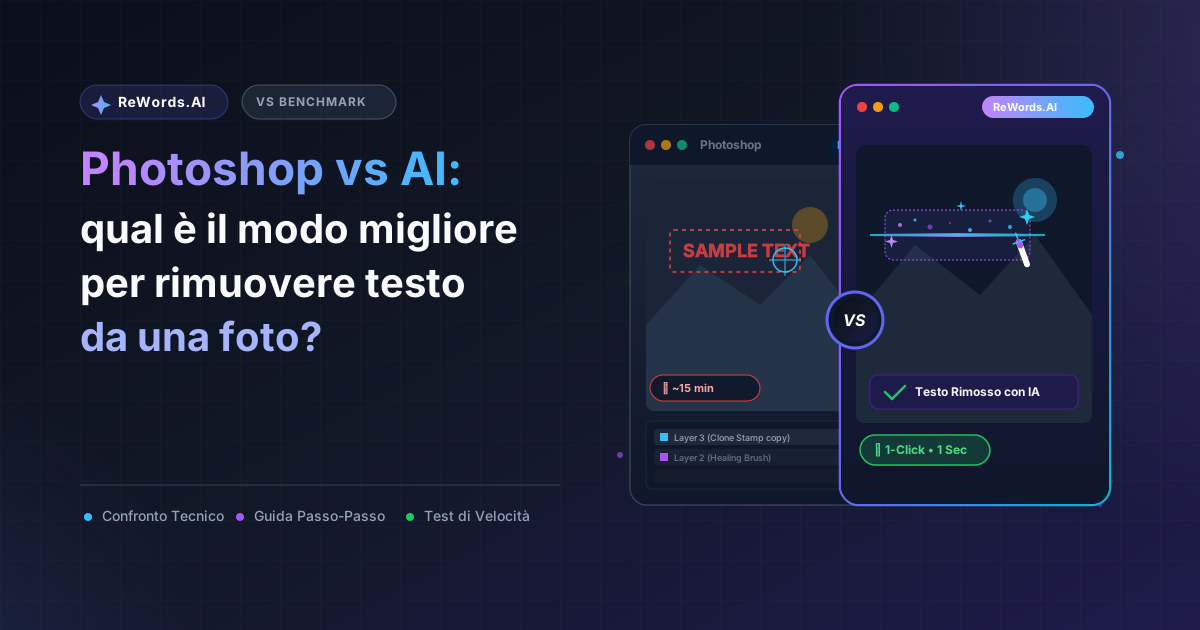
Photoshop vs AI: qual è il modo migliore per rimuovere testo da una foto?
Photoshop vs AI: qual è il modo migliore per rimuovere testo da una foto?
Per rimuovere del testo da una foto, puoi clonare manualmente le lettere usando software di editing tradizionali come Photoshop, oppure utilizzare uno strumento basato sull'IA per cancellare automaticamente le parole e ricostruire lo sfondo sottostante. Se sei nel bel mezzo di un progetto e ti serve un'immagine pulita all'istante, scegliere il metodo giusto ti farà risparmiare ore di frustrante lavoro sui pixel. ReWords.AI è uno strumento basato su browser che ti permette di modificare o rimuovere il testo in qualsiasi immagine semplicemente cliccandoci sopra e digitando una sostituzione: l'IA riproduce automaticamente il font, il colore e lo sfondo originali.
Rimuovere scritte indesiderate è un compito notoriamente difficile nel graphic design. Quando il testo è "appiattito" su un'immagine, i pixel che compongono le lettere sostituiscono permanentemente quelli dello sfondo. Rimuovere quelle lettere richiede di indovinare e ricreare ciò che doveva esserci dietro. Che si tratti di un gradiente complesso, di un muro di mattoni o di una fotografia dettagliata, riempire i vuoti lasciati dal testo è la vera sfida.
Questa guida offre un confronto dettagliato e onesto tra l'editing manuale tradizionale con Adobe Photoshop e l'elaborazione moderna tramite IA. Ti guideremo attraverso i passaggi reali per entrambi i metodi, così potrai decidere quale approccio sia il migliore per le tue esigenze.
Punti chiave
- I software tradizionali come Photoshop richiedono di selezionare manualmente il testo e usare strumenti di clonazione per ricostruire lo sfondo, il che richiede competenze di design intermedie e un abbonamento a pagamento.
- Gli strumenti di IA funzionano direttamente nel browser senza installazione, permettendoti di eliminare parole istantaneamente sostituendole con testo vuoto.
- Quando usi l'IA, lo sfondo viene ricostruito perfettamente, anche su texture complesse, gradienti o elementi fotografici dettagliati.
- Le moderne soluzioni di IA funzionano perfettamente su un'ampia gamma di formati, inclusi foto, screenshot, scansioni, poster, certificati, fatture, meme, banner, miniature e persino scrittura a mano.
- L'editing in batch con l'IA è estremamente efficiente: molteplici modifiche su una singola immagine possono spesso essere elaborate con un solo credito.
Come rimuovere testo da una foto con Photoshop (metodo manuale)
Puoi rimuovere testo da una foto in Photoshop utilizzando l'area di lavoro "Riempimento in base al contenuto" (Content-Aware Fill) o lo strumento "Timbro clone" per dipingere con cura sopra le lettere indesiderate e sfumare i pixel circostanti. Adobe Photoshop è lo standard del settore per il fotoritocco da decenni e offre un controllo granulare, pixel per pixel. Tuttavia, richiede l'installazione del software, un abbonamento mensile e una solida conoscenza dell'interfaccia.
Se hai già Photoshop installato e vuoi procedere manualmente, ecco i passaggi reali per completare il lavoro:
Passaggio 1: Apri l'immagine e seleziona il testo Avvia Photoshop e apri la tua immagine. Seleziona lo Strumento Lazo (scorciatoia: L) dalla barra degli strumenti. Disegna con attenzione un contorno di selezione attorno al testo che vuoi rimuovere. Se il testo ha un colore distinto rispetto a uno sfondo solido, puoi anche usare lo Strumento Bacchetta magica (scorciatoia: W) per selezionare le lettere, tenendo premuto il tasto Shift per selezionarne più di una contemporaneamente.
Passaggio 2: Espandi la selezione Se hai usato la Bacchetta magica per selezionare i pixel esatti del testo, devi espandere leggermente la selezione affinché Photoshop abbia spazio per sfumare i bordi. Vai nel menu in alto e clicca su Selezione > Modifica > Espandi. Inserisci un valore da 2 a 4 pixel, a seconda della risoluzione dell'immagine, e clicca OK.
Passaggio 3: Applica il Riempimento in base al contenuto Con il testo selezionato ed espanso, vai su Modifica > Riempimento in base al contenuto. Si aprirà una nuova area di lavoro. A sinistra vedrai la tua immagine con una sovrapposizione verde che indica le aree che Photoshop sta campionando per generare il nuovo sfondo. A destra vedrai un'anteprima in tempo reale. Se Photoshop sta campionando un'area che non vuoi (come un altro pezzo di testo o il volto di un soggetto), usa lo strumento Pennello campionamento per rimuovere la sovrapposizione verde in quelle zone. Una volta che l'anteprima sembra corretta, clicca OK per applicare il riempimento su un nuovo livello.
Passaggio 4: Rifinisci con Timbro clone e Pennello correttivo Il Riempimento in base al contenuto raramente è perfetto al primo tentativo, specialmente se il testo era sopra una texture complessa o un gradiente. Per correggere punti sfocati o pattern ripetuti, seleziona lo Strumento Timbro clone (scorciatoia: S). Premi Alt (o Option su Mac) su un'area pulita dello sfondo per impostare il punto di origine, quindi dipingi con cura sulle aree imperfette. Puoi anche usare lo Strumento Pennello correttivo al volo (scorciatoia: J) per ammorbidire le transizioni brusche.
Questo metodo manuale offre un controllo assoluto, ma può richiedere da cinque minuti a un'ora, a seconda della dimensione del testo e della complessità dello sfondo.
Perché l'IA rende più semplice rimuovere testo da una foto
L'IA rende più semplice rimuovere testo da una foto scansionando automaticamente l'immagine alla ricerca di tipografia e ricostruendo senza giunture i pixel mancanti dello sfondo quando elimini le parole. Invece di costringerti a fare il "pittore digitale", l'IA comprende il contesto dell'immagine. Riconosce come dovrebbe apparire un muro di mattoni, un cielo nuvoloso o un gradiente uniforme, generando matematicamente i pixel corretti per riempire il vuoto lasciato dal testo cancellato.
Se sei nel bel mezzo di un'attività e ti serve una soluzione rapida, ReWords.AI offre un flusso di lavoro completamente fluido. È uno strumento basato su browser, il che significa che non è richiesta alcuna installazione. Gestisce dati visivi complessi senza sforzo, funzionando perfettamente su foto, screenshot, scansioni, poster, certificati, fatture, meme, banner, miniature e persino scrittura a mano.
Ecco il flusso di lavoro esatto per utilizzare ReWords.AI:
Passaggio 1: CARICA l'immagine Vai sul sito di ReWords.AI nel tuo browser e carica il file. Poiché lo strumento è basato sul web, puoi farlo da desktop, laptop o tablet senza preoccuparti dei requisiti di sistema o della compatibilità software.
Passaggio 2: L'IA scansiona e rileva tutto il testo Nel momento in cui l'immagine finisce di caricarsi, il motore IA entra in azione. Scansiona automaticamente l'intero documento e rileva tutte le aree di testo. Non devi usare strumenti di selezione o contornare nulla; l'IA identifica la tipografia istantaneamente.
Passaggio 3: CLICCA su un'area di testo Il testo rilevato verrà evidenziato. Clicca semplicemente sulla parola, frase o paragrafo specifico che desideri modificare o rimuovere.
Passaggio 4: DIGITA la sostituzione Apparirà una casella di testo. Se il tuo obiettivo è rimuovere testo dall'immagine completamente, sostituisci le parole esistenti con del testo vuoto (cancella i caratteri in modo che la casella sia vuota).
Passaggio 5: L'IA ridisegna tutto perfettamente Una volta confermata la modifica, l'IA ridisegna automaticamente l'area. Poiché hai sostituito il testo con del testo vuoto, il risultato è una rimozione senza tracce. Lo sfondo viene ricostruito perfettamente, adattandosi alle texture, ai colori e all'illuminazione circostanti. Se avessi digitato nuove parole, l'IA avrebbe ridisegnato il nuovo testo abbinandolo perfettamente al font, alla dimensione, al colore e allo sfondo originali.
L'intero processo richiede solo pochi secondi, eliminando completamente la necessità di clonazione manuale, maschere o correzioni.
Confronto tra i metodi: tempo, costi e qualità
Confrontare i software tradizionali con l'IA rivela che l'editing manuale richiede un abbonamento a pagamento e una curva di apprendimento ripida, mentre gli strumenti di IA offrono risultati istantanei via browser che ricostruiscono gli sfondi in modo impeccabile. Per aiutarti a decidere quale strada intraprendere, abbiamo suddiviso il confronto su diversi parametri chiave.
| Funzionalità | Adobe Photoshop (manuale) | ReWords.AI | | :--- | :--- | :--- | | Installazione richiesta | Pesante installazione desktop | Basato su browser, nessuna installazione | | Curva di apprendimento | Alta (richiede conoscenza degli strumenti) | Nulla (Carica, Clicca, Digita) | | Tempo per modifica | Da 5 a 30+ minuti | Sotto un minuto | | Ripristino sfondo | Clonazione e sfumatura manuale | L'IA ricostruisce automaticamente | | Supporto formati | PSD, JPG, PNG, TIFF | Foto, screenshot, scansioni, meme, ecc. | | Modifiche in batch | Richiede ripetizione manuale | Modifiche multiple su una foto = 1 credito |
Efficienza del tempo e del flusso di lavoro Quando hai una scadenza stretta, il tempo è la tua risorsa più preziosa. Rimuovere una singola riga di testo in Photoshop richiede di navigare tra molteplici menu, regolare le dimensioni del pennello e fare costantemente zoom avanti e indietro per controllare il lavoro di sfumatura. ReWords.AI riduce tutto a una semplice interfaccia punta-e-clicca. Inoltre, ReWords.AI offre modifiche in batch altamente efficienti: puoi apportare più modifiche su una sola immagine e costa solo 1 credito.
Competenze e accessibilità Photoshop è un software di livello professionale. Se non conosci la differenza tra opacità e flusso, o come impostare correttamente un punto di campionamento per il Timbro clone, la tua immagine modificata apparirà probabilmente sfocata o macchiata. ReWords.AI non richiede alcuna competenza di design. L'IA gestisce la complessa generazione dei pixel dietro le quinte.
Flessibilità ed editing A volte non vuoi solo cancellare parole; potresti voler cambiare testo in una foto per aggiornare una data su un poster, correggere un errore di battitura su un banner o tradurre un meme in un'altra lingua. In Photoshop, questo significa dover prima cancellare manualmente il vecchio testo, indovinare il font originale, abbinare il colore esatto e cercare di replicare la prospettiva e gli stili di livello. Con ReWords.AI, basta cliccare sul testo e digitare le nuove parole. L'IA ridisegna il tutto abbinando perfettamente font, dimensione, colore e sfondo originali.
Casi d'uso migliori per ogni approccio
Photoshop è più adatto a progetti di graphic design complessi con più livelli, mentre l'IA è la scelta ottimale per pulire rapidamente immagini "appiattite" come poster, meme o fatture.
Quando usare Photoshop: Se sei il designer originale di un file e hai accesso al documento PSD con i livelli, dovresti assolutamente usare Photoshop. Puoi semplicemente nascondere o eliminare il livello del testo senza influenzare lo sfondo. Photoshop è anche la scelta giusta se stai facendo un lavoro di composizione esteso e multistrato in cui devi manipolare file RAW, regolare la color grading globale o preparare file per stampe commerciali massive con profili colore CMYK specifici.
Quando usare ReWords.AI: Quando devi modificare testo in un'immagine che è già appiattita — ovvero quando testo e sfondo sono uniti in un unico livello — l'IA è la scelta superiore. Questo è estremamente comune nelle attività quotidiane.
Ad esempio, se hai lo screenshot di un post divertente sui social ma vuoi rimuovere un nome utente per la privacy, l'IA lo cancellerà istantaneamente. Se hai una fattura scansionata e devi oscurare informazioni sensibili sui prezzi, ReWords.AI può gestire la scansione in modo impeccabile. È anche lo strumento perfetto per i digital marketer che devono pulire miniature e banner, o per gli educatori che vogliono rimuovere testo da poster e certificati per creare template vuoti per i propri studenti. Poiché funziona anche sulla scrittura a mano, puoi facilmente pulire appunti digitalizzati o lavagne.
Domande frequenti
Ecco le risposte dirette alle domande più comuni che gli utenti si pongono quando cercano di rimuovere testo da una foto.
Come posso rimuovere testo da un'immagine senza sfocare lo sfondo?
Puoi rimuovere il testo senza sfocare lo sfondo usando uno strumento IA che ricostruisce matematicamente i pixel mancanti invece di limitarsi a spalmarli. Strumenti tradizionali come il Pennello correttivo al volo spesso creano un effetto sfocato perché si limitano a mescolare i pixel circostanti. ReWords.AI comprende il contesto dell'immagine e genera texture nitide e accurate per riempire lo spazio vuoto senza interruzioni.
Posso rimuovere testo da uno screenshot o da un documento scansionato?
Sì, puoi rimuovere facilmente testo da screenshot e scansioni. Poiché questi formati sono immagini appiattite, l'editing tradizionale può essere noioso. ReWords.AI è progettato specificamente per funzionare su screenshot, scansioni, fatture e certificati. Carichi semplicemente il file, clicchi sul testo rilevato e lo sostituisci con del testo vuoto per cancellarlo completamente, preservando il colore e la texture originali dello sfondo del documento.
È possibile rimuovere la scrittura a mano da una foto?
Sì, la moderna tecnologia IA è in grado di rilevare e rimuovere la scrittura a mano dalle foto. Che qualcuno abbia scritto su una fotografia fisica con un pennarello, o che tu abbia la foto di una lavagna piena di appunti scritti a mano, ReWords.AI può scansionare l'immagine, rilevare le aree scritte a mano e permetterti di rimuoverle in modo pulito senza danneggiare l'immagine sottostante.
Come posso rimuovere testo da un'immagine gratuitamente?
Puoi rimuovere testo da un'immagine senza pagare costosi abbonamenti a software utilizzando strumenti IA basati su browser. Mentre i software professionali come Photoshop richiedono una quota mensile e un'installazione pesante, ReWords.AI opera interamente nel tuo browser web. Puoi provare lo strumento e vedere l'IA rilevare e rimuovere automaticamente il tuo testo in pochi secondi.
Conclusione
Scegliere lo strumento giusto per rimuovere testo da una foto dipende dalle tue tempistiche, dal tuo budget e dalle tue competenze tecniche. Sebbene l'editing manuale in Photoshop offra un controllo incredibile per i professionisti esperti, è spesso eccessivo per le attività quotidiane e può portare a un lavoro frustrante e dispendioso in termini di tempo solo per sistemare un semplice sfondo. La tecnologia IA ha rivoluzionato questo processo, trasformando un compito da 30 minuti in un'operazione che richiede solo pochi secondi.
Automatizzando il rilevamento del testo e la ricostruzione dello sfondo, l'IA ti permette di concentrarti sul tuo lavoro reale invece di spostare pixel su uno schermo. Se sei stanco di lottare con timbri clone e pennelli correttivi, è ora di sperimentare il flusso di lavoro fluido e senza attriti della moderna intelligenza artificiale.
Pronto a pulire le tue immagini istantaneamente senza installare alcun software? Prova ReWords.AI gratuitamente oggi stesso e scopri quanto è facile rimuovere o sostituire il testo alla perfezione.