
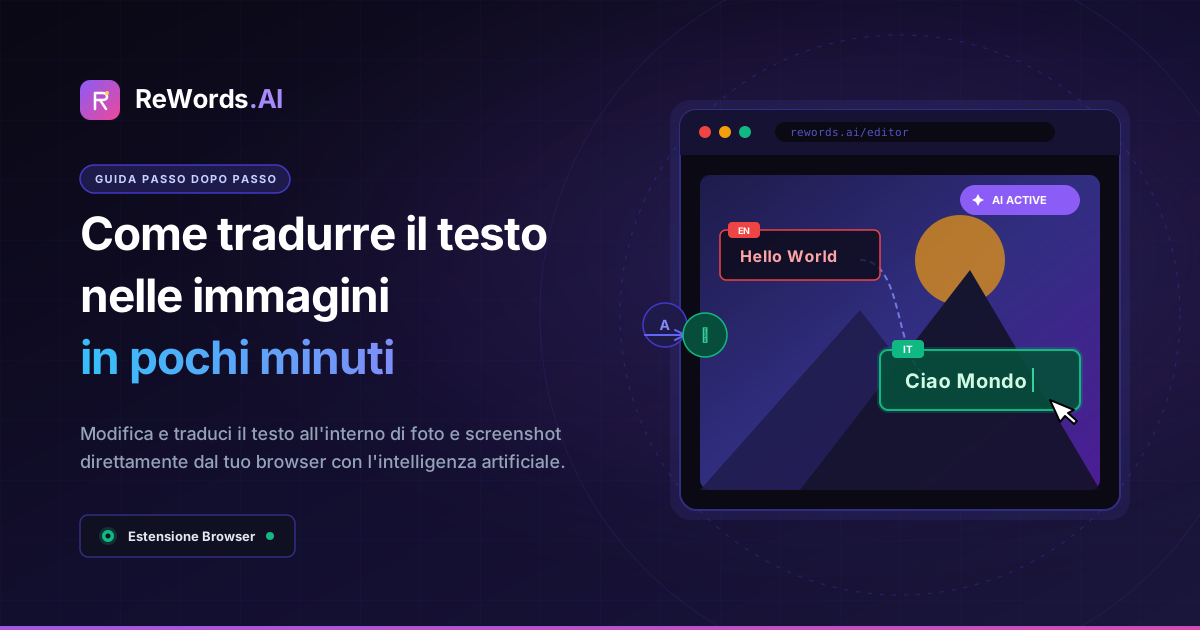
Guida passo dopo passo: come tradurre il testo nelle immagini in pochi minuti
Guida passo dopo passo: come tradurre il testo nelle immagini in pochi minuti
Per tradurre il testo all'interno di un'immagine, è necessario estrarre le parole originali, tradurle nella lingua desiderata e utilizzare un editor di immagini basato sull'intelligenza artificiale per sostituire il testo originale ricostruendo perfettamente lo sfondo. Se sei nel bel mezzo di un lavoro e ti trovi davanti a un poster in lingua straniera, un meme o una fattura che devi localizzare subito, non hai tempo per imparare complessi software di grafica. Hai bisogno di un metodo rapido e fluido per sostituire quel testo senza rovinare l'immagine.
ReWords.AI è uno strumento AI basato su browser che ti permette di modificare o rimuovere il testo in qualsiasi immagine semplicemente cliccando sul testo e digitando la sostituzione: l'IA adatta automaticamente il font, il colore e lo sfondo originali. Invece di perdere ore a cercare di cancellare digitalmente le parole e indovinare la tipografia corretta, puoi ottenere traduzioni visive di livello professionale in pochi secondi.
In questo tutorial completo, ti guideremo passo dopo passo su come tradurre il testo dalle immagini utilizzando moderni strumenti di IA, come questo si confronti con l'editing manuale tradizionale e quali siano le migliori pratiche per garantire che le tue immagini localizzate sembrino del tutto autentiche.
Punti chiave
- La traduzione visiva richiede la sostituzione del testo all'interno di un'immagine preservando perfettamente il font, la dimensione, il colore e lo sfondo originali.
- I software di fotoritocco tradizionali richiedono una cancellazione manuale e una ricerca della tipografia, processi che richiedono molto tempo e competenze specializzate.
- I moderni strumenti di IA operano direttamente nel browser senza alcuna installazione, automatizzando l'intero processo di sostituzione visiva.
- Puoi tradurre facilmente foto, screenshot, scansioni, poster, certificati, fatture, meme, banner, miniature e persino testi scritti a mano.
- L'editing in blocco ti consente di tradurre più aree di testo su una singola immagine simultaneamente per la massima efficienza.
Capire come tradurre il testo dalle immagini
Sapere come tradurre il testo dalle immagini è fondamentale per localizzare contenuti visivi come poster, screenshot e documenti scansionati senza dover ricorrere ai file di progetto originali. Storicamente, se ricevevi un file immagine "appiattito" (come un JPEG o un PNG) contenente testo in una lingua straniera, eri bloccato.
La tecnologia standard di Riconoscimento Ottico dei Caratteri (OCR) esiste da anni, ma risolve solo metà del problema. L'OCR può scansionare un'immagine ed estrarre il testo in un file di testo semplice per permetterti di leggerlo o tradurlo tramite un'app. Tuttavia, l'OCR non reinserisce il testo tradotto nell'immagine. Distrugge il contesto visivo. Se stai cercando di localizzare un banner di marketing, un meme divertente o un certificato ufficiale, estrarre solo il testo è inutile: hai bisogno che la nuova lingua appaia esattamente come il testo originale, inserita naturalmente nel design originale.
È qui che la sostituzione del testo guidata dall'IA cambia le regole del gioco. Combinando il rilevamento del testo con la ricostruzione dello sfondo tramite IA generativa, ora puoi cambiare lingua su quasi ogni tipo di file. Che tu stia lavorando con poster digitali, miniature per social media compresse, fatture scansionate o persino una grafia disordinata, l'IA può analizzare la tipografia e replicarla perfettamente con le tue nuove parole tradotte.
Passo dopo passo: come tradurre il testo dalle immagini con ReWords.AI
Puoi tradurre visivamente il testo all'interno di qualsiasi immagine in pochi secondi caricando il tuo file su ReWords.AI, cliccando sul testo straniero e digitando la tua traduzione. Poiché lo strumento è interamente basato su browser, non è richiesta alcuna installazione, il che significa che puoi iniziare a correggere le tue immagini immediatamente da qualsiasi dispositivo.
Ecco il flusso di lavoro esatto per ottenere una traduzione visiva impeccabile:
Passo 1: Ottieni la tua traduzione Prima di sostituire il testo nell'immagine, devi sapere cosa vuoi scrivere. Se non parli la lingua originale, usa una rapida app di traduzione sul tuo telefono o browser per tradurre le parole straniere nella tua lingua di destinazione. Tieni questo testo tradotto copiato negli appunti.
Passo 2: CARICA la tua immagine Vai su ReWords.AI nel tuo browser web. Trascina e rilascia la tua immagine direttamente nell'area di lavoro. La piattaforma supporta un'ampia varietà di formati visivi e funziona perfettamente su foto, screenshot, scansioni, poster, certificati, fatture, meme, banner, miniature e testi scritti a mano.
Passo 3: Lascia che l'IA scansioni e rilevi tutto il testo Una volta caricata, l'IA scansionerà automaticamente l'intera immagine. In pochi istanti, rileverà ogni singola parola e carattere presente nell'immagine, disegnando riquadri interattivi attorno a tutte le aree di testo modificabili. Non è necessario tracciare o selezionare manualmente il testo.
Passo 4: CLICCA su un'area di testo Passa il cursore sull'immagine e clicca direttamente sulla specifica area di testo che desideri tradurre. Questo indica all'IA esattamente quali parole stai puntando per la sostituzione.
Passo 5: DIGITA la tua sostituzione Apparirà una casella di input del testo. Digita (o incolla) semplicemente il tuo testo tradotto in questa casella.
Passo 6: L'IA ridisegna l'immagine perfettamente Premi invio e la magia accadrà. L'IA cancellerà automaticamente il testo straniero originale, ricostruirà senza soluzione di continuità i pixel dello sfondo dietro di esso e ridisegnerà il tuo nuovo testo tradotto. Corrisponderà perfettamente al font, alla dimensione, al colore e allo sfondo originali. Il risultato è un'immagine che sembra essere stata originariamente progettata nella tua lingua di destinazione.
Consiglio dell'esperto: Rimozione fluida del testo Cosa succede se ti rendi conto di non voler tradurre una specifica riga di testo, ma piuttosto di volerla rimuovere completamente (come una filigrana straniera o un sottotitolo non necessario)? Sostituiscila semplicemente con un testo vuoto. ReWords.AI eseguirà una rimozione del testo senza soluzione di continuità, lasciando dietro di sé uno sfondo perfettamente ricostruito.
Consiglio dell'esperto: Modifiche in blocco Se stai traducendo un documento ricco di testo come un certificato scansionato, una fattura o un'infografica dettagliata, puoi utilizzare le modifiche in blocco. Puoi apportare più modifiche al testo su una singola immagine, e ti costerà solo 1 credito.
Il metodo tradizionale: tradurre il testo dell'immagine manualmente
Tradurre il testo manualmente richiede di cancellare con cura le parole originali, ricostruire i pixel dello sfondo a mano e cercare di abbinare la tipografia originale utilizzando complessi software di fotoritocco. Utilizzare software tradizionali per modificare il testo nell'immagine richiede una curva di apprendimento ripida e un investimento di tempo significativo.
Se non hai accesso a strumenti di IA, ecco come dovresti tradurre tradizionalmente il testo all'interno di un'immagine usando un programma come Photoshop:
Passo 1: Importa e prepara l'immagine Apri il tuo pesante software desktop, importa l'immagine e duplica il livello base in modo da non distruggere permanentemente il file originale.
Passo 2: Cancella il testo originale Seleziona lo strumento Timbro Clone, il Pennello Correttivo o il Riempimento in base al contenuto. Devi dipingere con cura sopra ogni singola lettera straniera. Se il testo si trova su uno sfondo bianco solido, è facile. Ma se il testo si trova su uno sfondo complesso — come un muro di mattoni, un cielo sfumato o una fotografia dettagliata — dovrai ricostruire manualmente quei pixel mancanti in modo che non sembri una macchia sfocata.
Passo 3: Identifica il font Ora devi giocare a indovinare quale font ha usato il designer originale. Potresti dover caricare un ritaglio dell'immagine su un sito web di identificazione dei font, sperare che trovi una corrispondenza e poi acquistare o scaricare quel font sul tuo computer.
Passo 4: Digita e formatta la traduzione Seleziona lo strumento Testo e inserisci il tuo testo tradotto. Ora devi regolare manualmente la famiglia di font, il peso del font, la crenatura, la spaziatura e l'esatto codice esadecimale del colore per abbinarlo al documento circostante.
Passo 5: Applica gli stili di livello Se il testo originale aveva un'ombra esterna, un tratto o una leggera sfocatura per adattarsi alla compressione di un JPEG, devi applicare manualmente quei filtri al tuo nuovo livello di testo per farlo sembrare autentico.
Questo processo manuale può richiedere facilmente da 15 a 30 minuti per una singola frase. È estremamente inefficiente per chiunque abbia bisogno di tradurre immagini rapidamente.
Confronto tra i metodi di traduzione delle immagini
Scegliere il metodo giusto per tradurre il testo all'interno di un'immagine dipende interamente dal tuo budget, dalla tua esperienza nel design grafico e dalla velocità con cui hai bisogno del file finale. Di seguito è riportato un confronto dettagliato dei diversi approcci che puoi adottare quando localizzi contenuti visivi.
| Caratteristica | ReWords.AI | Software Tradizionale (es. Photoshop) | Strumenti OCR di base | | :--- | :--- | :--- | :--- | | Tempo richiesto | Secondi | 15-30 minuti per immagine | Secondi (ma estrae solo il testo) | | Livello di abilità | Zero (per principianti) | Alto (richiede competenze grafiche) | Zero (per principianti) | | Qualità visiva | Corrispondenza perfetta (font, dimensioni, colore, sfondo) | Altamente dipendente dall'abilità dell'utente | Nessuna (distrugge il contesto visivo originale) | | Installazione | Nessuna (100% basato su browser) | Richiede pesante installazione desktop | Varia (spesso richiede download di app) | | Costo e sforzo | Sforzo minimo, modifiche in blocco costano 1 credito | Sforzo elevato, costosi abbonamenti mensili | Basso costo, ma utilità estremamente bassa |
Come mostra la tabella, se il tuo obiettivo è mantenere l'integrità visiva dell'immagine originale — che si tratti di un meme, un banner o uno screenshot — la sostituzione del testo tramite IA è l'unica scelta logica per velocità e qualità.
Migliori pratiche per la sostituzione del testo nelle immagini
Per ottenere una traduzione visiva impeccabile, devi tenere conto dell'espansione del testo, mantenere la formattazione originale e assicurarti che le nuove parole si adattino naturalmente allo sfondo ricostruito. Anche con una potente IA che fa il lavoro pesante, tenere a mente alcune buone pratiche garantirà che la tua immagine finale sia perfetta.
Tieni conto dell'espansione del testo Quando traduci un testo da una lingua all'altra, la lunghezza delle parole cambia spesso drasticamente. Ad esempio, tradurre una breve frase dall'inglese al tedesco o allo spagnolo può risultare in una stringa di testo dal 30% al 50% più lunga. Quando digiti il tuo testo sostitutivo nello strumento IA, sii consapevole dello spazio fisico disponibile nell'immagine. Se il testo tradotto è troppo lungo, considera l'utilizzo di un sinonimo più conciso in modo che l'IA possa inserire senza problemi le nuove parole nello spazio di design originale senza sovraffollare lo sfondo.
Considera il contesto dell'immagine Assicurati sempre che la tua traduzione abbia senso nel contesto del visual. Se stai traducendo un meme informale, usa un linguaggio colloquiale. Se stai traducendo una fattura scansionata o un certificato formale, assicurati che la tua traduzione utilizzi una terminologia aziendale o legale appropriata. L'IA farà apparire il testo perfetto, ma spetta a te assicurarti che le parole suonino perfette.
Sfrutta l'editing in blocco per la coerenza Quando traduci un poster o un'infografica con più caselle di testo, non modificare e scaricare l'immagine una frase alla volta. Carica l'immagine una volta, lascia che l'IA rilevi tutte le aree di testo e clicca metodicamente per digitare le tue sostituzioni per ogni sezione. Poiché ReWords.AI conta le modifiche multiple su un'immagine come un singolo credito tramite l'editing in blocco, questo è il modo più efficiente per localizzare documenti complessi.
Domande frequenti
Ecco le risposte dirette alle domande più comuni che gli utenti pongono quando cercano di capire come tradurre il testo dalle immagini in modo rapido e professionale.
come tradurre il testo da un'immagine sul mio telefono?
Per tradurre il testo da un'immagine sul tuo telefono, puoi aprire il tuo browser mobile, navigare su un editor IA basato sul web come ReWords.AI, caricare la tua foto e digitare il testo tradotto direttamente sopra le parole originali. Poiché lo strumento è interamente basato su browser senza alcuna installazione richiesta, funziona perfettamente su qualsiasi sistema operativo mobile, permettendoti di modificare le foto direttamente dal rullino fotografico.
google translate può sostituire il testo in un'immagine?
Google Translate può sovrapporre il testo tradotto sopra un'immagine utilizzando la fotocamera dello smartphone, ma non modifica in modo permanente il file immagine sottostante, non abbina l'esatta tipografia originale e non ricostruisce perfettamente lo sfondo per un uso professionale. Google Translate è ottimo per comprendere rapidamente un cartello nel mondo reale, ma per modifiche permanenti e professionali su file digitali, è necessario un editor di testo per immagini IA dedicato.
come tradurre screenshot in italiano?
Puoi tradurre gli screenshot in italiano caricando il file dello screenshot su uno strumento di sostituzione del testo IA, cliccando sui blocchi di testo straniero rilevati e digitando la traduzione in italiano in modo che lo strumento possa ridisegnare l'immagine con il font originale. Questo flusso di lavoro è perfetto per localizzare tutorial software, screenshot di giochi e post sui social media in cui il contesto visivo originale deve essere preservato perfettamente.
come traduco il testo su un documento scansionato?
Per tradurre il testo su un documento scansionato, carica la scansione su un editor di testo IA, consenti al sistema di rilevare il testo stampato o la grafia, seleziona le aree che desideri modificare e digita il tuo testo localizzato. L'IA abbinerà automaticamente il colore, la dimensione e persino le lievi imperfezioni dello sfondo scansionato, rendendolo ideale per tradurre fatture, certificati e vecchi file archiviati.
qual è il miglior strumento per tradurre il testo delle immagini?
Il miglior strumento per tradurre visivamente il testo delle immagini è quello che opera interamente nel tuo browser, rileva automaticamente le aree di testo e ridisegna la tua traduzione digitata abbinando perfettamente il font, il colore e lo sfondo originali. Gli strumenti che offrono l'editing in blocco e la rimozione fluida del testo senza richiedere competenze di design grafico offrono il valore più alto e i tempi di consegna più rapidi.
Conclusione
Imparare a tradurre il testo dalle immagini non richiede più una laurea in graphic design o ore di frustrante lavoro manuale in Photoshop. Allontanandosi dall'estrazione OCR di base e abbracciando la sostituzione visiva guidata dall'IA, puoi localizzare qualsiasi file immagine in pochi secondi. Che tu debba aggiornare un banner di marketing, localizzare un meme per un nuovo pubblico o tradurre una fattura scansionata, il processo è semplice come caricare un file, cliccare su una casella di testo e digitare le tue nuove parole.
Smetti di lottare con software complessi e lascia che l'IA gestisca la tipografia e la ricostruzione dello sfondo per te. Pronto a trasformare le tue immagini all'istante? Prova ReWords.AI gratuitamente oggi stesso e sperimenta la sostituzione fluida del testo direttamente nel tuo browser.