
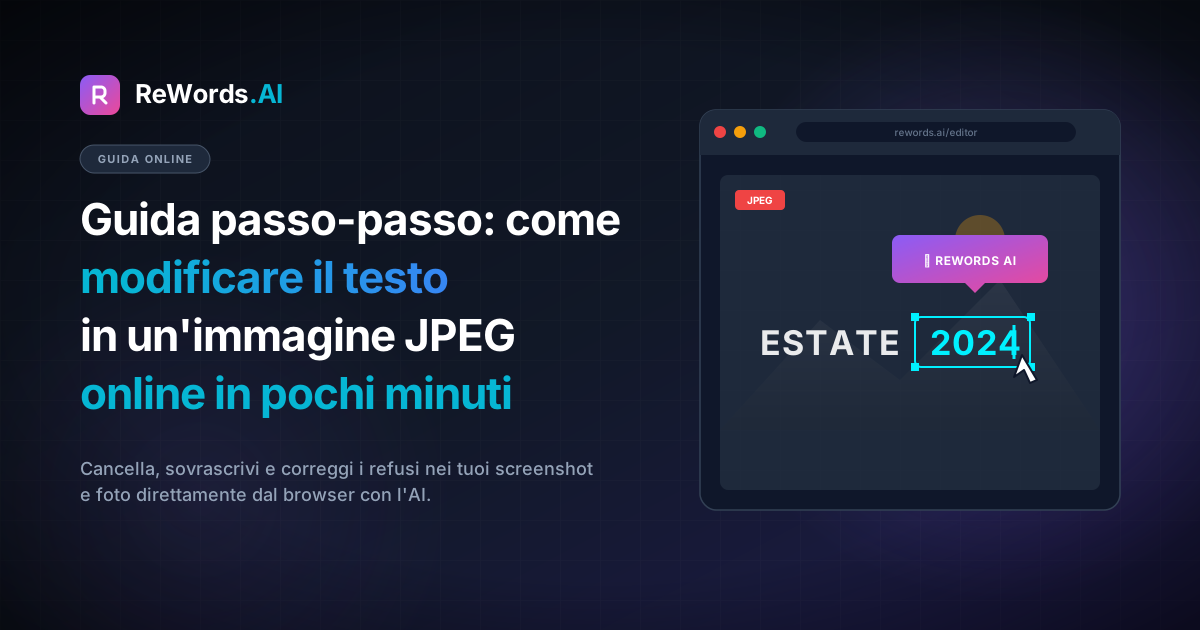
Guida passo-passo: come modificare il testo in un'immagine JPEG online in pochi minuti
Per modificare il testo in un'immagine JPEG online, carica il file su un editor di testo basato su AI, clicca sull'area di testo rilevata, digita le nuove parole e lascia che lo strumento adatti automaticamente font, colore e sfondo originali.
I file JPEG sono immagini raster "appiattite", il che significa che ogni lettera, texture dello sfondo ed elemento grafico è compresso in un unico livello di pixel. Quando cerchi come modificare il testo in un'immagine JPEG online — che si tratti di correggere un refuso su una fattura, aggiornare la data su un volantino o modificare un meme — i software di grafica tradizionali ti costringono a cancellare manualmente i pixel e cercare font corrispondenti. Gli strumenti moderni basati su browser eliminano completamente questo problema.
ReWords.AI è uno strumento AI basato su browser che ti permette di modificare o rimuovere il testo in qualsiasi immagine semplicemente cliccando sul testo e digitando la sostituzione: l'AI adatta automaticamente font, colore e sfondo originali. Non serve esperienza di grafica, installazione di software o abbonamenti costosi per modificare le tue immagini in modo pulito.
Punti chiave
- I JPEG sono file "piatti": La modifica del testo richiede la ricostruzione dei pixel di sfondo dietro le lettere originali, operazione che l'AI gestisce automaticamente.
- Workflow "punta e clicca": Gli strumenti AI online rilevano automaticamente i blocchi di testo, permettendoti di cliccare, digitare e sostituire il testo in pochi secondi.
- Rimozione istantanea del testo: Sostituire qualsiasi campo di testo rilevato con uno spazio vuoto cancella il testo in modo pulito, ricreando lo sfondo sottostante.
- Nessuna ricerca manuale dei font: L'AI analizza la tipografia originale, lo spessore, il colore, l'inclinazione e la texture per rendere il testo sostitutivo perfettamente coerente.
- Modifiche in blocco: Puoi modificare più aree di testo nella stessa immagine in un'unica sessione senza passaggi aggiuntivi.
Perché modificare il testo in un JPEG "appiattito" è difficile
Modificare il testo in un JPEG è complesso perché il formato file fonde permanentemente i pixel del testo con l'immagine di sfondo durante la compressione.
A differenza dei formati vettoriali (come SVG o PDF) o dei file di progetto a livelli (come PSD), un JPEG non memorizza il testo come caratteri distinti e modificabili. Utilizza invece la compressione lossy DCT (Discrete Cosine Transform). Questo processo crea sottili artefatti di compressione — spesso visibili come aloni o rumore digitale — attorno ai bordi ad alto contrasto come quelli dei caratteri tipografici.
Workflow tradizionale (15–30 minuti):
[Identifica font] ➔ [Timbro clone sfondo] ➔ [Ricrea texture] ➔ [Scrivi testo] ➔ [Abbina colore/rumore]

Workflow AI online (< 1 minuto):
[Carica JPEG] ➔ [Clicca sul testo rilevato] ➔ [Digita sostituzione] ➔ [Scarica risultato]
Quando tenti di modificare il testo usando software grafici standard, incontri tre ostacoli principali:
- Distruzione dello sfondo: Cancellare le lettere originali lascia un buco vuoto, trasparente o a tinta unita che deve essere riempito manualmente usando timbri clone o pennelli correttivi.
- Discrepanze nei font: Trovare l'esatto carattere, lo spessore, la crenatura e la spaziatura originale richiede spesso strumenti esterni di identificazione e licenze a pagamento.
- Mancata corrispondenza di luci e texture: Se il testo si trova sopra un gradiente, uno sfondo fotografico o carta testurizzata (come in un documento scansionato), le patch manuali risultano quasi sempre innaturali ed evidenti.
Gli editor online basati su AI risolvono questi problemi combinando l'OCR (Riconoscimento Ottico dei Caratteri) con l'inpainting generativo dello sfondo e la sintesi dei font.
Guida passo-passo: come modificare il testo in un'immagine JPEG online
Puoi modificare il testo in un'immagine JPEG online in quattro semplici passaggi: carica il file, seleziona il testo rilevato, digita la sostituzione e scarica l'immagine finale.
Segui questa procedura dettagliata per modificare qualsiasi JPEG direttamente dal tuo browser.
+-----------------------------------------------------------------------+
|  STEP 1: Carica JPEG  -->  STEP 2: L'AI rileva le aree di testo       |
|                                     |                                 |
|  STEP 4: Scarica immagine <-- STEP 3: Clicca e digita il nuovo testo  |
+-----------------------------------------------------------------------+
Step 1: Carica la tua immagine JPEG
Apri il browser e vai sull'editor online. Trascina il tuo file JPEG nell'area di caricamento o selezionalo dal tuo dispositivo.
- Consiglio: Usa la versione del JPEG a risoluzione più alta disponibile. Una definizione dei pixel più nitida attorno ai caratteri aiuta l'AI a rilevare i bordi del testo e le texture dello sfondo con la massima precisione.
- Errore comune: Evita di caricare screenshot molto sgranati o sfocati dove le lettere si confondono con lo sfondo, poiché ciò può ridurre l'accuratezza dell'OCR.
Step 2: Lascia che l'AI scansioni e rilevi le aree di testo
Una volta caricata, l'AI scansiona automaticamente l'immagine. Identifica tutto il testo leggibile — inclusi titoli, paragrafi, numeri, didascalie e persino calligrafie chiare — e posiziona dei riquadri interattivi sopra ogni blocco di testo rilevato.
- Consiglio: Controlla i riquadri evidenziati per confermare che tutti gli elementi di testo che desideri modificare siano stati riconosciuti.
- Errore comune: Se l'immagine presenta un testo a bassissimo contrasto (es. testo grigio chiaro su sfondo bianco), ingrandisci per assicurarti che il riquadro di rilevamento copra l'intera frase.
Step 3: Clicca sul testo target e digita la sostituzione
Clicca direttamente sull'area di testo che vuoi cambiare. Apparirà un campo di testo modificabile. Digita il tuo nuovo testo. Se il tuo obiettivo è semplicemente modificare il testo nell'immagine rimuovendo watermark, date o nomi indesiderati, lascia il campo di sostituzione completamente vuoto.
- Consiglio: Puoi eseguire modifiche in blocco cliccando e aggiornando più aree di testo nella stessa immagine prima di generare il risultato finale.
- Errore comune: Sebbene l'AI adatti automaticamente il testo sostitutivo per adattarsi all'area originale, digitare una frase eccessivamente lunga in uno spazio pensato per una sola parola può far rimpicciolire notevolmente il font. Cerca di mantenere il testo sostitutivo simile in lunghezza all'originale per un equilibrio visivo ottimale.
Step 4: Anteprima dell'inpainting e download
Una volta inserito il testo, l'AI ridisegna l'area. Rimuove il vecchio testo, riempie lo sfondo usando le texture circostanti e renderizza le nuove parole usando lo stile del font, la palette colori e la prospettiva corrispondenti. Controlla l'anteprima, verifica l'ortografia e scarica il tuo file JPEG aggiornato.
- Consiglio: Confronta il risultato generato con l'immagine originale per assicurarti che l'allineamento e la coerenza dei colori siano perfetti.
- Errore comune: Non ricomprimere il JPEG scaricato attraverso troppi strumenti di compressione esterni, poiché cicli di compressione ripetuti possono introdurre artefatti visivi.
Modifica testo JPEG online vs. Software tradizionale
Gli editor di testo AI online sostituiscono ore di lavoro manuale su livelli, maschere, ricerca di font e timbri clone con una ricostruzione automatizzata dei pixel.
Per capire la differenza di efficienza, confronta come i vari strumenti gestiscono la modifica del testo su file JPEG:
| Metodo | Tempo richiesto | Livello abilità | Matching font | Qualità sfondo | Costo | | :--- | :--- | :--- | :--- | :--- | :--- | | Editor AI Online (ReWords.AI) | Sotto 1 minuto | Principiante | Automatico | Inpainting perfetto | Gratuito / Basso | | Adobe Photoshop | 15–30 minuti | Avanzato | Ricerca manuale | Timbro clone manuale | 22,99€+/mese | | Canva / Editor Web standard | 2–5 minuti | Principiante | Selezione manuale | Box opaco / Patchy | Gratis / 12,99€/mese | | GIMP Desktop | 20–40 minuti | Intermedio | Ricerca manuale | Pennello correttivo | Gratis (Open Source) |
Perché i metodi tradizionali non sono all'altezza
- Adobe Photoshop: Sebbene offra un controllo professionale, modificare testo su un JPEG richiede molti passaggi manuali: usare il "Riempimento in base al contenuto" o il "Timbro clone" per rimuovere il testo, usare "Abbina font" per cercare un carattere simile e applicare manualmente stili di livello (ombre, sovrapposizioni colore, rumore) per uniformare il tutto.
- Canva e editor base: Le piattaforme di design standard non possono modificare il testo "appiattito" direttamente. Gli utenti solitamente disegnano un rettangolo colorato sopra il testo esistente e posizionano una nuova casella di testo sopra. Questo approccio fallisce ogni volta che lo sfondo contiene gradienti, pattern o dettagli fotografici, lasciando una macchia evidente.
- Strumenti AI basati su browser: Gli editor AI dedicati gestiscono rilevamento, ricostruzione dello sfondo e sintesi tipografica in un unico passaggio automatizzato, senza bisogno di maschere manuali o competenze di design.
Best practice per una sostituzione e rimozione del testo pulita
Ottenere una sostituzione del testo impeccabile nei file JPEG richiede l'uso di file sorgente chiari, la gestione della lunghezza del testo e la comprensione delle texture di sfondo.
Seguire queste tecniche assicura che i tuoi JPEG modificati sembrino autentici:
Checklist delle Best Practice:
[x] Carica file sorgente ad alto contrasto e non sfocati
[x] Mantieni la lunghezza del testo sostitutivo proporzionale all'originale
[x] Lascia i campi di testo vuoti per una ricostruzione pulita dello sfondo
[x] Esegui più modifiche in un'unica sessione
1. Gestione di sfondi complessi
Quando il testo si trova sopra texture complesse — come tessuti, venature del legno, mattoni o foto all'aperto — l'AI analizza i pattern di pixel circostanti per ricostruire ciò che c'era dietro le lettere. Per il risultato più pulito, assicurati che l'area immediatamente circostante il testo sia priva di forte rumore di compressione.
2. Corrispondenza di tipografia e formattazione
L'AI valuta automaticamente diversi attributi tipografici:
- Famiglia e spessore del font: Rileva se il testo originale è serif, sans-serif, script, grassetto o leggero.
- Colore e gradienti: Campiona i valori esatti del colore, incluse le sottili variazioni di luce sul testo.
- Orientamento e prospettiva: Regola l'angolo della linea di base se il testo è inclinato o posizionato su una superficie angolata.
3. Rimozione completa del testo (Modalità Inpainting)
Se vuoi cancellare il testo senza aggiungere nuove parole — come rimuovere timestamp dalle foto, cancellare nomi da certificati o didascalie dai meme — seleziona semplicemente la casella di testo e cancella tutti i caratteri. L'AI tratterà il campo vuoto come un comando di inpainting, cancellando le lettere e riempiendo lo spazio con la texture di sfondo corrispondente.
4. Massimizzare l'efficienza delle modifiche in blocco
Quando aggiorni documenti con più campi (come fatture, moduli o banner promozionali), clicca e modifica ogni area di testo in una sola sessione. Questo ti permette di aggiornare date, totali, nomi e indirizzi simultaneamente, mantenendo un rendering uniforme su tutto il documento.
Casi d'uso e tipi di documenti supportati
La modifica del testo JPEG tramite AI funziona su un'ampia varietà di media visivi, dai documenti fisici scansionati alle risorse di marketing digitale.
Formati e casi d'uso supportati:
* Documenti scansionati (Fatture, ricevute, certificati)
* Materiali di marketing (Poster, banner, miniature social)
* Grafiche digitali (Meme, infografiche, screenshot UI)
* Media fisici (Note scritte a mano, foto di lavagne)
Documenti scansionati e fatture
Correggere errori su contratti, ricevute e fatture scansionate richiedeva in precedenza una nuova scansione o la ricreazione dell'intero documento. Con l'editing AI online, puoi aggiornare voci, correggere nomi errati o cambiare date di fatturazione preservando la texture originale della carta e la qualità della scansione.
Banner di marketing e miniature social
I team di marketing devono spesso riutilizzare grafiche promozionali per nuove campagne, saldi stagionali o diverse piattaforme social. Puoi aggiornare percentuali di sconto, date di eventi e titoli promozionali su banner JPEG esistenti senza bisogno di accedere ai file sorgente di design originali.
Meme e grafiche virali
Creare varianti di meme popolari richiede spesso l'abbinamento di font stilizzati (come Impact o font da fumetto). Gli editor di testo AI online rilevano il testo del meme, rimuovono la didascalia esistente e renderizzano la tua nuova battuta nello stesso stile e prospettiva.
Certificati e diplomi
Aggiornare nomi, date di completamento o titoli su certificati digitali richiede un matching preciso del font per apparire autentico. L'AI abbina tipografie formali serif e script per produrre aggiornamenti professionali e puliti.
Screenshot e mockup UI
Quando prepari screenshot di software per presentazioni, tutorial o materiali di marketing, potresti dover rendere anonimi dati sensibili o aggiornare etichette di interfaccia obsolete. Puoi sostituire nomi utente, indirizzi email e testo dell'interfaccia direttamente sullo screenshot JPEG.
Domande frequenti
È possibile modificare il testo in un'immagine JPEG senza Photoshop?
Sì, puoi modificare il testo in un'immagine JPEG senza Photoshop usando un editor di testo AI online come ReWords.AI. Questi strumenti basati su browser rilevano automaticamente il testo, rimuovono le lettere originali, ricostruiscono lo sfondo e generano testo sostitutivo con un font corrispondente senza richiedere modifiche manuali ai livelli.
Come rimuovo il testo da un JPEG senza rovinare lo sfondo?
Per rimuovere il testo da un JPEG senza rovinare lo sfondo, carica l'immagine su un editor AI, clicca sull'area di testo che vuoi eliminare, cancella tutti i caratteri in modo che il campo di sostituzione sia vuoto e applica la modifica. L'AI cancellerà il testo e userà l'inpainting generativo per riempire l'area con i pixel di sfondo corrispondenti.
La modifica del testo JPEG online funziona sulle note scritte a mano?
Sì, la modifica del testo JPEG online funziona sia su calligrafie chiare che su testo stampato. L'AI scansiona i tratti della grafia, identifica i caratteri e ti permette di sostituire o cancellare la scrittura mantenendo la texture sottostante della carta o della lavagna.
Come fa l'AI ad abbinare il font e il colore originale in un JPEG?
L'AI abbina il font e il colore originale analizzando le caratteristiche tipografiche del testo rilevato, inclusi spessore del tratto, stile serif, spaziatura, inclinazione e valori cromatici. Successivamente, sintetizza caratteri sostitutivi che rispecchiano tali proprietà visive.
Posso modificare più blocchi di testo sullo stesso JPEG contemporaneamente?
Sì, puoi modificare più blocchi di testo sullo stesso JPEG in un'unica sessione di editing. Gli editor AI moderni ti consentono di cliccare su diverse aree di testo, inserire le sostituzioni per ciascuna ed elaborare tutte le modifiche simultaneamente.
Modifica il testo dei tuoi JPEG online in pochi secondi
Modificare il testo su immagini JPEG "appiattite" non richiede più complessi software di grafica, clonazione manuale o noiose ricerche di font. Con gli strumenti AI basati su browser, puoi correggere refusi, sostituire date, tradurre testi o rimuovere scritte indesiderate in meno di un minuto.
Pronto a modificare la tua immagine? Prova ReWords.AI gratuitamente e modifica il testo in qualsiasi JPEG direttamente dal tuo browser oggi stesso.