
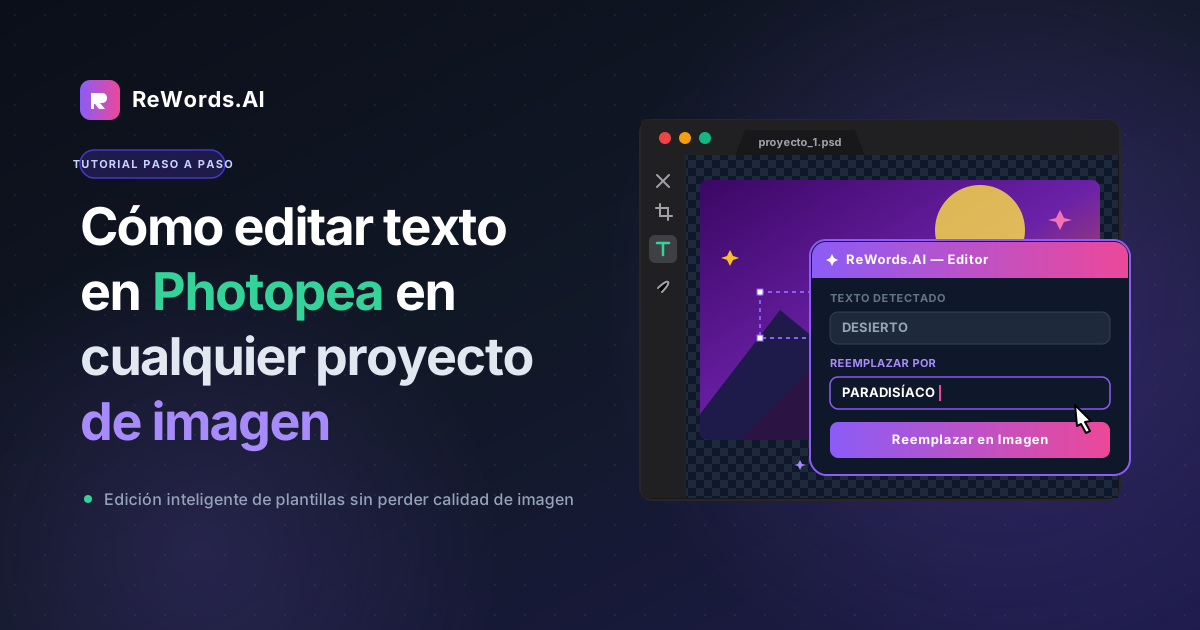
Cómo editar texto en Photopea en cualquier proyecto de imagen
Cómo editar texto en Photopea en cualquier proyecto de imagen
Para editar texto en Photopea, abre tu archivo y selecciona la herramienta de Texto (T) en la barra lateral izquierda si se trata de capas editables, o utiliza las herramientas de Tampón de clonar y Pincel corrector para borrar y escribir sobre imágenes aplanadas como JPEGs. Ya sea que trabajes con un archivo PSD con capas o con una captura de pantalla, Photopea ofrece las herramientas de diseño gráfico manual necesarias para modificar tu tipografía.
Al abrir un archivo en Photopea, lo primero es determinar si el texto es "vivo" (editable) o está rasterizado (fusionado con los píxeles de la imagen). Si tienes una plantilla con capas, cambiar el texto toma solo unos clics. Sin embargo, si trabajas con una foto, un meme, un documento escaneado o una captura de pantalla, el texto está integrado permanentemente en la imagen. En estos casos, no puedes simplemente hacer clic y escribir; debes reconstruir manualmente el fondo y superponer un texto nuevo que coincida con el estilo original.
Si el clonado manual y la búsqueda de fuentes te parecen demasiado lentos para tu proyecto actual, existe una alternativa mucho más rápida. ReWords.AI es una herramienta de IA basada en navegador que te permite editar o eliminar texto en cualquier imagen con solo hacer clic y escribir el reemplazo; la IA iguala automáticamente la fuente, el color y el fondo. Tanto si prefieres las herramientas manuales de Photopea como una solución automatizada, esta guía te mostrará exactamente cómo editar tu texto a la perfección.
Puntos clave
- El texto editable en Photopea requiere un archivo con capas (como un PSD) y puede cambiarse al instante usando la herramienta de Texto.
- Las imágenes aplanadas (JPEGs, PNGs) requieren que borres manualmente el texto antiguo y escribas uno nuevo sobre el espacio vacío.
- Igualar fuentes en Photopea requiere identificar el tipo de letra original y, posiblemente, cargar un archivo de fuente personalizado en el navegador.
- Las herramientas de IA ofrecen una alternativa de un solo clic que evita el clonado manual, la búsqueda de fuentes y la gestión de capas.
Cómo editar texto en Photopea (Archivos PSD con capas)
Para editar texto en un archivo con capas en Photopea, selecciona la herramienta de Texto en la barra lateral, haz clic directamente sobre la capa de texto en tu lienzo y escribe el nuevo contenido. Este método solo funciona si tu documento contiene capas de texto activas, comunes en formatos PSD (Photoshop) o AI (Illustrator).
Cuando descargas una plantilla o recibes un archivo de diseño con capas, el creador suele dejar el texto como una capa vectorial activa. Este es el escenario más sencillo. Aquí tienes el proceso paso a paso:
Paso 1: Abre tu archivo con capas
Ve a Photopea en tu navegador. Haz clic en Archivo > Abrir y selecciona tu documento desde tu computadora. Una vez cargado, mira el panel de Capas a la derecha. Deberías ver capas con un icono de "T" mayúscula; esas son tus capas de texto editables.
Paso 2: Selecciona la herramienta de Texto Busca en la barra de herramientas principal a la izquierda el icono que parece una "T" (o simplemente presiona la tecla "T"). Esto activará la herramienta de Texto.
Paso 3: Selecciona el texto existente Mueve el cursor sobre el texto en el lienzo. Haz clic y arrastra el ratón sobre las palabras que deseas cambiar para resaltarlas. Alternativamente, puedes hacer doble clic en el icono "T" en el panel de Capas, lo cual resaltará automáticamente todo el texto de esa capa.
Paso 4: Escribe tu reemplazo Con el texto resaltado, simplemente comienza a escribir tu nuevo mensaje. El nuevo texto adoptará exactamente la misma fuente, tamaño y color que el original.
Paso 5: Ajusta el formato (Opcional) Si necesitas cambiar la apariencia, mira la barra de propiedades superior mientras la herramienta de Texto esté activa. Aquí puedes elegir otra tipografía, ajustar el tamaño o cambiar el color mediante el código hexadecimal. Cuando estés satisfecho, haz clic en el icono de verificación (o presiona Ctrl+Enter / Cmd+Enter) para aplicar los cambios.
Cómo editar texto en Photopea (Imágenes aplanadas JPEG/PNG)
Para editar texto en una imagen aplanada en Photopea, primero debes borrar el texto original usando el Tampón de clonar o el Pincel corrector puntual, y luego crear una nueva capa de texto sobre el espacio vacío. Este es el flujo de trabajo necesario para fotos, capturas, memes, pósteres y documentos escaneados donde el texto está fusionado con los píxeles del fondo.
Al aprender a editar texto en Photopea, muchos usuarios se frustran al hacer clic en un JPEG con la herramienta de Texto y ver que no ocurre nada. Como el texto es solo una colección de píxeles de color, debes tratarlo como un proyecto de restauración. Si intentas cambiar texto en fotos, sigue estos pasos manuales:
Paso 1: Duplica tu capa de fondo Trabaja siempre de forma no destructiva. En el panel de Capas, haz clic derecho en la capa "Fondo" y selecciona "Duplicar capa" (o presiona Ctrl+J / Cmd+J). Esto te da una copia segura para trabajar.
Paso 2: Elimina el texto original Haz zoom sobre el texto que deseas eliminar. Selecciona la herramienta Pincel corrector puntual (presiona "J") en la barra izquierda. Ajusta el tamaño del pincel para que sea ligeramente más grande que el grosor del texto. Pinta cuidadosamente sobre las letras. Photopea analizará los píxeles circundantes y rellenará el fondo.
Si el fondo es complejo (como un degradado o una textura), el Pincel corrector puede dejar un resultado borroso. En ese caso, cambia al Tampón de clonar (presiona "S"). Mantén presionada la tecla Alt (o Option) y haz clic en una zona limpia del fondo para establecer el origen, luego pinta sobre el texto para reconstruir la textura manualmente.
Paso 3: Crea una nueva capa de texto Una vez que el texto original esté borrado y el fondo luzca natural, selecciona la herramienta de Texto (T). Haz clic en el lienzo donde estaba el texto antiguo. Aparecerá una nueva capa en el panel de Capas. Escribe tu nuevo texto.
Paso 4: Iguala la tipografía original
Esta es la parte más difícil. Debes hacer que el nuevo texto parezca parte de la imagen original. Resalta tu texto y usa la barra de propiedades superior para buscar una fuente que coincida. Quizás necesites usar sitios externos como WhatTheFont para identificar el tipo de letra, descargarlo y cargarlo en Photopea mediante Archivo > Abrir.
Paso 5: Ajusta color y efectos Usa la herramienta Cuentagotas (I) para copiar el color exacto de los elementos circundantes y aplícalo a tu texto. Si el original tenía sombra, borde o resplandor, haz doble clic en tu capa de texto para abrir el menú de Estilo de capa y recrear esos efectos.
La forma más rápida de editar texto en imágenes sin Photopea
La forma más rápida de editar texto en una imagen sin clonado manual es usar una herramienta de IA que reconstruya automáticamente el fondo y replique la tipografía original. Aunque Photopea es una excelente suite de diseño, borrar píxeles manualmente y buscar fuentes puede tomar de quince minutos a una hora por imagen.
Cuando necesites editar texto en una imagen rápidamente, ReWords.AI elimina el trabajo manual por completo. Al ser una herramienta basada en navegador, no requiere instalación, al igual que Photopea, pero el flujo de trabajo es drásticamente más rápido.
Así funciona ReWords.AI:
- SUBIR: Sube tu imagen directamente a la interfaz. Funciona perfectamente en fotos, capturas, escaneos, pósteres, facturas, memes, banners y más.
- ESCANEAR: La IA escanea automáticamente la imagen y detecta todas las regiones de texto al instante.
- CLIC Y ESCRIBIR: Haz clic en la región de texto que deseas cambiar y simplemente escribe el texto de reemplazo en el cuadro.
- GENERAR: La IA redibuja la imagen. Iguala perfectamente la fuente, el tamaño, el color y reconstruye el fondo de forma impecable.
Si solo quieres eliminar texto, puedes reemplazar la región con texto vacío. La IA realizará una eliminación limpia, reconstruyendo el fondo como si el texto nunca hubiera estado allí. Además, ReWords.AI permite ediciones por lotes, lo que significa que puedes hacer múltiples cambios en una sola imagen usando solo 1 crédito.
Photopea vs. IA: Comparativa de métodos de edición
Comparar Photopea con herramientas de IA revela que, si bien Photopea ofrece control manual de capas, las soluciones de IA reducen significativamente el tiempo y la habilidad requerida para imágenes aplanadas. Si tienes un PSD con capas, Photopea es la herramienta adecuada. Pero si tienes un JPEG aplanado, las herramientas manuales pueden ser un cuello de botella.
Para profundizar en cómo se comparan los editores tradicionales con la IA moderna, consulta nuestra guía sobre cómo funciona esto vs Photoshop y sus alternativas web. A continuación, un desglose de qué esperar al editar texto en una imagen aplanada:
| Característica | Photopea (Método manual) | ReWords.AI (Método automatizado) | | :--- | :--- | :--- | | Tiempo requerido | 10 a 45 minutos por imagen | Menos de un minuto | | Nivel de habilidad | Alto (requiere clonado/corrección) | Cero (clic y escribir) | | Igualación de fuentes | Manual (identificar y cargar fuentes) | Generación automática por IA | | Reparación de fondo | Manual (Tampón/Pincel corrector) | Reconstrucción automática por IA | | Mejor uso para | Plantillas PSD/AI con capas | JPEGs, PNGs, fotos y escaneos aplanados | | Instalación | Basado en navegador (Ninguna) | Basado en navegador (Ninguna) |
Desafíos comunes al editar texto en Photopea
Los desafíos más comunes al editar texto en Photopea incluyen identificar la fuente exacta, reconstruir degradados complejos detrás del texto y lidiar con capas rasterizadas. Como Photopea replica la experiencia de software de escritorio tradicional, hereda todos los obstáculos del diseño gráfico convencional.
El problema de igualar fuentes Al borrar texto de una imagen aplanada, pierdes la tipografía original. Photopea tiene cientos de fuentes integradas, pero encontrar la coincidencia exacta requiere navegar por listas interminables. Si la imagen original usaba una fuente premium o personalizada, tu nuevo texto desentonará a menos que salgas del navegador, busques el archivo de fuente y lo cargues manualmente en Photopea.
Reconstrucción de fondos complejos El Pincel corrector puntual en Photopea es genial para fondos de color sólido. Sin embargo, si el texto está sobre un rostro, una pared de ladrillos, un degradado complejo o una ilustración detallada, el pincel a menudo dejará una mancha borrosa. Reconstruir patrones complejos requiere un uso experto del Tampón de clonar, alineando píxeles cuidadosamente para ocultar que alguna vez hubo texto allí.
Alineación y espaciado tipográfico Incluso si encuentras la fuente correcta, hacer que encaje en el espacio original es difícil. Debes abrir el panel de Carácter para ajustar manualmente el Tracking (espacio entre letras), el Kerning (espacio entre dos letras específicas) y el Leading (espacio entre líneas). Si el texto original estaba deformado o curvado, también debes navegar por la configuración de Deformar texto para ajustar la perspectiva.
Preguntas frecuentes
¿Cómo cambio el texto existente en Photopea?
Para cambiar texto en un archivo con capas, selecciona la herramienta de Texto (T), haz clic en el texto y escribe. Si la imagen está aplanada (como un JPEG), primero debes borrar el texto antiguo usando el Pincel corrector puntual y luego crear una nueva capa de texto sobre el área borrada.
¿Por qué no puedo editar texto en Photopea?
No puedes editar texto en Photopea si este ha sido rasterizado o si trabajas con un formato aplanado como JPEG o PNG. En estos formatos, el texto ya no es una capa activa, sino que está fusionado con los píxeles. Solo puedes editar texto si el archivo es un documento con capas vectoriales activas.
¿Cómo igualo una fuente en Photopea?
Debes comparar visualmente tu texto con la lista de fuentes en la barra de propiedades superior. Si no encuentras una coincidencia, usa un sitio web de identificación de fuentes, descarga el archivo (.ttf o .otf) a tu computadora y arrástralo a Photopea para cargarlo en tu sesión actual.
¿Puede Photopea editar texto en un JPEG?
Photopea no puede editar texto directamente en un JPEG porque estos no soportan capas. Para cambiar texto en un JPEG, debes pintar manualmente sobre el texto existente para ocultarlo y luego añadir una capa de texto nueva sobre la imagen para simular la edición.
¿Cómo elimino texto sin arruinar el fondo?
Usa la herramienta Tampón de clonar con un pincel de bordes suaves. Mantén Alt y haz clic en una zona limpia del fondo para copiarla, luego pinta con cuidado sobre el texto. Para fondos complejos, tómate tu tiempo y vuelve a muestrear diferentes puntos de origen para asegurar que la textura y la iluminación coincidan perfectamente.
Deja de luchar con el clonado manual y la búsqueda de fuentes
Aprender a editar texto en Photopea es una excelente forma de entender los fundamentos del diseño gráfico. Si trabajas con plantillas PSD de alta calidad, la herramienta de Texto de Photopea es muy efectiva. Sin embargo, la realidad es que la mayoría necesitamos editar texto en imágenes aplanadas: fotos, capturas, memes, pósteres y documentos escaneados.
Al tratar con archivos aplanados, depender de herramientas manuales como el Tampón de clonar y buscar fuentes es una pérdida innecesaria de tiempo y productividad. No necesitas pasar treinta minutos borrando píxeles solo para corregir un error tipográfico en un JPEG.
En lugar de pelear con la reconstrucción manual del fondo, deja que la inteligencia artificial haga el trabajo pesado. ReWords.AI te permite subir cualquier imagen, hacer clic en el texto que deseas cambiar y simplemente escribir tu nuevo mensaje. La IA iguala perfectamente la fuente, el tamaño, el color y el fondo en segundos. Ya sea que necesites actualizar una factura, traducir un póster o corregir un meme, puedes hacerlo al instante sin habilidades de diseño. Prueba ReWords.AI gratis hoy y experimenta la forma más rápida de editar texto en cualquier imagen.