
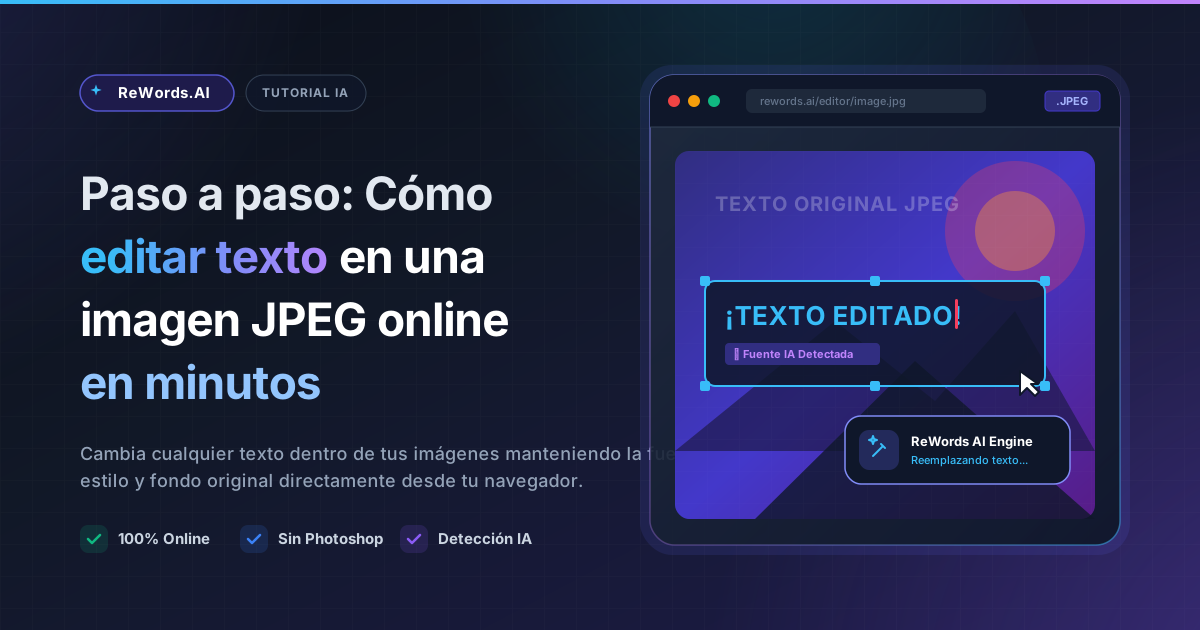
Paso a paso: Cómo editar texto en una imagen JPEG online en minutos
Para editar texto en una imagen JPEG online, sube tu archivo a un editor de texto con IA, haz clic en el área de texto detectada, escribe tus nuevas palabras y deja que la herramienta iguale automáticamente la fuente, el color y el fondo originales.
Los archivos JPEG son imágenes rasterizadas aplanadas, lo que significa que cada letra, textura de fondo y elemento gráfico está comprimido en una sola capa de píxeles. Cuando necesitas saber cómo editar texto en una imagen JPEG online —ya sea para corregir una errata en una factura, actualizar la fecha en un folleto de eventos o modificar un meme—, los editores de imagen tradicionales te obligan a borrar píxeles manualmente y a buscar fuentes que coincidan. Las herramientas modernas basadas en navegador eliminan esa fricción por completo.
ReWords.AI es una herramienta de IA basada en navegador que te permite editar o eliminar texto en cualquier imagen simplemente haciendo clic sobre él y escribiendo el reemplazo; la IA iguala automáticamente la fuente, el color y el fondo originales. No necesitas experiencia en diseño gráfico, instalar software ni pagar suscripciones costosas para modificar tus gráficos de forma impecable.
Puntos clave
- Los JPEG son archivos planos: Editar texto requiere reconstruir los píxeles del fondo detrás de las letras originales, algo que la IA gestiona automáticamente.
- Flujo de trabajo "apuntar y hacer clic": Las herramientas de IA online detectan bloques de texto automáticamente, permitiéndote hacer clic, escribir y reemplazar texto en segundos.
- Eliminación instantánea de texto: Reemplazar cualquier campo de texto detectado con un espacio vacío borra el texto limpiamente mientras rellena el fondo subyacente.
- Sin coincidencia manual de fuentes: La IA analiza la tipografía original, el grosor, el color, la inclinación y la textura para renderizar un texto de reemplazo idéntico.
- Edición por lotes: Puedes editar múltiples regiones de texto en una sola imagen durante la misma sesión sin pasos de procesamiento adicionales.
Por qué es difícil editar texto en un JPEG aplanado
Editar texto en un JPEG es complicado porque el formato de archivo fusiona permanentemente los píxeles del texto con la imagen de fondo durante la compresión.
A diferencia de los formatos vectoriales (como SVG o PDF) o los archivos de proyecto con capas (como PSD), un JPEG no almacena el texto como caracteres distintos y editables. En su lugar, utiliza una compresión con pérdida llamada Transformada de Coseno Discreta (DCT). Este proceso crea sutiles artefactos de compresión —a menudo visibles como halos tenues o ruido de píxeles— alrededor de los bordes de alto contraste, como la tipografía.
Flujo de trabajo tradicional (15–30 min):
[Identificar fuente] ➔ [Clonar fondo] ➔ [Recrear textura] ➔ [Escribir texto] ➔ [Igualar color/ruido]

Flujo de trabajo con IA online (< 1 min):
[Subir JPEG] ➔ [Clic en texto detectado] ➔ [Escribir reemplazo] ➔ [Descargar resultado]
Cuando intentas editar texto usando software gráfico estándar, te enfrentas a tres obstáculos principales:
- Destrucción del fondo: Eliminar las letras originales deja un hueco vacío, transparente o de color sólido que debe cubrirse manualmente usando herramientas de clonación o pinceles correctores.
- Discrepancias de fuente: Encontrar el tipo de letra, grosor, interletraje y espaciado exactos usados en la imagen original suele requerir herramientas de identificación de fuentes de terceros y licencias de pago.
- Desajustes de iluminación y textura: Si el texto está sobre un degradado, un fondo fotográfico o papel texturizado (como en un documento escaneado), los parches manuales casi siempre se ven poco naturales y evidentes.
Los editores online basados en IA resuelven estos problemas simultáneamente combinando el Reconocimiento Óptico de Caracteres (OCR) con el relleno generativo de fondos y la síntesis de fuentes.
Guía paso a paso: Cómo editar texto en una imagen JPEG online
Puedes editar texto en una imagen JPEG online en cuatro pasos sencillos: sube tu archivo, selecciona el texto detectado, escribe tu reemplazo y descarga el gráfico final.
Sigue esta guía detallada para modificar cualquier imagen JPEG directamente en tu navegador.
+-----------------------------------------------------------------------+
|  PASO 1: Subir JPEG  -->  PASO 2: La IA detecta regiones de texto     |
|                                     |                                 |
|  PASO 4: Descargar imagen <-- PASO 3: Clic y escribir nuevo texto     |
+-----------------------------------------------------------------------+
Paso 1: Sube tu imagen JPEG
Abre tu navegador y dirígete al editor online. Arrastra y suelta tu archivo JPEG directamente en el área de carga o selecciónalo desde tu almacenamiento local.
- Consejo pro: Usa la versión de mayor resolución del JPEG disponible. Una definición de píxeles más clara alrededor de las letras ayuda a la IA a detectar los límites del texto y las texturas del fondo con máxima precisión.
- Error común: Evita subir capturas de pantalla muy reducidas o borrosas donde las letras se mezclan con el fondo, ya que esto puede reducir la precisión del OCR.
Paso 2: Deja que la IA escanee y detecte las regiones de texto
Una vez subida, la IA escanea automáticamente el lienzo de la imagen. Identifica todo el texto legible —incluyendo encabezados, párrafos, números, pies de foto e incluso escritura a mano clara— y coloca cuadros delimitadores interactivos sobre cada bloque de texto detectado.
- Consejo pro: Revisa los cuadros resaltados en el lienzo para confirmar que todos los elementos de texto que deseas modificar han sido reconocidos.
- Error común: Si tu imagen presenta texto con muy poco contraste (como texto gris claro sobre fondo blanco), haz zoom para asegurarte de que el cuadro de detección cubra toda la frase.
Paso 3: Haz clic en el texto objetivo y escribe tu reemplazo
Haz clic directamente en la región de texto que deseas cambiar. Aparecerá un campo de texto editable. Escribe tu nuevo texto en el cuadro. Si tu objetivo es simplemente editar texto en una imagen eliminando marcas de agua, fechas o nombres no deseados, deja el campo de reemplazo completamente vacío.
- Consejo pro: Puedes realizar ediciones por lotes haciendo clic y actualizando múltiples regiones de texto en la misma imagen antes de renderizar el resultado final.
- Error común: Aunque la IA ajusta automáticamente el tamaño del texto de reemplazo para que encaje en el área original, escribir una frase excesivamente larga en un espacio destinado a una sola palabra puede hacer que el tamaño del texto se reduzca significativamente. Intenta que el texto de reemplazo sea similar en longitud al original para lograr el mejor equilibrio visual.
Paso 4: Previsualiza el relleno y descarga
Una vez que ingreses tu texto de reemplazo, la IA redibuja el área. Elimina el texto antiguo, rellena el fondo usando los patrones de textura circundantes y renderiza las nuevas palabras usando el estilo de fuente, la paleta de colores y la perspectiva igualados. Inspecciona la vista previa, verifica la ortografía y descarga tu archivo JPEG actualizado.
- Consejo pro: Compara el resultado generado con tu imagen original para asegurar una alineación perfecta y consistencia de color en todas las zonas modificadas.
- Error común: No vuelvas a comprimir el JPEG descargado a través de múltiples herramientas de compresión de terceros, ya que los ciclos de compresión repetidos pueden introducir artefactos visuales.
Cómo editar texto en JPEG online vs. Software tradicional
Los editores de texto con IA online reemplazan horas de enmascaramiento manual de capas, búsqueda de fuentes y clonación con una reconstrucción de píxeles automatizada.
Para entender la diferencia en eficiencia, compara cómo manejan las distintas herramientas la edición de texto en archivos JPEG aplanados:
| Método | Tiempo requerido | Nivel de habilidad | Coincidencia de fuente | Calidad del fondo | Costo | | :--- | :--- | :--- | :--- | :--- | :--- | | Editor IA Online (ReWords.AI) | Menos de 1 minuto | Principiante | Automática (IA) | Relleno impecable | Gratis / Bajo | | Adobe Photoshop | 15–30 minutos | Avanzado | Búsqueda manual | Clonación manual | $22.99+/mes | | Canva / Editores Web estándar | 2–5 minutos | Principiante | Selección manual | Caja opaca / Parche | Gratis / $12.99/mes | | GIMP de escritorio | 20–40 minutos | Intermedio | Búsqueda manual | Pincel corrector | Gratis (Open Source) |
Por qué los métodos tradicionales se quedan cortos
- Adobe Photoshop: Aunque ofrece un control estándar de la industria, editar texto en un JPEG aplanado requiere múltiples pasos manuales: usar el relleno según el contenido o la herramienta de clonación para eliminar el texto antiguo, usar "Coincidir fuente" para buscar una tipografía similar y aplicar manualmente estilos de capa (sombras, superposiciones de color, ruido) para igualar la imagen original.
- Canva y editores básicos: Las plataformas de diseño online estándar no pueden editar texto aplanado directamente. En su lugar, los usuarios suelen dibujar un rectángulo de color sobre el texto existente y colocar un nuevo cuadro de texto encima. Este enfoque falla siempre que el fondo contiene degradados, patrones o detalles fotográficos, dejando un parche evidente.
- Herramientas de IA basadas en navegador: Los editores dedicados de IA manejan la detección, la reconstrucción del fondo y la síntesis tipográfica en una sola pasada automatizada, sin requerir enmascaramiento manual ni experiencia en diseño.
Mejores prácticas para un reemplazo y eliminación de texto impecables
Lograr un reemplazo de texto perfecto en imágenes JPEG requiere trabajar con archivos fuente claros, gestionar la longitud del texto y entender las texturas del fondo.
Aplicar estas técnicas asegura que tus JPEG editados se vean completamente auténticos:
Lista de verificación de mejores prácticas:
[x] Sube archivos fuente de alto contraste y sin desenfoque
[x] Mantén la longitud del texto de reemplazo proporcional al original
[x] Deja los campos de texto vacíos para una reconstrucción limpia del fondo
[x] Agrupa múltiples ediciones en una sola sesión
1. Manejo de fondos complejos
Cuando el texto está sobre texturas complejas —como tela, vetas de madera, paredes de ladrillo o fotografías de exteriores—, la IA analiza los patrones de píxeles circundantes para reconstruir lo que había detrás de las letras. Para obtener el resultado más limpio, asegúrate de que el área que rodea inmediatamente al texto esté libre de ruido de compresión excesivo.
2. Coincidencia de tipografía y formato
La IA evalúa varios atributos tipográficos automáticamente:
- Familia y grosor de fuente: Detecta si el texto original es serif, sans-serif, script, negrita o ligero.
- Color y degradados: Muestrea los valores de color exactos, incluyendo variaciones sutiles de iluminación a través del texto.
- Orientación y perspectiva: Ajusta el ángulo de la línea base si el texto está inclinado o colocado sobre una superficie en ángulo.
3. Eliminación total de texto (Modo de relleno)
Si deseas borrar texto sin añadir palabras nuevas —como eliminar marcas de tiempo de fotos, borrar nombres de certificados o quitar pies de foto de memes—, simplemente selecciona el cuadro de texto y borra todos los caracteres. La IA tratará el campo vacío como una instrucción de relleno, borrando las letras y llenando el espacio con la textura de fondo correspondiente.
4. Maximizar la eficiencia de edición por lotes
Al actualizar documentos con múltiples campos (como facturas, formularios o banners promocionales), haz clic y modifica cada región de texto en una sola sesión. Esto te permite actualizar fechas, totales, nombres y direcciones simultáneamente mientras mantienes un renderizado uniforme en todo el documento.
Casos de uso y tipos de documentos soportados
La edición de texto en JPEG mediante IA funciona en una amplia variedad de medios visuales, desde documentos físicos escaneados hasta activos de marketing digital.
Formatos y casos de uso soportados:
* Documentos escaneados (Facturas, recibos, certificados)
* Materiales de marketing (Pósteres, banners, miniaturas sociales)
* Gráficos digitales (Memes, infografías, capturas de UI)
* Medios físicos (Notas manuscritas, fotos de pizarras)
Documentos escaneados y facturas
Corregir errores en contratos, recibos y facturas escaneadas antes requería volver a escanear o recrear todo el documento. Con la edición por IA online, puedes actualizar conceptos, corregir nombres de clientes mal escritos o cambiar fechas de facturación preservando la textura original del papel y la calidad del escaneo.
Banners de marketing y miniaturas para redes sociales
Los equipos de marketing necesitan reutilizar gráficos promocionales para nuevas campañas, ventas estacionales o diferentes plataformas sociales. Puedes actualizar porcentajes de descuento, fechas de eventos y titulares promocionales en banners JPEG existentes sin necesidad de acceder a los archivos fuente originales.
Memes y gráficos virales
Crear variaciones de memes populares a menudo requiere igualar fuentes estilizadas (como Impact o letras de cómic personalizadas). Los editores de texto con IA detectan el texto del meme, eliminan el pie de foto existente y renderizan tu nuevo remate con el mismo estilo y perspectiva.
Certificados y diplomas
Actualizar nombres, fechas de finalización o títulos de premios en certificados digitales requiere una coincidencia tipográfica precisa para que se vean auténticos. La IA iguala la tipografía formal (serif y script) para producir actualizaciones de documentos limpias y profesionales.
Capturas de pantalla y maquetas de interfaz (UI)
Al preparar capturas de pantalla de software para presentaciones, tutoriales o materiales de marketing, es posible que necesites anonimizar datos sensibles o actualizar etiquetas de interfaz obsoletas. Puedes reemplazar nombres de usuario, correos electrónicos y texto de la interfaz directamente en la captura de pantalla JPEG.
Preguntas frecuentes
¿Se puede editar texto en una imagen JPEG sin Photoshop?
Sí, puedes editar texto en una imagen JPEG sin Photoshop utilizando un editor de texto con IA online como ReWords.AI. Estas herramientas basadas en navegador detectan automáticamente el texto en tu imagen, eliminan las letras originales, reconstruyen el fondo y generan texto de reemplazo con una fuente coincidente sin requerir edición manual de capas.
¿Cómo elimino texto de un JPEG sin arruinar el fondo?
Para eliminar texto de un JPEG sin arruinar el fondo, sube tu imagen a un editor de texto con IA, haz clic en la región de texto que deseas eliminar, borra todos los caracteres para que el campo de reemplazo quede vacío y aplica el cambio. La IA borrará el texto y utilizará el relleno generativo para cubrir el área con los píxeles de fondo correspondientes.
¿La edición de texto JPEG online funciona en notas manuscritas?
Sí, la edición de texto JPEG online funciona tanto en escritura a mano clara como en texto impreso. La IA escanea los trazos manuscritos, identifica los caracteres y te permite reemplazar o borrar la escritura mientras mantiene la textura del papel o la pizarra subyacente.
¿Cómo iguala la IA la fuente y el color original en un JPEG?
La IA iguala la fuente y el color originales analizando las características tipográficas del texto detectado, incluyendo el ancho del trazo, el estilo serif, el espaciado entre caracteres, la inclinación y los valores de color. Luego sintetiza caracteres de reemplazo que reflejan esas propiedades visuales.
¿Puedo editar varios bloques de texto en el mismo JPEG a la vez?
Sí, puedes editar varios bloques de texto en el mismo JPEG en una sola sesión. Los editores de IA modernos te permiten hacer clic en diferentes regiones de texto, ingresar reemplazos para cada una y procesar todos los cambios simultáneamente.
Edita tu texto JPEG online en segundos
Editar texto en imágenes JPEG aplanadas ya no requiere software de diseño gráfico complejo, clonación manual o tediosas búsquedas de fuentes. Con herramientas de IA basadas en navegador, puedes corregir erratas, reemplazar fechas, traducir textos o eliminar texto no deseado en menos de un minuto.
¿Listo para modificar tu imagen? Prueba ReWords.AI gratis y edita texto en cualquier JPEG directamente en tu navegador hoy mismo.