
為什麼 Photoshop 無法編輯文字?完整解決方案與 AI 快速修改教學
在 Photoshop 中無法編輯文字,通常是因為文字圖層已被點陣化、圖片被合併為單一圖層,或是電腦中缺少原始字型檔案。
如果你正處於專案進行中,盯著螢幕苦惱並搜尋「為什麼 Photoshop 無法編輯文字」,請放心,你絕對不是唯一遇到這個問題的人。這是設計師、行銷人員和一般使用者在更新圖片時最常遇到的障礙之一。當你選取「文字工具」並點擊文字時,出現的不是閃爍的游標,而是 Photoshop 在舊文字上方建立了一個全新的空白文字圖層。這是因為 Photoshop 必須依賴「向量格式」的文字圖層才能進行編輯。當你開啟 JPEG、PNG、截圖或已將文字轉為像素的 PSD 檔時,軟體就無法再將這些形狀辨識為可編輯的文字。
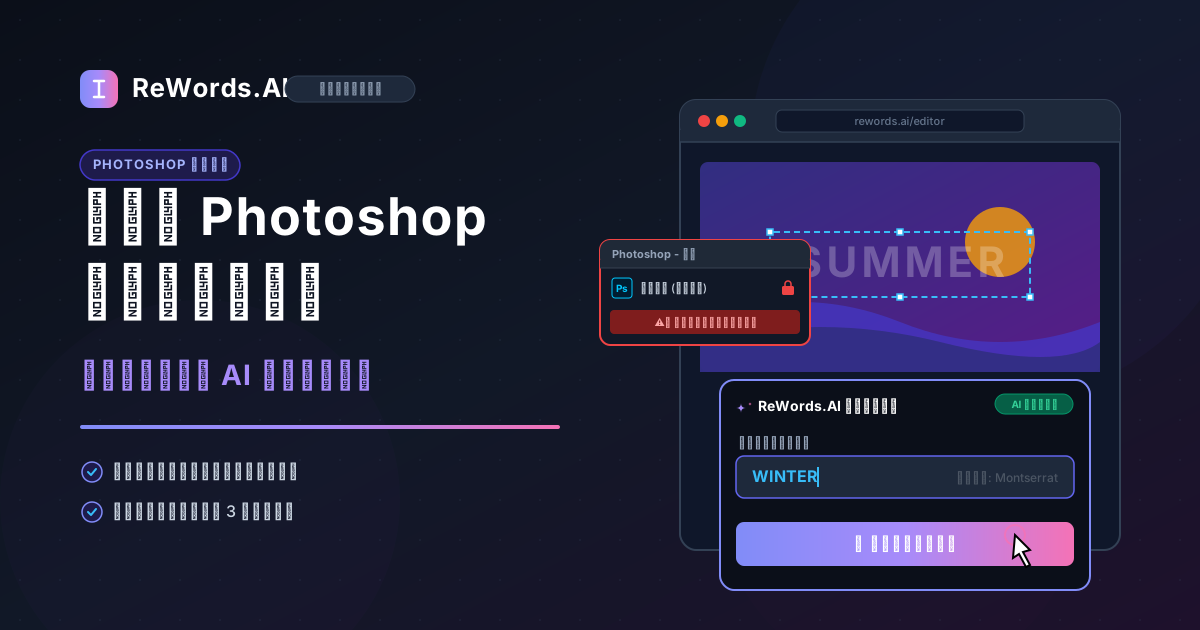
幸運的是,解決這個問題的方法有很多,從傳統的手動背景修復到現代的 AI 捷徑皆可。ReWords.AI 是一款基於瀏覽器的 AI 工具,讓你只需點擊圖片中的文字並輸入替換內容,即可完成編輯或刪除——AI 會自動匹配原始字型、顏色和背景。無論你是選擇在 Photoshop 中手動重建影像,還是使用 AI 工具省去繁瑣步驟,本指南都將教你如何立即更新圖片文字。
重點摘要
- Photoshop 需要「未點陣化」的文字圖層才能編輯;像 JPEG 這類已平面化的影像,文字已被視為固定的像素。
- 將文字圖層「點陣化」會永久將向量數據轉換為像素網格,導致你無法再修改文字內容或字型。
- 若要在 Photoshop 中手動編輯平面化文字,必須使用「仿製印章工具」或「內容感知填色」擦除舊文字,再重新輸入新文字。
- AI 工具提供了一鍵式解決方案,能自動偵測文字、移除它、重建背景,並無縫匹配原始字型。
為什麼 Photoshop 無法編輯文字?主要原因解析
在 Photoshop 中無法編輯文字的主要原因,通常是圖層已被點陣化、檔案為平面化格式,或是系統缺少必要的字型檔。
了解檔案目前的狀態,將決定你該如何解決問題。以下是三種最常見原因的詳細說明:
1. 文字圖層已被點陣化 (Rasterized) 在 Photoshop 中,文字是使用向量數據建立的,這能確保文字在任何尺寸下邊緣都保持清晰,並允許你選取、刪除和重新輸入。然而,某些濾鏡、筆刷和變形效果無法應用於向量數據,因此使用者常會將圖層「點陣化」。點陣化會將可編輯的向量文字轉換為靜態的像素網格。一旦點陣化,它就會變得像照片一樣,你可以塗抹它,但無法再用文字工具進行編輯。
2. 圖片已平面化 (JPEG, PNG, 截圖) 如果你在 Photoshop 中開啟 JPEG、PNG 或截圖,你開啟的是一張「平面」影像。這些格式不支援圖層。即使圖片中包含文字,Photoshop 也無法將其視為文字,只會將其視為排列成字母形狀的深淺像素集合。由於沒有底層的文字數據,文字工具無法與之互動。
3. 缺少系統字型(黃色警告三角形) 有時你擁有原始的 PSD 檔,文字圖層也完好無損,但仍無法正常編輯。如果在圖層面板的文字圖層旁看到黃色驚嘆號三角形,代表你的電腦未安裝該文字所使用的字型。若強行編輯,Photoshop 會強制你將其替換為預設字型(如 Myriad Pro),這會瞬間破壞原始設計與排版。
如何在 Photoshop 中編輯文字(傳統方法)
若要在 Photoshop 中編輯文字,你必須使用文字工具選取活動中的文字圖層;若圖片已平面化,則必須手動重建背景並覆蓋新文字。
如果你堅持在 Photoshop 內完成,以下是解決缺少字型與平面化影像的步驟流程:
方法 A:解決 PSD 中的缺少字型問題 如果你的文字圖層有黃色警告圖示,請在編輯前先解決字型問題。
- 從左側工具列選取 「文字工具」(T)。
- 直接點擊畫布上的文字。
- 會出現提示說明字型遺失並詢問是否要替換。點擊 「取消」。
- 查看上方選項列中顯示的字型名稱(通常會以括號標示)。
- 縮小 Photoshop 視窗,從可靠的字型庫下載該字型並安裝到作業系統中。
- 重啟 Photoshop。黃色三角形會消失,現在你可以正常點擊並編輯文字了。
方法 B:編輯平面化影像上的文字 (JPEG/PNG) 如果你處理的是平面化影像,無法直接點擊編輯,必須手動移除現有文字、重建背景,並建立新文字圖層。這需要中階的 Photoshop 技巧。
- 在 Photoshop 中開啟平面化影像。
- 選取 「套索工具」(L) 或 「矩形選取工具」(M)。
- 仔細框選你想修改的文字或句子。選取範圍要盡量貼合文字,但保留一點背景邊緣。
- 前往上方選單點擊 「編輯」>「填色」。
- 在填色對話框中,將內容下拉選單改為 「內容感知」 並點擊確定。(或者,若使用較新版本的 Photoshop,可使用內容感知任務列中的「生成式填色」功能)。
- 等待 Photoshop 分析周圍像素並覆蓋舊文字。
- 如果背景看起來不自然,請選取 「仿製印章工具」(S),按住 Alt/Option 鍵取樣乾淨的背景區域,手動塗抹瑕疵直到背景平滑。
- 選取 「文字工具」(T) 並點擊畫布建立新文字圖層。
- 輸入你的新文字。
- 若要匹配舊字型,前往 「文字」>「匹配字型」,調整框選範圍以選取圖片中的其他文字,讓 Photoshop 建議電腦中安裝的相似字型。
- 調整字型大小、顏色和圖層樣式(如陰影或筆畫),讓新文字與圖片融合。
更快速的解決方案:如何跳過 Photoshop 的限制
繞過 Photoshop 文字編輯限制的最快方法,是使用 AI 工具自動為你重建背景並匹配字型。
如果你正忙於工作,沒有 15 到 20 分鐘去手動操作仿製印章、內容感知填色和匹配字型,你可以使用專門的 AI 文字編輯器。這對於只需要 修改圖片文字 而不想操作複雜設計軟體的使用者來說特別實用。
ReWords.AI 將整個過程簡化為無縫的瀏覽器工作流程,無需安裝任何軟體。AI 會處理所有繁重的工作,讓你免於與像素處理搏鬥。
以下是修復不可編輯文字的精確流程:
- 上傳圖片: 將平面化的 JPEG、PNG 或截圖直接拖放到瀏覽器中。
- AI 掃描並偵測文字: 系統會立即讀取圖片並標示出所有找到的文字。
- 點擊文字區域: 選取你想要修改的特定單字或句子。
- 輸入替換內容: 在提示框中輸入你想要的新文字。
- AI 重繪並完美匹配: AI 會自動生成最終影像,完美匹配原始字型、大小、顏色和背景,全程只需幾秒鐘。
AI 會自動處理背景重建。如果你只是想擦除某個東西,將文字替換為「空白」即可實現無縫移除。此外,如果你有包含多處錯字或過期日期的文件,ReWords.AI 支援批次編輯:在同一張圖片上進行多次修改僅需 1 個點數。
由於 AI 經過多樣化的視覺數據訓練,它適用於:照片、截圖、掃描檔、海報、證書、發票、迷因、橫幅、縮圖、手寫字等。
Photoshop 與 AI 文字編輯器的比較
雖然 Photoshop 提供複雜設計所需的手動像素處理功能,但 AI 文字編輯器能為平面化影像提供即時的字型匹配與背景重建。
在比較這兩種工作流程時,你可以參考 ReWords.AI vs Photoshop 的比較。毫無疑問,Photoshop 是從零開始建立圖層合成的業界標準。然而,當涉及到修改已平面化為單一圖層的文字時,手動工具可能會非常耗時。
以下是處理平面化影像上不可編輯文字時,兩種方法的比較:
| 功能 | Adobe Photoshop (手動方法) | ReWords.AI (AI 方法) | | :--- | :--- | :--- | | 安裝需求 | 需要安裝桌面軟體、訂閱登入。 | 基於瀏覽器的 AI 工具,無需安裝。 | | 工作流程 | 選取 > 內容感知填色 > 仿製印章 > 新建文字圖層。 | 上傳 > 點擊文字 > 輸入替換內容 > AI 重繪。 | | 字型匹配 | 手動猜測或使用「匹配字型」工具。 | 自動;完美匹配原始字型、大小與顏色。 | | 背景重建 | 手動擦除;需要中階仿製印章技巧。 | 自動;替換為空白即可無縫移除。 | | 完成時間 | 每個文字區域約 5 到 20 分鐘。 | 一分鐘內完成。 |
管理可編輯文字圖層的最佳實踐
在設計工作流程中,保持文字可編輯的最佳方式,是在匯出為平面格式前,務必儲存一份包含活動文字圖層的原始 PSD 檔。
如果你是從零開始創作,預防「為什麼 Photoshop 無法編輯文字」問題的關鍵在於良好的檔案管理。使用 AI 工具來 編輯圖片文字 是處理平面化檔案的絕佳備案,但維護乾淨、分層的原始檔案能讓你省去未來的麻煩。
首先,永遠不要用 JPEG 或 PNG 覆蓋你的原始 PSD 檔。當你準備分享圖片時,請使用「儲存複本」或「轉存為」功能。這能確保你的原始 Photoshop 文件保留所有向量文字圖層。
其次,除非絕對必要,否則請避免點陣化文字圖層。如果你需要對文字圖層套用複雜濾鏡(如高斯模糊或扭曲濾鏡),請將文字圖層轉換為「智慧型物件」而非點陣化。右鍵點擊文字圖層並選擇「轉換為智慧型物件」,這讓你可以在套用破壞性濾鏡的同時,仍能透過雙擊智慧型物件來編輯底層文字。
最後,如果你要與團隊成員分享 PSD 檔,請務必打包字型。如果你的同事電腦中沒有安裝特定的字型,他們就會遇到黃色警告三角形,且無法在不更動設計的情況下編輯文字。
常見問題 (FAQ)
以下是使用者在處理圖片文字編輯問題時最常詢問的解答。
如何讓 Photoshop 中的文字變回可編輯?
若要讓 Photoshop 中的文字可編輯,它必須位於活動中的「文字圖層」上。如果文字已被點陣化或平面化為 JPEG,則無法讓該像素變回可編輯狀態。你必須使用「內容感知填色」擦除現有文字,選取文字工具,並在重建後的背景上建立全新的文字圖層。
為什麼 Photoshop 的文字工具無法使用?
文字工具無法使用可能是因為你點擊了已點陣化的圖層、畫布上有其他選取範圍阻擋了輸入,或是電腦記憶體不足。請按 Ctrl+D (Windows) 或 Cmd+D (Mac) 取消所有選取,確保你選取了新的文字圖層,然後再次點擊畫布。
如何在 Photoshop 中編輯 JPEG 圖片的文字?
由於 JPEG 是沒有圖層的平面影像,你無法直接編輯文字。你必須使用套索工具選取文字,前往「編輯 > 填色 > 內容感知」將其擦除,然後使用文字工具在生成的背景上輸入新文字。或者,你可以使用 AI 工具自動替換文字。
為什麼 Photoshop 中的文字旁邊有黃色驚嘆號?
文字圖層旁的黃色驚嘆號表示你的電腦未安裝該文字所使用的字型。若嘗試編輯,Photoshop 會強制你替換字型。解決方法是下載並安裝遺失的字型到作業系統中,然後重啟 Photoshop。
我可以在 Photoshop 中「反點陣化」文字嗎?
不行,你無法在 Photoshop 中將文字反點陣化。點陣化是一個破壞性過程,會永久將數學向量數據轉換為平面像素網格。一旦文字圖層被點陣化,唯一的「反點陣化」方法是立即使用「復原」指令,或是刪除該圖層並重新建立一個新的文字圖層。
結論
遇到「為什麼 Photoshop 無法編輯文字」的問題確實令人沮喪,但這通常歸結為一個簡單的事實:Photoshop 需要向量圖層來編輯文字,而平面化的 JPEG 或點陣化圖層並不具備這些數據。雖然你可以花時間手動擦除舊文字、用仿製印章細心重建背景並尋找匹配的字型,但你現在已經不需要這麼做了。
如果你想省去手動勞作並立即更新圖片,讓 AI 為你處理繁重的工作吧。立即免費試用 ReWords.AI:https://rewords.ai,體驗編輯平面化文字原來可以如此簡單。