
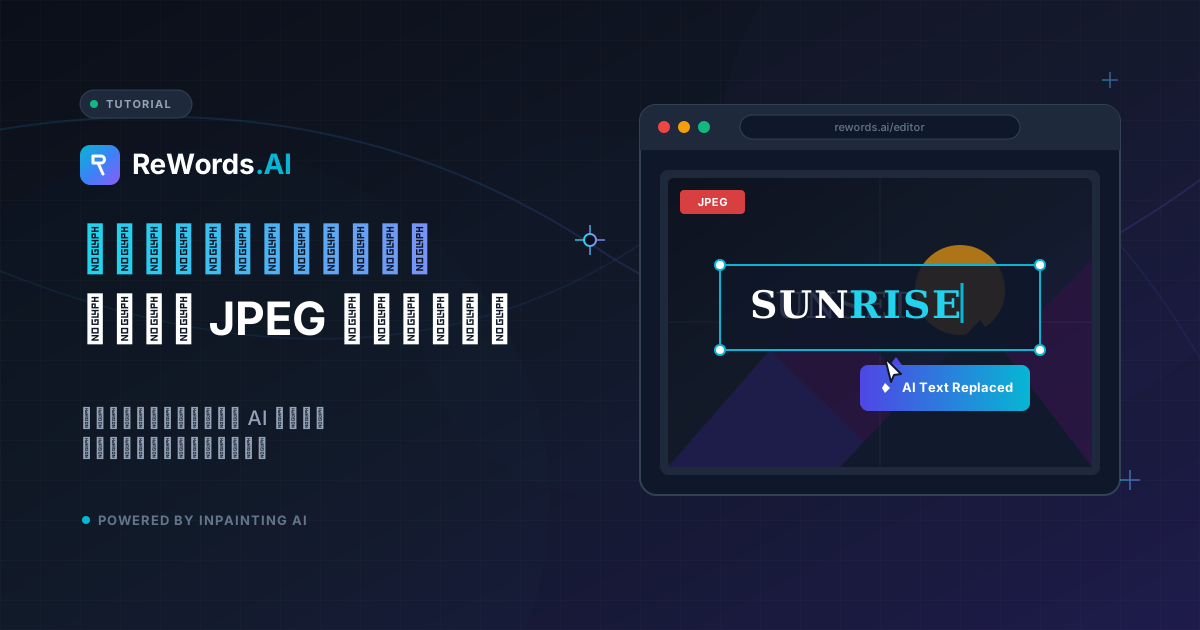
逐步教學:如何在幾分鐘內線上編輯 JPEG 圖片中的文字
若要線上編輯 JPEG 圖片中的文字,只需將圖片上傳至 AI 驅動的圖片文字編輯器,點擊偵測到的文字區域,輸入您想替換的內容,工具便會自動匹配原始字體、顏色與背景。
JPEG 檔案屬於平面化點陣圖,這意味著所有的字母、背景紋理與圖形元素都被壓縮在單一層像素中。當您需要編輯 JPEG 圖片中的文字時——無論是修正發票上的錯字、更新活動傳單上的日期,還是修改迷因圖——傳統影像編輯軟體通常需要您手動擦除像素並費力尋找匹配的字體。而現代的瀏覽器工具則完全消除了這些繁瑣步驟。
ReWords.AI 是一款基於瀏覽器的 AI 工具,讓您只需點擊文字並輸入替換內容,即可編輯或移除圖片中的任何文字,AI 會自動匹配原始字體、顏色與背景。您無需具備平面設計經驗、安裝軟體或支付昂貴的訂閱費用,即可乾淨俐落的修改您的圖形。
重點摘要
- JPEG 是平面檔案: 編輯文字需要重建原始字母後方的背景像素,而這正是 AI 自動處理的強項。
- 點擊式工作流程: 線上 AI 工具會自動偵測文字區塊,讓您在幾秒鐘內即可點擊、輸入並替換文字。
- 即時文字移除: 將偵測到的文字欄位替換為空白,即可乾淨地抹除文字並同時修復底層背景。
- 無需手動匹配字體: AI 會分析原始字體的排版、字重、顏色、傾斜度與紋理,以呈現匹配的替換文字。
- 批次編輯節省時間: 您可以在同一次作業中編輯圖片上的多個文字區域,無需額外的處理步驟。
為什麼編輯平面化 JPEG 中的文字很困難?
編輯 JPEG 中的文字之所以困難,是因為該格式在壓縮過程中將文字像素與周圍的背景影像永久合併了。
與向量格式(如 SVG 或 PDF)或分層專案檔(如 PSD)不同,JPEG 不會將文字儲存為獨立、可編輯的字元。相反地,它使用有損的離散餘弦變換(DCT)壓縮。此過程會在高對比邊緣(如排版文字)周圍產生細微的壓縮偽影,通常表現為模糊的光暈或像素雜訊。
傳統工作流程(15–30 分鐘):
[識別字體] ➔ [仿製印章修補背景] ➔ [重建紋理] ➔ [輸入文字] ➔ [匹配顏色/雜訊]

AI 驅動線上工作流程(< 1 分鐘):
[上傳 JPEG] ➔ [點擊偵測到的文字] ➔ [輸入替換文字] ➔ [下載結果]
當您嘗試使用標準圖形軟體編輯文字時,會遇到三大障礙:
- 背景破壞: 刪除原始字母會留下空白、透明或純色的破洞,必須使用仿製印章或修復筆刷手動填補。
- 字體差異: 找到原始圖片中使用的確切字體、字重、字距和字母間距,通常需要第三方字體識別工具及付費字體授權。
- 光影與紋理不匹配: 如果文字位於漸層、攝影背景或紋理紙張(如掃描文件)上方,手動修補通常看起來很不自然且明顯。
AI 線上編輯器透過結合光學字元辨識(OCR)與生成式背景修復及字體合成技術,同時解決了這些問題。
逐步教學:如何在線上編輯 JPEG 圖片中的文字
您只需四個簡單步驟即可線上編輯 JPEG 圖片中的文字:上傳檔案、選取偵測到的文字、輸入替換內容,並下載完成後的圖形。
請依照此詳細指南,直接在瀏覽器中修改任何 JPEG 圖片。
+-----------------------------------------------------------------------+
|  步驟 1:上傳 JPEG  -->  步驟 2:AI 偵測文字區域                      |
|                                     |                                 |
|  步驟 4:下載圖片 <-- 步驟 3:點擊並輸入替換文字                      |
+-----------------------------------------------------------------------+
步驟 1:上傳您的 JPEG 圖片
開啟瀏覽器並進入線上編輯器。將您的 JPEG 檔案直接拖放至上傳區域,或從本機儲存空間中選取。
- 專家提示: 請使用解析度最高的 JPEG 版本。字母周圍清晰的像素定義有助於 AI 以最高精度偵測文字邊界與背景紋理。
- 常見錯誤: 避免上傳過度縮小或模糊的截圖,因為字母與背景混在一起會降低 OCR 的準確度。
步驟 2:讓 AI 掃描並偵測文字區域
上傳完成後,AI 會自動掃描圖片畫布。它會識別所有可讀文字(包括印刷標題、內文、數字、說明文字,甚至是清晰的手寫字),並在每個偵測到的文字區塊上放置互動式邊框。
- 專家提示: 檢查畫布上反白顯示的方框,確認所有您想修改的文字元素都已被識別。
- 常見錯誤: 如果您的圖片包含對比度極低的文字(例如白底淺灰字),請放大檢視以確保偵測框完整覆蓋了整個片語。
步驟 3:點擊目標文字並輸入替換內容
直接點擊您想修改的文字區域,系統會出現一個可編輯的文字欄位。請輸入您的新文字。如果您的目標單純是編輯圖片文字以移除不需要的浮水印、日期或名稱,請將替換欄位保持空白即可。
- 專家提示: 您可以在渲染最終結果之前,透過點擊並更新同張圖片上的多個文字區域來進行批次編輯。
- 常見錯誤: 雖然 AI 會自動縮放替換後的文字以符合原始邊界,但在原本只容納單詞的空間輸入過長的句子,可能會導致字體顯著縮小。請盡量讓替換文字的長度與原始文字接近,以獲得最平衡的視覺效果。
步驟 4:預覽修復結果並下載
輸入替換文字後,AI 會重新繪製該區域。它會移除舊文字,利用周圍的紋理圖案填充背景,並使用匹配的字體樣式、色盤與透視角度渲染新文字。檢查預覽、確認拼字,然後下載更新後的 JPEG 檔案。
- 專家提示: 將生成的結果與原始圖片進行比較,確保所有修改區域的對齊與顏色一致性。
- 常見錯誤: 請勿透過多個第三方壓縮工具重複壓縮已下載的 JPEG,因為反覆壓縮會產生視覺偽影。
線上編輯 JPEG 文字 vs. 傳統軟體
線上 AI 文字編輯器以自動化的像素重建技術,取代了耗時的手動圖層遮罩、字體搜尋與仿製修補。
為了了解效率差異,請比較不同工具處理平面化 JPEG 檔案文字編輯的方式:
| 方法 | 所需時間 | 技能需求 | 字體匹配 | 背景品質 | 成本 | | :--- | :--- | :--- | :--- | :--- | :--- | | AI 線上編輯器 (ReWords.AI) | 1 分鐘內 | 初學者 | 自動 (AI 匹配) | 無縫修復 | 免費 / 低成本 | | Adobe Photoshop | 15–30 分鐘 | 進階 | 手動搜尋與購買 | 手動仿製修補 | $22.99+/月 | | Canva / 標準網頁編輯器 | 2–5 分鐘 | 初學者 | 手動選擇 | 不透明色塊 / 補丁感 | 免費 / $12.99/月 | | 桌面版 GIMP | 20–40 分鐘 | 中階 | 手動搜尋 | 手動修復筆刷 | 免費 (開源) |
為什麼傳統方法效果不佳?
- Adobe Photoshop: 雖然 Photoshop 提供業界標準的控制能力,但在平面化 JPEG 上編輯文字需要多個手動步驟:使用「內容感知填色」或「仿製印章」工具移除舊文字,使用「匹配字體」搜尋類似字體,並手動套用圖層樣式(陰影、顏色疊加、雜訊)以匹配原始影像。
- Canva 與基礎編輯器: 標準線上設計平台無法直接編輯平面化文字。使用者通常是在現有文字上方繪製一個色塊,再放置新的文字框。這種方法在背景包含漸層、圖案或攝影細節時會失敗,留下明顯的補丁痕跡。
- AI 驅動的瀏覽器工具: 專用的 AI 編輯器在單次自動化流程中處理偵測、背景重建與字體合成,無需任何手動遮罩或設計專業知識。
實現完美 JPEG 文字替換與移除的最佳實踐
要在 JPEG 圖片中實現完美的文字替換,需要使用清晰的原始檔案、控制文字長度,並了解背景紋理。
應用以下幾個實用技巧,確保您編輯後的 JPEG 看起來完全真實:
最佳實踐檢查清單:
[x] 上傳高對比、無模糊的原始檔案
[x] 保持替換文字長度與原始文字成比例
[x] 將文字欄位留空以進行乾淨的背景重建
[x] 將多次編輯合併為單次作業
1. 處理複雜背景
當文字位於複雜紋理(如布料、木紋、磚牆或戶外攝影)上方時,AI 會分析周圍的像素圖案以重建字母後方的內容。為了獲得最乾淨的結果,請確保文字周圍的區域沒有嚴重的壓縮雜訊。
2. 匹配排版與格式
AI 會自動評估多項排版屬性:
- 字體家族與字重: 偵測原始文字是襯線體、無襯線體、手寫體、粗體或細體。
- 顏色與漸層: 取樣確切的顏色數值,包括文字上細微的光影變化。
- 方向與透視: 如果文字是傾斜的或放置在有角度的表面上,AI 會調整基準線角度。
3. 完全移除文字(修復模式)
如果您想在不添加新文字的情況下擦除文字(例如移除照片上的時間戳記、清除證書上的姓名,或刪除迷因圖上的說明文字),只需選取文字框並刪除所有字元。AI 會將此空白欄位視為修復指令,擦除字母並以匹配的背景紋理填補空間。
4. 最大化批次編輯效率
更新包含多個欄位的文件(如發票、表單或促銷橫幅)時,請在單次作業中點擊並修改所有文字區域。這讓您能同時更新日期、總金額、姓名與地址,並確保整份文件渲染風格一致。
支援的 JPEG 使用情境與文件類型
AI 驅動的 JPEG 文字編輯適用於各種視覺媒體,從掃描的實體文件到數位行銷素材。
支援的格式與使用情境:
* 掃描文件(發票、收據、證書)
* 行銷素材(海報、橫幅、社群縮圖)
* 數位圖形(迷因、資訊圖表、UI 截圖)
* 實體媒體(手寫筆記、白板照片)
掃描文件與發票
過去修正掃描合約、收據與發票上的錯誤,需要重新掃描或重新製作整份文件。現在透過線上 AI 編輯,您可以更新項目、修正拼錯的客戶名稱或更改帳單日期,同時保留原始紙張紋理與掃描品質。
行銷橫幅與社群媒體縮圖
行銷團隊經常需要為新活動、季節性促銷或不同社群平台重新調整促銷圖形。您可以在現有的 JPEG 橫幅上更新折扣百分比、活動日期與促銷標題,無需取得原始設計原始檔。
迷因與病毒式圖形
製作熱門迷因的變體通常需要匹配獨特的風格化字體(如 Impact 或自訂漫畫字體)。線上 AI 文字編輯器能偵測迷因文字、移除現有說明,並以完全相同的風格與透視角度渲染您的新梗。
證書與文憑
更新數位證書上的姓名、完成日期或獎項名稱,需要精確的字體匹配才能看起來真實。AI 會匹配正式的襯線體與手寫體排版,以產生乾淨、專業的文件更新。
截圖與 UI 模型
在準備簡報、教學或行銷素材的軟體截圖時,您可能需要將敏感資料匿名化或更新過時的介面標籤。您可以直接在 JPEG 截圖上替換使用者名稱、電子郵件地址與介面文字。
常見問題 (FAQ)
不使用 Photoshop 可以編輯 JPEG 圖片中的文字嗎?
可以,您可以使用像 ReWords.AI 這樣的線上 AI 文字編輯器,無需 Photoshop 即可編輯 JPEG 圖片中的文字。這些基於瀏覽器的工具會自動偵測圖片中的文字、移除原始字母、重建背景,並以匹配的字體生成替換文字,無需任何手動圖層編輯。
如何在不破壞背景的情況下從 JPEG 中移除文字?
若要在不破壞背景的情況下移除 JPEG 中的文字,請將圖片上傳至 AI 文字編輯器,點擊您想消除的文字區域,刪除所有字元使替換欄位保持空白,然後套用變更。AI 會擦除文字並使用生成式修復技術,以匹配的背景像素填補該區域。
線上 JPEG 文字編輯適用於手寫筆記嗎?
適用,線上 JPEG 文字編輯既適用於印刷文字,也適用於清晰的手寫字。AI 會掃描手寫筆跡、識別字元,並允許您在保留底層紙張或白板紋理的同時,替換或擦除手寫內容。
AI 如何在 JPEG 中匹配原始字體與顏色?
AI 透過分析偵測到文字的排版特性(包括筆畫寬度、襯線樣式、字元間距、傾斜度與顏色數值)來匹配原始字體與顏色,隨後合成出反映這些視覺屬性的替換字元。
我可以一次編輯同一張 JPEG 上的多個文字區塊嗎?
可以,您可以在單次編輯作業中編輯同一張 JPEG 上的多個文字區塊。現代 AI 編輯器允許您點擊多個不同的文字區域,分別輸入替換內容,並同時處理所有變更。
幾秒鐘內線上編輯您的 JPEG 文字
在平面化 JPEG 圖片上編輯文字,已不再需要複雜的圖形設計軟體、手動仿製或繁瑣的字體搜尋。透過 AI 驅動的瀏覽器工具,您可以在一分鐘內更新錯字、替換日期、翻譯文案或移除不需要的文字。
準備好修改您的圖片了嗎?免費試用 ReWords.AI,立即在瀏覽器中編輯任何 JPEG 圖片的文字。