
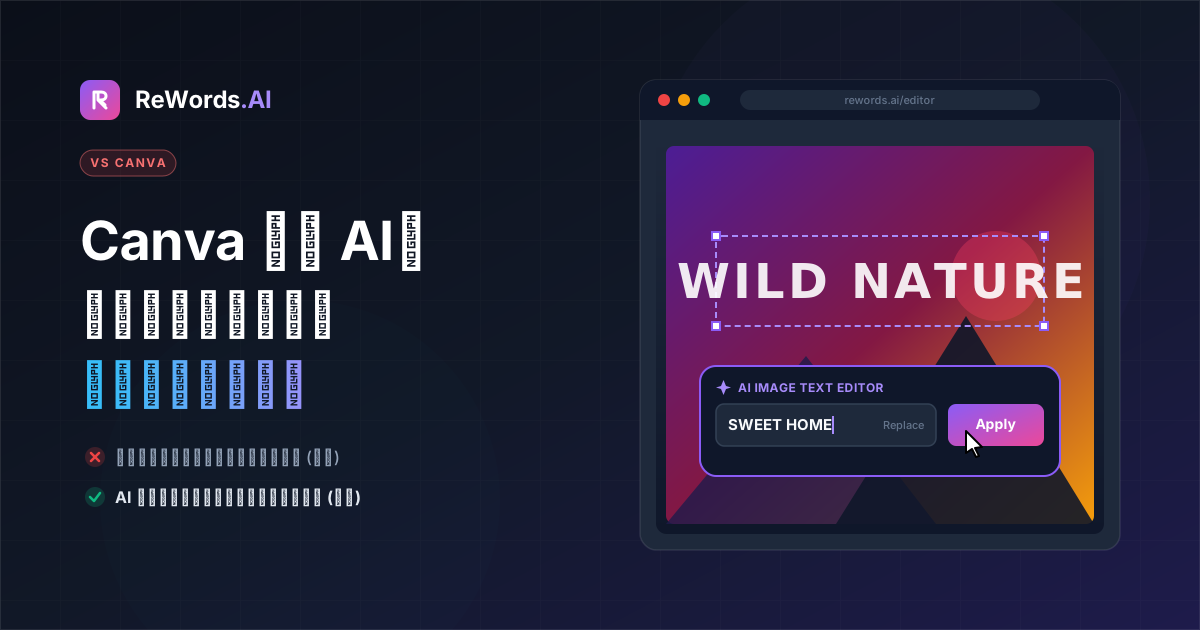
Canva 對決 AI:線上編輯圖片文字,哪種方式更聰明?
若要線上編輯圖片中的文字,您可以選擇 Canva 等傳統設計平台,手動遮蓋舊文字並插入新的文字方塊;或者使用專門的 AI 工具,自動替換文字並完美匹配原始字體與背景。
如果您正在閱讀這篇文章,很可能正處於專案進行中,盯著一張已合併圖層的 JPEG 或 PNG 圖片上的錯字,急需立即修正。當文字已經「燒錄」進圖片像素中時,您無法像在 Word 文件中那樣直接點擊並按下退格鍵。過去,修正這類問題需要開啟笨重的繪圖軟體,小心翼翼地複製背景來抹除錯誤,然後在成百上千種字體中尋找匹配的樣式。如今,基於瀏覽器的工具已讓這個過程變得更加簡單。
ReWords.AI 是一款基於瀏覽器的 AI 工具,讓您只需點擊圖片中的文字並輸入替換內容,即可編輯或移除文字——AI 會自動匹配原始字體、顏色和背景。
在本指南中,我們將比較傳統手動編輯與現代 AI 編輯圖片文字的方法,協助您根據需求選擇最適合的工作流程。
重點摘要
- 傳統線上編輯器要求您手動使用形狀遮蓋舊文字、重建背景,並猜測原始字體。
- AI 驅動的工具會掃描您的圖片,自動偵測文字,並在幾秒鐘內重現精確的字體樣式與背景。
- 兩種方法皆可直接在瀏覽器中運作,無需安裝任何大型桌面軟體。
- 您可以透過 AI 將文字替換為空白,強制 AI 重建背景,從而無痕移除文字。
- AI 工具具備處理複雜檔案的能力,包括照片、截圖、掃描檔、海報、證書、發票、迷因、橫幅、縮圖,甚至是手寫字。
如何使用傳統工具線上編輯圖片文字
您可以使用 Canva 等傳統設計工具線上編輯圖片文字,方法是上傳圖片,使用形狀工具手動遮蓋現有文字,並在遮蓋區域上方輸入新文字。
如果您無法使用 AI 文字編輯器,傳統的瀏覽器設計工具是您的次佳選擇。Canva 或 Photopea 等平台允許您操作圖層,這對於隱藏「燒錄」進圖片的文字至關重要。然而,由於這些工具無法原生識別像素中的文字,整個過程必須完全手動。
以下是使用 Canva 等傳統線上編輯器替換圖片文字的實際操作步驟:
- 上傳圖片: 開啟瀏覽器,進入設計工具,上傳您需要編輯的照片、截圖或圖檔。
- 取樣背景顏色: 使用顏色選取工具,選取文字周圍背景的精確色調。
- 遮蓋舊文字: 插入一個基本形狀(如正方形或長方形)。將該形狀顏色改為剛才取樣的背景色。調整形狀大小並移動,使其完美覆蓋舊文字。(注意:如果背景是漸層、紋理或照片,純色形狀會顯得突兀且虛假。在這種情況下,您需要使用進階的仿製印章工具或付費的魔術橡皮擦功能)。
- 新增文字方塊: 點擊文字工具,在剛建立的空白處新增文字方塊,輸入新文字。
- 猜測字體: 開啟字體選單並瀏覽可用選項。您需要憑藉自己的設計經驗,判斷原始字體是襯線體、無襯線體還是手寫體,並嘗試找到最接近的匹配項。
- 調整排版設定: 手動微調字體大小、顏色、字距(kerning)和行高,讓新文字與圖片其餘部分融為一體。
- 匯出檔案: 當您對手動修補的結果滿意後,將合併後的圖片下載回電腦。
雖然此方法適用於背景單純的簡單圖檔(如基礎資訊圖表),但當處理複雜照片、陰影或特殊字體時,過程會變得極度耗時且令人沮喪。
如何使用 AI 線上編輯圖片文字
您可以使用 AI 線上編輯圖片文字,只需將圖片上傳至 ReWords.AI,點擊系統自動偵測到的文字區域,輸入新文字,AI 即可立即為您重新繪製。
AI 方法省去了複製背景和尋找字體的繁瑣手動工作。由於機器學習模型經過訓練,能識別字體與圖片上下文,軟體能精準理解您的需求。無需建立圖層、繪製形狀或使用顏色選取器。
以下是使用 ReWords.AI 的精確工作流程:
- 上傳圖片: 將檔案直接拖曳至瀏覽器工具中,無需安裝任何軟體。
- AI 掃描並偵測文字: 系統會花幾秒鐘分析圖片,自動在識別到的每個字詞與句子周圍加上互動式方框。
- 點擊文字區域: 只需點擊您想要修改的特定字詞或短語。
- 輸入替換內容: 系統會出現文字輸入框,輸入您想要的新文字。
- AI 重新繪製: AI 會立即生成新文字,完美匹配原始字體、大小、顏色與背景。
當您需要 變更圖片中的文字 且圖片包含複雜視覺元素時,此工作流程具有絕對優勢。此外,ReWords.AI 提供批次編輯功能。如果您有一份文件或海報需要更新五處文字,您可以在同一張圖片上進行多次修改,且僅消耗 1 個點數。
如果您的目標不是替換文字,而是完全刪除它,AI 也能完美處理。只需將選定區域替換為空白,AI 即可執行無痕文字移除,智慧地重建文字後方的背景。
品質比較:字體匹配與背景重建
AI 工具透過自動識別並複製精確的字體與背景,提供卓越的視覺品質;而傳統工具則完全依賴您手動猜測字體與修補背景的能力。
在評估哪種方法更好時,圖片文字編輯的兩大難題是字體匹配與背景重建。
字體匹配難題 在傳統編輯器中,如果您想更新宣傳橫幅上的日期,必須找出原始設計師使用的確切字體。是 Helvetica?Arial?還是 Roboto?如果您選錯了,編輯後的文字會顯得格格不入,一眼就能看出圖片被修改過。即使您猜對了字體,仍需手動匹配文字顏色的色碼、字重(粗細)以及對齊方式。AI 完全繞過了這些問題。透過分析像素數據,AI 會使用與周圍文字完全相同的排版屬性來重新繪製新字元。
背景重建難題 如果背景是純白色,遮蓋舊文字很容易。但如果文字疊加在磚牆照片上呢?如果它位於平滑的顏色漸層,或是掃描證書的紋理紙張背景上呢?在傳統工具中,在文字上方放置一個純色方塊會毀掉整張圖片。您需要花費數小時使用仿製印章工具,逐個像素地小心重建磚牆或紙張紋理。
由於 AI 理解圖片的上下文,它在背景重建方面表現出色。當您使用 AI 工具 編輯圖片中的文字 時,神經網路會觀察周圍的像素(磚塊、陰影、漸層),並透過數學運算預測文字後方應該呈現的內容。它會完美延續背景,然後將匹配度極高的新文字放置在上方。
圖片文字編輯的時間與效率
AI 編輯僅需幾秒鐘且無需任何設計技巧,比傳統編輯方式高效得多;傳統方式根據圖片複雜度,可能需要幾分鐘到一小時不等。
當您在處理任務時,時間是最寶貴的資源。如果您是一位行銷人員,在發布前一刻才發現社群媒體縮圖上有錯字,您沒有時間開啟複雜的編輯器並重新製作圖檔。您需要一個能在不到一分鐘內解決問題的方案。
以下是兩種方法在關鍵工作指標上的直接比較:
| 功能 | 傳統線上編輯器 (如 Canva) | AI 編輯器 (如 ReWords.AI) | | :--- | :--- | :--- | | 所需時間 | 每張圖片 5 至 15 分鐘以上 | 每張圖片 1 分鐘內 | | 技能需求 | 中級 (需具備基礎設計知識) | 初級 (無需任何設計技能) | | 字體匹配 | 手動 (靠猜測與滾動選單) | 自動 (完美複製) | | 背景處理 | 手動 (處理複雜紋理時會失敗) | 自動 (無痕重建) | | 軟體安裝 | 基於瀏覽器 (無需安裝) | 基於瀏覽器 (無需安裝) | | 批次編輯 | 每個字詞需重複手動操作 | 同一張圖多次修改 = 1 個點數 |
AI 工作流程的效率在批次編輯時尤為明顯。在傳統編輯器中,修改掃描文件上的五個不同姓名,意味著必須重複五次取色、繪製形狀和匹配字體的過程。使用 ReWords.AI,初始掃描會一次偵測所有文字,您只需點擊、輸入、再點擊、再輸入,AI 會同時處理這些繁重的工作。
哪種方法適合不同類型的圖片?
傳統工具適用於背景單純的數位圖檔,但對於照片、掃描檔和紋理文件等複雜的真實場景圖片,AI 是絕對必要的。
您處理的圖片類型應決定您選擇的工具。如果您正在編輯一張白色背景的簡單圓餅圖,傳統編輯器即可勝任。然而,對於幾乎所有其他情況,AI 都是更好的選擇。
ReWords.AI 專為處理多種圖片格式與應用場景而設計。以下是它在不同媒體上的表現:
- 照片與截圖: 無論是照片中的路標還是軟體截圖中的錯字,AI 都能完美匹配原始檔案的自然光影、陰影與解析度。
- 掃描檔、證書與發票: 掃描文件通常帶有紙張紋理、輕微皺褶或不均勻的光線。AI 能重建這些細微的瑕疵,使編輯後的文字看起來不像生硬的數位疊加。
- 海報與橫幅: 活動行銷素材通常使用高度風格化的字體。AI 能瞬間模仿這些風格,讓您在無需原始來源檔案的情況下,即可更改日期、時間或地點。
- 迷因與縮圖: 如果您需要將迷因翻譯成其他語言或更新 YouTube 縮圖,AI 允許您在保留背景影像與粗體字型的同時替換文字。
- 手寫字: 值得一提的是,先進的 AI 甚至能處理手寫文字,讓您在修改筆記的同時,維持原始筆跡的有機風格。
常見問題 (FAQ)
以下是使用者在嘗試修改圖片內文字時最常提出的問題與解答。
如何免費線上編輯圖片中的文字?
您可以透過 Canva 等基於瀏覽器的設計工具,手動使用形狀遮蓋文字並新增文字方塊;或者利用 AI 工具的免費試用版,直接在瀏覽器中自動完成字體匹配與背景重建。
有沒有 AI 可以修改圖片中的文字?
有的,ReWords.AI 是一款專門的 AI 工具,能自動掃描您的圖片、偵測文字,並讓您輸入替換內容。AI 會隨後重新繪製新文字,同時完美匹配原始字體、顏色、大小與背景。
如何在不破壞背景的情況下移除圖片文字?
若要移除文字而不破壞背景,建議使用 AI 文字編輯器。透過選取文字並將其替換為空白,AI 會透過智慧重建文字後方的背景紋理、漸層與陰影,執行無痕的文字移除。
我可以線上編輯照片中的手寫文字嗎?
可以,像 ReWords.AI 這樣先進的 AI 工具具備偵測與編輯照片中手寫文字的能力。AI 會分析手寫字的筆觸粗細、顏色與風格,讓您輸入的新文字能模擬原始手寫筆跡。
結論
在決定如何線上編輯圖片文字時,傳統設計編輯器與現代 AI 工具之間的選擇,取決於速度、品質與易用性。雖然 Canva 等傳統工具在一般平面設計上表現優異,但用它們來修復「燒錄」在圖片上的文字,是一個繁瑣的手動過程,需要您猜測字體並費力地重建背景。
AI 徹底改變了這個工作流程。透過自動化字體匹配、排版對齊與背景重建,AI 將原本令人沮喪的 15 分鐘苦差事,簡化為只需幾秒鐘的 3 步驟流程。無論您是要更新發票、翻譯迷因、修正海報還是修改截圖,AI 方法都能保證完美的專業成果,且無需任何平面設計經驗。
別再浪費時間尋找字體和修補背景了。立即前往 https://rewords.ai 免費試用 ReWords.AI,體驗編輯圖片文字最快速的方法。