
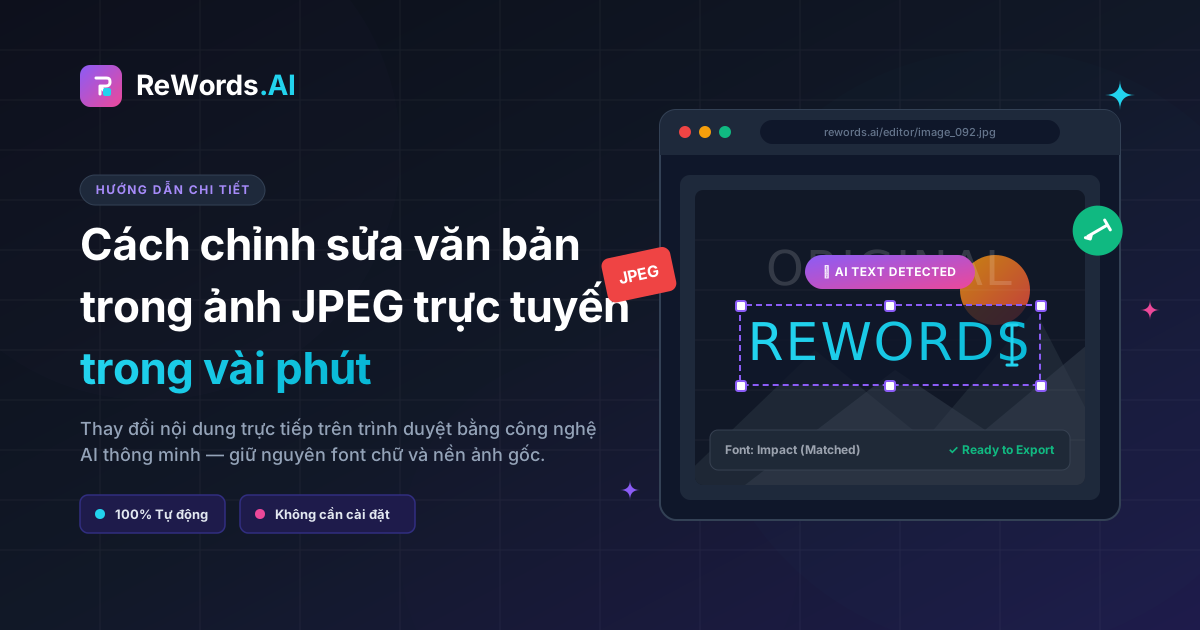
Hướng dẫn chi tiết: Cách chỉnh sửa văn bản trong ảnh JPEG trực tuyến trong vài phút
Để chỉnh sửa văn bản trong ảnh JPEG trực tuyến, hãy tải ảnh của bạn lên trình chỉnh sửa văn bản bằng AI, nhấp vào vùng văn bản được phát hiện, nhập nội dung thay thế và để công cụ tự động khớp phông chữ, màu sắc và nền gốc.
Các tệp JPEG là hình ảnh raster đã được làm phẳng, nghĩa là mọi chữ cái, kết cấu nền và yếu tố đồ họa đều được nén thành một lớp pixel duy nhất. Khi bạn cần biết cách chỉnh sửa văn bản trong ảnh JPEG trực tuyến—cho dù là sửa lỗi chính tả trên hóa đơn, cập nhật ngày tháng trên tờ rơi sự kiện hay chỉnh sửa meme—các trình chỉnh sửa ảnh truyền thống buộc bạn phải xóa thủ công từng pixel và tìm kiếm phông chữ phù hợp. Các công cụ hiện đại trên trình duyệt giúp loại bỏ hoàn toàn sự bất tiện này.
ReWords.AI là công cụ AI trên trình duyệt cho phép bạn chỉnh sửa hoặc xóa văn bản trong bất kỳ hình ảnh nào bằng cách nhấp vào văn bản và nhập nội dung thay thế — AI sẽ tự động khớp phông chữ, màu sắc và nền gốc. Bạn không cần kinh nghiệm thiết kế đồ họa, cài đặt phần mềm hay đăng ký trả phí đắt đỏ để chỉnh sửa đồ họa của mình một cách sạch đẹp.
Những điểm chính cần lưu ý
- JPEG là tệp phẳng: Việc chỉnh sửa văn bản đòi hỏi phải tái tạo các pixel nền phía sau các chữ cái gốc, điều mà AI xử lý hoàn toàn tự động.
- Quy trình nhấp và sửa: Các công cụ AI trực tuyến tự động phát hiện các khối văn bản, cho phép bạn nhấp, nhập và thay thế văn bản chỉ trong vài giây.
- Xóa văn bản tức thì: Việc thay thế bất kỳ trường văn bản nào bằng khoảng trống sẽ xóa sạch văn bản đồng thời lấp đầy nền bên dưới.
- Không cần khớp phông thủ công: AI phân tích kiểu chữ, độ đậm, màu sắc, độ nghiêng và kết cấu gốc để hiển thị văn bản thay thế tương đồng.
- Chỉnh sửa hàng loạt tiết kiệm thời gian: Bạn có thể chỉnh sửa nhiều vùng văn bản trên cùng một ảnh trong một phiên làm việc mà không cần các bước xử lý bổ sung.
Tại sao việc chỉnh sửa văn bản trong tệp JPEG đã làm phẳng lại khó khăn?
Chỉnh sửa văn bản trong JPEG rất khó vì định dạng tệp này hợp nhất vĩnh viễn các pixel văn bản vào hình nền xung quanh trong quá trình nén.
Không giống như các định dạng vector (như SVG hoặc PDF) hay các tệp dự án có lớp (như PSD), JPEG không lưu trữ văn bản dưới dạng các ký tự riêng biệt có thể chỉnh sửa. Thay vào đó, nó sử dụng tính năng nén lossy discrete cosine transform (DCT). Quá trình này tạo ra các lỗi nén tinh vi—thường thấy dưới dạng quầng sáng mờ hoặc nhiễu pixel—xung quanh các cạnh có độ tương phản cao như kiểu chữ.
Quy trình truyền thống (15–30 phút):
[Nhận diện phông] ➔ [Sao chép nền] ➔ [Tái tạo kết cấu] ➔ [Nhập văn bản] ➔ [Khớp màu/nhiễu]

Quy trình AI trực tuyến (< 1 phút):
[Tải ảnh JPEG] ➔ [Nhấp vào văn bản] ➔ [Nhập nội dung mới] ➔ [Tải kết quả]
Khi cố gắng chỉnh sửa văn bản bằng phần mềm đồ họa tiêu chuẩn, bạn sẽ gặp ba trở ngại lớn:
- Phá hủy nền: Xóa các chữ cái gốc để lại một lỗ hổng trống, trong suốt hoặc có màu đồng nhất, buộc phải dùng công cụ clone stamp hoặc healing brush để tô lại thủ công.
- Sai lệch phông chữ: Việc tìm đúng kiểu chữ, độ đậm, khoảng cách chữ thường đòi hỏi các công cụ nhận diện phông và giấy phép sử dụng phông trả phí.
- Sai lệch ánh sáng và kết cấu: Nếu văn bản nằm trên nền gradient, ảnh chụp hoặc giấy có kết cấu (như tài liệu quét), các mảng vá thủ công hầu như luôn trông không tự nhiên và dễ bị lộ.
Các trình chỉnh sửa trực tuyến dựa trên AI giải quyết các vấn đề này bằng cách kết hợp Nhận dạng ký tự quang học (OCR) với công nghệ lấp đầy nền (inpainting) và tổng hợp phông chữ.
Hướng dẫn từng bước: Cách chỉnh sửa văn bản trong ảnh JPEG trực tuyến
Bạn có thể chỉnh sửa văn bản trong ảnh JPEG trực tuyến qua bốn bước đơn giản: tải tệp lên, chọn văn bản, nhập nội dung thay thế và tải xuống hình ảnh đã hoàn thiện.
Hãy làm theo hướng dẫn chi tiết này để sửa đổi bất kỳ ảnh JPEG nào ngay trên trình duyệt của bạn.
+-----------------------------------------------------------------------+
|  BƯỚC 1: Tải ảnh JPEG  -->  BƯỚC 2: AI nhận diện vùng văn bản          |
|                                     |                                 |
|  BƯỚC 4: Tải ảnh về    <--  BƯỚC 3: Nhấp & nhập văn bản thay thế      |
+-----------------------------------------------------------------------+
Bước 1: Tải ảnh JPEG của bạn lên
Mở trình duyệt và truy cập vào trình chỉnh sửa trực tuyến. Kéo và thả tệp JPEG của bạn trực tiếp vào khu vực tải lên hoặc chọn từ bộ nhớ cục bộ.
- Mẹo chuyên nghiệp: Sử dụng phiên bản JPEG có độ phân giải cao nhất. Độ sắc nét của pixel xung quanh chữ cái giúp AI nhận diện ranh giới văn bản và kết cấu nền với độ chính xác tối đa.
- Lỗi thường gặp: Tránh tải lên các ảnh chụp màn hình bị giảm chất lượng hoặc mờ nhòe vì điều này có thể làm giảm độ chính xác của OCR.
Bước 2: Để AI quét và nhận diện các vùng văn bản
Sau khi tải lên, AI sẽ tự động quét canvas hình ảnh. Nó xác định tất cả văn bản có thể đọc được—bao gồm tiêu đề, đoạn văn, số, chú thích và cả chữ viết tay rõ ràng—và đặt các khung tương tác lên trên mỗi khối văn bản được phát hiện.
- Mẹo chuyên nghiệp: Kiểm tra các khung được đánh dấu trên canvas để đảm bảo tất cả các phần tử văn bản bạn muốn sửa đều đã được nhận diện.
- Lỗi thường gặp: Nếu ảnh của bạn có văn bản với độ tương phản cực thấp (như chữ xám nhạt trên nền trắng), hãy phóng to để đảm bảo khung phát hiện bao phủ toàn bộ cụm từ.
Bước 3: Nhấp vào văn bản mục tiêu và nhập nội dung thay thế
Nhấp trực tiếp vào vùng văn bản bạn muốn thay đổi. Một trường văn bản có thể chỉnh sửa sẽ xuất hiện. Nhập văn bản mới của bạn vào hộp. Nếu mục tiêu của bạn chỉ là chỉnh sửa văn bản trong ảnh bằng cách xóa hình mờ, ngày tháng hoặc tên không mong muốn, hãy để trống trường thay thế.
- Mẹo chuyên nghiệp: Bạn có thể thực hiện chỉnh sửa hàng loạt bằng cách nhấp và cập nhật nhiều vùng văn bản trên cùng một ảnh trước khi xuất kết quả cuối cùng.
- Lỗi thường gặp: Mặc dù AI tự động điều chỉnh kích thước văn bản thay thế để vừa với vùng ban đầu, việc nhập một câu quá dài vào không gian dành cho một từ có thể khiến kích thước chữ bị thu nhỏ đáng kể. Hãy cố gắng giữ độ dài văn bản thay thế gần với bản gốc để có sự cân bằng thị giác tốt nhất.
Bước 4: Xem trước kết quả và tải xuống
Sau khi nhập văn bản thay thế, AI sẽ vẽ lại khu vực đó. Nó xóa văn bản cũ, lấp đầy nền bằng các mẫu kết cấu xung quanh và hiển thị các từ mới bằng phông chữ, bảng màu và phối cảnh tương ứng. Kiểm tra bản xem trước, xác nhận chính tả và tải xuống tệp JPEG đã cập nhật của bạn.
- Mẹo chuyên nghiệp: So sánh kết quả tạo ra với ảnh gốc để đảm bảo sự căn chỉnh liền mạch và tính nhất quán về màu sắc trên tất cả các vùng đã sửa đổi.
- Lỗi thường gặp: Không nên nén lại tệp JPEG đã tải xuống thông qua nhiều công cụ nén của bên thứ ba, vì các chu kỳ nén lặp đi lặp lại có thể tạo ra các lỗi hình ảnh không mong muốn.
So sánh chỉnh sửa văn bản JPEG trực tuyến và phần mềm truyền thống
Các trình chỉnh sửa văn bản AI trực tuyến thay thế hàng giờ làm việc thủ công như tạo lớp (masking), tìm kiếm phông chữ và sao chép pixel bằng cách tái tạo pixel tự động.
Để hiểu sự khác biệt về hiệu quả, hãy so sánh cách các công cụ khác nhau xử lý việc chỉnh sửa văn bản trên tệp JPEG đã làm phẳng:
| Phương pháp | Thời gian | Kỹ năng | Khớp phông chữ | Chất lượng nền | Chi phí | | :--- | :--- | :--- | :--- | :--- | :--- | | AI Online Editor (ReWords.AI) | Dưới 1 phút | Người mới | Tự động (AI khớp) | Lấp đầy liền mạch | Miễn phí / Thấp | | Adobe Photoshop | 15–30 phút | Nâng cao | Tìm & mua thủ công | Sao chép thủ công | $22.99+/tháng | | Canva / Web Editor thường | 2–5 phút | Người mới | Chọn thủ công | Hộp che / Chắp vá | Miễn phí / $12.99/tháng | | Desktop GIMP | 20–40 phút | Trung cấp | Tìm thủ công | Healing brush thủ công | Miễn phí (Mã nguồn mở) |
Tại sao các phương pháp truyền thống không hiệu quả?
- Adobe Photoshop: Mặc dù cung cấp khả năng kiểm soát tiêu chuẩn, việc chỉnh sửa văn bản trên JPEG phẳng đòi hỏi nhiều bước thủ công: sử dụng Content-Aware Fill hoặc Clone Stamp để xóa chữ cũ, dùng "Match Font" để tìm kiểu chữ tương tự và áp dụng các hiệu ứng lớp (đổ bóng, phủ màu, nhiễu) để khớp với ảnh gốc.
- Canva và các trình chỉnh sửa cơ bản: Các nền tảng thiết kế trực tuyến tiêu chuẩn không thể chỉnh sửa văn bản đã làm phẳng trực tiếp. Thay vào đó, người dùng thường vẽ một hình chữ nhật màu đè lên văn bản cũ và đặt hộp văn bản mới lên trên. Cách này sẽ lộ rõ sự chắp vá nếu nền có gradient, họa tiết hoặc chi tiết ảnh.
- Công cụ AI trên trình duyệt: Các trình chỉnh sửa AI chuyên dụng xử lý việc phát hiện, tái tạo nền và tổng hợp kiểu chữ trong một quy trình tự động duy nhất, không cần thao tác thủ công hay kiến thức thiết kế.
Các phương pháp tốt nhất để thay thế và xóa văn bản JPEG sạch đẹp
Để đạt được kết quả thay thế văn bản hoàn hảo trong ảnh JPEG, bạn cần làm việc với các tệp nguồn rõ nét, quản lý độ dài văn bản và hiểu về kết cấu nền.
Áp dụng một vài kỹ thuật thực tế sẽ đảm bảo ảnh JPEG đã chỉnh sửa của bạn trông hoàn toàn chân thực:
Danh sách kiểm tra:
[x] Tải lên tệp nguồn có độ tương phản cao, không bị mờ
[x] Giữ độ dài văn bản thay thế tương xứng với bản gốc
[x] Để trống trường văn bản để AI tái tạo nền sạch nhất
[x] Thực hiện chỉnh sửa hàng loạt trong một phiên làm việc
1. Xử lý nền phức tạp
Khi văn bản nằm trên các kết cấu phức tạp—như vải, vân gỗ, tường gạch hoặc ảnh chụp ngoài trời—AI sẽ phân tích các mẫu pixel xung quanh để tái tạo những gì nằm sau các chữ cái. Để có kết quả sạch nhất, hãy đảm bảo khu vực ngay xung quanh văn bản không bị nhiễu do nén quá mức.
2. Khớp kiểu chữ và định dạng
AI tự động đánh giá một số thuộc tính kiểu chữ:
- Họ phông và độ đậm: Phát hiện văn bản gốc là serif, sans-serif, script, đậm hay mảnh.
- Màu sắc và Gradient: Lấy mẫu giá trị màu chính xác, bao gồm cả các biến thể ánh sáng tinh tế trên văn bản.
- Hướng và Phối cảnh: Điều chỉnh góc cơ sở nếu văn bản bị nghiêng hoặc đặt trên bề mặt có góc cạnh.
3. Xóa văn bản hoàn toàn (Chế độ Inpainting)
Nếu bạn muốn xóa văn bản mà không thêm từ mới—như xóa dấu thời gian khỏi ảnh, xóa tên khỏi chứng chỉ hoặc xóa chú thích khỏi meme—chỉ cần chọn hộp văn bản và xóa tất cả các ký tự. AI sẽ coi trường trống là lệnh inpainting, xóa các chữ cái và lấp đầy không gian bằng kết cấu nền tương ứng.
4. Tối đa hóa hiệu quả chỉnh sửa hàng loạt
Khi cập nhật các tài liệu có nhiều trường (như hóa đơn, biểu mẫu hoặc biểu ngữ quảng cáo), hãy nhấp và sửa đổi mọi vùng văn bản trong một phiên duy nhất. Điều này cho phép bạn cập nhật ngày tháng, tổng số, tên và địa chỉ cùng lúc trong khi vẫn duy trì sự đồng nhất trên toàn bộ tài liệu.
Các trường hợp sử dụng JPEG và loại tài liệu được hỗ trợ
Chỉnh sửa văn bản JPEG bằng AI hoạt động trên nhiều loại phương tiện hình ảnh, từ tài liệu giấy quét đến các tài liệu tiếp thị kỹ thuật số.
Định dạng & Trường hợp sử dụng:
* Tài liệu quét (Hóa đơn, Biên lai, Chứng chỉ)
* Tài liệu tiếp thị (Áp phích, Biểu ngữ, Ảnh thu nhỏ mạng xã hội)
* Đồ họa kỹ thuật số (Meme, Infographic, Ảnh chụp màn hình UI)
* Phương tiện vật lý (Ghi chú viết tay, Ảnh chụp bảng trắng)
Tài liệu quét và hóa đơn
Việc sửa lỗi trên các hợp đồng, biên lai và hóa đơn đã quét trước đây đòi hỏi phải quét lại hoặc tạo lại toàn bộ tài liệu. Với chỉnh sửa AI trực tuyến, bạn có thể cập nhật các mục, sửa tên khách hàng bị sai chính tả hoặc thay đổi ngày thanh toán trong khi vẫn giữ nguyên kết cấu giấy và chất lượng bản quét gốc.
Biểu ngữ tiếp thị và ảnh thu nhỏ mạng xã hội
Các nhóm tiếp thị thường cần tái sử dụng đồ họa quảng cáo cho các chiến dịch mới, đợt giảm giá theo mùa hoặc các nền tảng xã hội khác nhau. Bạn có thể cập nhật tỷ lệ chiết khấu, ngày sự kiện và tiêu đề quảng cáo trên các biểu ngữ JPEG hiện có mà không cần quyền truy cập vào tệp thiết kế gốc.
Meme và đồ họa lan truyền
Việc tạo các biến thể của các meme phổ biến thường đòi hỏi phải khớp với các phông chữ đặc trưng (như Impact hoặc phông chữ truyện tranh tùy chỉnh). Các trình chỉnh sửa văn bản AI trực tuyến phát hiện văn bản meme, xóa chú thích cũ và hiển thị câu thoại mới của bạn với cùng phong cách và phối cảnh.
Chứng chỉ và bằng cấp
Việc cập nhật tên, ngày hoàn thành hoặc tiêu đề giải thưởng trên chứng chỉ kỹ thuật số đòi hỏi sự khớp phông chữ chính xác để trông chân thực. AI khớp các kiểu chữ serif và script trang trọng để tạo ra các bản cập nhật tài liệu chuyên nghiệp, sạch sẽ.
Ảnh chụp màn hình và bản mẫu UI
Khi chuẩn bị ảnh chụp màn hình phần mềm cho bài thuyết trình, hướng dẫn hoặc tài liệu tiếp thị, bạn có thể cần ẩn dữ liệu nhạy cảm hoặc cập nhật các nhãn giao diện đã lỗi thời. Bạn có thể thay thế tên người dùng, địa chỉ email và văn bản giao diện trực tiếp trên ảnh chụp màn hình JPEG.
Câu hỏi thường gặp (FAQ)
Bạn có thể chỉnh sửa văn bản trong ảnh JPEG mà không cần Photoshop không?
Có, bạn có thể chỉnh sửa văn bản trong ảnh JPEG mà không cần Photoshop bằng cách sử dụng trình chỉnh sửa văn bản AI trực tuyến như ReWords.AI. Các công cụ trên trình duyệt này tự động phát hiện văn bản trong ảnh, xóa các chữ cái gốc, tái tạo nền và tạo văn bản thay thế bằng phông chữ phù hợp mà không cần chỉnh sửa lớp thủ công.
Làm thế nào để xóa văn bản khỏi JPEG mà không làm hỏng nền?
Để xóa văn bản khỏi JPEG mà không làm hỏng nền, hãy tải ảnh của bạn lên trình chỉnh sửa văn bản AI, nhấp vào vùng văn bản bạn muốn loại bỏ, xóa tất cả các ký tự để trường thay thế trống và áp dụng thay đổi. AI sẽ xóa văn bản và sử dụng tính năng lấp đầy nền (inpainting) để lấp đầy khu vực đó bằng các pixel nền tương ứng.
Chỉnh sửa văn bản JPEG trực tuyến có hoạt động trên ghi chú viết tay không?
Có, chỉnh sửa văn bản JPEG trực tuyến hoạt động trên cả chữ viết tay rõ ràng và văn bản in. AI quét các nét viết tay, nhận diện ký tự và cho phép bạn thay thế hoặc xóa chữ viết tay trong khi vẫn duy trì kết cấu giấy hoặc bảng trắng bên dưới.
AI khớp phông chữ và màu sắc gốc trong JPEG như thế nào?
AI khớp phông chữ và màu sắc gốc bằng cách phân tích các đặc điểm kiểu chữ của văn bản được phát hiện, bao gồm độ dày nét, kiểu serif, khoảng cách ký tự, độ nghiêng và giá trị màu sắc. Sau đó, nó tổng hợp các ký tự thay thế phản ánh các thuộc tính hình ảnh đó.
Tôi có thể chỉnh sửa nhiều khối văn bản trên cùng một ảnh JPEG cùng lúc không?
Có, bạn có thể chỉnh sửa nhiều khối văn bản trên cùng một JPEG trong một phiên chỉnh sửa. Các trình chỉnh sửa AI hiện đại cho phép bạn nhấp vào nhiều vùng văn bản khác nhau, nhập nội dung thay thế cho từng vùng và xử lý tất cả các thay đổi cùng lúc.
Chỉnh sửa văn bản JPEG của bạn trực tuyến trong vài giây
Chỉnh sửa văn bản trên các tệp JPEG đã làm phẳng không còn đòi hỏi phần mềm thiết kế đồ họa phức tạp, sao chép thủ công hay tìm kiếm phông chữ tẻ nhạt. Với các công cụ trình duyệt hỗ trợ AI, bạn có thể cập nhật lỗi chính tả, thay thế ngày tháng, dịch nội dung hoặc xóa văn bản không mong muốn trong chưa đầy một phút.
Sẵn sàng sửa đổi hình ảnh của bạn? Dùng thử ReWords.AI miễn phí và chỉnh sửa văn bản trong bất kỳ ảnh JPEG nào ngay trên trình duyệt của bạn ngay hôm nay.