
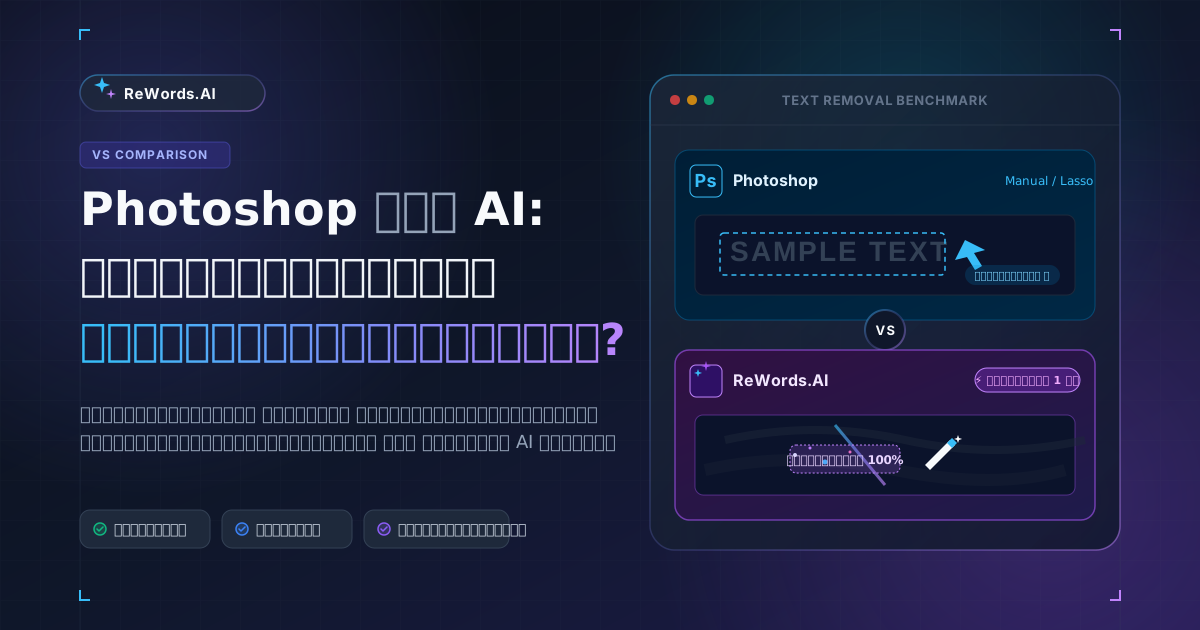
Photoshop กับ AI: วิธีไหนลบข้อความในรูปภาพได้ดีกว่ากัน?
Photoshop กับ AI: วิธีไหนลบข้อความในรูปภาพได้ดีกว่ากัน?
การลบข้อความในรูปภาพทำได้ 2 วิธี คือการใช้ซอฟต์แวร์แก้ไขภาพแบบดั้งเดิมอย่าง Photoshop เพื่อค่อยๆ คัดลอกพิกเซลทับตัวอักษรด้วยตนเอง หรือใช้เครื่องมือ AI ที่ช่วยลบคำและสร้างพื้นหลังใหม่แทนที่โดยอัตโนมัติ หากคุณกำลังเร่งรีบและต้องการภาพที่สะอาดตาโดยทันที การเลือกวิธีที่เหมาะสมจะช่วยประหยัดเวลาจากการนั่งปรับแต่งพิกเซลทีละจุดได้หลายชั่วโมง ReWords.AI เป็นเครื่องมือ AI บนเบราว์เซอร์ที่ช่วยให้คุณแก้ไขหรือลบข้อความในรูปภาพใดก็ได้ เพียงแค่คลิกที่ข้อความแล้วพิมพ์คำใหม่ลงไป โดย AI จะจับคู่ฟอนต์ สี และพื้นหลังเดิมให้โดยอัตโนมัติ
การลบตัวอักษรที่ไม่ต้องการออกเป็นงานที่ยากลำบากในสายงานกราฟิกดีไซน์ เมื่อข้อความถูกรวมเป็นส่วนหนึ่งของรูปภาพ (Flattened) พิกเซลของตัวอักษรจะเข้ามาแทนที่พิกเซลของพื้นหลังอย่างถาวร การลบตัวอักษรเหล่านั้นจึงต้องอาศัยการคาดเดาและสร้างสิ่งที่ควรจะอยู่ด้านหลังขึ้นมาใหม่ ไม่ว่าจะเป็นภาพที่มีการไล่เฉดสีที่ซับซ้อน ผนังอิฐที่มีพื้นผิว หรือภาพถ่ายที่มีรายละเอียดสูง การเติมเต็มส่วนที่ขาดหายไปเหล่านั้นคือความท้าทายที่แท้จริง
คู่มือนี้จะเปรียบเทียบอย่างละเอียดและตรงไปตรงมาระหว่างการแก้ไขด้วยตนเองใน Adobe Photoshop กับการประมวลผลด้วย AI สมัยใหม่ เราจะพาคุณไปดูขั้นตอนการทำงานจริงของทั้งสองวิธี เพื่อให้คุณตัดสินใจได้ว่าวิธีไหนเหมาะกับความต้องการของคุณมากที่สุด
ประเด็นสำคัญ
- ซอฟต์แวร์แบบดั้งเดิมอย่าง Photoshop บังคับให้คุณต้องเลือกข้อความและใช้เครื่องมือ Clone เพื่อสร้างพื้นหลังขึ้นมาใหม่ ซึ่งต้องใช้ทักษะการออกแบบระดับกลางและเสียค่าสมาชิกรายเดือน
- เครื่องมือ AI ทำงานได้โดยตรงบนเว็บเบราว์เซอร์โดยไม่ต้องติดตั้งโปรแกรม ช่วยให้คุณลบคำออกได้ทันทีเพียงแค่แทนที่ด้วยช่องว่าง
- เมื่อใช้ AI พื้นหลังจะถูกสร้างขึ้นใหม่ได้อย่างสมบูรณ์แบบ แม้จะเป็นพื้นผิวที่ซับซ้อน การไล่เฉดสี หรือองค์ประกอบในภาพถ่ายที่มีรายละเอียดมาก
- โซลูชัน AI สมัยใหม่รองรับรูปแบบไฟล์ที่หลากหลาย ทั้งรูปภาพ, ภาพหน้าจอ, ไฟล์สแกน, โปสเตอร์, ใบรับรอง, ใบแจ้งหนี้, มีม, แบนเนอร์, ภาพปกคลิป และแม้แต่ลายมือ
- การแก้ไขแบบกลุ่มด้วย AI มีประสิทธิภาพสูง คุณสามารถแก้ไขข้อความหลายจุดในภาพเดียวได้โดยใช้เพียง 1 เครดิตเท่านั้น
วิธีลบข้อความในรูปภาพด้วย Photoshop (วิธีแมนนวล)
คุณสามารถลบข้อความในรูปภาพด้วย Photoshop โดยใช้พื้นที่ทำงาน Content-Aware Fill หรือเครื่องมือ Clone Stamp เพื่อค่อยๆ ระบายทับตัวอักษรที่ไม่ต้องการและเกลี่ยพิกเซลรอบๆ ให้กลมกลืน Adobe Photoshop เป็นมาตรฐานอุตสาหกรรมสำหรับการปรับแต่งภาพมานานหลายทศวรรษ และให้การควบคุมที่ละเอียดในระดับพิกเซล อย่างไรก็ตาม วิธีนี้จำเป็นต้องติดตั้งซอฟต์แวร์ สมัครสมาชิกรายเดือน และต้องเข้าใจการใช้งานอินเทอร์เฟซเป็นอย่างดี
หากคุณติดตั้ง Photoshop อยู่แล้วและต้องการทำด้วยตนเอง นี่คือขั้นตอนการทำงานจริงเพื่อให้งานสำเร็จ:
ขั้นตอนที่ 1: เปิดรูปภาพและเลือกข้อความ เปิดโปรแกรม Photoshop และเปิดรูปภาพของคุณ เลือก Lasso Tool (คีย์ลัด: L) จากแถบเครื่องมือ ค่อยๆ วาดเส้นเลือกครอบข้อความที่คุณต้องการลบ หากข้อความมีสีที่ตัดกับพื้นหลังชัดเจน คุณสามารถใช้ Magic Wand Tool (คีย์ลัด: W) เพื่อเลือกตัวอักษร โดยกดปุ่ม Shift ค้างไว้เพื่อเลือกหลายตัวอักษรพร้อมกัน
ขั้นตอนที่ 2: ขยายพื้นที่ที่เลือก หากคุณใช้ Magic Wand เลือกพิกเซลของข้อความพอดี คุณจำเป็นต้องขยายพื้นที่ที่เลือกออกไปเล็กน้อยเพื่อให้ Photoshop มีพื้นที่สำหรับเกลี่ยขอบ ไปที่เมนูด้านบนแล้วคลิก Select > Modify > Expand ใส่ค่าประมาณ 2 ถึง 4 พิกเซล ขึ้นอยู่กับความละเอียดของภาพ แล้วคลิก OK
ขั้นตอนที่ 3: ใช้ Content-Aware Fill เมื่อเลือกข้อความและขยายพื้นที่แล้ว ให้ไปที่ Edit > Content-Aware Fill พื้นที่ทำงานใหม่จะเปิดขึ้น ด้านซ้ายคุณจะเห็นรูปภาพพร้อมแถบสีเขียวที่แสดงถึงพื้นที่ที่ Photoshop กำลังสุ่มตัวอย่างเพื่อสร้างพื้นหลังใหม่ ด้านขวาคุณจะเห็นตัวอย่างผลลัพธ์แบบเรียลไทม์ หาก Photoshop สุ่มตัวอย่างในพื้นที่ที่คุณไม่ต้องการ (เช่น ข้อความอื่นหรือใบหน้าบุคคล) ให้ใช้ Sampling Brush Tool ระบายทับแถบสีเขียวในส่วนนั้นออก เมื่อตัวอย่างผลลัพธ์ดูดีแล้ว ให้คลิก OK เพื่อสร้างเลเยอร์ใหม่
ขั้นตอนที่ 4: ปรับแต่งด้วย Clone Stamp และ Healing Brush Content-Aware Fill มักทำได้ไม่สมบูรณ์แบบในครั้งแรก โดยเฉพาะหากข้อความวางอยู่บนพื้นผิวที่ซับซ้อนหรือมีการไล่เฉดสี เพื่อแก้ไขจุดที่เบลอหรือลวดลายที่ซ้ำกัน ให้เลือก Clone Stamp Tool (คีย์ลัด: S) กด Alt (หรือ Option บน Mac) ค้างไว้เพื่อเลือกจุดอ้างอิงบนพื้นหลังที่สะอาด แล้วค่อยๆ ระบายทับบริเวณที่ดูไม่เนียน คุณยังสามารถใช้ Spot Healing Brush Tool (คีย์ลัด: J) เพื่อเกลี่ยรอยต่อให้เรียบเนียนขึ้น
วิธีแมนนวลนี้ให้การควบคุมที่สมบูรณ์แบบ แต่ต้องใช้เวลาตั้งแต่ 5 นาทีไปจนถึงหนึ่งชั่วโมง ขึ้นอยู่กับขนาดของข้อความและความซับซ้อนของพื้นหลัง
ทำไม AI ถึงช่วยให้การลบข้อความในรูปภาพง่ายขึ้น
AI ช่วยให้การลบข้อความในรูปภาพง่ายขึ้นโดยการสแกนหาตัวอักษรในภาพโดยอัตโนมัติ และสร้างพิกเซลพื้นหลังที่หายไปขึ้นมาใหม่ได้อย่างแนบเนียนเมื่อคุณลบคำเหล่านั้น แทนที่จะบังคับให้คุณต้องเป็นจิตรกรดิจิทัล AI จะเข้าใจบริบทของภาพ มันจะรับรู้ว่าผนังอิฐ ท้องฟ้าที่มีเมฆ หรือการไล่เฉดสีที่เรียบเนียนควรมีลักษณะอย่างไร และคำนวณสร้างพิกเซลที่ถูกต้องเพื่อเติมเต็มช่องว่างที่เกิดจากการลบข้อความออกไป
หากคุณกำลังเร่งรีบและต้องการวิธีแก้ปัญหาที่รวดเร็ว ReWords.AI มอบขั้นตอนการทำงานที่ราบรื่นไร้รอยต่อ เป็นเครื่องมือ AI บนเบราว์เซอร์ที่ไม่ต้องติดตั้งโปรแกรมใดๆ ทั้งสิ้น รองรับข้อมูลภาพที่ซับซ้อนได้อย่างง่ายดาย ทั้งรูปภาพ, ภาพหน้าจอ, ไฟล์สแกน, โปสเตอร์, ใบรับรอง, ใบแจ้งหนี้, มีม, แบนเนอร์, ภาพปกคลิป และแม้แต่ลายมือ
นี่คือขั้นตอนการทำงานของ ReWords.AI:
ขั้นตอนที่ 1: อัปโหลดรูปภาพ ไปที่เว็บไซต์ ReWords.AI บนเบราว์เซอร์ของคุณแล้วอัปโหลดไฟล์ เนื่องจากเป็นเครื่องมือบนเว็บ คุณจึงทำได้จากทั้งคอมพิวเตอร์ตั้งโต๊ะ แล็ปท็อป หรือแท็บเล็ต โดยไม่ต้องกังวลเรื่องความต้องการของระบบหรือความเข้ากันได้ของซอฟต์แวร์
ขั้นตอนที่ 2: AI สแกนและตรวจจับข้อความทั้งหมด ทันทีที่อัปโหลดรูปภาพเสร็จสิ้น ระบบ AI จะเริ่มทำงาน มันจะสแกนเอกสารทั้งหมดและตรวจจับพื้นที่ที่มีข้อความโดยอัตโนมัติ คุณไม่จำเป็นต้องใช้เครื่องมือ Lasso หรือวาดเส้นเลือกใดๆ AI จะระบุตำแหน่งตัวอักษรให้ทันที
ขั้นตอนที่ 3: คลิกที่ข้อความ ข้อความที่ตรวจพบจะถูกไฮไลต์ไว้ เพียงคลิกที่คำ ประโยค หรือย่อหน้าที่คุณต้องการแก้ไขหรือลบ
ขั้นตอนที่ 4: พิมพ์คำใหม่ กล่องข้อความจะปรากฏขึ้น หากเป้าหมายของคุณคือการ ลบข้อความออกจากรูปภาพ ออกไปเลย เพียงแค่ลบคำเดิมออกให้กลายเป็นช่องว่าง (ลบตัวอักษรจนกล่องว่างเปล่า)
ขั้นตอนที่ 5: AI วาดภาพใหม่ให้สมบูรณ์แบบ เมื่อคุณยืนยันการเปลี่ยนแปลง AI จะวาดพื้นที่นั้นใหม่โดยอัตโนมัติ เนื่องจากคุณแทนที่ข้อความด้วยช่องว่าง ผลลัพธ์ที่ได้จึงเป็นการลบข้อความที่แนบเนียน พื้นหลังจะถูกสร้างขึ้นใหม่ให้เข้ากับพื้นผิว สี และแสงโดยรอบ หากคุณพิมพ์คำใหม่ลงไป AI จะวาดข้อความใหม่ที่ตรงกับฟอนต์ ขนาด สี และพื้นหลังเดิมอย่างสมบูรณ์แบบ
กระบวนการทั้งหมดนี้ใช้เวลาเพียงไม่กี่วินาที ช่วยขจัดความจำเป็นในการคัดลอก (Clone) การทำ Masking หรือการแก้ไขด้วยตนเองออกไปได้ทั้งหมด
เปรียบเทียบวิธีต่างๆ: เวลา ต้นทุน และคุณภาพ
การเปรียบเทียบซอฟต์แวร์แบบดั้งเดิมกับ AI แสดงให้เห็นว่าการแก้ไขด้วยตนเองต้องเสียค่าสมาชิกซอฟต์แวร์และต้องใช้เวลาเรียนรู้สูง ในขณะที่เครื่องมือ AI ให้ผลลัพธ์ที่รวดเร็วผ่านเบราว์เซอร์และสร้างพื้นหลังขึ้นใหม่ได้อย่างไร้ที่ติ เพื่อช่วยให้คุณตัดสินใจได้ง่ายขึ้น เราได้สรุปเปรียบเทียบตามเกณฑ์สำคัญต่างๆ ไว้ดังนี้:
| คุณสมบัติ | Adobe Photoshop (แมนนวล) | ReWords.AI | | :--- | :--- | :--- | | การติดตั้ง | ต้องติดตั้งโปรแกรมลงเครื่อง | ทำงานบนเบราว์เซอร์ ไม่ต้องติดตั้ง | | การเรียนรู้ | สูง (ต้องมีความรู้ด้านเครื่องมือ) | ไม่มี (อัปโหลด, คลิก, พิมพ์) | | เวลาต่อการแก้ไข | 5 ถึง 30+ นาที | ไม่ถึงหนึ่งนาที | | การซ่อมแซมพื้นหลัง | คัดลอกและเกลี่ยด้วยตนเอง | AI สร้างใหม่โดยอัตโนมัติ | | รองรับรูปแบบไฟล์ | PSD, JPG, PNG, TIFF | รูปภาพ, ภาพหน้าจอ, สแกน, มีม ฯลฯ | | การแก้ไขแบบกลุ่ม | ต้องทำซ้ำด้วยตนเอง | แก้ไขหลายจุดในภาพเดียว = 1 เครดิต |
ประสิทธิภาพด้านเวลาและขั้นตอนการทำงาน เมื่อคุณมีกำหนดเวลาที่จำกัด เวลาคือสิ่งที่มีค่าที่สุด การลบข้อความบรรทัดเดียวใน Photoshop คุณต้องเปิดเมนูหลายชั้น ปรับขนาดแปรง และซูมเข้าซูมออกตลอดเวลาเพื่อตรวจสอบความเนียน ReWords.AI ลดขั้นตอนเหล่านี้ให้เหลือเพียงการคลิก นอกจากนี้ ReWords.AI ยังมีประสิทธิภาพสูงในการแก้ไขแบบกลุ่ม: คุณสามารถแก้ไขหลายจุดในภาพเดียวโดยเสียเพียง 1 เครดิต
ทักษะและการเข้าถึง Photoshop เป็นซอฟต์แวร์ระดับมืออาชีพ หากคุณไม่เข้าใจความแตกต่างระหว่าง Opacity และ Flow หรือไม่รู้วิธีตั้งค่าจุดอ้างอิงสำหรับ Clone Stamp ภาพที่แก้ไขของคุณอาจดูเบลอหรือเป็นรอยด่าง ReWords.AI ไม่จำเป็นต้องใช้ทักษะการออกแบบใดๆ AI จะจัดการการสร้างพิกเซลที่ซับซ้อนให้คุณเบื้องหลัง
ความยืดหยุ่นและการแก้ไข บางครั้งคุณอาจไม่ได้ต้องการแค่ลบคำ แต่อาจต้องการ เปลี่ยนข้อความในรูปภาพ เพื่ออัปเดตวันที่บนโปสเตอร์ แก้ไขคำผิดบนแบนเนอร์ หรือแปลมีมเป็นภาษาอื่น ใน Photoshop คุณต้องลบข้อความเดิมด้วยตนเองก่อน คาดเดาฟอนต์เดิม จับคู่สีให้ตรง และพยายามจำลองมุมมองและสไตล์เลเยอร์ แต่ด้วย ReWords.AI คุณเพียงแค่คลิกที่ข้อความแล้วพิมพ์คำใหม่ AI จะวาดข้อความใหม่ที่ตรงกับฟอนต์ ขนาด สี และพื้นหลังเดิมอย่างสมบูรณ์แบบ
กรณีการใช้งานที่ดีที่สุดสำหรับแต่ละวิธี
Photoshop เหมาะที่สุดสำหรับโปรเจกต์กราฟิกดีไซน์ที่ซับซ้อนซึ่งมีหลายเลเยอร์ ในขณะที่ AI เป็นตัวเลือกที่ดีที่สุดสำหรับการจัดการรูปภาพที่รวมเลเยอร์แล้ว (Flattened) เช่น โปสเตอร์ มีม หรือใบแจ้งหนี้
เมื่อไหร่ควรใช้ Photoshop: หากคุณเป็นผู้ออกแบบไฟล์นั้นตั้งแต่ต้นและมีไฟล์ PSD ที่แยกเลเยอร์ไว้ คุณควรใช้ Photoshop อย่างแน่นอน คุณสามารถซ่อนหรือลบเลเยอร์ข้อความได้โดยไม่กระทบต่อพื้นหลัง Photoshop ยังเป็นตัวเลือกที่เหมาะสมหากคุณกำลังทำงานตัดต่อภาพหลายเลเยอร์ที่ซับซ้อน ซึ่งต้องปรับแต่งไฟล์ภาพดิบ (Raw) ปรับสีภาพ หรือเตรียมไฟล์สำหรับงานพิมพ์ขนาดใหญ่ที่ต้องการโปรไฟล์สี CMYK เฉพาะ
เมื่อไหร่ควรใช้ ReWords.AI: เมื่อคุณต้องการ แก้ไขข้อความในรูปภาพ ที่รวมเลเยอร์มาแล้ว (ข้อความและพื้นหลังรวมเป็นเลเยอร์เดียว) AI คือตัวเลือกที่เหนือกว่า ซึ่งเป็นงานที่พบได้ทั่วไปในชีวิตประจำวัน
ตัวอย่างเช่น หากคุณมีภาพหน้าจอโพสต์โซเชียลมีเดียตลกๆ แต่ต้องการลบชื่อผู้ใช้เพื่อความเป็นส่วนตัว AI จะลบออกได้ทันที หากคุณมีใบแจ้งหนี้ที่สแกนมาและต้องการปกปิดข้อมูลราคาที่ละเอียดอ่อน ReWords.AI สามารถจัดการไฟล์สแกนได้อย่างไร้ที่ติ นอกจากนี้ยังเป็นเครื่องมือที่สมบูรณ์แบบสำหรับนักการตลาดดิจิทัลที่ต้องการทำความสะอาดภาพปกคลิปและแบนเนอร์ หรือครูอาจารย์ที่ต้องการลบข้อความออกจากโปสเตอร์และใบรับรองเพื่อสร้างเทมเพลตเปล่าสำหรับนักเรียน และเนื่องจากมันสามารถทำงานกับลายมือได้ คุณจึงสามารถทำความสะอาดโน้ตที่จดด้วยมือหรือกระดานไวท์บอร์ดได้อย่างง่ายดาย
คำถามที่พบบ่อย (FAQ)
นี่คือคำตอบสำหรับคำถามที่พบบ่อยที่สุดเมื่อผู้ใช้ต้องการลบข้อความในรูปภาพ
ฉันจะลบข้อความออกจากรูปภาพโดยไม่ทำให้พื้นหลังเบลอได้อย่างไร?
คุณสามารถลบข้อความโดยไม่ทำให้พื้นหลังเบลอได้โดยใช้เครื่องมือ AI ที่คำนวณสร้างพิกเซลที่หายไปขึ้นมาใหม่แทนการเกลี่ยสีแบบเดิม เครื่องมือทั่วไปอย่าง Spot Healing Brush มักทำให้เกิดเอฟเฟกต์เบลอหรือเป็นรอยด่างเพราะเป็นการนำพิกเซลรอบๆ มาผสมกัน แต่ ReWords.AI เข้าใจบริบทของภาพและสร้างพื้นผิวที่คมชัดและแม่นยำเพื่อเติมเต็มช่องว่างได้อย่างแนบเนียน
ฉันสามารถลบข้อความออกจากภาพหน้าจอหรือเอกสารที่สแกนได้หรือไม่?
ได้ คุณสามารถลบข้อความออกจากภาพหน้าจอและไฟล์สแกนได้อย่างง่ายดาย เนื่องจากรูปแบบเหล่านี้เป็นรูปภาพที่รวมเลเยอร์แล้ว การแก้ไขแบบเดิมจึงอาจเป็นเรื่องน่าเบื่อ ReWords.AI ถูกออกแบบมาโดยเฉพาะให้ทำงานกับภาพหน้าจอ ไฟล์สแกน ใบแจ้งหนี้ และใบรับรอง เพียงแค่อัปโหลดไฟล์ คลิกที่ข้อความที่ตรวจพบ และแทนที่ด้วยช่องว่างเพื่อลบออกอย่างสมบูรณ์โดยยังคงรักษาพื้นหลังเดิมของเอกสารไว้
เป็นไปได้ไหมที่จะลบลายมือออกจากรูปภาพ?
ได้ เทคโนโลยี AI สมัยใหม่สามารถตรวจจับและลบลายมือออกจากรูปภาพได้ ไม่ว่าจะมีคนเขียนลงบนภาพถ่ายจริงด้วยปากกาเมจิก หรือคุณมีรูปถ่ายของกระดานไวท์บอร์ดที่เต็มไปด้วยบันทึกที่เขียนด้วยลายมือ ReWords.AI สามารถสแกนรูปภาพ ตรวจจับพื้นที่ลายมือ และให้คุณลบออกได้อย่างสะอาดหมดจดโดยไม่ทำลายรูปภาพต้นฉบับ
ฉันจะลบข้อความออกจากรูปภาพฟรีได้อย่างไร?
คุณสามารถลบข้อความออกจากรูปภาพได้โดยไม่ต้องเสียค่าสมาชิกซอฟต์แวร์ราคาแพงด้วยการใช้เครื่องมือ AI บนเบราว์เซอร์ ในขณะที่ซอฟต์แวร์ระดับมืออาชีพอย่าง Photoshop ต้องมีค่าธรรมเนียมรายเดือนและการติดตั้งที่ยุ่งยาก แต่ ReWords.AI ทำงานบนเว็บเบราว์เซอร์ของคุณทั้งหมด คุณสามารถทดลองใช้เครื่องมือและดู AI ตรวจจับและลบข้อความของคุณได้ในไม่กี่วินาที
บทสรุป
การเลือกเครื่องมือที่เหมาะสมในการลบข้อความในรูปภาพขึ้นอยู่กับกำหนดเวลา งบประมาณ และทักษะทางเทคนิคของคุณ แม้ว่าการแก้ไขด้วยตนเองใน Photoshop จะให้การควบคุมที่ยอดเยี่ยมสำหรับมืออาชีพ แต่บ่อยครั้งมันก็เกินความจำเป็นสำหรับงานทั่วไปและอาจนำไปสู่การทำงานที่น่าหงุดหงิดและเสียเวลาเพียงเพื่อแก้ไขพื้นหลังง่ายๆ เทคโนโลยี AI ได้ปฏิวัติกระบวนการนี้ โดยเปลี่ยนงานที่ต้องใช้เวลา 30 นาทีให้เหลือเพียงไม่กี่วินาที
ด้วยการทำให้การตรวจจับข้อความและการสร้างพื้นหลังใหม่เป็นระบบอัตโนมัติ AI ช่วยให้คุณโฟกัสกับงานจริงได้มากกว่าการนั่งปรับพิกเซลไปมาบนหน้าจอ หากคุณเบื่อกับการต่อสู้กับ Clone Stamp และ Healing Brush ถึงเวลาแล้วที่จะสัมผัสประสบการณ์การทำงานที่ราบรื่นและไร้รอยต่อของปัญญาประดิษฐ์สมัยใหม่
พร้อมที่จะทำความสะอาดรูปภาพของคุณทันทีโดยไม่ต้องติดตั้งซอฟต์แวร์แล้วหรือยัง? ลองใช้ ReWords.AI ฟรีวันนี้ แล้วคุณจะเห็นว่าการลบหรือแทนที่ข้อความให้สมบูรณ์แบบนั้นง่ายเพียงใด