
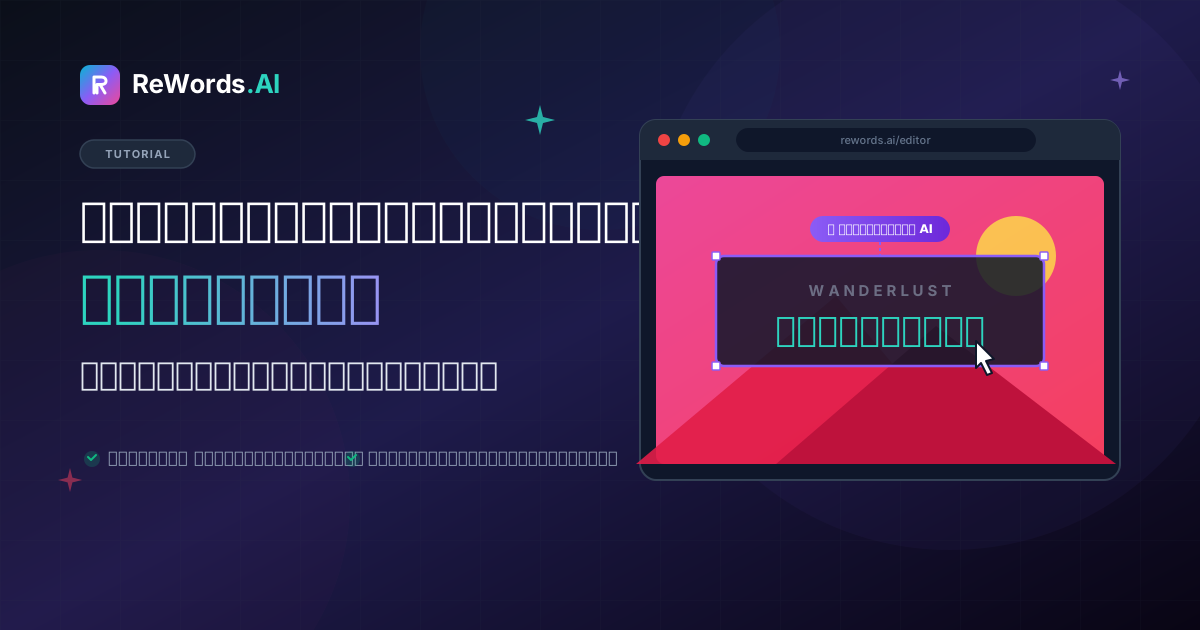
วิธีแปลข้อความในรูปภาพแบบมือโปร: ทำเสร็จได้ในไม่กี่นาที
วิธีแปลข้อความในรูปภาพแบบมือโปร: ทำเสร็จได้ในไม่กี่นาที
การแปลข้อความในรูปภาพไม่ใช่แค่การดึงข้อความออกมาแล้วแปล แต่คือการใช้เครื่องมือ AI เข้ามาแทนที่ข้อความเดิมให้แนบเนียนที่สุดโดยยังคงพื้นหลังและรูปแบบเดิมไว้ หากคุณกำลังเจอปัญหาต้องแปลโปสเตอร์ มีม หรือใบแจ้งหนี้แบบเร่งด่วน คุณคงไม่มีเวลามานั่งเรียนโปรแกรมกราฟิกที่ซับซ้อน คุณต้องการวิธีที่รวดเร็วและเนียนตาโดยไม่ทำให้ภาพต้นฉบับเสียไป
ReWords.AI คือเครื่องมือ AI บนเบราว์เซอร์ที่ช่วยให้คุณแก้ไขหรือลบข้อความในรูปภาพได้ง่ายๆ เพียงแค่คลิกที่ข้อความแล้วพิมพ์คำที่ต้องการเปลี่ยนลงไป AI จะจับคู่ฟอนต์ สี และพื้นหลังให้โดยอัตโนมัติ แทนที่จะต้องเสียเวลาหลายชั่วโมงในการลบคำและพยายามหาฟอนต์ให้ตรงกับต้นฉบับ คุณสามารถสร้างงานแปลภาพคุณภาพระดับมืออาชีพได้ในเวลาเพียงไม่กี่วินาที
ในคู่มือฉบับสมบูรณ์นี้ เราจะพาคุณไปดูวิธีแปลข้อความในรูปภาพด้วย AI ยุคใหม่ เปรียบเทียบกับการแก้ไขแบบเดิมๆ และเทคนิคที่จะทำให้ภาพที่แปลแล้วดูเป็นธรรมชาติที่สุด
ประเด็นสำคัญ
- การแปลภาพ (Visual translation) คือการเปลี่ยนข้อความในภาพโดยรักษาฟอนต์ ขนาด สี และพื้นหลังดั้งเดิมไว้อย่างสมบูรณ์
- ซอฟต์แวร์แต่งภาพแบบดั้งเดิมต้องอาศัยการลบและจัดวางฟอนต์ด้วยมือ ซึ่งใช้เวลานานและต้องใช้ทักษะเฉพาะทาง
- เครื่องมือ AI ยุคใหม่ทำงานบนเบราว์เซอร์โดยไม่ต้องติดตั้งโปรแกรม ช่วยให้การเปลี่ยนข้อความกลายเป็นเรื่องอัตโนมัติ
- คุณสามารถแปลรูปภาพ ภาพหน้าจอ เอกสารสแกน โปสเตอร์ ใบประกาศ ใบแจ้งหนี้ มีม แบนเนอร์ ภาพปกคลิป และแม้แต่ลายมือได้
- ฟีเจอร์ Batch editing ช่วยให้คุณแปลข้อความหลายจุดในภาพเดียวได้พร้อมกันเพื่อประสิทธิภาพสูงสุด
ทำความเข้าใจการแปลข้อความในรูปภาพ
การรู้วิธีแปลข้อความในรูปภาพเป็นสิ่งสำคัญสำหรับการทำ Localize คอนเทนต์ภาพ เช่น โปสเตอร์ ภาพหน้าจอ และเอกสารสแกน โดยไม่ต้องมีไฟล์ออกแบบต้นฉบับ เมื่อก่อนหากคุณได้รับไฟล์ภาพ (เช่น JPEG หรือ PNG) ที่มีข้อความภาษาต่างประเทศ คุณมักจะทำอะไรไม่ได้เลย
เทคโนโลยี OCR (Optical Character Recognition) มีมานานแล้ว แต่แก้ปัญหาได้เพียงครึ่งเดียว เพราะ OCR ทำได้แค่ดึงข้อความออกมาเป็นไฟล์ข้อความเพื่อให้อ่านหรือนำไปแปลในแอปฯ เท่านั้น แต่ OCR ไม่สามารถนำข้อความที่แปลแล้วกลับเข้าไปวางในภาพได้ หากคุณกำลังแปลแบนเนอร์โฆษณาหรือมีมตลกๆ การได้แค่ข้อความเปล่าๆ ก็ไม่มีประโยชน์ คุณต้องการให้ข้อความใหม่ดูเหมือนต้นฉบับและกลมกลืนไปกับงานดีไซน์เดิม
นี่คือจุดที่ AI เข้ามาเปลี่ยนเกม ด้วยการรวมเทคโนโลยีตรวจจับข้อความเข้ากับการสร้างพื้นหลังใหม่ (Generative AI) ทำให้คุณสามารถเปลี่ยนภาษาในไฟล์แทบทุกประเภท ไม่ว่าจะเป็นโปสเตอร์ดิจิทัล ภาพหน้าจอโซเชียลมีเดีย ใบแจ้งหนี้ หรือแม้แต่ลายมือ AI สามารถวิเคราะห์รูปแบบตัวอักษรและจำลองฟอนต์ใหม่ให้เข้ากับข้อความที่แปลแล้วได้อย่างสมบูรณ์แบบ
ขั้นตอนการแปลข้อความในรูปภาพด้วย ReWords.AI
คุณสามารถแปลข้อความในรูปภาพได้ในไม่กี่วินาทีเพียงแค่อัปโหลดไฟล์ไปยัง ReWords.AI คลิกที่ข้อความต่างประเทศ แล้วพิมพ์คำแปลของคุณลงไป เนื่องจากเป็นเครื่องมือบนเบราว์เซอร์ จึงไม่ต้องติดตั้งโปรแกรม ทำให้คุณเริ่มแก้ไขงานได้ทันทีจากทุกอุปกรณ์
นี่คือขั้นตอนการทำงานเพื่อให้ได้งานแปลภาพที่สมบูรณ์แบบ:
ขั้นตอนที่ 1: เตรียมคำแปลของคุณ ก่อนจะเปลี่ยนข้อความ คุณต้องรู้ก่อนว่าต้องการสื่อสารว่าอะไร หากคุณไม่ทราบภาษาต้นฉบับ ให้ใช้แอปแปลภาษาในมือถือหรือเบราว์เซอร์แปลคำเหล่านั้นเป็นภาษาเป้าหมาย แล้วคัดลอกข้อความไว้
ขั้นตอนที่ 2: อัปโหลดรูปภาพของคุณ ไปที่ ReWords.AI ในเว็บเบราว์เซอร์ของคุณ ลากและวางรูปภาพลงในพื้นที่ทำงาน แพลตฟอร์มรองรับรูปแบบภาพหลากหลายประเภท ทั้งภาพถ่าย ภาพหน้าจอ เอกสารสแกน โปสเตอร์ ใบประกาศ ใบแจ้งหนี้ มีม แบนเนอร์ ภาพปกคลิป และลายมือ
ขั้นตอนที่ 3: ให้ AI สแกนและตรวจจับข้อความทั้งหมด เมื่ออัปโหลดแล้ว AI จะสแกนภาพทั้งภาพโดยอัตโนมัติ ภายในเวลาไม่กี่วินาที มันจะตรวจพบทุกคำและทุกตัวอักษรในภาพ พร้อมสร้างกรอบครอบข้อความที่แก้ไขได้ คุณไม่จำเป็นต้องลากเส้นเลือกข้อความเอง
ขั้นตอนที่ 4: คลิกที่ข้อความที่ต้องการ เลื่อนเมาส์ไปที่รูปภาพแล้วคลิกที่ข้อความเฉพาะจุดที่คุณต้องการแปล เพื่อบอกให้ AI ทราบว่าคุณต้องการเปลี่ยนคำไหน
ขั้นตอนที่ 5: พิมพ์ข้อความใหม่ กล่องข้อความจะปรากฏขึ้น เพียงแค่พิมพ์ (หรือวาง) ข้อความที่แปลแล้วลงในกล่องนี้
ขั้นตอนที่ 6: AI วาดภาพใหม่ให้สมบูรณ์แบบ กด Enter แล้วรอชมความมหัศจรรย์ AI จะลบข้อความเดิมออก สร้างพื้นหลังใหม่แทนที่อย่างแนบเนียน และวาดข้อความใหม่ของคุณลงไป โดยจะจับคู่ฟอนต์ ขนาด สี และพื้นหลังให้เหมือนต้นฉบับ ผลลัพธ์ที่ได้คือภาพที่ดูเหมือนถูกออกแบบมาในภาษานั้นตั้งแต่แรก
เคล็ดลับ: การลบข้อความให้เนียน หากคุณต้องการลบข้อความบางส่วนออกโดยไม่ต้องการแปลใหม่ (เช่น ลายน้ำหรือคำบรรยายที่ไม่ต้องการ) เพียงแค่ลบข้อความในกล่องออก ReWords.AI จะทำการลบข้อความและเติมพื้นหลังให้เนียนสนิท
เคล็ดลับ: การแก้ไขหลายจุดพร้อมกัน (Batch Edits) หากคุณกำลังแปลเอกสารที่มีข้อความเยอะ เช่น ใบประกาศ ใบแจ้งหนี้ หรืออินโฟกราฟิก คุณสามารถใช้ฟีเจอร์ Batch edits เพื่อแก้ไขข้อความหลายจุดในภาพเดียวได้ โดยเสียค่าใช้จ่ายเพียง 1 เครดิตเท่านั้น
วิธีแบบดั้งเดิม: การแปลข้อความในภาพด้วยมือ
การแปลแบบดั้งเดิมคุณต้องลบข้อความเดิมอย่างระมัดระวัง สร้างพื้นหลังขึ้นมาใหม่ด้วยมือ และพยายามหาฟอนต์ให้ตรงกับต้นฉบับโดยใช้โปรแกรมแต่งภาพที่ซับซ้อน การใช้ซอฟต์แวร์ทั่วไปเพื่อ edit text in image ต้องใช้เวลาเรียนรู้สูงและใช้เวลานานมาก
หากคุณไม่มีเครื่องมือ AI นี่คือสิ่งที่คุณต้องทำหากใช้โปรแกรมอย่าง Photoshop:
ขั้นตอนที่ 1: นำเข้าและเตรียมรูปภาพ เปิดโปรแกรมบนคอมพิวเตอร์ นำเข้ารูปภาพ และคัดลอกเลเยอร์พื้นฐานไว้เพื่อไม่ให้ไฟล์ต้นฉบับเสียหาย
ขั้นตอนที่ 2: ลบข้อความเดิม ใช้เครื่องมือ Clone Stamp, Healing Brush หรือ Content-Aware Fill คุณต้องค่อยๆ ระบายทับตัวอักษรแต่ละตัว หากข้อความอยู่บนพื้นหลังสีขาวล้วนก็ง่าย แต่ถ้าอยู่บนพื้นหลังที่ซับซ้อน เช่น กำแพงอิฐ ท้องฟ้า หรือภาพถ่าย คุณจะต้องสร้างพิกเซลที่หายไปขึ้นมาใหม่ด้วยมือเพื่อให้ภาพไม่ดูเบลอหรือเป็นรอยด่าง
ขั้นตอนที่ 3: ระบุฟอนต์ คุณต้องเดาว่านักออกแบบใช้ฟอนต์อะไร คุณอาจต้องอัปโหลดภาพไปที่เว็บไซต์ค้นหาฟอนต์ หวังว่าจะเจอตัวที่ตรงกัน แล้วค่อยซื้อหรือดาวน์โหลดฟอนต์นั้นมาติดตั้งในเครื่อง
ขั้นตอนที่ 4: พิมพ์และจัดรูปแบบคำแปล ใช้เครื่องมือพิมพ์ข้อความแล้วใส่คำแปลลงไป จากนั้นต้องปรับฟอนต์ น้ำหนักตัวอักษร ระยะห่างระหว่างตัวอักษร และรหัสสีให้ตรงกับต้นฉบับ
ขั้นตอนที่ 5: ใส่เอฟเฟกต์เลเยอร์ หากข้อความเดิมมีเงา (Drop shadow) หรือขอบ (Stroke) คุณต้องใส่ฟิลเตอร์เหล่านั้นให้เลเยอร์ข้อความใหม่ด้วยเพื่อให้ดูสมจริง
กระบวนการนี้อาจใช้เวลา 15-30 นาทีต่อหนึ่งประโยค ซึ่งไม่เหมาะอย่างยิ่งสำหรับคนที่ต้องการความรวดเร็ว
ตารางเปรียบเทียบวิธีการแปลภาพ
การเลือกวิธีแปลข้อความในภาพขึ้นอยู่กับงบประมาณ ประสบการณ์ด้านกราฟิก และความเร่งด่วน นี่คือตารางเปรียบเทียบวิธีการต่างๆ:
| ฟีเจอร์ | ReWords.AI | ซอฟต์แวร์ทั่วไป (เช่น Photoshop) | เครื่องมือ OCR พื้นฐาน | | :--- | :--- | :--- | :--- | | เวลาที่ใช้ | ไม่กี่วินาที | 15-30 นาทีต่อภาพ | ไม่กี่วินาที (ดึงได้แค่ข้อความ) | | ระดับทักษะ | ไม่ต้องมี (ใช้งานง่าย) | สูง (ต้องมีทักษะกราฟิก) | ไม่ต้องมี (ใช้งานง่าย) | | คุณภาพงาน | ตรงเป๊ะ (ฟอนต์, ขนาด, สี, พื้นหลัง) | ขึ้นอยู่กับทักษะผู้ใช้ | ไม่มี (ทำลายบริบทภาพเดิม) | | การติดตั้ง | ไม่ต้อง (ใช้บนเบราว์เซอร์ 100%) | ต้องติดตั้งโปรแกรมหนักๆ | หลากหลาย (มักต้องโหลดแอป) | | ค่าใช้จ่าย/ความพยายาม | ต่ำ, แก้ไขหลายจุดใช้แค่ 1 เครดิต | สูง, ค่าสมาชิกรายเดือนแพง | ต่ำ แต่ใช้งานได้จำกัดมาก |
จากตารางจะเห็นได้ว่า หากเป้าหมายของคุณคือการรักษาความสมบูรณ์ของภาพต้นฉบับ ไม่ว่าจะเป็นมีม แบนเนอร์ หรือภาพหน้าจอ การใช้ AI เปลี่ยนข้อความคือทางเลือกเดียวที่ให้ทั้งความเร็วและคุณภาพ
แนวทางปฏิบัติที่ดีที่สุดในการเปลี่ยนข้อความในภาพ
เพื่อให้ได้งานแปลที่สมบูรณ์แบบ คุณต้องคำนึงถึงความยาวของข้อความที่เปลี่ยนไป การคงรูปแบบเดิม และการทำให้คำใหม่เข้ากับพื้นหลัง แม้ AI จะช่วยงานหนักไปแล้ว แต่การทำตามเทคนิคเหล่านี้จะช่วยให้ภาพของคุณออกมาสมบูรณ์ที่สุด
คำนึงถึงความยาวของข้อความ (Text Expansion) เมื่อแปลจากภาษาหนึ่งไปอีกภาษาหนึ่ง ความยาวของคำมักจะเปลี่ยนไปมาก เช่น การแปลภาษาอังกฤษเป็นภาษาเยอรมันหรือสเปน ข้อความอาจยาวขึ้น 30% ถึง 50% เมื่อพิมพ์ข้อความใหม่ลงไป ให้ดูพื้นที่ว่างในภาพด้วย หากข้อความที่แปลยาวเกินไป ให้ลองใช้คำพ้องความหมายที่สั้นลง เพื่อให้ AI วางข้อความลงในพื้นที่เดิมได้โดยไม่ดูแน่นจนเกินไป
คำนึงถึงบริบทของภาพ ตรวจสอบให้แน่ใจว่าคำแปลของคุณเข้ากับบริบทของภาพ หากเป็นมีมตลกๆ ให้ใช้ภาษาที่เป็นกันเอง หากเป็นใบแจ้งหนี้หรือใบประกาศ ให้ใช้คำศัพท์ทางธุรกิจหรือกฎหมายที่เหมาะสม AI จะทำให้ข้อความ "ดู" สมบูรณ์แบบ แต่คุณต้องเป็นคนตรวจสอบว่าคำที่ใช้ "ถูกต้อง" หรือไม่
ใช้การแก้ไขหลายจุด (Batch Editing) เพื่อความสม่ำเสมอ เมื่อแปลโปสเตอร์หรืออินโฟกราฟิกที่มีหลายกล่องข้อความ อย่าแก้ไขและดาวน์โหลดทีละประโยค ให้อัปโหลดภาพครั้งเดียว ให้ AI ตรวจจับทุกจุด แล้วค่อยๆ คลิกและพิมพ์คำแปลให้ครบทุกส่วน เนื่องจาก ReWords.AI นับการแก้ไขหลายจุดในภาพเดียวเป็นเพียง 1 เครดิต นี่จึงเป็นวิธีที่คุ้มค่าและรวดเร็วที่สุดสำหรับเอกสารที่ซับซ้อน
คำถามที่พบบ่อย (FAQ)
นี่คือคำตอบสำหรับคำถามที่พบบ่อยที่สุดจากผู้ใช้งานที่ต้องการแปลข้อความในรูปภาพอย่างรวดเร็วและเป็นมืออาชีพ
จะแปลข้อความจากรูปภาพในมือถือได้อย่างไร?
คุณสามารถเปิดเบราว์เซอร์ในมือถือ ไปที่ ReWords.AI อัปโหลดรูปภาพ แล้วพิมพ์ข้อความที่แปลทับข้อความเดิมได้เลย เนื่องจากเครื่องมือนี้ทำงานบนเบราว์เซอร์ 100% จึงไม่ต้องติดตั้งแอปฯ และใช้งานได้ราบรื่นบนมือถือทุกระบบ
Google Translate แทนที่ข้อความในภาพได้ไหม?
Google Translate สามารถวางข้อความแปลทับบนภาพผ่านกล้องมือถือได้ แต่ไม่ได้เป็นการแก้ไขไฟล์ภาพอย่างถาวร ไม่สามารถจับคู่ฟอนต์เดิม หรือสร้างพื้นหลังใหม่ให้เนียนเหมือนมืออาชีพได้ Google Translate เหมาะสำหรับการทำความเข้าใจป้ายทั่วไป แต่สำหรับการแก้ไขไฟล์ดิจิทัลอย่างถาวร คุณต้องใช้เครื่องมือแก้ไขข้อความด้วย AI โดยเฉพาะ
จะแปลภาพหน้าจอ (Screenshot) เป็นภาษาอังกฤษได้อย่างไร?
คุณสามารถแปลภาพหน้าจอเป็นภาษาอังกฤษได้โดยอัปโหลดไฟล์ไปยังเครื่องมือ AI คลิกที่บล็อกข้อความต่างประเทศ แล้วพิมพ์คำแปลภาษาอังกฤษลงไป ระบบจะวาดภาพใหม่ด้วยฟอนต์เดิมให้ วิธีนี้เหมาะมากสำหรับการแปลคู่มือซอฟต์แวร์ ภาพหน้าจอเกม และโพสต์โซเชียลมีเดียที่ต้องการรักษาบริบทของภาพไว้
จะแปลข้อความในเอกสารสแกนได้อย่างไร?
อัปโหลดไฟล์สแกนไปยังเครื่องมือแก้ไขข้อความ AI ให้ระบบตรวจจับข้อความหรือลายมือ เลือกส่วนที่ต้องการเปลี่ยน แล้วพิมพ์ข้อความที่แปลลงไป AI จะจับคู่สี ขนาด และแม้แต่รอยตำหนิเล็กๆ ของพื้นหลังเอกสารสแกนให้โดยอัตโนมัติ เหมาะอย่างยิ่งสำหรับการแปลใบแจ้งหนี้ ใบประกาศ และเอกสารเก่า
เครื่องมือไหนดีที่สุดในการแปลข้อความในรูปภาพ?
เครื่องมือที่ดีที่สุดคือเครื่องมือที่ทำงานบนเบราว์เซอร์ได้ 100% ตรวจจับข้อความอัตโนมัติ และวาดข้อความใหม่โดยจับคู่ฟอนต์ สี และพื้นหลังได้แนบเนียน รวมถึงรองรับการแก้ไขหลายจุด (Batch editing) โดยไม่ต้องมีความรู้ด้านกราฟิก
บทสรุป
การแปลข้อความในรูปภาพไม่จำเป็นต้องพึ่งพาความรู้ด้านกราฟิกหรือเสียเวลาหลายชั่วโมงใน Photoshop อีกต่อไป การเปลี่ยนจากการใช้ OCR แบบเดิมๆ มาใช้ AI จะช่วยให้คุณแปลไฟล์ภาพได้ในเวลาไม่กี่วินาที ไม่ว่าจะเป็นการอัปเดตแบนเนอร์โฆษณา การแปลมีม หรือเอกสารสแกน ขั้นตอนก็ง่ายเพียงแค่อัปโหลด คลิก และพิมพ์
เลิกเสียเวลากับซอฟต์แวร์ที่ซับซ้อนแล้วให้ AI จัดการเรื่องฟอนต์และการสร้างพื้นหลังแทนคุณ พร้อมที่จะเปลี่ยนรูปภาพของคุณให้เป็นภาษาที่ต้องการแล้วหรือยัง? ลองใช้ ReWords.AI ฟรีวันนี้ แล้วสัมผัสประสบการณ์การเปลี่ยนข้อความที่แนบเนียนได้โดยตรงบนเบราว์เซอร์ของคุณ