
วิธีแก้ไขข้อความในไฟล์ JPEG ออนไลน์แบบมือโปร ทำเสร็จได้ในไม่กี่นาที
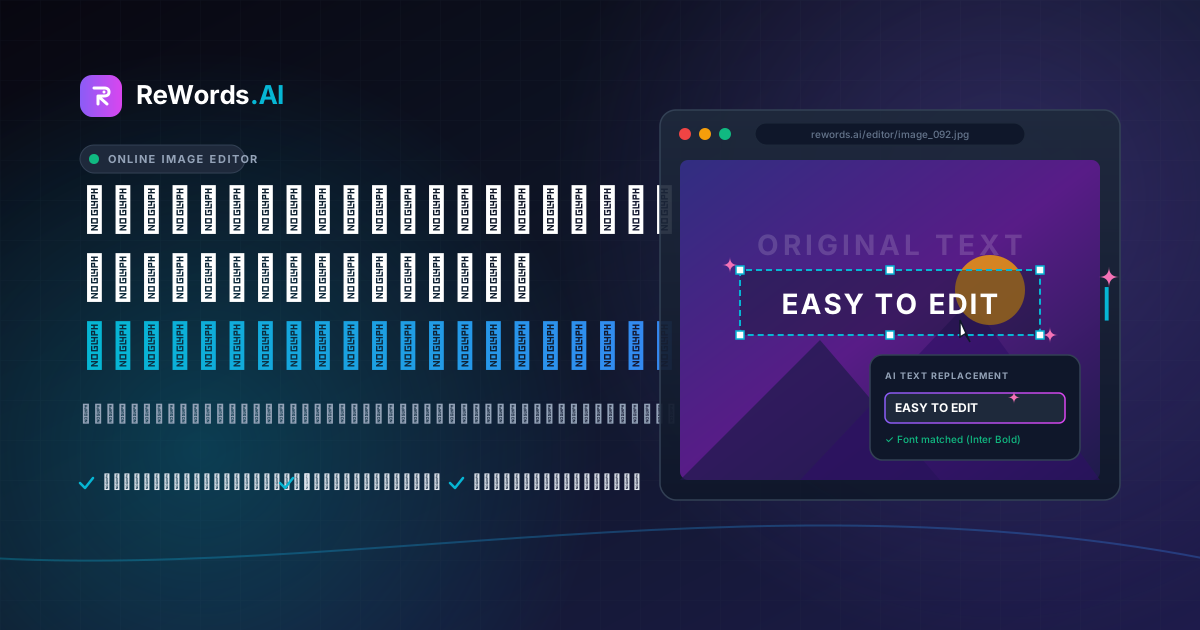
หากคุณต้องการแก้ไขข้อความในไฟล์ภาพ JPEG ออนไลน์ เพียงแค่อัปโหลดรูปภาพของคุณไปยังเครื่องมือแก้ไขข้อความด้วย AI คลิกที่บริเวณข้อความที่ต้องการ พิมพ์ข้อความใหม่ลงไป แล้วปล่อยให้เครื่องมือจัดการจับคู่ฟอนต์ สี และพื้นหลังให้เหมือนต้นฉบับโดยอัตโนมัติ
ไฟล์ JPEG เป็นไฟล์ภาพแบบ Raster ที่ถูกรวมเลเยอร์ไว้ด้วยกัน (Flattened) หมายความว่าตัวอักษร พื้นผิวพื้นหลัง และองค์ประกอบกราฟิกทั้งหมดถูกบีบอัดรวมเป็นชั้นพิกเซลเดียว เมื่อคุณต้องการรู้วิธีแก้ไขข้อความในไฟล์ JPEG ไม่ว่าจะเพื่อแก้คำผิดในใบแจ้งหนี้ อัปเดตวันที่ในโปสเตอร์งานอีเวนต์ หรือแก้ไขมีม (Meme) เครื่องมือแต่งภาพแบบดั้งเดิมมักจะบังคับให้คุณต้องลบพิกเซลด้วยมือและเสียเวลาหาฟอนต์ที่เหมือนกัน แต่เครื่องมือสมัยใหม่ที่ทำงานผ่านเบราว์เซอร์จะช่วยขจัดความยุ่งยากเหล่านั้นไปจนหมดสิ้น
ReWords.AI คือเครื่องมือ AI บนเบราว์เซอร์ที่ช่วยให้คุณแก้ไขหรือลบข้อความในรูปภาพใดก็ได้ เพียงแค่คลิกที่ข้อความแล้วพิมพ์สิ่งที่ต้องการเปลี่ยน AI จะจับคู่ฟอนต์ สี และพื้นหลังของต้นฉบับให้โดยอัตโนมัติ คุณไม่จำเป็นต้องมีทักษะด้านกราฟิกดีไซน์ ไม่ต้องติดตั้งโปรแกรม และไม่ต้องเสียค่าสมาชิกราคาแพงเพื่อแก้ไขกราฟิกของคุณให้เนียนตา
สรุปประเด็นสำคัญ
- JPEG เป็นไฟล์แบบแบน (Flat files): การแก้ไขข้อความต้องอาศัยการสร้างพิกเซลพื้นหลังขึ้นมาใหม่แทนที่ตัวอักษรเดิม ซึ่ง AI จะจัดการส่วนนี้ให้โดยอัตโนมัติ
- ขั้นตอนแบบ Point-and-click: เครื่องมือ AI ออนไลน์จะตรวจจับบล็อกข้อความให้อัตโนมัติ ทำให้คุณสามารถคลิก พิมพ์ และแทนที่ข้อความได้ในไม่กี่วินาที
- ลบข้อความได้ทันที: การแทนที่ข้อความที่ตรวจพบด้วยช่องว่าง จะช่วยลบข้อความออกได้อย่างหมดจดพร้อมเติมเต็มพื้นหลังให้เนียนสนิท
- ไม่ต้องหาฟอนต์ให้เสียเวลา: AI จะวิเคราะห์รูปแบบตัวอักษร น้ำหนัก สี ความเอียง และพื้นผิวของต้นฉบับ เพื่อเรนเดอร์ข้อความใหม่ให้เหมือนเดิมที่สุด
- แก้ไขหลายจุดพร้อมกัน: คุณสามารถแก้ไขข้อความหลายจุดในภาพเดียวได้ในการทำงานครั้งเดียวโดยไม่ต้องทำซ้ำหลายขั้นตอน
ทำไมการแก้ไขข้อความในไฟล์ JPEG ที่รวมเลเยอร์แล้วถึงเป็นเรื่องยาก?
การแก้ไขข้อความใน JPEG เป็นเรื่องยากเพราะรูปแบบไฟล์นี้จะรวมพิกเซลของข้อความเข้ากับพื้นหลังอย่างถาวรในระหว่างการบีบอัด
ต่างจากไฟล์แบบ Vector (เช่น SVG หรือ PDF) หรือไฟล์โปรเจกต์ที่มีเลเยอร์ (เช่น PSD) ไฟล์ JPEG ไม่ได้จัดเก็บข้อความเป็นตัวอักษรที่แก้ไขได้ แต่ใช้การบีบอัดแบบ Lossy (Discrete Cosine Transform) ซึ่งกระบวนการนี้จะสร้างสิ่งแปลกปลอมจากการบีบอัด (Compression artifacts) เช่น รอยฟุ้งหรือสัญญาณรบกวนพิกเซลรอบๆ ขอบที่มีคอนทราสต์สูงอย่างตัวอักษร
ขั้นตอนการทำงานแบบดั้งเดิม (15–30 นาที):
[หาฟอนต์] ➔ [ใช้ Clone Stamp ลบพื้นหลัง] ➔ [สร้างพื้นผิวใหม่] ➔ [พิมพ์ข้อความ] ➔ [ปรับสี/สัญญาณรบกวน]

ขั้นตอนการทำงานด้วย AI ออนไลน์ (< 1 นาที):
[อัปโหลด JPEG] ➔ [คลิกข้อความที่ตรวจพบ] ➔ [พิมพ์ข้อความใหม่] ➔ [ดาวน์โหลดผลลัพธ์]
เมื่อคุณพยายามแก้ไขข้อความด้วยซอฟต์แวร์กราฟิกทั่วไป คุณจะพบอุปสรรคสำคัญ 3 ประการ:
- พื้นหลังเสียหาย: การลบตัวอักษรเดิมออกจะทิ้งรอยโหว่ที่เป็นช่องว่างหรือสีพื้น ซึ่งต้องใช้เครื่องมือ Clone Stamp หรือ Healing Brush ค่อยๆ เกลี่ยด้วยมือ
- ฟอนต์ไม่ตรงกัน: การหาแบบอักษร น้ำหนัก ระยะห่าง และการจัดวางที่เหมือนต้นฉบับเป๊ะๆ มักต้องใช้เครื่องมือช่วยหาฟอนต์และอาจต้องซื้อลิขสิทธิ์ฟอนต์
- แสงและพื้นผิวไม่เข้ากัน: หากข้อความวางอยู่บนพื้นหลังที่เป็นไล่เฉดสี ภาพถ่าย หรือกระดาษที่มีลวดลาย (เช่น เอกสารที่สแกนมา) การแก้ไขด้วยมือมักจะดูไม่เป็นธรรมชาติและสังเกตเห็นได้ง่าย
เครื่องมือแก้ไขออนไลน์ที่ขับเคลื่อนด้วย AI จะแก้ปัญหาเหล่านี้ได้พร้อมกันโดยใช้เทคโนโลยี OCR (การจดจำอักขระด้วยแสง) ผสมผสานกับการเติมเต็มพื้นหลัง (Inpainting) และการสังเคราะห์ฟอนต์
คู่มือทีละขั้นตอน: วิธีแก้ไขข้อความในไฟล์ JPEG ออนไลน์
คุณสามารถแก้ไขข้อความในไฟล์ JPEG ออนไลน์ได้ใน 4 ขั้นตอนง่ายๆ: อัปโหลดไฟล์ เลือกข้อความที่ตรวจพบ พิมพ์ข้อความใหม่ และดาวน์โหลดกราฟิกที่เสร็จสมบูรณ์
ทำตามขั้นตอนละเอียดนี้เพื่อแก้ไขรูปภาพ JPEG ใดๆ ได้โดยตรงผ่านเบราว์เซอร์ของคุณ
+-----------------------------------------------------------------------+
|  ขั้นตอนที่ 1: อัปโหลด JPEG  -->  ขั้นตอนที่ 2: AI ตรวจจับข้อความ        |
|                                     |                                 |
|  ขั้นตอนที่ 4: ดาวน์โหลดภาพ <-- ขั้นตอนที่ 3: คลิกและพิมพ์ข้อความใหม่   |
+-----------------------------------------------------------------------+
ขั้นตอนที่ 1: อัปโหลดไฟล์ JPEG ของคุณ
เปิดเบราว์เซอร์แล้วไปที่เครื่องมือแก้ไขออนไลน์ ลากและวางไฟล์ JPEG ของคุณลงในพื้นที่อัปโหลด หรือเลือกไฟล์จากอุปกรณ์ของคุณ
- เคล็ดลับ: ใช้ไฟล์ JPEG ที่มีความละเอียดสูงที่สุดเท่าที่มี ความคมชัดของพิกเซลรอบตัวอักษรจะช่วยให้ AI ตรวจจับขอบเขตข้อความและพื้นผิวพื้นหลังได้อย่างแม่นยำที่สุด
- ข้อควรระวัง: หลีกเลี่ยงการอัปโหลดภาพแคปหน้าจอที่ถูกลดขนาดหรือเบลอจนตัวอักษรกลืนไปกับพื้นหลัง เพราะจะทำให้ความแม่นยำของ OCR ลดลง
ขั้นตอนที่ 2: ให้ AI สแกนและตรวจจับพื้นที่ข้อความ
เมื่ออัปโหลดแล้ว AI จะสแกนภาพโดยอัตโนมัติ โดยจะระบุข้อความที่อ่านได้ทั้งหมด ไม่ว่าจะเป็นหัวข้อ เนื้อหา ตัวเลข คำบรรยาย หรือแม้แต่ลายมือที่ชัดเจน และจะสร้างกรอบครอบข้อความ (Bounding box) ขึ้นมาให้คุณเลือกแก้ไข
- เคล็ดลับ: ตรวจสอบกรอบที่ไฮไลต์ไว้ทั่วภาพเพื่อให้แน่ใจว่า AI ตรวจพบข้อความทั้งหมดที่คุณต้องการแก้ไข
- ข้อควรระวัง: หากภาพของคุณมีข้อความที่คอนทราสต์ต่ำมาก (เช่น ตัวอักษรสีเทาอ่อนบนพื้นหลังสีขาว) ให้ซูมเข้าไปเพื่อให้แน่ใจว่ากรอบการตรวจจับครอบคลุมข้อความทั้งหมด
ขั้นตอนที่ 3: คลิกที่ข้อความเป้าหมายและพิมพ์ข้อความใหม่
คลิกที่บริเวณข้อความที่คุณต้องการเปลี่ยนโดยตรง จะมีช่องข้อความให้คุณพิมพ์ข้อความใหม่ลงไป หากเป้าหมายของคุณคือการ แก้ไขข้อความในรูปภาพ เพื่อลบลายน้ำ วันที่ หรือชื่อที่ไม่ต้องการออก ให้เว้นช่องว่างไว้โดยไม่ต้องพิมพ์อะไร
- เคล็ดลับ: คุณสามารถแก้ไขหลายจุดพร้อมกันได้โดยการคลิกและอัปเดตบล็อกข้อความหลายๆ จุดในภาพเดียว ก่อนที่จะกดเรนเดอร์ผลลัพธ์สุดท้าย
- ข้อควรระวัง: แม้ว่า AI จะปรับขนาดข้อความใหม่ให้พอดีกับกรอบเดิมโดยอัตโนมัติ แต่การพิมพ์ประโยคที่ยาวเกินไปในพื้นที่ที่ออกแบบมาสำหรับคำเดียว อาจทำให้ขนาดตัวอักษรเล็กลงมาก พยายามพิมพ์ข้อความให้มีความยาวใกล้เคียงกับต้นฉบับเพื่อให้ภาพดูสมดุลที่สุด
ขั้นตอนที่ 4: ดูตัวอย่างการเติมเต็มพื้นหลังและดาวน์โหลด
เมื่อคุณพิมพ์ข้อความใหม่เสร็จแล้ว AI จะวาดพื้นที่นั้นขึ้นมาใหม่ โดยจะลบข้อความเก่า เติมพื้นหลังโดยใช้ลวดลายรอบๆ และเรนเดอร์คำใหม่ด้วยฟอนต์ สี และมุมมองที่ตรงกับต้นฉบับ ตรวจสอบความเรียบร้อยและสะกดคำให้ถูกต้อง แล้วดาวน์โหลดไฟล์ JPEG ที่แก้ไขแล้วของคุณได้เลย
- เคล็ดลับ: เปรียบเทียบผลลัพธ์ที่ได้กับภาพต้นฉบับเพื่อให้แน่ใจว่าการจัดวางและความสม่ำเสมอของสีในจุดที่แก้ไขนั้นเนียนสนิท
- ข้อควรระวัง: อย่าบีบอัดไฟล์ JPEG ที่ดาวน์โหลดมาผ่านเครื่องมือบีบอัดของบุคคลที่สามซ้ำหลายครั้ง เพราะการบีบอัดซ้ำๆ อาจทำให้เกิดสัญญาณรบกวนในภาพได้
เปรียบเทียบการแก้ไขข้อความใน JPEG ออนไลน์ vs ซอฟต์แวร์แบบดั้งเดิม
เครื่องมือแก้ไขข้อความ AI ออนไลน์ช่วยเปลี่ยนงานที่ต้องใช้เวลาหลายชั่วโมงในการทำ Masking, หาฟอนต์ และใช้ Clone Stamp ให้กลายเป็นการสร้างพิกเซลใหม่โดยอัตโนมัติ
เพื่อให้เห็นความแตกต่างของประสิทธิภาพ ลองเปรียบเทียบวิธีต่างๆ ในการแก้ไขข้อความบนไฟล์ JPEG:
| วิธีการ | เวลาที่ใช้ | ทักษะที่ต้องการ | การจับคู่ฟอนต์ | คุณภาพพื้นหลัง | ค่าใช้จ่าย | | :--- | :--- | :--- | :--- | :--- | :--- | | AI Online Editor (ReWords.AI) | ต่ำกว่า 1 นาที | มือใหม่ | อัตโนมัติ (โดย AI) | เนียนสนิท | ฟรี / ราคาประหยัด | | Adobe Photoshop | 15–30 นาที | ระดับสูง | ต้องหาและซื้อเอง | ทำด้วยมือ (Clone Stamp) | $22.99+/เดือน | | Canva / เว็บทั่วไป | 2–5 นาที | มือใหม่ | เลือกเอง | แปะทับด้วยกล่องสี | ฟรี / $12.99/เดือน | | GIMP (Desktop) | 20–40 นาที | ระดับกลาง | ต้องหาเอง | ทำด้วยมือ (Healing Brush) | ฟรี (Open Source) |
ทำไมวิธีแบบดั้งเดิมถึงไม่ตอบโจทย์
- Adobe Photoshop: แม้จะมีเครื่องมือครบครัน แต่การแก้ไขข้อความบน JPEG ต้องใช้หลายขั้นตอน ทั้งการใช้ Content-Aware Fill หรือ Clone Stamp เพื่อลบข้อความเดิม การใช้ "Match Font" เพื่อหาฟอนต์ที่ใกล้เคียง และการใส่ Layer Style (เงา, สี, นอยส์) เพื่อให้กลมกลืน
- Canva และโปรแกรมพื้นฐาน: แพลตฟอร์มเหล่านี้ไม่สามารถแก้ไขข้อความในไฟล์ภาพได้โดยตรง ผู้ใช้มักต้องวาดกล่องสีทับข้อความเดิมแล้ววางกล่องข้อความใหม่ลงไป ซึ่งจะดูไม่เนียนหากพื้นหลังมีไล่เฉดสีหรือลวดลาย
- เครื่องมือ AI บนเบราว์เซอร์: เครื่องมือ AI เฉพาะทางจะจัดการทั้งการตรวจจับ การสร้างพื้นหลังใหม่ และการสังเคราะห์ตัวอักษรในขั้นตอนเดียว โดยไม่ต้องอาศัยทักษะการออกแบบหรือการทำ Masking เลย
แนวทางปฏิบัติเพื่อการแก้ไขและลบข้อความใน JPEG ให้เนียนที่สุด
การแก้ไขข้อความใน JPEG ให้ดูสมบูรณ์แบบต้องอาศัยไฟล์ต้นฉบับที่ชัดเจน การจัดการความยาวข้อความ และความเข้าใจในลวดลายพื้นหลัง
การใช้เทคนิคเหล่านี้จะช่วยให้ไฟล์ JPEG ที่คุณแก้ไขดูเป็นธรรมชาติที่สุด:
รายการตรวจสอบแนวทางปฏิบัติ:
[x] อัปโหลดไฟล์ต้นฉบับที่คอนทราสต์สูง ไม่เบลอ
[x] รักษาความยาวข้อความใหม่ให้ใกล้เคียงกับต้นฉบับ
[x] เว้นว่างช่องข้อความเพื่อการสร้างพื้นหลังใหม่ที่สะอาดตา
[x] แก้ไขหลายจุดพร้อมกันในครั้งเดียว
1. การจัดการกับพื้นหลังที่ซับซ้อน
เมื่อข้อความวางอยู่บนพื้นผิวที่ซับซ้อน เช่น ลายผ้า ลายไม้ ลายอิฐ หรือภาพถ่ายกลางแจ้ง AI จะวิเคราะห์ลวดลายพิกเซลรอบๆ เพื่อสร้างสิ่งที่อยู่หลังตัวอักษรขึ้นมาใหม่ เพื่อให้ได้ผลลัพธ์ที่ดีที่สุด ควรตรวจสอบให้แน่ใจว่าพื้นที่รอบข้อความไม่มีสัญญาณรบกวนจากการบีบอัดไฟล์มากเกินไป
2. การจับคู่รูปแบบตัวอักษร (Typography)
AI จะประเมินคุณลักษณะของตัวอักษรโดยอัตโนมัติ:
- ตระกูลฟอนต์และน้ำหนัก: ตรวจจับว่าเป็นฟอนต์มีหัว (Serif), ไม่มีหัว (Sans-serif), ลายมือ, ตัวหนา หรือตัวบาง
- สีและการไล่เฉด: เก็บค่าสีที่แม่นยำ รวมถึงการเปลี่ยนแปลงของแสงที่ตกกระทบบนตัวอักษร
- ทิศทางและมุมมอง: ปรับมุมของข้อความหากตัวอักษรเอียงหรือวางอยู่บนพื้นผิวที่มีมุมมอง (Perspective)
3. การลบข้อความออกทั้งหมด (โหมด Inpainting)
หากคุณต้องการลบข้อความโดยไม่เพิ่มคำใหม่ เช่น ลบวันที่ออกจากภาพถ่าย ลบชื่อออกจากใบประกาศ หรือลบคำบรรยายออกจากมีม เพียงแค่เลือกกรอบข้อความแล้วลบตัวอักษรออกให้หมด AI จะรับคำสั่งให้เติมเต็มพื้นที่นั้นด้วยลวดลายพื้นหลังที่เหมือนกับบริเวณรอบๆ
4. เพิ่มประสิทธิภาพด้วยการแก้ไขหลายจุด (Batch Editing)
เมื่อต้องอัปเดตเอกสารที่มีหลายฟิลด์ (เช่น ใบแจ้งหนี้ แบบฟอร์ม หรือป้ายโปรโมชัน) ให้คลิกและแก้ไขทุกจุดในเซสชันเดียว วิธีนี้จะช่วยให้คุณอัปเดตวันที่ ยอดรวม ชื่อ และที่อยู่ได้พร้อมกัน โดยยังคงรูปแบบการเรนเดอร์ที่สม่ำเสมอตลอดทั้งเอกสาร
กรณีการใช้งานและประเภทเอกสารที่รองรับ
การแก้ไขข้อความด้วย AI ในไฟล์ JPEG สามารถใช้ได้กับสื่อหลากหลายรูปแบบ ตั้งแต่เอกสารสแกนไปจนถึงสื่อการตลาดดิจิทัล
รูปแบบและกรณีการใช้งานที่รองรับ:
* เอกสารสแกน (ใบแจ้งหนี้, ใบเสร็จ, ใบประกาศนียบัตร)
* สื่อการตลาด (โปสเตอร์, แบนเนอร์, ภาพปกโซเชียล)
* กราฟิกดิจิทัล (มีม, อินโฟกราฟิก, ภาพแคปหน้าจอ UI)
* สื่อสิ่งพิมพ์ (บันทึกด้วยลายมือ, ภาพถ่ายกระดานไวท์บอร์ด)
เอกสารสแกนและใบแจ้งหนี้
การแก้ไขข้อผิดพลาดบนสัญญา ใบเสร็จ หรือใบแจ้งหนี้ที่สแกนมา เดิมทีต้องเสียเวลาสแกนใหม่หรือพิมพ์เอกสารขึ้นมาใหม่ทั้งหมด แต่ด้วย AI ออนไลน์ คุณสามารถอัปเดตรายการ แก้ไขชื่อลูกค้า หรือเปลี่ยนวันที่ได้โดยยังคงพื้นผิวกระดาษและคุณภาพการสแกนเดิมไว้
แบนเนอร์การตลาดและภาพปกโซเชียล
ทีมการตลาดมักต้องนำกราฟิกโปรโมชันกลับมาใช้ใหม่สำหรับแคมเปญใหม่ การลดราคาตามฤดูกาล หรือแพลตฟอร์มโซเชียลที่ต่างกัน คุณสามารถอัปเดตเปอร์เซ็นต์ส่วนลด วันที่จัดงาน และพาดหัวโปรโมชันบนแบนเนอร์ JPEG เดิมได้โดยไม่ต้องมีไฟล์ต้นฉบับ
มีมและกราฟิกไวรัล
การสร้างมีมเวอร์ชันต่างๆ มักต้องใช้ฟอนต์ที่มีสไตล์เฉพาะตัว (เช่น ฟอนต์ Impact หรือฟอนต์การ์ตูน) เครื่องมือ AI ออนไลน์จะตรวจจับข้อความมีม ลบคำบรรยายเดิมออก และเรนเดอร์คำคมใหม่ของคุณด้วยสไตล์และมุมมองเดิมเป๊ะๆ
ใบประกาศนียบัตรและวุฒิบัตร
การอัปเดตชื่อ วันที่ หรือชื่อรางวัลบนใบประกาศดิจิทัลต้องอาศัยการจับคู่ฟอนต์ที่แม่นยำเพื่อให้ดูเป็นทางการ AI จะจับคู่ฟอนต์แบบทางการทั้งแบบมีหัวและลายมือ เพื่อให้เอกสารดูเป็นมืออาชีพ
ภาพแคปหน้าจอและ UI Mockups
เมื่อเตรียมภาพแคปหน้าจอซอฟต์แวร์สำหรับนำเสนอ คู่มือการใช้งาน หรือสื่อการตลาด คุณอาจต้องปิดข้อมูลส่วนตัวหรืออัปเดตป้ายกำกับอินเทอร์เฟซที่ล้าสมัย คุณสามารถแทนที่ชื่อผู้ใช้ อีเมล และข้อความในอินเทอร์เฟซได้โดยตรงบนไฟล์ JPEG
คำถามที่พบบ่อย (FAQ)
แก้ไขข้อความในไฟล์ JPEG โดยไม่ใช้ Photoshop ได้ไหม?
ได้ คุณสามารถแก้ไขข้อความใน JPEG โดยไม่ต้องใช้ Photoshop ด้วยการใช้เครื่องมือแก้ไขข้อความ AI ออนไลน์อย่าง ReWords.AI ซึ่งจะตรวจจับข้อความ ลบตัวอักษรเดิม เติมพื้นหลัง และสร้างข้อความใหม่ด้วยฟอนต์ที่ตรงกันให้โดยอัตโนมัติ
จะลบข้อความออกจาก JPEG โดยไม่ให้พื้นหลังเสียได้อย่างไร?
เพียงอัปโหลดภาพไปยังเครื่องมือแก้ไขข้อความ AI คลิกที่บริเวณข้อความที่ต้องการลบ ลบตัวอักษรออกให้หมด แล้วกดใช้การเปลี่ยนแปลง AI จะลบข้อความและใช้ระบบ Inpainting เติมเต็มพื้นที่นั้นด้วยพิกเซลพื้นหลังที่เนียนสนิท
การแก้ไขข้อความ JPEG ออนไลน์ใช้กับลายมือได้ไหม?
ได้ การแก้ไขข้อความ JPEG ออนไลน์ใช้ได้ทั้งกับลายมือที่อ่านออกและข้อความพิมพ์ AI จะสแกนเส้นลายมือ ระบุตัวอักษร และอนุญาตให้คุณแทนที่หรือลบลายมือนั้นออกโดยยังคงพื้นผิวของกระดาษหรือไวท์บอร์ดไว้
AI จับคู่ฟอนต์และสีในไฟล์ JPEG ได้อย่างไร?
AI จะวิเคราะห์ลักษณะของข้อความที่ตรวจพบ เช่น ความหนาของเส้น สไตล์ฟอนต์ ระยะห่างตัวอักษร ความเอียง และค่าสี จากนั้นจึงสังเคราะห์ตัวอักษรใหม่ที่สะท้อนคุณสมบัติทางภาพเหล่านั้นออกมา
แก้ไขข้อความหลายจุดในไฟล์ JPEG เดียวกันพร้อมกันได้ไหม?
ได้ คุณสามารถแก้ไขบล็อกข้อความหลายจุดในไฟล์ JPEG เดียวกันได้ในการทำงานครั้งเดียว เครื่องมือ AI สมัยใหม่ช่วยให้คุณคลิกเลือกหลายจุด พิมพ์ข้อความแทนที่ และประมวลผลการเปลี่ยนแปลงทั้งหมดพร้อมกันได้
แก้ไขข้อความในไฟล์ JPEG ของคุณออนไลน์ได้ในไม่กี่วินาที
การแก้ไขข้อความบนไฟล์ JPEG ไม่จำเป็นต้องใช้ซอฟต์แวร์กราฟิกที่ซับซ้อน การทำ Clone Stamp ด้วยมือ หรือการเสียเวลาหาฟอนต์อีกต่อไป ด้วยเครื่องมือ AI บนเบราว์เซอร์ คุณสามารถแก้ไขคำผิด เปลี่ยนวันที่ แปลภาษา หรือลบข้อความที่ไม่ต้องการได้ในเวลาไม่ถึงนาที
พร้อมแก้ไขรูปภาพของคุณแล้วหรือยัง? ลองใช้ ReWords.AI ฟรี และแก้ไขข้อความในไฟล์ JPEG ได้โดยตรงผ่านเบราว์เซอร์ของคุณวันนี้เลย!