
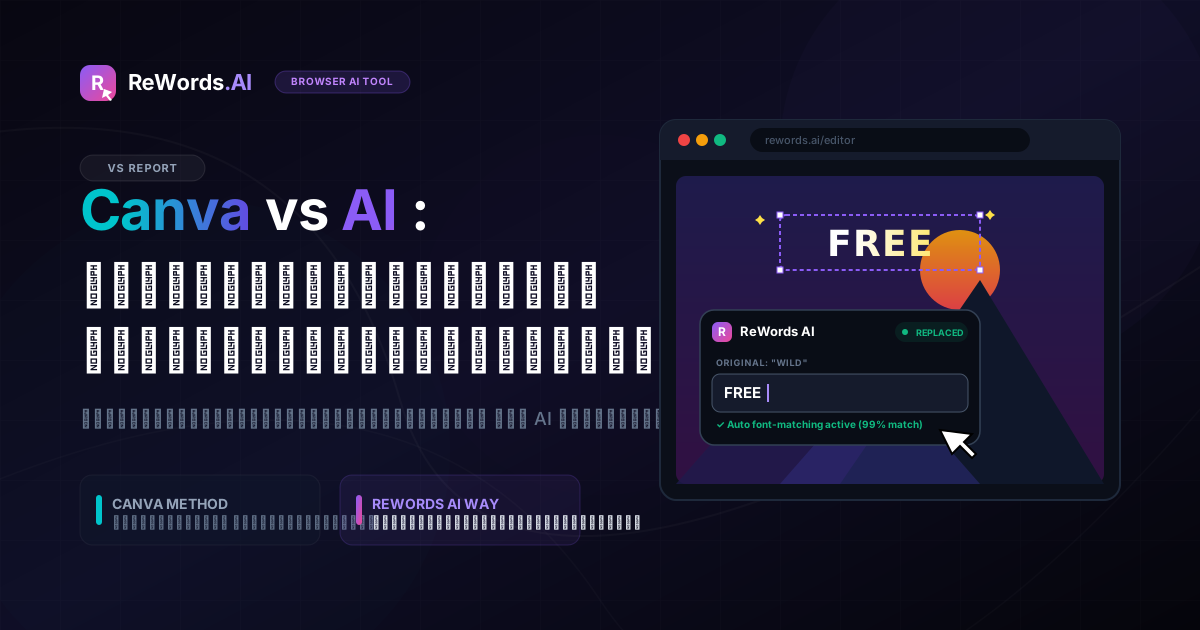
Canva vs AI: วิธีไหนแก้ไขข้อความในรูปภาพออนไลน์ได้ดีกว่ากัน?
หากคุณต้องการแก้ไขข้อความในรูปภาพออนไลน์ คุณสามารถเลือกใช้แพลตฟอร์มออกแบบทั่วไปอย่าง Canva เพื่อนำรูปทรงมาปิดทับข้อความเดิมแล้วพิมพ์ข้อความใหม่ลงไป หรือจะใช้เครื่องมือ AI เฉพาะทางที่สามารถแทนที่ข้อความโดยอัตโนมัติพร้อมคงรูปแบบฟอนต์และพื้นหลังเดิมไว้ได้อย่างแนบเนียน
หากคุณกำลังอ่านบทความนี้ แสดงว่าคุณอาจกำลังเจอปัญหาพิมพ์ผิดบนไฟล์รูปภาพ JPEG หรือ PNG ที่รวมเลเยอร์ไว้แล้ว และต้องการแก้ไขให้เสร็จโดยเร็วที่สุด เมื่อข้อความถูกฝังลงไปในพิกเซลของรูปภาพแล้ว คุณจะไม่สามารถกด Backspace เพื่อลบเหมือนในโปรแกรม Word ได้ ในอดีตการแก้ไขเรื่องนี้ต้องใช้โปรแกรมกราฟิกหนักๆ ต้องคอยโคลนพื้นหลังเพื่อลบข้อผิดพลาด และต้องเสียเวลาไล่หาฟอนต์นับร้อยเพื่อให้ได้แบบที่ใกล้เคียงที่สุด แต่ในปัจจุบัน เครื่องมือที่ใช้งานผ่านเบราว์เซอร์ได้ทำให้กระบวนการนี้ง่ายขึ้นมาก
ReWords.AI คือเครื่องมือ AI บนเบราว์เซอร์ที่ช่วยให้คุณแก้ไขหรือลบข้อความในรูปภาพใดก็ได้ เพียงแค่คลิกที่ข้อความแล้วพิมพ์คำใหม่ลงไป AI จะทำการจับคู่ฟอนต์ สี และพื้นหลังเดิมให้โดยอัตโนมัติ
ในคู่มือฉบับสมบูรณ์นี้ เราจะเปรียบเทียบวิธีการแก้ไขข้อความแบบดั้งเดิมกับวิธีการใช้ AI สมัยใหม่ เพื่อช่วยให้คุณเลือกเวิร์กโฟลว์ที่ตอบโจทย์ความต้องการของคุณมากที่สุด
ประเด็นสำคัญ
- เครื่องมือแก้ไขออนไลน์แบบดั้งเดิมกำหนดให้คุณต้องใช้รูปทรงปิดทับข้อความเก่า สร้างพื้นหลังใหม่ และเดาฟอนต์เดิมเอง
- เครื่องมือที่ขับเคลื่อนด้วย AI จะสแกนรูปภาพ ตรวจจับข้อความโดยอัตโนมัติ และสร้างรูปแบบตัวอักษรและพื้นหลังที่เหมือนเดิมเป๊ะภายในเวลาไม่กี่วินาที
- ทั้งสองวิธีสามารถใช้งานผ่านเว็บเบราว์เซอร์ได้โดยตรง ไม่จำเป็นต้องติดตั้งซอฟต์แวร์หนักๆ ลงในเครื่อง
- คุณสามารถลบข้อความออกทั้งหมดได้ด้วย AI โดยการแทนที่ด้วยช่องว่าง ซึ่งจะทำให้ AI สร้างพื้นหลังขึ้นมาใหม่แทนที่ตำแหน่งเดิม
- เครื่องมือ AI สามารถประมวลผลไฟล์ที่ซับซ้อนได้ เช่น รูปถ่าย, ภาพแคปหน้าจอ, เอกสารสแกน, โปสเตอร์, ใบรับรอง, ใบแจ้งหนี้, มีม, แบนเนอร์, ภาพปกคลิป และแม้กระทั่งลายมือ
วิธีแก้ไขข้อความในรูปภาพออนไลน์ด้วยเครื่องมือแบบดั้งเดิม
คุณสามารถแก้ไขข้อความในรูปภาพออนไลน์โดยใช้เครื่องมือออกแบบอย่าง Canva ด้วยการอัปโหลดรูปภาพ ใช้เครื่องมือรูปทรงปิดทับข้อความเดิม และพิมพ์ข้อความใหม่ทับลงไป
หากคุณไม่สามารถเข้าถึง AI แก้ไขข้อความได้ เครื่องมือออกแบบบนเบราว์เซอร์แบบดั้งเดิมคือตัวเลือกที่ดีที่สุดลำดับถัดมา แพลตฟอร์มอย่าง Canva หรือ Photopea ช่วยให้คุณจัดการเลเยอร์ได้ ซึ่งจำเป็นมากเมื่อต้องการปิดทับข้อความที่ฝังมากับรูป อย่างไรก็ตาม เนื่องจากเครื่องมือเหล่านี้ไม่เข้าใจว่าพิกเซลใดคือข้อความ กระบวนการทั้งหมดจึงต้องทำด้วยมือ
นี่คือขั้นตอนการทำงานจริงในการเปลี่ยนข้อความในรูปภาพโดยใช้โปรแกรมแก้ไขออนไลน์แบบดั้งเดิมอย่าง Canva:
- อัปโหลดรูปภาพ: เปิดเบราว์เซอร์ เข้าสู่เครื่องมือออกแบบของคุณ และอัปโหลดรูปภาพ ภาพแคปหน้าจอ หรือกราฟิกที่คุณต้องการแก้ไข
- ดูดสีพื้นหลัง: ใช้เครื่องมือเลือกสี (Color Picker) เพื่อเลือกเฉดสีของพื้นหลังที่อยู่รอบๆ ข้อความที่คุณต้องการลบ
- ปิดทับข้อความเก่า: แทรกรูปทรงพื้นฐาน (เช่น สี่เหลี่ยม) เปลี่ยนสีรูปทรงนั้นให้เป็นสีพื้นหลังที่คุณเพิ่งดูดมา ปรับขนาดและลากรูปทรงนั้นให้ปิดทับข้อความเดิมจนมิด (หมายเหตุ: หากพื้นหลังเป็นไล่เฉดสี, มีลวดลาย หรือเป็นรูปถ่าย การใช้รูปทรงสีพื้นจะดูหลอกตา ในกรณีนี้คุณจะต้องใช้เครื่องมือโคลนขั้นสูงหรือฟีเจอร์ลบวัตถุแบบเสียเงิน)
- เพิ่มกล่องข้อความ: คลิกที่เครื่องมือข้อความและเพิ่มกล่องข้อความใหม่เหนือพื้นที่ว่างที่คุณเพิ่งสร้างขึ้น แล้วพิมพ์คำใหม่ของคุณ
- เดาฟอนต์: เปิดเมนูฟอนต์และเลื่อนหาตัวเลือกที่มี คุณจะต้องใช้ความรู้ด้านกราฟิกดีไซน์เพื่อประเมินว่าฟอนต์เดิมเป็นแบบ Serif, Sans-serif หรือ Script และพยายามหาแบบที่ใกล้เคียงที่สุด
- ปรับตั้งค่าตัวอักษร: ปรับขนาดฟอนต์ สีข้อความ ระยะห่างตัวอักษร (Kerning) และระยะห่างบรรทัดด้วยตัวเอง เพื่อให้ข้อความใหม่กลมกลืนกับส่วนอื่นๆ ของภาพ
- ส่งออกไฟล์: เมื่อคุณพอใจกับการแก้ไขแล้ว ให้ดาวน์โหลดรูปภาพที่รวมเลเยอร์แล้วกลับลงเครื่อง
แม้ว่าวิธีนี้จะใช้ได้ดีกับกราฟิกง่ายๆ ที่มีพื้นหลังสีเรียบ (เช่น อินโฟกราฟิกพื้นฐาน) แต่มันจะกลายเป็นเรื่องน่าหงุดหงิดและเสียเวลาอย่างมากเมื่อต้องจัดการกับรูปถ่ายที่ซับซ้อน, มีเงา, หรือใช้ฟอนต์ที่เป็นเอกลักษณ์
วิธีแก้ไขข้อความในรูปภาพออนไลน์ด้วย AI
คุณสามารถแก้ไขข้อความในรูปภาพออนไลน์ด้วย AI โดยการอัปโหลดรูปภาพไปยัง ReWords.AI คลิกที่บริเวณข้อความที่ตรวจพบโดยอัตโนมัติ แล้วพิมพ์คำใหม่เพื่อให้ AI วาดข้อความนั้นขึ้นมาใหม่ทันที
วิธีการแบบ AI ช่วยขจัดขั้นตอนที่ต้องมานั่งโคลนพื้นหลังและไล่หาฟอนต์ เพราะโมเดล Machine Learning ได้รับการฝึกฝนให้จดจำรูปแบบตัวอักษรและบริบทของรูปภาพ ทำให้ซอฟต์แวร์เข้าใจสิ่งที่คุณต้องการทำโดยไม่ต้องสร้างเลเยอร์ วาดรูปทรง หรือใช้เครื่องมือดูดสีเลย
นี่คือขั้นตอนการทำงานเมื่อใช้ ReWords.AI:
- อัปโหลดรูปภาพ: ลากและวางไฟล์ของคุณลงในเครื่องมือบนเบราว์เซอร์ได้ทันที ไม่ต้องติดตั้งโปรแกรม
- AI สแกนและตรวจจับข้อความ: ระบบใช้เวลาเพียงไม่กี่วินาทีในการวิเคราะห์รูปภาพ และวางกรอบครอบข้อความทุกคำและทุกประโยคที่พบโดยอัตโนมัติ
- คลิกที่ข้อความ: เพียงคลิกที่คำหรือวลีที่คุณต้องการแก้ไข
- พิมพ์ข้อความแทนที่: กล่องข้อความจะปรากฏขึ้น ให้พิมพ์ข้อความใหม่ที่คุณต้องการ
- AI วาดใหม่: AI จะสร้างข้อความใหม่ขึ้นมาทันที โดยจับคู่ฟอนต์ ขนาด สี และพื้นหลังให้เหมือนต้นฉบับอย่างสมบูรณ์แบบ
เวิร์กโฟลว์นี้เหนือกว่ามากเมื่อคุณต้องการ เปลี่ยนข้อความในรูปภาพ ที่มีองค์ประกอบภาพซับซ้อน นอกจากนี้ ReWords.AI ยังรองรับการแก้ไขแบบกลุ่ม หากคุณมีเอกสารหรือโปสเตอร์ที่ต้องแก้ไขข้อความ 5 บรรทัด คุณสามารถแก้ไขหลายจุดในรูปเดียวได้โดยใช้เพียง 1 เครดิตเท่านั้น
หากเป้าหมายของคุณไม่ใช่การเปลี่ยนข้อความแต่เป็นการลบออกทั้งหมด AI ก็จัดการได้อย่างไร้ที่ติ เพียงแค่แทนที่พื้นที่ที่เลือกด้วยช่องว่าง AI จะทำการลบข้อความออกอย่างแนบเนียน โดยคำนวณและสร้างพื้นหลังในตำแหน่งที่เคยมีข้อความอยู่ขึ้นมาใหม่
เปรียบเทียบคุณภาพ: การจับคู่ฟอนต์และการสร้างพื้นหลังใหม่
เครื่องมือ AI มอบคุณภาพงานที่เหนือกว่าด้วยการระบุและจำลองฟอนต์และพื้นหลังที่แม่นยำโดยอัตโนมัติ ในขณะที่เครื่องมือแบบดั้งเดิมต้องพึ่งพาความสามารถในการเดาฟอนต์และทักษะการแต่งภาพของคุณเองทั้งหมด
เมื่อประเมินว่าวิธีไหนดีกว่า อุปสรรคสำคัญที่สุดสองประการในการแก้ไขข้อความบนรูปภาพคือ การจับคู่ฟอนต์ และการสร้างพื้นหลังใหม่
ปัญหาการจับคู่ฟอนต์ ในโปรแกรมแก้ไขแบบดั้งเดิม หากคุณพยายามอัปเดตวันที่บนแบนเนอร์โปรโมชั่น คุณต้องเดาให้ถูกว่านักออกแบบเดิมใช้ฟอนต์อะไร? Helvetica? Arial? Roboto? หากคุณเลือกผิด ข้อความที่แก้ไขจะดูแปลกแยกทันที ทำให้ดูออกว่ารูปภาพถูกตัดต่อ แม้ว่าคุณจะเดาฟอนต์ถูก คุณยังต้องปรับค่าสี (Hex code), ความหนา (Bold), และการจัดวางให้ตรงกับของเดิมอีกด้วย AI ช่วยข้ามขั้นตอนเหล่านี้ไปได้ทั้งหมด โดยการวิเคราะห์ข้อมูลพิกเซล AI จะวาดตัวอักษรใหม่โดยใช้คุณสมบัติทางตัวอักษรเดียวกับข้อความโดยรอบ
ปัญหาการสร้างพื้นหลังใหม่ การปิดทับข้อความเก่าเป็นเรื่องง่ายหากพื้นหลังเป็นสีขาวเรียบ แต่ถ้าข้อความวางอยู่บนรูปถ่ายผนังอิฐล่ะ? ถ้ามันวางอยู่บนพื้นหลังไล่เฉดสี หรือพื้นผิวกระดาษบนเอกสารสแกนล่ะ? ในเครื่องมือแบบดั้งเดิม การวางกล่องสีทับลงไปจะทำลายรูปภาพนั้นทันที คุณอาจต้องเสียเวลาหลายชั่วโมงในการใช้เครื่องมือ Clone Stamp เพื่อค่อยๆ สร้างผนังอิฐหรือพื้นผิวกระดาษขึ้นมาใหม่ทีละพิกเซล
เนื่องจาก AI เข้าใจบริบทของรูปภาพ จึงมีความเชี่ยวชาญในการสร้างพื้นหลังใหม่ เมื่อคุณใช้เครื่องมือ AI เพื่อ แก้ไขข้อความในรูปภาพ โครงข่ายประสาทเทียมจะดูพิกเซลโดยรอบ ไม่ว่าจะเป็นก้อนอิฐ เงา หรือการไล่เฉดสี และคำนวณทางคณิตศาสตร์ว่าควรมีอะไรอยู่หลังข้อความนั้น มันจะวาดพื้นหลังต่อเติมจนสมบูรณ์ก่อนจะวางข้อความใหม่ที่ปรับแต่งมาอย่างดีทับลงไป
ประสิทธิภาพด้านเวลาและเวิร์กโฟลว์ในการแก้ไขข้อความ
การแก้ไขด้วย AI ใช้เวลาเพียงไม่กี่วินาทีและไม่จำเป็นต้องมีทักษะการออกแบบเลย ซึ่งมีประสิทธิภาพมากกว่าการแก้ไขแบบดั้งเดิมที่อาจใช้เวลาตั้งแต่หลายนาทีไปจนถึงเป็นชั่วโมง ขึ้นอยู่กับความซับซ้อนของรูปภาพ
เมื่อคุณกำลังทำงานแข่งกับเวลา เวลาคือทรัพยากรที่มีค่าที่สุด หากคุณเป็นนักการตลาดที่เพิ่งเห็นคำผิดบนภาพปกโซเชียลมีเดียก่อนจะโพสต์ คุณไม่มีเวลามาเปิดโปรแกรมซับซ้อนเพื่อสร้างกราฟิกใหม่หรอก คุณต้องการโซลูชันที่เสร็จสิ้นภายในเวลาไม่ถึงนาที
ด้านล่างนี้คือการเปรียบเทียบโดยตรงของทั้งสองวิธีตามตัวชี้วัดประสิทธิภาพ:
| ฟีเจอร์ | เครื่องมือแก้ไขออนไลน์แบบดั้งเดิม (เช่น Canva) | เครื่องมือแก้ไขด้วย AI (เช่น ReWords.AI) | | :--- | :--- | :--- | | เวลาที่ใช้ | 5 ถึง 15+ นาทีต่อรูป | ต่ำกว่า 1 นาทีต่อรูป | | ระดับทักษะ | ปานกลาง (ต้องมีความรู้ด้านการออกแบบ) | เริ่มต้น (ไม่ต้องมีทักษะการออกแบบ) | | การจับคู่ฟอนต์ | ทำด้วยมือ (ต้องเดาและไล่หา) | อัตโนมัติ (จำลองได้เหมือนเป๊ะ) | | พื้นหลัง | ทำด้วยมือ (ล้มเหลวหากมีลวดลายซับซ้อน) | อัตโนมัติ (สร้างใหม่ได้อย่างแนบเนียน) | | การติดตั้ง | ใช้งานบนเบราว์เซอร์ (ไม่ต้องติดตั้ง) | ใช้งานบนเบราว์เซอร์ (ไม่ต้องติดตั้ง) | | การแก้ไขแบบกลุ่ม | ทำซ้ำทีละจุดด้วยมือ | แก้ไขหลายจุดในรูปเดียว = 1 เครดิต |
ประสิทธิภาพของเวิร์กโฟลว์ AI จะเห็นได้ชัดเจนที่สุดเมื่อต้องแก้ไขแบบกลุ่ม ในโปรแกรมแก้ไขแบบดั้งเดิม การเปลี่ยนชื่อ 5 ชื่อบนเอกสารสแกนหมายถึงคุณต้องทำขั้นตอนการดูดสี วาดรูปทรง และหาฟอนต์ซ้ำๆ ถึง 5 ครั้ง แต่ด้วย ReWords.AI การสแกนครั้งแรกจะตรวจพบข้อความทั้งหมดพร้อมกัน คุณเพียงแค่คลิก พิมพ์ คลิก พิมพ์ แล้ว AI จะจัดการงานหนักที่เหลือให้ทั้งหมดพร้อมกัน
วิธีไหนเหมาะกับรูปภาพประเภทใด?
เครื่องมือแบบดั้งเดิมใช้งานได้ดีกับกราฟิกดิจิทัลง่ายๆ ที่มีพื้นหลังเรียบ แต่ AI จำเป็นอย่างยิ่งสำหรับรูปภาพที่ซับซ้อน เช่น รูปถ่าย, เอกสารสแกน และเอกสารที่มีลวดลาย
ประเภทของรูปภาพที่คุณกำลังทำควรเป็นตัวกำหนดเครื่องมือที่คุณเลือก หากคุณกำลังแก้ไขแผนภูมิวงกลมพื้นฐานที่มีพื้นหลังสีขาว เครื่องมือแบบดั้งเดิมก็เพียงพอแล้ว แต่สำหรับงานอื่นๆ เกือบทั้งหมด AI คือตัวเลือกที่ดีกว่า
ReWords.AI ได้รับการออกแบบมาโดยเฉพาะเพื่อรองรับรูปแบบรูปภาพและการใช้งานที่หลากหลาย นี่คือประสิทธิภาพของมันในสื่อประเภทต่างๆ:
- รูปถ่ายและภาพแคปหน้าจอ: ไม่ว่าจะเป็นป้ายถนนในรูปถ่ายหรือคำผิดในภาพแคปหน้าจอซอฟต์แวร์ AI จะจับคู่แสง เงา และความละเอียดของไฟล์ต้นฉบับได้อย่างสมบูรณ์แบบ
- เอกสารสแกน, ใบรับรอง และใบแจ้งหนี้: เอกสารสแกนมักมีพื้นผิวกระดาษ รอยยับ หรือแสงที่ไม่สม่ำเสมอ AI จะสร้างความไม่สมบูรณ์แบบเล็กๆ น้อยๆ เหล่านี้ขึ้นมาใหม่ เพื่อให้ข้อความที่แก้ไขไม่ดูเหมือนการแปะตัวอักษรดิจิทัลที่ดูแข็งทื่อ
- โปสเตอร์และแบนเนอร์: สื่อการตลาดมักใช้ฟอนต์ที่มีสไตล์เฉพาะตัว AI สามารถเลียนแบบสไตล์เหล่านี้ได้ทันที ทำให้คุณเปลี่ยนวันที่ เวลา หรือสถานที่ได้โดยไม่ต้องมีไฟล์ต้นฉบับ
- มีมและภาพปกคลิป: หากคุณต้องการแปลมีมเป็นภาษาอื่นหรืออัปเดตภาพปก YouTube AI ช่วยให้คุณสลับข้อความโดยที่ยังคงรูปภาพพื้นหลังและสไตล์ตัวอักษรที่โดดเด่นไว้ได้
- ลายมือ: สิ่งที่น่าทึ่งคือ AI ขั้นสูงสามารถประมวลผลข้อความที่เขียนด้วยลายมือได้ ทำให้คุณสามารถแก้ไขโน้ตต่างๆ โดยยังคงความเป็นธรรมชาติของลายมือต้นฉบับไว้ได้
คำถามที่พบบ่อย (FAQ)
นี่คือคำตอบสำหรับคำถามที่พบบ่อยที่สุดที่ผู้ใช้มักถามเมื่อต้องการแก้ไขข้อความในรูปภาพ
ฉันจะแก้ไขข้อความในรูปภาพออนไลน์ฟรีได้อย่างไร?
คุณสามารถแก้ไขข้อความในรูปภาพออนไลน์ได้โดยใช้เครื่องมือออกแบบบนเบราว์เซอร์อย่าง Canva เพื่อปิดทับข้อความด้วยรูปทรงและเพิ่มกล่องข้อความใหม่ หรือใช้ช่วงทดลองใช้ฟรีของเครื่องมือ AI ที่ช่วยจัดการเรื่องการจับคู่ฟอนต์และการสร้างพื้นหลังใหม่โดยอัตโนมัติผ่านเบราว์เซอร์ของคุณ
มี AI ที่สามารถเปลี่ยนข้อความในรูปภาพได้จริงไหม?
มีครับ ReWords.AI เป็นเครื่องมือ AI เฉพาะทางที่สแกนรูปภาพ ตรวจจับข้อความ และให้คุณพิมพ์ข้อความใหม่แทนที่ได้โดยอัตโนมัติ จากนั้น AI จะวาดข้อความใหม่โดยจับคู่ฟอนต์ สี ขนาด และพื้นหลังของเดิมได้อย่างสมบูรณ์แบบ
วิธีลบข้อความออกจากรูปภาพโดยไม่ทำให้พื้นหลังเสียหายทำอย่างไร?
ในการลบข้อความโดยไม่ทำลายพื้นหลัง คุณควรใช้เครื่องมือแก้ไขข้อความด้วย AI โดยการเลือกข้อความแล้วแทนที่ด้วยช่องว่าง AI จะทำการลบข้อความออกอย่างแนบเนียนด้วยการคำนวณและสร้างพื้นผิว ลวดลาย และเงาของพื้นหลังที่อยู่หลังข้อความนั้นขึ้นมาใหม่
ฉันสามารถแก้ไขข้อความที่เขียนด้วยลายมือในรูปภาพออนไลน์ได้ไหม?
ได้ครับ เครื่องมือ AI สมัยใหม่อย่าง ReWords.AI สามารถตรวจจับและแก้ไขข้อความที่เขียนด้วยลายมือในรูปภาพได้ AI จะวิเคราะห์น้ำหนักเส้น สี และสไตล์ของลายมือ ทำให้คุณสามารถพิมพ์คำใหม่ที่สร้างขึ้นมาเพื่อเลียนแบบลายมือต้นฉบับได้อย่างแนบเนียน
บทสรุป
เมื่อต้องตัดสินใจว่าจะแก้ไขข้อความในรูปภาพออนไลน์อย่างไร การเลือกระหว่างเครื่องมือออกแบบดั้งเดิมกับเครื่องมือ AI สมัยใหม่ ขึ้นอยู่กับความเร็ว คุณภาพ และความง่ายในการใช้งาน แม้ว่าเครื่องมืออย่าง Canva จะมีความสามารถสูงสำหรับการออกแบบกราฟิกทั่วไป แต่การนำมาใช้แก้ไขข้อความที่ฝังมากับรูปภาพเป็นกระบวนการที่น่าเบื่อและต้องทำด้วยมือ ซึ่งบังคับให้คุณต้องเดาฟอนต์และเสียเวลาสร้างพื้นหลังขึ้นมาใหม่
AI ได้ปฏิวัติเวิร์กโฟลว์นี้ไปอย่างสิ้นเชิง ด้วยการทำหน้าที่จับคู่ฟอนต์ จัดตำแหน่งตัวอักษร และสร้างพื้นหลังใหม่โดยอัตโนมัติ AI เปลี่ยนงานที่น่าหงุดหงิดซึ่งกินเวลา 15 นาที ให้กลายเป็นกระบวนการ 3 ขั้นตอนง่ายๆ ที่ใช้เวลาเพียงไม่กี่วินาที ไม่ว่าคุณจะกำลังอัปเดตใบแจ้งหนี้, แปลมีม, แก้ไขโปสเตอร์ หรือปรับเปลี่ยนภาพแคปหน้าจอ วิธีการแบบ AI รับประกันผลลัพธ์ที่สมบูรณ์แบบและดูเป็นมืออาชีพโดยไม่จำเป็นต้องมีประสบการณ์ด้านกราฟิกดีไซน์เลย
เลิกเสียเวลากับการไล่หาฟอนต์และนั่งโคลนพื้นหลังได้แล้ว ลองใช้ ReWords.AI ฟรีวันนี้ที่ https://rewords.ai และสัมผัสวิธีที่เร็วที่สุดในการแก้ไขข้อความในรูปภาพทุกประเภท