
Пошаговое руководство: как перевести текст на картинке за пару минут
Пошаговое руководство: как перевести текст на картинке за пару минут
Чтобы перевести текст на изображении, нужно извлечь исходные слова, перевести их на нужный язык и использовать ИИ-редактор, который заменит текст, сохранив при этом исходный фон. Если вам нужно срочно локализовать постер, мем или счет-фактуру, у вас нет времени на изучение сложных графических редакторов. Вам нужно быстрое и качественное решение, позволяющее заменить текст, не испортив картинку.
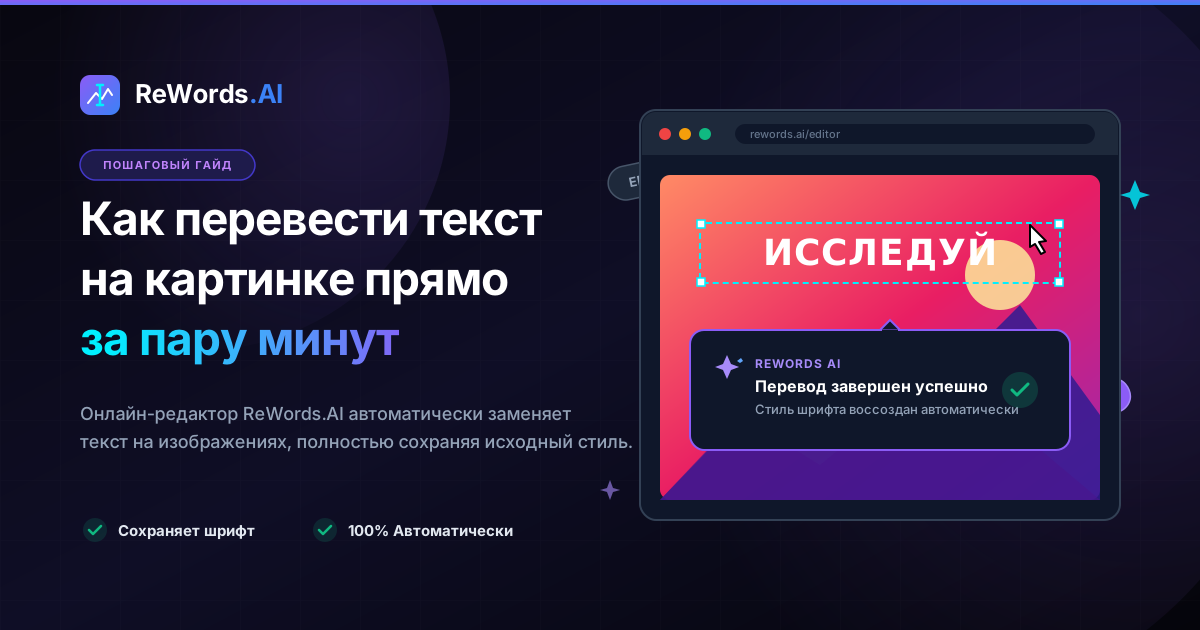
ReWords.AI — это браузерный ИИ-инструмент, который позволяет редактировать или удалять текст на любом изображении: просто кликните по тексту и введите новый вариант — нейросеть автоматически подберет шрифт, цвет и восстановит фон. Вместо того чтобы часами стирать слова и подбирать типографику, вы можете получить профессиональный визуальный перевод за считанные секунды.
В этом подробном руководстве мы расскажем, как переводить текст на изображениях с помощью современных ИИ-инструментов, чем это лучше ручного редактирования и как сделать локализованные картинки максимально естественными.
Основные тезисы
- Визуальный перевод требует замены текста внутри изображения с идеальным сохранением шрифта, размера, цвета и фона.
- Традиционное ПО для редактирования фото требует ручного стирания и подбора шрифтов, что отнимает много времени и требует специальных навыков.
- Современные ИИ-инструменты работают прямо в браузере без установки, автоматизируя процесс замены текста.
- Вы можете переводить фото, скриншоты, сканы, постеры, сертификаты, счета, мемы, баннеры, превью и даже рукописный текст.
- Пакетное редактирование позволяет переводить несколько текстовых областей на одном изображении одновременно для максимальной эффективности.
Как работает перевод текста на изображениях
Понимание того, как перевести текст на картинке, критически важно для локализации визуального контента (постеров, скриншотов, сканов) без наличия исходных файлов дизайна. Раньше, если вы получали готовый файл (JPEG или PNG) с текстом на иностранном языке, вы оказывались в тупике.
Стандартная технология оптического распознавания символов (OCR) существует давно, но она решает лишь половину проблемы. OCR сканирует картинку и извлекает текст в текстовый файл, чтобы вы могли его прочитать или прогнать через переводчик. Однако OCR не возвращает переведенный текст обратно на изображение. Она разрушает визуальный контекст. Если вы локализуете маркетинговый баннер, смешной мем или официальный сертификат, простого текста недостаточно — нужно, чтобы новый язык выглядел так же, как оригинал, и органично вписывался в дизайн.
Именно здесь на помощь приходит ИИ-замена текста. Сочетая распознавание текста с генеративным восстановлением фона, вы можете менять язык практически на любом типе файлов. Будь то цифровые постеры, сжатые превью для соцсетей, отсканированные счета или даже неразборчивый почерк — ИИ проанализирует типографику и идеально воспроизведет ее с вашим новым переводом.
Пошаговая инструкция: как перевести текст на картинке с ReWords.AI
Вы можете визуально перевести текст на любом изображении за секунды: просто загрузите файл в ReWords.AI, кликните по иностранному тексту и введите перевод. Инструмент работает прямо в браузере, поэтому ничего устанавливать не нужно — вы можете начать работу с любого устройства.
Вот точный алгоритм для безупречного визуального перевода:
Шаг 1: Получите перевод Прежде чем заменять текст, нужно знать, что именно вы хотите написать. Если вы не владеете исходным языком, используйте переводчик в браузере или телефоне. Скопируйте готовый перевод в буфер обмена.
Шаг 2: ЗАГРУЗИТЕ изображение Перейдите на сайт ReWords.AI в браузере. Перетащите изображение в рабочую область. Платформа поддерживает множество форматов и отлично работает с фото, скриншотами, сканами, постерами, сертификатами, счетами, мемами, баннерами, превью и рукописным текстом.
Шаг 3: Позвольте ИИ просканировать текст После загрузки ИИ автоматически просканирует изображение. Через мгновение он обнаружит все слова и символы, выделив их интерактивными рамками. Вам не нужно вручную обводить текст.
Шаг 4: КЛИКНИТЕ по нужной области Наведите курсор на изображение и кликните по той части текста, которую хотите перевести. Это укажет ИИ, какие именно слова нужно заменить.
Шаг 5: ВВЕДИТЕ замену Появится поле ввода. Просто введите (или вставьте) ваш переведенный текст.
Шаг 6: ИИ идеально перерисует изображение Нажмите Enter, и произойдет магия. ИИ автоматически сотрет исходный текст, восстановит фон под ним и нарисует ваш новый текст. Он идеально подберет шрифт, размер и цвет. В результате картинка будет выглядеть так, будто изначально была создана на вашем целевом языке.
Совет: Бесшовное удаление текста Что если вы хотите не перевести текст, а просто удалить его (например, иностранный водяной знак или лишние субтитры)? Просто замените его на пустое поле. ReWords.AI выполнит удаление, оставив идеально восстановленный фон.
Совет: Пакетное редактирование Если вы переводите документ с большим количеством текста (скан сертификата, счет или инфографику), используйте пакетное редактирование. Вы можете внести несколько изменений на одном изображении, и это будет стоить всего 1 кредит.
Традиционный метод: ручной перевод текста на изображении
Ручной перевод требует аккуратного стирания исходных слов, восстановления фона вручную и подбора типографики в сложных графических редакторах. Использование традиционного ПО для редактирования текста на фото требует долгого обучения и огромных затрат времени.
Если у вас нет доступа к ИИ-инструментам, вот как обычно приходится переводить текст в программах вроде Photoshop:
Шаг 1: Импорт и подготовка Откройте тяжелый графический редактор, импортируйте изображение и продублируйте базовый слой, чтобы не испортить оригинал.
Шаг 2: Стирание исходного текста Используйте инструменты «Штамп», «Восстанавливающая кисть» или «Заливка с учетом содержимого». Нужно аккуратно закрасить каждую букву. Если текст на белом фоне — это просто. Но если фон сложный (кирпичная стена, градиентное небо, детальное фото) — придется вручную восстанавливать пиксели, чтобы не осталось размытых пятен.
Шаг 3: Поиск шрифта Теперь нужно угадать, какой шрифт использовал дизайнер. Возможно, придется загрузить фрагмент изображения на сервис поиска шрифтов, надеяться на совпадение, а затем скачивать или покупать этот шрифт.
Шаг 4: Ввод и форматирование перевода Выберите инструмент «Текст» и введите перевод. Теперь нужно вручную настроить гарнитуру, начертание, кернинг, трекинг и точный цветовой код, чтобы попасть в стиль документа.
Шаг 5: Применение стилей слоя Если у исходного текста была тень, обводка или легкое размытие, нужно вручную применить эти эффекты к новому слою, чтобы текст выглядел аутентично.
Этот ручной процесс легко занимает от 15 до 30 минут на одно предложение. Это крайне неэффективно, если нужно переводить изображения быстро.
Сравнение методов перевода изображений
Выбор метода зависит от вашего бюджета, опыта в дизайне и того, как быстро вам нужен результат. Ниже приведено сравнение подходов к локализации визуального контента.
| Функция | ReWords.AI | Традиционное ПО (напр. Photoshop) | Базовые OCR-инструменты | | :--- | :--- | :--- | :--- | | Затраты времени | Секунды | 15-30 минут на фото | Секунды (только извлечение текста) | | Уровень навыков | Нулевой (для новичков) | Высокий (нужны навыки дизайна) | Нулевой (для новичков) | | Качество | Идеальное (шрифт, размер, фон) | Зависит от мастерства пользователя | Нет (разрушает контекст) | | Установка | Не нужна (100% в браузере) | Требует установки тяжелого ПО | Разное (часто нужны загрузки) | | Стоимость и усилия | Минимум усилий, пакетные правки | Много усилий, дорогая подписка | Дешево, но низкая польза |
Как показывает таблица, если ваша цель — сохранить визуальную целостность изображения (мем, баннер, скриншот), ИИ-замена текста — единственный логичный выбор по скорости и качеству.
Лучшие практики замены текста
Чтобы добиться безупречного результата, учитывайте расширение текста, сохраняйте форматирование и следите за тем, чтобы новые слова естественно вписывались в фон. Даже с мощным ИИ несколько советов помогут сделать картинку идеальной.
Учитывайте длину слов При переводе длина слов часто меняется. Например, перевод короткой английской фразы на немецкий или испанский может сделать строку на 30-50% длиннее. Если переведенный текст слишком длинный, попробуйте подобрать более краткий синоним, чтобы ИИ мог органично вписать его в исходное пространство.
Учитывайте контекст Всегда проверяйте, уместен ли перевод в контексте изображения. Если это мем — используйте разговорный язык. Если счет или сертификат — официальную терминологию. ИИ сделает текст визуально идеальным, но за смысл отвечаете вы.
Используйте пакетное редактирование для единообразия При переводе постера или инфографики с множеством текстовых блоков не редактируйте их по одному. Загрузите изображение один раз, позвольте ИИ распознать все области и последовательно введите переводы. Поскольку ReWords.AI считает несколько правок на одном изображении как один кредит, это самый эффективный способ локализации сложных документов.
Часто задаваемые вопросы
Вот прямые ответы на самые частые вопросы пользователей о том, как переводить текст на изображениях быстро и профессионально.
Как перевести текст на картинке с телефона?
Откройте мобильный браузер, перейдите на сайт ИИ-редактора, например ReWords.AI, загрузите фото и введите перевод поверх исходных слов. Поскольку инструмент работает в браузере и не требует установки, он отлично работает на любой мобильной ОС, позволяя редактировать фото прямо из галереи.
Может ли Google Translate заменить текст на изображении?
Google Translate может накладывать перевод поверх картинки через камеру, но он не редактирует файл на постоянной основе, не подбирает шрифты и не восстанавливает фон для профессиональных нужд. Google Translate хорош для быстрого понимания вывесок, но для профессиональной работы с файлами нужен специализированный ИИ-редактор.
Как перевести скриншоты на русский?
Загрузите скриншот в ИИ-редактор, кликните по распознанным блокам текста и введите перевод на русском. Инструмент перерисует изображение, сохранив исходный шрифт и стиль. Это идеальный способ локализации туториалов, игровых скриншотов и постов в соцсетях.
Как перевести текст на отсканированном документе?
Загрузите скан в ИИ-редактор, позвольте системе распознать печатный или рукописный текст, выберите нужные области и введите перевод. ИИ автоматически подберет цвет, размер и даже передаст текстуру фона, что идеально подходит для счетов, сертификатов и архивных документов.
Какой инструмент лучше всего подходит для перевода текста на фото?
Лучший инструмент — тот, что работает в браузере, автоматически распознает текст и перерисовывает его с сохранением шрифта, цвета и фона. Инструменты с поддержкой пакетного редактирования и бесшовного удаления текста без необходимости быть дизайнером — самый выгодный и быстрый вариант.
Заключение
Чтобы перевести текст на картинке, больше не нужно быть дизайнером или часами работать в Photoshop. Отказавшись от простого извлечения текста в пользу ИИ-замены, вы можете локализовать любой файл за секунды. Обновляете ли вы маркетинговый баннер, локализуете мем или переводите скан счета — процесс прост: загрузить, кликнуть, ввести.
Хватит мучиться со сложным софтом, позвольте ИИ взять на себя типографику и восстановление фона. Готовы преобразить свои изображения прямо сейчас? Попробуйте ReWords.AI бесплатно сегодня и оцените удобство бесшовной замены текста в браузере.