
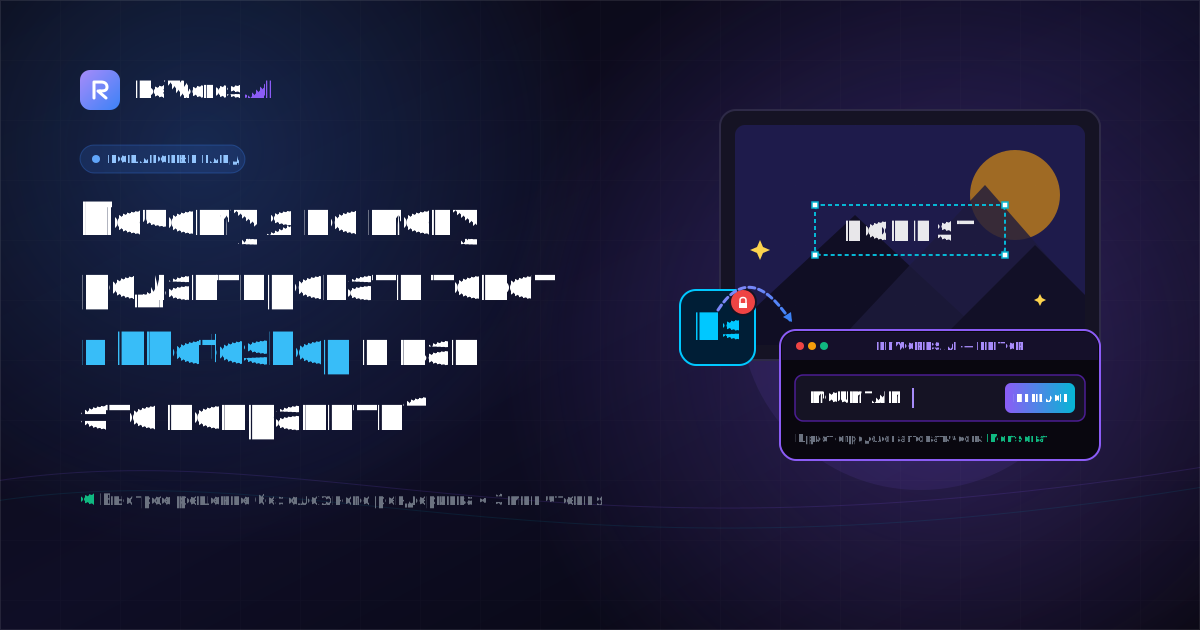
Почему я не могу редактировать текст в Photoshop и как это исправить
Вы не можете редактировать текст в Photoshop, потому что он, скорее всего, был растрирован, сведен в единый слой изображения или на вашем компьютере отсутствует исходный файл шрифта.
Если вы работаете над проектом, смотрите в экран и лихорадочно ищете «почему я не могу редактировать текст в фотошопе», знайте — вы не одиноки. Это одна из самых частых проблем, с которой сталкиваются дизайнеры, маркетологи и обычные пользователи при попытке обновить графику. Вы выбираете инструмент «Текст» (Type tool), кликаете по слову, но вместо мигающего курсора Photoshop создает новый пустой текстовый слой поверх старого. Это происходит потому, что для внесения типографических правок Photoshop нужны активные векторные текстовые слои. Когда вы открываете JPEG, PNG, скриншот или PSD-файл, в котором текст был преобразован в пиксели, программа больше не распознает эти фигуры как редактируемые буквы.
К счастью, существуют проверенные способы решения этой проблемы: от ручного восстановления фона до современных ИИ-инструментов. ReWords.AI — это браузерный ИИ-сервис, который позволяет редактировать или удалять текст на любом изображении: просто кликните по тексту и введите новый — ИИ автоматически подберет оригинальный шрифт, цвет и восстановит фон. Независимо от того, решите ли вы переделывать изображение вручную в Photoshop или воспользуетесь ИИ, чтобы сэкономить время, это руководство покажет вам, как быстро обновить текст.
Основные выводы
- Для редактирования текста в Photoshop требуется активный, нерастрированный текстовый слой; в плоских форматах, таких как JPEG, буквы воспринимаются как обычные пиксели.
- Растрирование текстового слоя навсегда превращает векторные данные в сетку пикселей, лишая вас возможности изменить написание или шрифт.
- Чтобы вручную отредактировать «плоский» текст в Photoshop, нужно использовать инструменты «Штамп» (Clone Stamp) или «Заливка с учетом содержимого» (Content-Aware Fill), чтобы стереть старый текст перед вводом нового.
- ИИ-инструменты предлагают решение в один клик: они автоматически распознают текст, удаляют его, восстанавливают фон и идеально подбирают шрифт.
Основные причины, почему я не могу редактировать текст в Photoshop
Главные причины, по которым вы не можете редактировать текст в Photoshop: слой был растрирован, файл сохранен в плоском формате или в системе отсутствуют нужные шрифты.
Понимание того, в каком состоянии находится ваш файл, поможет выбрать правильный метод решения. Вот подробный разбор трех самых частых причин:
1. Текстовый слой растрирован В Photoshop текст создается с помощью векторных данных, которые используют математические формулы для сохранения четкости краев при любом размере. Именно это позволяет выделять, удалять и перепечатывать слова. Однако некоторые фильтры, кисти и трансформации нельзя применить к векторным данным. Чтобы использовать их, пользователи часто «растрируют» слой. Растрирование превращает редактируемый векторный текст в статичную сетку пикселей. После этого слой ведет себя как обычная фотография: вы можете рисовать поверх него, но не можете менять типографику инструментом «Текст».
2. Изображение сведено (JPEG, PNG, скриншоты) Если вы открываете JPEG, PNG или скриншот в Photoshop, вы работаете с «плоским» изображением. Эти форматы не поддерживают слои. Даже если на картинке есть слова, Photoshop не видит их как текст — он видит лишь набор темных и светлых пикселей в форме букв. Поскольку текстовых данных нет, инструмент «Текст» не может с ними взаимодействовать.
3. Отсутствующие системные шрифты (желтый треугольник с восклицательным знаком) Иногда у вас есть исходный PSD-файл с целыми текстовыми слоями, но редактировать их все равно не получается. Если в панели слоев рядом с текстовым слоем вы видите желтый треугольник с восклицательным знаком, значит, шрифт, использованный в этом тексте, не установлен на вашем компьютере. При попытке редактирования Photoshop предложит заменить его на стандартный (например, Myriad Pro), что мгновенно испортит дизайн и верстку.
Как редактировать текст в Photoshop (традиционные методы)
Чтобы редактировать текст в Photoshop, нужно либо выбрать активный текстовый слой инструментом «Текст», либо вручную восстановить фон и написать новый текст, если изображение сведено.
Если вы хотите работать только в Photoshop, вот пошаговые инструкции для решения проблем с отсутствующими шрифтами и плоскими изображениями.
Метод А: Исправление отсутствующих шрифтов в PSD Если на текстовом слое есть желтый значок предупреждения, нужно решить проблему со шрифтом до редактирования.
- Выберите инструмент «Текст» (Type Tool, клавиша T) на панели инструментов.
- Кликните прямо по тексту на холсте.
- Появится уведомление о том, что шрифт отсутствует, с предложением заменить его. Нажмите «Отмена» (Cancel).
- Посмотрите название шрифта в верхней панели параметров (обычно оно будет в скобках).
- Сверните Photoshop, скачайте нужный шрифт из надежного источника и установите его в свою операционную систему.
- Перезапустите Photoshop. Желтый треугольник исчезнет, и вы сможете редактировать текст как обычно.
Метод Б: Редактирование текста на плоском изображении (JPEG/PNG) Если вы работаете с плоским изображением, вы не сможете просто кликнуть и начать печатать. Вам придется вручную удалить существующий текст, восстановить фон под ним и создать новый текстовый слой. Этот процесс требует навыков работы в Photoshop среднего уровня.
- Откройте плоское изображение в Photoshop.
- Выберите инструмент «Лассо» (Lasso Tool, L) или «Прямоугольная область» (Marquee Tool, M).
- Аккуратно выделите слово или предложение, которое хотите изменить. Старайтесь делать выделение максимально близко к тексту, оставляя лишь небольшую границу фона.
- Перейдите в верхнее меню и выберите Редактирование > Выполнить заливку (Edit > Fill).
- В окне заливки выберите «С учетом содержимого» (Content-Aware) и нажмите OK. (В новых версиях Photoshop можно использовать функцию «Генеративная заливка» на контекстной панели задач).
- Дождитесь, пока Photoshop проанализирует окружающие пиксели и создаст «заплатку» поверх старого текста.
- Если фон выглядит неаккуратно, выберите инструмент «Штамп» (Clone Stamp, S), зажмите Alt/Option, чтобы взять образец чистого участка фона, и вручную закрасьте дефекты до идеального состояния.
- Выберите инструмент «Текст» (T) и кликните по холсту, чтобы создать новый текстовый слой.
- Введите новый текст.
- Чтобы подобрать старый шрифт, перейдите в Текст > Подобрать шрифт (Type > Match Font), настройте рамку вокруг другого фрагмента текста на изображении, и Photoshop предложит похожие шрифты, установленные в вашей системе.
- Настройте размер, цвет и стили слоя (например, тень или обводку), чтобы новый текст гармонично вписался в изображение.
Более быстрый способ редактирования текста в Photoshop
Самый быстрый способ обойти ограничения Photoshop — использовать ИИ-инструмент, который автоматически восстанавливает фон и подбирает шрифт за вас.
Если вы заняты делом и у вас нет 15–20 минут на ручную работу со «Штампом», «Заливкой с учетом содержимого» и подбором шрифтов, воспользуйтесь специализированным ИИ-редактором текста. Это особенно полезно, если вам нужно просто изменить текст на фото, не погружаясь в сложный графический софт.
ReWords.AI упрощает этот процесс до браузерного рабочего процесса, не требующего установки. Вместо борьбы с пикселями, всю тяжелую работу берет на себя ИИ.
Вот как исправить нередактируемый текст:
- ЗАГРУЗИТЕ изображение: Перетащите ваш JPEG, PNG или скриншот прямо в браузер.
- ИИ сканирует и находит текст: Система мгновенно считывает изображение и подсвечивает все найденные слова.
- КЛИКНИТЕ по области текста: Выберите конкретное слово или предложение, которое хотите изменить.
- ВВЕДИТЕ замену: Напишите новый текст в поле ввода.
- ИИ перерисовывает его, идеально подбирая шрифт, размер, цвет и фон: Инструмент автоматически генерирует итоговое изображение за считанные секунды.
ИИ самостоятельно восстанавливает фон. Если вы просто хотите стереть текст, замените его на пустое поле — фон будет восстановлен автоматически. Кроме того, если в документе много опечаток или устаревших данных, ReWords.AI поддерживает пакетное редактирование: несколько изменений на одном изображении = 1 кредит.
Благодаря обучению на огромных массивах данных, ИИ работает с: фотографиями, скриншотами, сканами, плакатами, сертификатами, счетами, мемами, баннерами, превью и даже рукописным текстом.
Сравнение Photoshop и ИИ-редакторов текста
Хотя Photoshop предлагает ручное манипулирование пикселями для сложного дизайна, ИИ-редакторы обеспечивают мгновенный подбор шрифтов и восстановление фона для плоских изображений.
Сравнивая этот подход с другими методами, вы можете оценить разницу в ReWords.AI vs Photoshop. Photoshop, безусловно, является отраслевым стандартом для создания многослойных композиций с нуля. Однако, когда дело доходит до изменения текста, уже «сведенного» в один слой, ручные инструменты могут отнимать очень много времени.
Вот сравнение двух подходов при работе с нередактируемым текстом:
| Функция | Adobe Photoshop (Ручной метод) | ReWords.AI (ИИ-метод) | | :--- | :--- | :--- | | Установка | Тяжелая установка, вход в аккаунт. | Браузерный сервис, без установки. | | Процесс | Выделение > Заливка > Штамп > Новый слой. | ЗАГРУЗКА > Клик по тексту > Ввод > ИИ перерисовка. | | Подбор шрифта | Ручной поиск или инструмент «Match Font». | Автоматический; идеальное совпадение шрифта и цвета. | | Восстановление фона | Ручное удаление; требует навыков работы со «Штампом». | Автоматическое; удаление текста в один клик. | | Время выполнения | 5–20 минут на фрагмент. | Меньше минуты. |
Лучшие практики для работы с текстовыми слоями
Лучший способ сохранить возможность редактирования текста — всегда сохранять мастер-файл PSD с активными текстовыми слоями перед экспортом в плоские форматы.
Если вы создаете графику с нуля, предотвращение проблемы «почему я не могу редактировать текст» сводится к правильной организации файлов. Использование ИИ для редактирования текста на изображении — отличная «страховка» для плоских файлов, но наличие чистого многослойного мастер-файла сбережет ваши нервы в будущем.
Во-первых, никогда не перезаписывайте мастер-файл PSD форматами JPEG или PNG. Когда будете готовы поделиться графикой, используйте функции «Сохранить копию» или «Экспортировать как». Это гарантирует, что исходный документ Photoshop сохранит все векторные текстовые слои.
Во-вторых, избегайте растрирования текстовых слоев без крайней необходимости. Если нужно применить сложный фильтр (например, размытие по Гауссу или искажение) к тексту, преобразуйте слой в «Смарт-объект» вместо растрирования. Для этого нажмите правой кнопкой мыши на слой и выберите «Преобразовать в смарт-объект». Это позволит применять деструктивные фильтры, сохраняя возможность дважды кликнуть по объекту и отредактировать исходный текст.
Наконец, если вы передаете рабочие PSD-файлы коллегам, не забудьте упаковать шрифты. Если у вашего коллеги нет нужной типографики, он увидит желтый треугольник и не сможет отредактировать текст, не испортив дизайн.
Часто задаваемые вопросы
Вот ответы на самые частые вопросы пользователей, столкнувшихся с трудностями при редактировании текста.
Как сделать текст редактируемым в Photoshop?
Чтобы текст был редактируемым в Photoshop, он должен находиться на активном текстовом слое. Если текст был растрирован или сведен в JPEG, сделать эти пиксели редактируемыми невозможно. Вам нужно стереть существующий текст с помощью «Заливки с учетом содержимого», выбрать инструмент «Текст» и создать новый слой поверх восстановленного фона.
Почему инструмент «Текст» не работает в Photoshop?
Инструмент может не работать, если вы кликаете по растрированному слою, если на холсте активно другое выделение или если компьютеру не хватает оперативной памяти. Нажмите Ctrl+D (Windows) или Cmd+D (Mac), чтобы снять выделение, убедитесь, что выбрали новый текстовый слой, и попробуйте кликнуть снова.
Как редактировать текст на JPEG в Photoshop?
Поскольку JPEG — это плоское изображение без слоев, редактировать текст напрямую нельзя. Нужно использовать «Лассо» для выделения текста, перейти в «Редактирование > Заливка > С учетом содержимого», чтобы стереть его, а затем инструментом «Текст» написать новый поверх фона. Либо используйте ИИ-инструменты для автоматической замены.
Почему у моего текста желтый восклицательный знак в Photoshop?
Желтый восклицательный знак рядом с текстовым слоем означает, что шрифт, использованный для этого текста, не установлен на вашем компьютере. При попытке редактирования Photoshop заставит вас заменить шрифт. Чтобы исправить это, скачайте и установите отсутствующий шрифт в систему, затем перезапустите Photoshop.
Можно ли «нерастрировать» текст в Photoshop?
Нет, нельзя. Растрирование — это деструктивный процесс, который навсегда превращает математические векторные данные в сетку пикселей. После растрирования единственный способ «отменить» это — нажать «Отмена» (Undo) сразу после действия или удалить слой и набрать текст заново.
Заключение
Проблема «почему я не могу редактировать текст в Photoshop» — досадная помеха, но она сводится к простой истине: Photoshop нужны векторные слои для работы с типографикой, а в плоских JPEG или растрированных слоях их нет. Хотя вы можете потратить время на ручное стирание слов, кропотливое восстановление фона и поиск шрифтов, вам больше не обязательно это делать.
Если вы хотите пропустить рутину и мгновенно обновить свои изображения, позвольте ИИ сделать всю тяжелую работу. Попробуйте ReWords.AI бесплатно сегодня на https://rewords.ai и узнайте, насколько простым может быть редактирование «плоского» текста.