
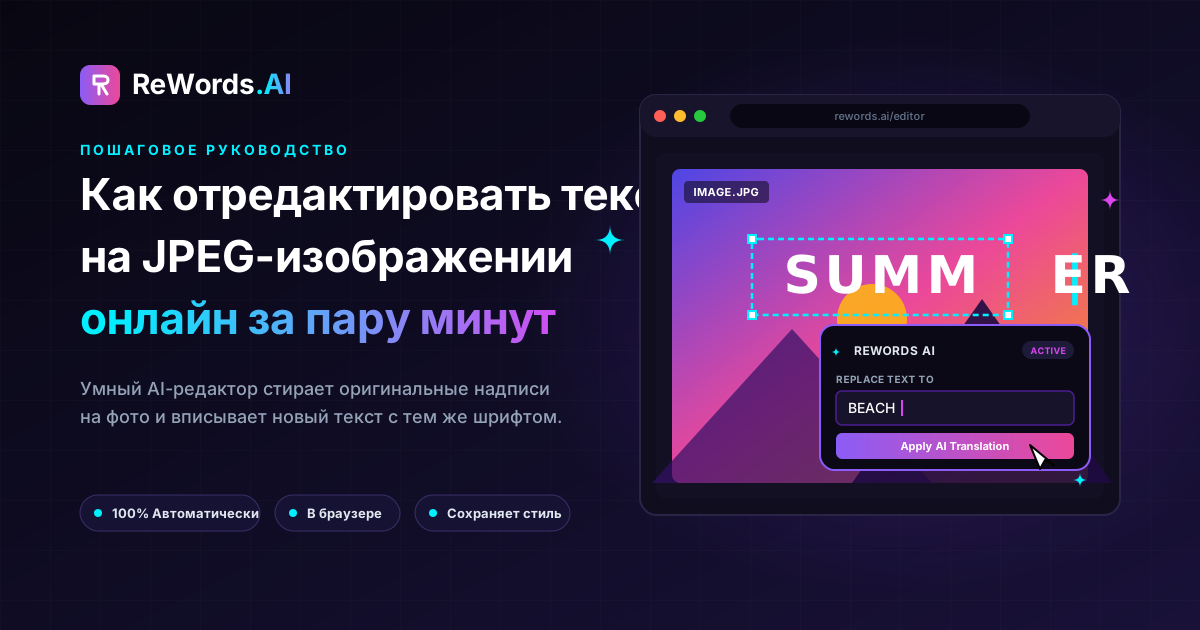
Пошаговое руководство: как отредактировать текст на JPEG-изображении онлайн за пару минут
Чтобы отредактировать текст на JPEG-изображении онлайн, загрузите файл в AI-редактор, нажмите на распознанный фрагмент текста, введите нужные слова и позвольте инструменту автоматически подобрать подходящий шрифт, цвет и фон.
JPEG — это растровый формат, в котором буквы, текстура фона и графические элементы сжаты в один слой пикселей. Когда вам нужно отредактировать текст на JPEG — будь то исправление опечатки в счете, изменение даты на афише или правка мема — традиционные графические редакторы заставляют вручную закрашивать пиксели и искать похожие шрифты. Современные браузерные инструменты полностью решают эту проблему.
ReWords.AI — это браузерный AI-инструмент, который позволяет редактировать или удалять текст на любом изображении простым кликом. ИИ автоматически подбирает оригинальный шрифт, цвет и фон. Вам не нужны навыки графического дизайна, установка сложного ПО или дорогие подписки, чтобы аккуратно изменить графику.
Основные преимущества
- JPEG — это «плоские» файлы: Редактирование текста требует восстановления пикселей фона под буквами, с чем ИИ справляется автоматически.
- Принцип «нажми и редактируй»: Онлайн-инструменты с ИИ автоматически распознают текстовые блоки, позволяя заменить текст за считанные секунды.
- Мгновенное удаление: Замена текста на пустое поле позволяет чисто стереть надпись с заполнением фона.
- Никакого ручного подбора шрифтов: ИИ анализирует начертание, толщину, цвет, наклон и текстуру оригинала, чтобы создать идентичный текст.
- Пакетное редактирование: Вы можете изменить несколько текстовых областей на одном изображении за один сеанс без лишних действий.
Почему редактировать текст на JPEG так сложно
Редактирование JPEG затруднено тем, что при сжатии формат навсегда объединяет пиксели текста с фоном.
В отличие от векторных форматов (SVG, PDF) или многослойных файлов (PSD), JPEG не хранит текст как отдельные редактируемые символы. Он использует сжатие с потерями (DCT), из-за чего вокруг контрастных краев букв возникают артефакты — ореолы или «шум».
Традиционный метод (15–30 минут):
[Поиск шрифта] ➔ [Клонирование фона] ➔ [Восстановление текстуры] ➔ [Набор текста] ➔ [Подбор цвета/шума]

AI-метод (менее 1 минуты):
[Загрузка JPEG] ➔ [Клик по тексту] ➔ [Ввод замены] ➔ [Скачивание результата]
При использовании обычных графических редакторов вы сталкиваетесь с тремя проблемами:
- Разрушение фона: Удаление букв оставляет «дыру», которую нужно вручную закрашивать с помощью штампа или восстанавливающей кисти.
- Несоответствие шрифтов: Поиск точного начертания, кернинга и межстрочных интервалов часто требует платных лицензий и сторонних сервисов.
- Разница в освещении и текстуре: Если текст наложен на градиент, фото или текстурную бумагу, ручные заплатки всегда выглядят неестественно.
AI-редакторы решают эти задачи одновременно, объединяя распознавание текста (OCR) с генеративным заполнением фона и синтезом шрифтов.
Пошаговое руководство: как отредактировать текст на JPEG онлайн
Вы можете отредактировать текст на JPEG онлайн в четыре простых шага: загрузите файл, выберите текст, введите новый и скачайте результат.
Следуйте этой инструкции, чтобы изменить любое изображение прямо в браузере.
+-----------------------------------------------------------------------+
|  ШАГ 1: Загрузка JPEG  -->  ШАГ 2: ИИ находит текстовые блоки         |
|                                     |                                 |
|  ШАГ 4: Скачивание <-- ШАГ 3: Клик и ввод нового текста               |
+-----------------------------------------------------------------------+
Шаг 1: Загрузите JPEG-изображение
Откройте браузер и перейдите в онлайн-редактор. Перетащите JPEG-файл в область загрузки или выберите его с компьютера.
- Совет: Используйте изображение в максимально возможном разрешении. Четкие края букв помогают ИИ точнее распознать границы текста и текстуру фона.
- Частая ошибка: Избегайте загрузки сильно сжатых или размытых скриншотов, где буквы сливаются с фоном — это снижает точность распознавания.
Шаг 2: Позвольте ИИ просканировать изображение
После загрузки ИИ автоматически сканирует холст. Он находит весь читаемый текст — заголовки, абзацы, цифры, подписи и даже разборчивый рукописный текст — и создает интерактивные рамки вокруг каждого блока.
- Совет: Проверьте выделенные области, чтобы убедиться, что все нужные элементы распознаны.
- Частая ошибка: Если текст имеет очень низкий контраст (например, светло-серый на белом), увеличьте масштаб, чтобы рамка охватывала всю фразу.
Шаг 3: Нажмите на текст и введите замену
Кликните по нужной области. Появится поле для ввода. Введите новый текст. Если ваша цель — отредактировать текст на изображении путем удаления водяных знаков, дат или имен, просто оставьте поле пустым.
- Совет: Вы можете редактировать несколько блоков за один раз перед финальной обработкой.
- Частая ошибка: ИИ автоматически подгоняет размер текста под рамку, но слишком длинная фраза на месте короткого слова может стать очень мелкой. Старайтесь, чтобы длина замены была близка к оригиналу.
Шаг 4: Проверьте результат и скачайте
После ввода текста ИИ перерисовывает область: удаляет старый текст, заполняет фон текстурой и накладывает новые слова с учетом шрифта, цвета и перспективы. Проверьте результат и скачайте готовый JPEG.
- Совет: Сравните результат с оригиналом, чтобы убедиться в идеальном совпадении цветов и выравнивания.
- Частая ошибка: Не сжимайте скачанный файл повторно в сторонних сервисах, так как это может привести к появлению визуальных артефактов.
Сравнение: AI-редактор против традиционного ПО
Онлайн-редакторы с ИИ заменяют часы ручной работы по маскированию и подбору шрифтов автоматической реконструкцией пикселей.
| Метод | Время | Навыки | Подбор шрифта | Качество фона | Стоимость | | :--- | :--- | :--- | :--- | :--- | :--- | | AI-редактор (ReWords.AI) | До 1 мин | Новичок | Автоматически | Идеально | Бесплатно / Дешево | | Adobe Photoshop | 15–30 мин | Профи | Вручную | Штамп вручную | От $22.99/мес | | Canva / Веб-редакторы | 2–5 мин | Новичок | Вручную | «Заплатки» | Бесплатно / $12.99/мес | | GIMP | 20–40 мин | Средне | Вручную | Лечащая кисть | Бесплатно |
Почему традиционные методы проигрывают
- Adobe Photoshop: Требует множества ручных операций: использование Content-Aware Fill или штампа, поиск шрифта, наложение стилей слоя (тени, шум), чтобы имитировать оригинал.
- Canva и аналоги: Не умеют редактировать «плоский» текст. Пользователи обычно просто рисуют цветной прямоугольник поверх текста, что выглядит неестественно на градиентном или сложном фоне.
- AI-инструменты: Выполняют обнаружение, реконструкцию фона и синтез типографики за один проход без необходимости ручной правки.
Советы для идеального результата
Чтобы результат выгляходил аутентично, следуйте этим рекомендациям:
Чек-лист:
[x] Используйте четкие исходники без размытия
[x] Соблюдайте пропорциональную длину текста
[x] Оставляйте поля пустыми для чистого удаления
[x] Выполняйте все правки за один сеанс
1. Работа со сложным фоном
Если текст находится на ткани, дереве или кирпиче, ИИ анализирует окружающие узоры для реконструкции фона. Для лучшего результата убедитесь, что область вокруг текста не «шумит» от сжатия.
2. Соответствие типографике
ИИ автоматически оценивает:
- Семейство и начертание: Serif, sans-serif, рукописный, жирный и т.д.
- Цвет и градиенты: Учитывает вариации освещения.
- Перспективу: Корректирует наклон, если текст расположен под углом.
3. Полное удаление текста (Inpainting)
Чтобы стереть текст (даты, имена, подписи), просто выделите блок и удалите все символы. ИИ заполнит пустое место фоновой текстурой.
Применение
AI-редактирование JPEG полезно для:
- Документов: Счета, чеки, сертификаты (исправление данных с сохранением текстуры бумаги).
- Маркетинга: Баннеры, посты в соцсетях (смена дат, цен, заголовков).
- Мемов: Замена текста с сохранением стиля шрифта.
- Скриншотов: Анонимизация данных или обновление интерфейсных надписей.
Часто задаваемые вопросы
Можно ли редактировать текст на JPEG без Photoshop?
Да, используйте онлайн-редактор, такой как ReWords.AI. Инструмент автоматически распознает текст, удаляет его, восстанавливает фон и создает новый текст в нужном стиле без ручного редактирования слоев.
Как удалить текст, не испортив фон?
Загрузите изображение в AI-редактор, выберите текстовый блок, удалите все символы и примените изменения. ИИ сотрет текст и заполнит область подходящей текстурой фона.
Работает ли это с рукописным текстом?
Да, ИИ распознает как печатный, так и разборчивый рукописный текст, позволяя заменить или удалить его с сохранением текстуры поверхности.
Как ИИ подбирает шрифт и цвет?
ИИ анализирует характеристики текста: толщину линий, наличие засечек, межбуквенный интервал, наклон и цветовые значения, а затем синтезирует символы, соответствующие этим параметрам.
Можно ли редактировать несколько блоков сразу?
Да, вы можете кликнуть по нескольким текстовым областям, ввести замены для каждой и обработать всё за один раз.
Отредактируйте текст на JPEG онлайн за секунды
Редактирование текста на «плоских» изображениях больше не требует сложного ПО или часов работы. С помощью ИИ вы можете исправить опечатки, изменить даты или удалить лишний текст менее чем за минуту.
Готовы попробовать? Попробуйте ReWords.AI бесплатно и редактируйте текст на любом JPEG прямо в браузере уже сегодня.