
Como editar texto no Photopea em qualquer projeto de imagem
Como editar texto no Photopea em qualquer projeto de imagem
Para editar texto no Photopea, abra seu arquivo, selecione a Ferramenta de Texto (T) na barra lateral esquerda para modificar camadas de texto editáveis, ou use as ferramentas Carimbo (Clone Stamp) e Pincel de Recuperação (Healing Brush) para apagar e redigitar textos em imagens achatadas, como JPEGs. Seja trabalhando com um arquivo PSD em camadas ou um print de tela de camada única, o Photopea oferece as ferramentas de design gráfico manuais necessárias para alterar sua tipografia.
Ao abrir um arquivo no Photopea, a primeira coisa a determinar é se o seu texto está "vivo" (editável) ou rasterizado (achatado nos pixels da imagem). Se você tem um modelo em camadas, alterar o texto leva apenas alguns cliques. No entanto, se estiver trabalhando com uma foto, meme, documento escaneado ou print, o texto está permanentemente incorporado à imagem. Nesses casos, não basta clicar e digitar; você deve reconstruir manualmente o fundo e sobrepor um novo texto que combine com o estilo original.
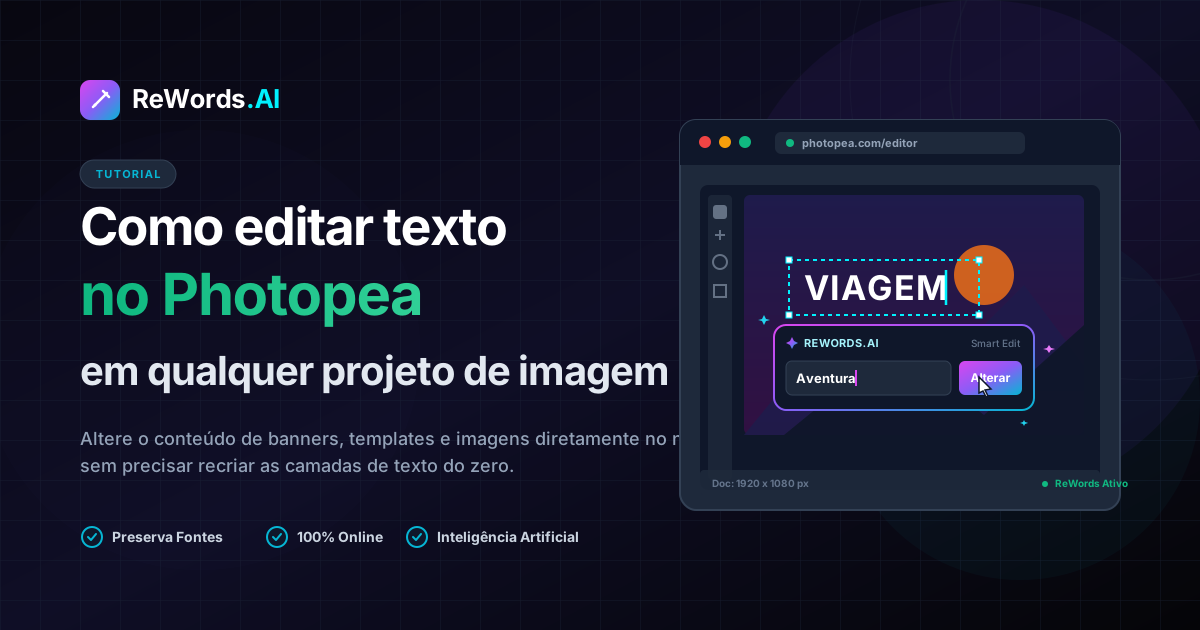
Se a clonagem manual e a busca por fontes parecem trabalhosas demais para o seu projeto, existe uma alternativa muito mais rápida. O ReWords.AI é uma ferramenta de IA baseada no navegador que permite editar ou remover textos em qualquer imagem apenas clicando no texto e digitando a substituição — a IA combina a fonte, a cor e o fundo originais automaticamente. Seja usando as ferramentas manuais do Photopea ou uma solução de IA automatizada, este guia mostrará exatamente como editar seus textos com perfeição.
Principais pontos
- Textos editáveis no Photopea exigem um arquivo com camadas (como um PSD) e podem ser alterados instantaneamente com a Ferramenta de Texto.
- Imagens achatadas (JPEGs, PNGs) exigem que você apague manualmente o texto antigo e digite um novo sobre o espaço vazio.
- Combinar fontes no Photopea exige identificar a tipografia original e, possivelmente, carregar um arquivo de fonte personalizado no navegador.
- Ferramentas de IA oferecem uma alternativa de um clique que ignora totalmente a clonagem manual, a busca por fontes e o gerenciamento de camadas.
Como editar texto no Photopea (Arquivos PSD com camadas)
Para editar texto em um arquivo com camadas no Photopea, selecione a Ferramenta de Texto na barra lateral esquerda, clique diretamente na camada de texto na sua tela e digite o novo conteúdo. Este método só funciona se o seu documento contiver camadas de texto ativas, geralmente encontradas em formatos de arquivo PSD (Photoshop) ou AI (Illustrator).
Quando você baixa um modelo ou recebe um arquivo de design em camadas, o criador geralmente deixa o texto como uma camada vetorial ativa. Este é o cenário mais fácil para edição. Aqui está o passo a passo para alterar esse texto:
Passo 1: Abra seu arquivo com camadas
Acesse o Photopea no seu navegador. Clique em Arquivo > Abrir e selecione seu documento com camadas no computador. Quando o arquivo carregar, observe o painel de Camadas no lado direito da tela. Você verá camadas com um ícone de "T" maiúsculo ao lado — essas são suas camadas de texto editáveis.
Passo 2: Selecione a Ferramenta de Texto Olhe para a barra de ferramentas principal no lado esquerdo da tela. Encontre o ícone que parece um "T" maiúsculo (ou simplesmente pressione a tecla "T" no seu teclado). Isso ativa a Ferramenta de Texto.
Passo 3: Selecione o texto existente Mova o cursor sobre o texto na tela principal. Clique e arraste o mouse sobre as palavras que deseja alterar para selecioná-las. Alternativamente, você pode clicar duas vezes no ícone "T" diretamente no painel de Camadas, o que selecionará automaticamente todo o texto daquela camada específica.
Passo 4: Digite sua substituição Com o texto selecionado, basta começar a digitar sua nova mensagem. O novo texto adotará exatamente a mesma fonte, tamanho e cor do original.
Passo 5: Ajuste a formatação (Opcional) Se precisar alterar a aparência do novo texto, observe a barra de propriedades superior enquanto a Ferramenta de Texto estiver ativa. Lá, você pode clicar no menu suspenso de fontes para selecionar uma nova tipografia, ajustar o controle deslizante de tamanho ou clicar na amostra de cor para escolher um novo código hexadecimal. Quando estiver satisfeito, clique no ícone de verificação na barra de propriedades (ou pressione Ctrl+Enter / Cmd+Enter) para confirmar as edições.
Como editar texto no Photopea (Imagens achatadas JPEG/PNG)
Para editar texto no Photopea em uma imagem achatada, você deve primeiro apagar o texto original usando o Carimbo (Clone Stamp) ou o Pincel de Recuperação (Spot Healing Brush) e, em seguida, criar uma nova camada de texto sobre o espaço vazio. Este é o fluxo de trabalho necessário para fotos, prints, memes, pôsteres e documentos escaneados onde o texto está permanentemente mesclado aos pixels do fundo.
Ao aprender como editar texto no Photopea, muitos usuários se frustram ao clicar em um JPEG com a Ferramenta de Texto e nada acontecer. Como o texto é apenas uma coleção de pixels coloridos, você deve abordar isso como um projeto de restauração. Se você está tentando alterar texto em foto, siga estes passos manuais:
Passo 1: Duplique sua camada de fundo Sempre trabalhe de forma não destrutiva. No painel de Camadas, clique com o botão direito na camada "Fundo" (Background) e selecione "Duplicar Camada" (ou pressione Ctrl+J / Cmd+J). Isso cria uma cópia segura para trabalhar.
Passo 2: Remova o texto original Dê zoom no texto que deseja remover. Selecione a ferramenta Pincel de Recuperação (pressione "J") na barra lateral esquerda. Ajuste o tamanho do pincel para que fique um pouco maior que a espessura do texto. Pinte cuidadosamente sobre as letras. O Photopea tentará analisar os pixels ao redor e preencher o fundo.
Se o fundo for complexo (como um degradê ou uma foto texturizada), o Pincel de Recuperação pode deixar uma mancha borrada. Nesse caso, mude para a ferramenta Carimbo (pressione "S"). Pressione Alt (ou Option) e clique em uma área limpa do fundo para definir o ponto de origem, depois pinte cuidadosamente sobre o texto para reconstruir manualmente a textura do fundo.
Passo 3: Crie uma nova camada de texto Assim que o texto original for completamente apagado e o fundo parecer natural, selecione a Ferramenta de Texto (T). Clique uma vez na tela onde o texto antigo estava. Uma nova camada de texto aparecerá no seu painel de Camadas. Digite o novo texto desejado.
Passo 4: Combine a tipografia original
Esta é a parte mais desafiadora da edição manual. Você deve fazer com que seu novo texto pareça pertencer à imagem original. Selecione seu novo texto e use a barra de propriedades superior para encontrar uma fonte que combine com a original. Talvez você precise usar um site externo como o WhatTheFont para identificar a tipografia, baixá-la para o seu computador e carregá-la no Photopea clicando em Arquivo > Abrir e selecionando o arquivo da fonte.
Passo 5: Ajuste a cor e os efeitos Use a ferramenta Conta-gotas (I) para amostrar a cor exata dos elementos ao redor e aplique essa cor ao seu texto. Se o texto original tinha sombra, contorno ou brilho, clique duas vezes na sua nova camada de texto no painel de Camadas para abrir o menu de Estilo de Camada e recriar manualmente esses efeitos.
A maneira mais rápida de editar texto em imagens sem o Photopea
A maneira mais rápida de editar texto em uma imagem sem clonagem manual é usar uma ferramenta de IA que reconstrói automaticamente o fundo e combina a tipografia original. Embora o Photopea seja uma excelente suíte de design gráfico tradicional, apagar pixels manualmente e buscar fontes correspondentes pode levar de quinze minutos a uma hora por imagem.
Quando você precisa editar texto em imagem rapidamente, o ReWords.AI elimina totalmente o trabalho manual. Por ser uma ferramenta de IA baseada no navegador, não há software para instalar, assim como no Photopea. No entanto, o fluxo de trabalho é drasticamente diferente e significativamente mais rápido.
Veja como funciona o fluxo de trabalho do ReWords.AI:
- UPLOAD: Envie sua imagem diretamente para a interface do navegador. Funciona perfeitamente em fotos, prints, escaneamentos, pôsteres, certificados, faturas, memes, banners, miniaturas e até escrita à mão.
- SCAN: A IA escaneia automaticamente a imagem e detecta todas as regiões de texto instantaneamente.
- CLIQUE E DIGITE: Clique na região de texto específica que deseja alterar e simplesmente digite seu texto de substituição na caixa.
- GERAR: A IA redesenha a imagem. Ela combina perfeitamente a fonte original, o tamanho do texto, a cor da fonte e reconstrói o fundo por trás do texto de forma contínua.
Se você deseja apenas remover o texto sem substituí-lo, pode substituir a região por um texto vazio. A IA realizará a remoção do texto, reconstruindo o fundo como se o texto nunca tivesse existido. Além disso, o ReWords.AI permite edições em lote, o que significa que você pode fazer várias alterações de texto em uma única imagem usando apenas 1 crédito.
Photopea vs. IA: Comparando métodos de edição de texto
Comparar o Photopea com ferramentas de IA revela que, embora o Photopea ofereça controle manual de camadas, as soluções de IA reduzem significativamente o tempo e a habilidade necessários para imagens achatadas. Se você tem um PSD com camadas, o Photopea é a ferramenta certa. Mas se você tem um JPEG achatado, as ferramentas manuais podem ser um grande gargalo.
Para uma análise mais profunda de como os editores tradicionais se comparam à IA moderna, confira nosso guia sobre como isso se compara vs Photoshop e suas alternativas baseadas na web. Abaixo está um resumo do que esperar ao editar texto em uma imagem achatada usando ambos os métodos.
| Recurso | Photopea (Método Manual) | ReWords.AI (Método Automatizado) | | :--- | :--- | :--- | | Tempo necessário | 10 a 45 minutos por imagem | Menos de um minuto | | Nível de habilidade | Alto (Requer habilidades de clonagem) | Zero (Clique e digite) | | Combinação de fontes | Manual (Identificar e carregar fontes) | Geração automática por IA | | Reparo de fundo | Manual (Carimbo / Pincel de Recuperação) | Reconstrução automática por IA | | Melhor uso para | Arquivos de modelo PSD/AI em camadas | JPEGs, PNGs, fotos e escaneamentos | | Instalação | Baseado no navegador (Nenhuma) | Baseado no navegador (Nenhuma) |
Desafios comuns ao editar texto no Photopea
Os desafios mais comuns ao editar texto no Photopea incluem identificar a fonte exata usada, reconstruir degradês complexos atrás do texto e lidar com camadas rasterizadas. Como o Photopea replica a experiência do software de desktop tradicional, ele herda todos os obstáculos tradicionais do design gráfico.
O problema da combinação de fontes Ao apagar o texto de uma imagem achatada, você perde a tipografia original. O Photopea possui centenas de fontes integradas, mas encontrar a correspondência exata exige percorrer listas intermináveis. Se a imagem original usou uma fonte premium ou personalizada, seu novo texto parecerá deslocado, a menos que você saia do navegador, procure o arquivo da fonte e o carregue manualmente no ambiente do Photopea.
Reconstrução de fundo complexa O Pincel de Recuperação no Photopea é ótimo para fundos de cor sólida simples. No entanto, se o seu texto estiver sobre um rosto humano, uma parede de tijolos, um degradê complexo ou uma ilustração detalhada, o pincel muitas vezes deixará um artefato borrado. Reconstruir padrões complexos exige o uso especializado da ferramenta Carimbo, alinhando cuidadosamente os pixels de outras partes da imagem para esconder que o texto esteve ali.
Alinhamento e espaçamento tipográfico Mesmo que você encontre a fonte certa, fazer com que ela se encaixe no espaço original é difícil. Você precisa abrir o painel de Caractere do Photopea para ajustar manualmente o Rastreamento (espaço entre todas as letras), o Kerning (espaço entre duas letras específicas) e o Entrelinhamento (espaço entre linhas de texto). Se o texto original estava distorcido ou curvo, você também deve navegar pelas configurações de Deformar Texto para dobrar sua nova camada e corresponder à perspectiva original.
Perguntas frequentes
Como altero um texto existente no Photopea?
Para alterar um texto existente no Photopea em um arquivo com camadas, selecione a Ferramenta de Texto (T), clique no texto na tela e digite as novas palavras. Se a imagem estiver achatada (como um JPEG), você deve primeiro apagar o texto antigo usando o Pincel de Recuperação e, em seguida, usar a Ferramenta de Texto para criar uma nova camada de texto sobre a área apagada.
Por que não consigo editar texto no Photopea?
Você não consegue editar texto no Photopea se o texto tiver sido rasterizado ou se estiver trabalhando com um formato de imagem achatado, como JPEG ou PNG. Nesses formatos, o texto não é mais uma camada ativa e editável; ele está permanentemente mesclado aos pixels da imagem. Você só pode clicar e editar o texto se o arquivo for um documento com camadas contendo camadas de texto vetorial ativas.
Como combino uma fonte no Photopea?
Para combinar uma fonte no Photopea, você deve comparar visualmente seu texto com a lista de fontes integrada na barra de propriedades superior. Se não encontrar uma correspondência, use um site de identificação de fontes externo, baixe o arquivo de fonte correto (.ttf ou .otf) para o seu computador e arraste-o para o Photopea para carregá-lo na sua sessão atual.
O Photopea pode editar texto em um JPEG?
O Photopea não pode editar texto diretamente em um JPEG porque JPEGs não suportam camadas. Para alterar o texto em um JPEG usando o Photopea, você precisa pintar manualmente sobre o texto existente para escondê-lo e, em seguida, adicionar uma nova camada de texto sobre a imagem para simular uma edição.
Como removo texto sem estragar o fundo?
Para remover texto sem estragar o fundo no Photopea, use a ferramenta Carimbo com um pincel de bordas suaves. Pressione Alt e clique em uma área limpa do fundo para copiá-la, depois pinte cuidadosamente sobre o texto. Para fundos complexos, você deve ter paciência e amostrar constantemente diferentes pontos de origem para garantir que a textura e a iluminação combinem perfeitamente.
Pare de sofrer com clonagem manual e busca de fontes
Aprender a editar texto no Photopea é uma excelente maneira de entender os fundamentos do design gráfico e do gerenciamento de camadas. Se você estiver trabalhando com modelos PSD de alta qualidade e com camadas, a Ferramenta de Texto do Photopea é incrivelmente eficaz. No entanto, a realidade é que a maioria de nós precisa editar textos em imagens achatadas — fotos, prints, memes, pôsteres e documentos escaneados.
Ao lidar com arquivos achatados, depender de ferramentas manuais como o Carimbo e procurar fontes correspondentes é um desperdício desnecessário de tempo e produtividade. Você não precisa gastar trinta minutos apagando pixels cuidadosamente apenas para corrigir um erro de digitação em um JPEG.
Em vez de lutar com a reconstrução manual de fundos, deixe a inteligência artificial fazer o trabalho pesado. O ReWords.AI permite que você envie qualquer imagem, clique no texto que deseja alterar e simplesmente digite sua nova mensagem. A IA combina perfeitamente a fonte, o tamanho, a cor e o fundo em segundos. Se você precisa atualizar uma fatura, traduzir um pôster ou corrigir um meme, pode fazer isso instantaneamente sem habilidades de design gráfico. Experimente o ReWords.AI gratuitamente hoje e descubra a maneira mais rápida de editar texto em qualquer imagem.