
Come tradurre il testo su un'immagine senza perdere qualità
Come tradurre il testo su un'immagine senza perdere qualità
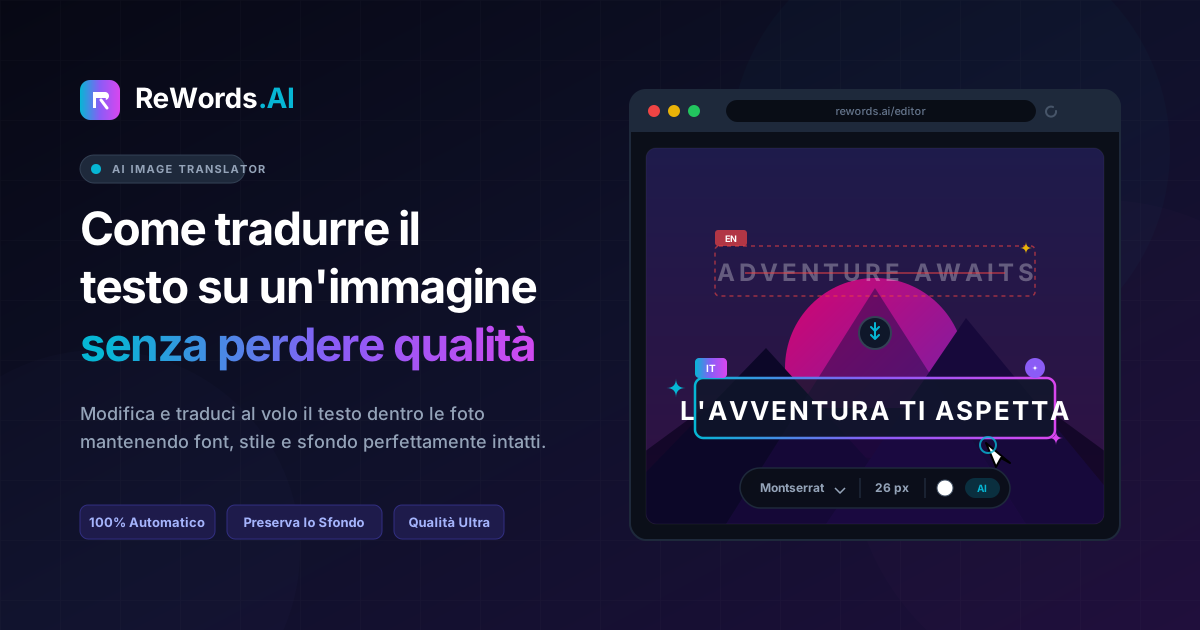
Per tradurre il testo all'interno di file immagine in modo fluido, puoi utilizzare uno strumento di editing basato su intelligenza artificiale che rileva le parole originali e le sostituisce con la tua traduzione, mantenendo perfettamente intatti lo sfondo e il font. ReWords.AI è uno strumento basato su browser che ti permette di modificare o rimuovere il testo in qualsiasi immagine semplicemente cliccando sulla scritta e digitando il testo sostitutivo: l'IA adatterà automaticamente font, colore e sfondo.
Che tu abbia a che fare con un poster di marketing in lingua straniera, un importante certificato scansionato o semplicemente un meme divertente, la conversione del testo solitamente finisce per rovinare l'immagine. In passato, tradurre il testo all'interno di un file immagine "appiattito" richiedeva competenze avanzate di grafica. Dovevi cancellare manualmente le vecchie parole, indovinare il font e sperare che lo sfondo ricostruito non sembrasse un pasticcio sfocato. Se sei nel bel mezzo di un lavoro e hai bisogno di una traduzione pulita e professionale senza scaricare software pesanti, quei vecchi metodi sono semplicemente troppo lenti.
Oggi non serve una laurea in grafica per localizzare un banner o tradurre la scansione di un fumetto. In questa guida completa, esploreremo i modi più efficienti per tradurre il testo nelle immagini senza lasciare traccia della lingua originale, confrontando le moderne soluzioni basate su IA con i metodi tradizionali.
Punti chiave
- L'editing manuale è lento: Sostituire il testo manualmente con i classici editor di foto richiede molto tempo e spesso lascia sbavature visibili o font non corrispondenti allo sfondo.
- L'IA preserva il design: I moderni strumenti di IA rilevano l'esatto font, la dimensione e il colore del testo originale per rendere le tue traduzioni perfettamente integrate nell'immagine.
- Nessuna installazione richiesta: Puoi tradurre il testo nelle immagini direttamente dal tuo browser, istantaneamente, senza scaricare software pesanti o costosi.
- L'editing in blocco fa risparmiare: Gli strumenti IA avanzati ti permettono di apportare più modifiche su una singola immagine simultaneamente, semplificando i processi di localizzazione complessi.
Perché è difficile tradurre il testo nelle immagini?
Tradurre il testo su un'immagine è complesso perché il testo è permanentemente fuso nei pixel della foto, il che ti costringe a cancellare manualmente le parole, ricostruire lo sfondo e replicare la tipografia originale. A differenza di un documento Word o un PDF dove il testo è salvato come dato modificabile, il testo in un file JPEG o PNG è solo un insieme di punti colorati.
Quando provi a tradurre il testo su un'immagine, stai in realtà eseguendo una complessa manipolazione fotografica. Per prima cosa, devi rimuovere i caratteri originali. Se lo sfondo dietro il testo è a tinta unita, è relativamente facile. Tuttavia, se il testo si trova sopra una fotografia complessa, un gradiente, un'ombra o un pattern testurizzato, coprirlo spesso lascia una macchia evidente e antiestetica. Devi ricostruire con cura i pixel mancanti affinché l'immagine sembri intatta.
In secondo luogo, affronti il problema della tipografia. Anche se riesci a pulire lo sfondo, devi comunque digitare il testo tradotto. Trovare il font esatto usato dall'autore originale è spesso impossibile senza strumenti specializzati. Inoltre, devi regolare manualmente la dimensione del testo, il colore, la crenatura (spaziatura tra le lettere) e l'anti-aliasing (la levigatezza dei bordi) per farlo integrare. Questo processo tedioso è esattamente il motivo per cui la traduzione tradizionale di testi nelle immagini è stata storicamente affidata a grafici professionisti che passano ore a rifinire un singolo file.
Come tradurre il testo su un'immagine usando strumenti IA
Puoi tradurre il testo nelle immagini istantaneamente usando ReWords.AI caricando la tua foto, cliccando sul testo rilevato e digitando la tua traduzione. Poiché ReWords.AI è uno strumento basato su browser, non è richiesta alcuna installazione, rendendolo la soluzione perfetta quando hai bisogno di sistemare un'immagine subito.
Il flusso di lavoro è incredibilmente semplice e progettato per la velocità. Per prima cosa, CARICA la tua immagine sulla piattaforma. Lo strumento è estremamente versatile e funziona su foto, screenshot, scansioni, poster, certificati, fatture, meme, banner, miniature e persino testi scritti a mano. Una volta caricato, l'IA scansiona automaticamente il file e rileva tutte le aree di testo in pochi secondi.
Successivamente, ti basta CLICCARE su un'area di testo che vuoi tradurre e DIGITARE il testo sostitutivo nella lingua desiderata. Nel momento in cui applichi la modifica, l'IA ridisegna il testo, adattando perfettamente font, dimensione, colore e sfondo originali. Non devi cercare font o preoccuparti di trovare l'esatta tonalità di colore; l'IA gestisce il lavoro grafico per te.
Se decidi che una determinata parola straniera non ha bisogno di traduzione e dovrebbe essere semplicemente eliminata, puoi sostituirla con un testo vuoto. Questo permette una rimozione del testo senza interruzioni, con lo sfondo completamente ricostruito dietro la parola cancellata. Inoltre, se stai traducendo un documento complesso come una fattura o un poster con più blocchi di testo, la piattaforma supporta l'editing in blocco. Ciò significa che puoi apportare più modifiche su un'unica immagine consumando un solo credito. Per approfondire come modificare i tuoi file, puoi imparare come editare il testo nelle immagini senza sforzo.
Si può tradurre il testo su un'immagine usando Photoshop?
Puoi tradurre il testo su un'immagine usando Photoshop sfruttando lo strumento "Riempimento in base al contenuto" per cancellare le parole originali e aggiungendo poi manualmente nuovi livelli di testo sopra lo sfondo ricostruito. Photoshop è uno standard del settore, ma richiede un abbonamento a pagamento, l'installazione del software e una curva di apprendimento ripida.
Se hai già Photoshop installato e devi tradurre un'immagine manualmente, ecco i passaggi da seguire:
- Apri il file immagine in Photoshop.
- Seleziona lo strumento Lazo (L) dalla barra degli strumenti e disegna con cura una selezione attorno al testo straniero che vuoi tradurre.
- Vai nel menu in alto e clicca su Modifica > Riempimento in base al contenuto. Photoshop tenterà di generare uno sfondo sostitutivo sopra il testo basandosi sui pixel circostanti. Applica le modifiche e deseleziona.
- Se lo sfondo appare sfocato, usa lo strumento Timbro clone (S) per dipingere manualmente sulle imperfezioni finché lo sfondo non appare naturale.
- Seleziona lo strumento Testo (T) e clicca sull'area appena ripulita.
- Digita il testo tradotto.
- Apri il pannello Carattere per cercare manualmente nella tua libreria di font installati quello che corrisponde all'originale. Dovrai anche regolare manualmente dimensione, colore e spaziatura per adattarlo correttamente allo spazio.
Sebbene Photoshop fornisca risultati di livello professionale, è un processo altamente manuale e dispendioso in termini di tempo. Devi indovinare la tipografia e passare tempo a regolare colori e livelli. Se sei nel bel mezzo di un lavoro e hai bisogno di una soluzione immediata, uno strumento IA che adatta automaticamente il font e ricostruisce lo sfondo è un'alternativa molto più veloce e meno frustrante.
Come tradurre il testo su un'immagine con Canva o Word
Puoi tradurre il testo su un'immagine in Canva o Microsoft Word disegnando una forma colorata sopra le parole originali e digitando il nuovo testo sopra di essa. Questa è una soluzione rapida comune per chi non dispone di software di editing avanzati, ma spesso porta a un risultato visibilmente "rattoppato" e poco professionale.
Passaggi in Canva:
- Carica la tua immagine su Canva e posizionala sulla tua area di lavoro.
- Vai nella scheda "Elementi" nella barra laterale sinistra e seleziona una forma quadrata di base.
- Ridimensiona e trascina la forma in modo che copra completamente il testo straniero che vuoi tradurre.
- Clicca sul riquadro del colore in alto, seleziona lo strumento contagocce e clicca vicino al testo per far corrispondere il colore dello sfondo.
- Premi "T" sulla tastiera per aggiungere una casella di testo sopra la forma e digita le parole tradotte.
Passaggi in Microsoft Word:
- Vai su Inserisci > Immagini e inserisci la tua immagine nel documento Word.
- Vai su Inserisci > Forme e disegna un rettangolo direttamente sopra il testo che devi tradurre.
- Clicca su "Formato forma". Cambia il "Riempimento forma" usando il contagocce per farlo corrispondere allo sfondo e imposta il "Contorno forma" su "Nessun contorno".
- Fai clic destro sulla forma appena disegnata, seleziona "Aggiungi testo" e digita le parole tradotte.
Entrambi questi metodi sono veloci e utilizzano software che probabilmente possiedi già. Tuttavia, sono profondamente limitati. Se lo sfondo dietro il testo è un gradiente, una fotografia o un pattern testurizzato, posizionare un riquadro colorato sarà estremamente evidente. Il risultato finale spesso sembra una "lettera di riscatto" digitale. Per risultati fluidi e professionali su qualsiasi cosa che non sia uno sfondo bianco semplice, la ricostruzione tramite IA è necessaria.
Confronto tra i metodi per tradurre il testo nelle immagini
Il metodo migliore per tradurre il testo nelle immagini dipende dal tuo budget, dalle tue competenze tecniche e dal tempo a disposizione per il progetto. Di seguito trovi un confronto dettagliato dei modi più comuni per gestire la traduzione di testi nelle immagini, per aiutarti a scegliere lo strumento giusto in base alla tua scadenza.
| Metodo | Tempo richiesto | Livello di competenza | Costo | Qualità del risultato | | :--- | :--- | :--- | :--- | :--- | | ReWords.AI | Sotto 1 minuto | Principiante | Prova gratuita / Basso | Fluido (adatta font/sfondo) | | Adobe Photoshop | 10-15 minuti | Avanzato | Alto (Abbonamento mensile) | Alta (richiede ritocchi manuali) | | Canva / MS Word | 2-5 minuti | Principiante | Gratuito / Incluso con OS | Bassa (riquadri colorati visibili) | | Grafico professionista | 1-3 giorni | N/A (Esternalizzato) | Alto (Tariffa oraria) | Professionale |
Come illustra la tabella, affidarsi a software manuali richiede un compromesso. O sacrifichi la qualità dell'immagine usando riquadri colorati in Canva, o sacrifichi tempo e denaro lottando con Photoshop o assumendo un professionista. La sostituzione del testo tramite IA colma completamente questo divario, offrendoti risultati professionali e naturali in pochi secondi, senza richiedere alcuna competenza tecnica.
Domande frequenti
Le seguenti domande frequenti forniscono risposte rapide su come tradurre il testo nelle immagini su diverse piattaforme e casi d'uso.
Come tradurre il testo su un'immagine?
Per tradurre il testo su un'immagine, carica il file su un editor di testo basato su IA come ReWords.AI, clicca sulle parole straniere e digita la tua traduzione. L'IA sostituirà automaticamente il testo mantenendo perfettamente intatti font, colore e sfondo originali. Questo elimina la necessità di complessi editing manuali o di disegnare riquadri colorati sopra le parole originali.
Google Traduttore può tradurre il testo nelle immagini online?
Google Traduttore può rilevare e sovrapporre testo tradotto su un'immagine usando la fotocamera dello smartphone o caricando un file sul loro sito ufficiale. Tuttavia, spesso Google Traduttore posiziona uno sfondo solido e sfocato dietro il nuovo testo e non riproduce la tipografia originale. È un ottimo strumento per leggere rapidamente un menu o un cartello, ma non è adatto se devi ripubblicare o condividere un'immagine dall'aspetto professionale.
Esiste un'app che traduce il testo dalle foto?
Esistono diverse app che traducono il testo dalle foto, tra cui Google Lens, Testo attivo di Apple ed editor di foto IA specializzati. Se hai solo bisogno di capire cosa dice un'immagine, Google Lens è molto efficace. Se invece devi modificare l'immagine e salvarla con il nuovo testo tradotto che appaia naturale e integrato nel design, uno strumento IA basato su browser come ReWords.AI è l'opzione migliore.
Come tradurre un testo in giapponese su un'immagine?
Puoi tradurre un testo in giapponese su un'immagine caricando la foto su un editor di testo IA, selezionando i caratteri giapponesi e digitando la tua traduzione in italiano (o in un'altra lingua). Gli strumenti IA avanzati possono cancellare senza problemi complessi caratteri giapponesi, ricostruire lo sfondo dietro di essi e applicare il tuo nuovo testo usando uno stile di font corrispondente, il che è particolarmente utile per tradurre scansioni di fumetti, poster o meme.
Posso tradurre il testo in uno screenshot?
Sì, puoi tradurre il testo in uno screenshot usando uno strumento di editing che supporti il rilevamento e la sostituzione automatica del testo. Carica semplicemente lo screenshot nell'editor IA, lascia che il sistema scansioni le aree di testo, clicca sul testo che vuoi cambiare e digita le parole tradotte per aggiornare istantaneamente lo screenshot senza rovinare il design dell'interfaccia.
Come tradurre un testo scritto a mano su un'immagine?
Per tradurre una scrittura a mano su un'immagine, devi usare uno strumento IA che supporti specificamente il riconoscimento della grafia. Puoi caricare la foto della nota scritta a mano nell'editor IA, cliccare sul testo rilevato e digitare la tua traduzione. L'IA rimuoverà la grafia originale, ricostruirà la texture della carta dietro di essa e sovrapporrà il tuo nuovo testo in modo fluido.
Conclusione
Tradurre il testo all'interno delle immagini era un collo di bottiglia frustrante che richiedeva software costosi, competenze di grafica e ore di editing meticoloso. Che tu stia localizzando un banner di marketing per una nuova regione, traducendo un meme divertente da condividere con gli amici o aggiornando una fattura scansionata, non devi più accontentarti di brutti riquadri colorati o font non corrispondenti che rovinano l'estetica del tuo file.
Sfruttando la moderna tecnologia IA, puoi ottenere traduzioni impeccabili che sembrano parte integrante del design originale. Il processo ora è semplice come cliccare su una parola e digitare una sostituzione. Se sei nel bel mezzo di un lavoro e hai bisogno di un'immagine tradotta subito, non perdere tempo a scaricare software pesanti o a lottare con il timbro clone. Prova ReWords.AI gratuitamente oggi stesso e traduci il testo nelle tue immagini in pochi secondi.