
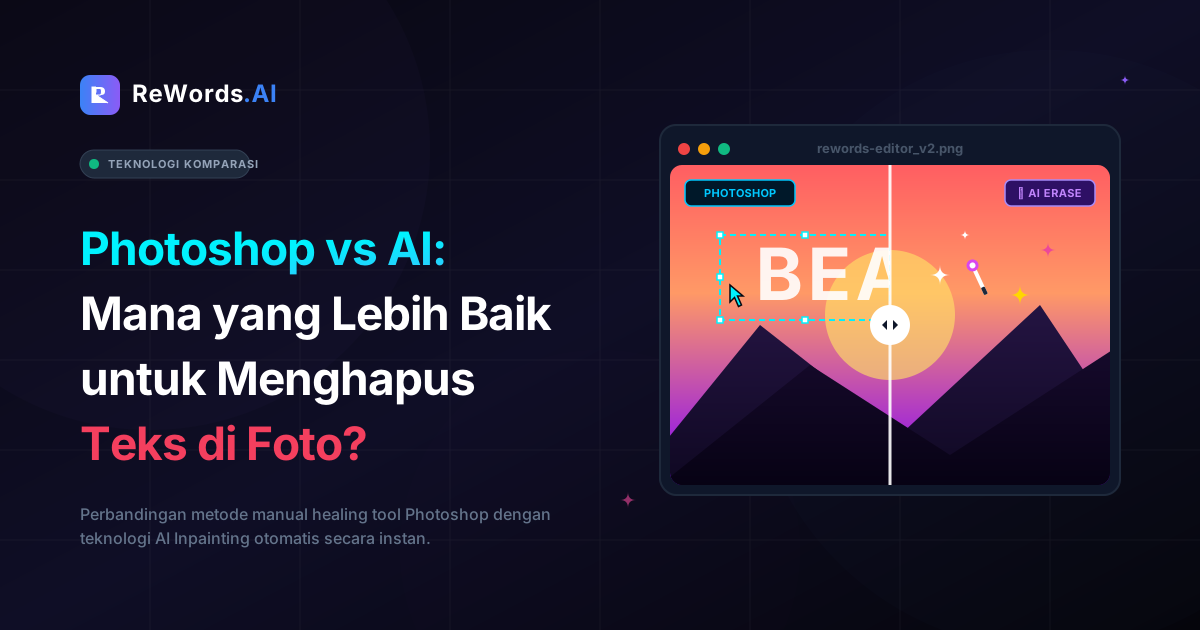
Photoshop vs AI: Mana yang Lebih Baik untuk Menghapus Teks di Foto?
Photoshop vs AI: Mana yang Lebih Baik untuk Menghapus Teks di Foto?
Untuk menghapus teks di foto, Anda bisa melakukannya secara manual dengan alat clone menggunakan perangkat lunak pengeditan tradisional seperti Photoshop, atau menggunakan alat berbasis AI untuk menghapus kata-kata secara otomatis sekaligus merekonstruksi latar belakang di baliknya. Jika Anda sedang mengerjakan proyek dan membutuhkan gambar yang bersih dengan segera, memilih metode yang tepat akan menghemat waktu berjam-jam yang biasanya terbuang untuk mengedit piksel secara manual. ReWords.AI adalah alat AI berbasis browser yang memungkinkan Anda mengedit atau menghapus teks pada gambar apa pun hanya dengan mengeklik teks tersebut dan mengetik penggantinya — AI akan secara otomatis menyesuaikan font, warna, dan latar belakang aslinya.
Menghapus tipografi yang tidak diinginkan adalah tugas yang sangat sulit dalam desain grafis. Ketika teks sudah menyatu (flattened) dengan gambar, piksel yang membentuk huruf tersebut secara permanen menggantikan piksel latar belakangnya. Menghapus huruf-huruf tersebut mengharuskan Anda untuk menebak dan menciptakan kembali apa yang seharusnya ada di baliknya. Baik itu gradien yang kompleks, dinding bata bertekstur, atau foto yang detail, mengisi bagian yang hilang tersebut adalah tantangan yang sesungguhnya.
Panduan ini memberikan perbandingan mendetail dan jujur antara pengeditan manual tradisional di Adobe Photoshop dan pemrosesan AI modern. Kami akan memandu Anda melalui langkah-langkah kerja nyata untuk kedua metode tersebut agar Anda dapat memutuskan pendekatan mana yang terbaik untuk kebutuhan Anda.
Poin Penting
- Perangkat lunak tradisional seperti Photoshop mengharuskan Anda menyeleksi teks secara manual dan menggunakan alat cloning untuk membangun kembali latar belakang, yang menuntut keterampilan desain menengah dan langganan berbayar.
- Alat AI beroperasi langsung di browser web Anda tanpa perlu instalasi, memungkinkan Anda menghapus kata-kata secara instan dengan menggantinya dengan teks kosong.
- Saat Anda menggunakan AI, latar belakang direkonstruksi dengan sempurna, bahkan di atas tekstur kompleks, gradien, atau elemen fotografi yang detail.
- Solusi AI modern bekerja dengan lancar di berbagai format, termasuk foto, tangkapan layar (screenshot), pindaian, poster, sertifikat, faktur, meme, spanduk, thumbnail, hingga tulisan tangan.
- Pengeditan batch dengan AI sangat efisien; beberapa perubahan teks pada satu gambar sering kali dapat diproses hanya dengan satu kredit.
Cara Menghapus Teks di Foto Menggunakan Photoshop (Metode Manual)
Anda dapat menghapus teks di foto menggunakan Photoshop dengan memanfaatkan ruang kerja Content-Aware Fill atau alat Clone Stamp untuk mengecat huruf yang tidak diinginkan secara hati-hati dan memadukan piksel di sekitarnya. Adobe Photoshop telah menjadi standar industri untuk manipulasi foto selama puluhan tahun, dan perangkat ini memberikan kontrol piksel demi piksel yang mendetail. Namun, Photoshop memerlukan instalasi perangkat lunak, langganan bulanan, dan pemahaman yang kuat tentang antarmukanya.
Jika Anda sudah menginstal Photoshop dan ingin melakukannya secara manual, berikut adalah langkah-langkah nyata untuk menyelesaikan pekerjaan tersebut:
Langkah 1: Buka Gambar Anda dan Seleksi Teks Jalankan Photoshop dan buka gambar Anda. Pilih Lasso Tool (pintasan: L) dari bilah alat. Gambar garis seleksi di sekitar teks yang ingin Anda hapus dengan hati-hati. Jika teks memiliki warna yang kontras dengan latar belakang yang solid, Anda juga bisa menggunakan Magic Wand Tool (pintasan: W) untuk menyeleksi huruf, sambil menahan tombol Shift untuk menyeleksi beberapa huruf sekaligus.
Langkah 2: Perluas Seleksi Jika Anda menggunakan Magic Wand untuk menyeleksi piksel teks secara tepat, Anda perlu memperluas seleksi sedikit agar Photoshop memiliki ruang untuk memadukan tepiannya. Buka menu atas dan klik Select > Modify > Expand. Masukkan nilai 2 hingga 4 piksel, tergantung pada resolusi gambar Anda, lalu klik OK.
Langkah 3: Terapkan Content-Aware Fill Dengan teks yang sudah diseleksi dan diperluas sedikit, buka Edit > Content-Aware Fill. Ruang kerja baru akan terbuka. Di sebelah kiri, Anda akan melihat gambar Anda dengan hamparan hijau yang menunjukkan area yang diambil sampelnya oleh Photoshop untuk menghasilkan latar belakang baru. Di sebelah kanan, Anda akan melihat pratinjau hasil secara langsung. Jika Photoshop mengambil sampel area yang tidak Anda inginkan (seperti potongan teks lain atau wajah subjek), gunakan Sampling Brush Tool untuk menghapus hamparan hijau di area tersebut. Setelah pratinjau terlihat bagus, klik OK untuk mengeluarkan hasil pengisian ke lapisan (layer) baru.
Langkah 4: Sempurnakan dengan Clone Stamp dan Healing Brush Content-Aware Fill jarang memberikan hasil sempurna pada percobaan pertama, terutama jika teks ditempatkan di atas tekstur kompleks atau gradien. Untuk memperbaiki bagian yang buram atau pola yang berulang, pilih Clone Stamp Tool (pintasan: S). Tekan Alt (atau Option di Mac) pada area latar belakang yang bersih untuk menetapkan titik sumber, lalu cat dengan hati-hati di atas area yang berantakan. Anda juga bisa menggunakan Spot Healing Brush Tool (pintasan: J) untuk menghaluskan transisi yang kasar.
Metode manual ini memberi Anda kontrol penuh, tetapi bisa memakan waktu mulai dari lima menit hingga satu jam tergantung pada seberapa besar teksnya dan seberapa rumit latar belakang di baliknya.
Bagaimana AI Mempermudah Penghapusan Teks di Foto
AI mempermudah penghapusan teks di foto dengan memindai gambar secara otomatis untuk mencari tipografi dan membangun kembali piksel latar belakang yang hilang dengan mulus saat Anda menghapus kata-kata tersebut. Alih-alih memaksa Anda bertindak sebagai pelukis digital, AI memahami konteks gambar. AI mengenali seperti apa seharusnya dinding bata, langit berawan, atau gradien yang halus, lalu secara matematis menghasilkan piksel yang tepat untuk mengisi kekosongan yang ditinggalkan oleh teks yang dihapus.
Jika Anda sedang mengerjakan tugas dan membutuhkan solusi cepat, ReWords.AI menawarkan alur kerja yang benar-benar lancar. Ini adalah alat AI berbasis browser, yang berarti sama sekali tidak memerlukan instalasi. Alat ini menangani data visual yang kompleks dengan mudah, bekerja dengan sempurna pada foto, tangkapan layar, pindaian, poster, sertifikat, faktur, meme, spanduk, thumbnail, bahkan tulisan tangan.
Berikut adalah alur kerja tepat untuk menggunakan ReWords.AI:
Langkah 1: UPLOAD gambar Buka situs web ReWords.AI di browser Anda dan unggah file Anda. Karena alat ini berbasis web, Anda dapat melakukannya dari komputer desktop, laptop, atau tablet tanpa perlu khawatir tentang persyaratan sistem atau kompatibilitas perangkat lunak.
Langkah 2: AI memindai dan mendeteksi semua teks Saat gambar Anda selesai diunggah, mesin AI akan langsung bekerja. AI secara otomatis memindai seluruh dokumen dan mendeteksi semua area teks. Anda tidak perlu menggunakan alat Lasso atau menyeleksi apa pun dengan hati-hati; AI mengidentifikasi tipografi secara instan.
Langkah 3: KLIK area teks Teks yang terdeteksi akan disorot. Cukup klik kata, kalimat, atau paragraf tertentu yang ingin Anda ubah atau hapus.
Langkah 4: KETIK penggantinya Kotak teks akan muncul. Jika tujuan Anda adalah untuk menghapus teks dari gambar sepenuhnya, cukup ganti kata yang ada dengan teks kosong (hapus karakter sehingga kotak menjadi kosong).
Langkah 5: AI menggambarnya kembali dengan sempurna Setelah Anda mengonfirmasi perubahan, AI akan menggambar ulang area tersebut secara otomatis. Karena Anda mengganti teks dengan teks kosong, hasilnya adalah penghapusan teks yang mulus. Latar belakang direkonstruksi dengan sempurna, menyesuaikan tekstur, warna, dan pencahayaan di sekitarnya. Jika Anda mengetik kata-kata baru, AI akan menggambar ulang teks baru tersebut agar sesuai dengan font, ukuran, warna, dan latar belakang aslinya dengan sempurna.
Seluruh proses ini hanya memakan waktu beberapa detik, sepenuhnya menghilangkan kebutuhan akan cloning, masking, atau healing manual.
Membandingkan Metode: Waktu, Biaya, dan Kualitas
Membandingkan perangkat lunak tradisional dengan AI menunjukkan bahwa pengeditan manual memerlukan langganan perangkat lunak berbayar dan kurva pembelajaran yang curam, sementara alat AI menawarkan hasil instan berbasis browser yang merekonstruksi latar belakang dengan sempurna. Untuk membantu Anda memutuskan jalur mana yang akan diambil, kami telah membagi perbandingan berdasarkan beberapa metrik utama.
| Fitur | Adobe Photoshop (Manual) | ReWords.AI | | :--- | :--- | :--- | | Persiapan | Instalasi desktop yang berat | Berbasis browser, tanpa instalasi | | Kurva Pembelajaran | Tinggi (butuh keahlian alat) | Tidak ada (Unggah, Klik, Ketik) | | Waktu per Edit | 5 hingga 30+ menit | Kurang dari satu menit | | Perbaikan Latar Belakang | Cloning dan blending manual | AI merekonstruksi secara otomatis | | Dukungan Format | PSD, JPG, PNG, TIFF | Foto, screenshot, pindaian, meme, dll. | | Edit Batch | Perlu pengulangan manual | Beberapa perubahan di 1 gambar = 1 kredit |
Efisiensi Waktu dan Alur Kerja Saat Anda memiliki tenggat waktu yang ketat, waktu adalah aset Anda yang paling berharga. Menghapus satu baris teks di Photoshop mengharuskan Anda menavigasi beberapa menu, menyesuaikan ukuran kuas, dan terus-menerus memperbesar/memperkecil untuk memeriksa hasil blending. ReWords.AI menyederhanakan ini menjadi antarmuka point-and-click yang mudah. Selain itu, ReWords.AI menawarkan pengeditan batch yang sangat efisien: Anda dapat melakukan beberapa perubahan pada satu gambar, dan hanya memakan 1 kredit.
Keterampilan dan Aksesibilitas Photoshop adalah perangkat lunak kelas profesional. Jika Anda tidak mengetahui perbedaan antara opacity dan flow, atau cara mengatur titik sampel untuk Clone Stamp dengan benar, gambar hasil edit Anda kemungkinan akan terlihat buram atau berantakan. ReWords.AI tidak memerlukan keterampilan desain sama sekali. AI menangani pembuatan piksel yang kompleks di latar belakang.
Fleksibilitas dan Pengeditan Terkadang Anda tidak hanya ingin menghapus kata-kata; Anda mungkin ingin mengubah teks di foto untuk memperbarui tanggal pada poster, memperbaiki kesalahan ketik pada spanduk, atau menerjemahkan meme ke bahasa lain. Di Photoshop, melakukan ini berarti Anda harus menghapus teks lama secara manual, menebak font aslinya, mencocokkan warna yang tepat, serta mencoba meniru perspektif dan gaya lapisan. Dengan ReWords.AI, Anda cukup mengeklik teks dan mengetik kata-kata baru. AI akan menggambar ulang teks tersebut agar sesuai dengan font, ukuran, warna, dan latar belakang aslinya dengan sempurna.
Kasus Penggunaan Terbaik untuk Setiap Pendekatan
Photoshop paling cocok untuk proyek desain grafis kompleks dengan banyak lapisan, sedangkan AI adalah pilihan optimal untuk membersihkan gambar yang sudah menyatu (flattened) dengan cepat seperti poster, meme, atau faktur.
Kapan Harus Menggunakan Photoshop: Jika Anda adalah desainer asli dari sebuah file dan memiliki akses ke dokumen PSD berlapis, Anda harus menggunakan Photoshop. Anda cukup menyembunyikan atau menghapus lapisan teks tanpa memengaruhi latar belakang. Photoshop juga merupakan pilihan yang tepat jika Anda melakukan pengomposisian multi-lapisan yang ekstensif di mana Anda perlu memanipulasi file kamera mentah, menyesuaikan color grading global, atau menyiapkan file untuk cetakan komersial besar dengan profil warna CMYK tertentu.
Kapan Harus Menggunakan ReWords.AI: Ketika Anda perlu mengedit teks dalam gambar yang sudah menyatu—artinya teks dan latar belakang digabungkan menjadi satu lapisan—AI adalah pilihan yang lebih unggul. Ini sangat umum dalam tugas sehari-hari.
Misalnya, jika Anda memiliki tangkapan layar postingan media sosial yang lucu tetapi ingin menghapus nama pengguna demi privasi, AI akan menghapusnya secara instan. Jika Anda memiliki faktur hasil pindaian dan perlu menyunting informasi harga yang sensitif, ReWords.AI dapat menangani pindaian tersebut dengan sempurna. Ini juga merupakan alat yang sempurna bagi pemasar digital yang perlu membersihkan thumbnail dan spanduk, atau pendidik yang ingin menghapus teks dari poster dan sertifikat untuk membuat templat kosong bagi siswa mereka. Karena alat ini bahkan bekerja pada tulisan tangan, Anda dapat dengan mudah membersihkan catatan digital atau papan tulis.
Pertanyaan yang Sering Diajukan (FAQ)
Berikut adalah jawaban langsung untuk pertanyaan paling umum yang dimiliki pengguna saat mencoba menghapus teks di foto.
Bagaimana cara menghapus teks dari gambar tanpa membuat latar belakang buram?
Anda dapat menghapus teks tanpa membuat latar belakang buram dengan menggunakan alat AI yang merekonstruksi piksel yang hilang secara matematis, alih-alih hanya mengaburkannya. Alat tradisional seperti Spot Healing Brush sering kali menciptakan efek buram karena hanya mencampur piksel di sekitarnya. ReWords.AI memahami konteks gambar dan menghasilkan tekstur yang tajam dan akurat untuk mengisi ruang kosong dengan mulus.
Bisakah saya menghapus teks dari tangkapan layar atau dokumen pindaian?
Ya, Anda dapat dengan mudah menghapus teks dari tangkapan layar (screenshot) dan pindaian. Karena format ini adalah gambar yang sudah menyatu, pengeditan tradisional bisa sangat membosankan. ReWords.AI dirancang khusus untuk bekerja pada tangkapan layar, pindaian, faktur, dan sertifikat. Anda cukup mengunggah file, mengeklik teks yang terdeteksi, dan menggantinya dengan teks kosong untuk menghapusnya sepenuhnya sambil tetap mempertahankan warna dan tekstur latar belakang asli dokumen.
Apakah mungkin menghapus tulisan tangan dari foto?
Ya, teknologi AI modern mampu mendeteksi dan menghapus tulisan tangan dari foto. Baik seseorang menulis di foto fisik dengan spidol, atau Anda memiliki gambar papan tulis yang penuh dengan catatan tulisan tangan, ReWords.AI dapat memindai gambar, mendeteksi area tulisan tangan, dan memungkinkan Anda menghapusnya dengan bersih tanpa merusak gambar di bawahnya.
Bagaimana cara menghapus teks dari gambar secara gratis?
Anda dapat menghapus teks dari gambar tanpa membayar langganan perangkat lunak yang mahal dengan menggunakan alat AI berbasis browser. Sementara perangkat lunak profesional seperti Photoshop memerlukan biaya bulanan dan instalasi yang berat, ReWords.AI beroperasi sepenuhnya di browser web Anda. Anda dapat mencoba alat ini dan melihat AI mendeteksi serta menghapus teks Anda secara otomatis dalam hitungan detik.
Kesimpulan
Memilih alat yang tepat untuk menghapus teks di foto bergantung pada tenggat waktu, anggaran, dan keterampilan teknis Anda. Meskipun pengeditan manual di Photoshop menawarkan kontrol luar biasa bagi para profesional berpengalaman, sering kali cara ini berlebihan untuk tugas sehari-hari dan dapat menyebabkan pekerjaan yang melelahkan hanya untuk memperbaiki latar belakang yang sederhana. Teknologi AI telah merevolusi proses ini, mengubah tugas 30 menit menjadi pekerjaan yang hanya memakan waktu beberapa detik.
Dengan mengotomatiskan deteksi teks dan rekonstruksi latar belakang, AI memungkinkan Anda untuk fokus pada pekerjaan Anda yang sebenarnya daripada memanipulasi piksel di layar. Jika Anda lelah bergulat dengan clone stamp dan healing brush, inilah saatnya untuk merasakan alur kerja kecerdasan buatan modern yang mulus dan tanpa hambatan.
Siap untuk membersihkan gambar Anda secara instan tanpa menginstal perangkat lunak apa pun? Coba ReWords.AI secara gratis hari ini dan lihat betapa mudahnya menghapus atau mengganti teks dengan sempurna.