
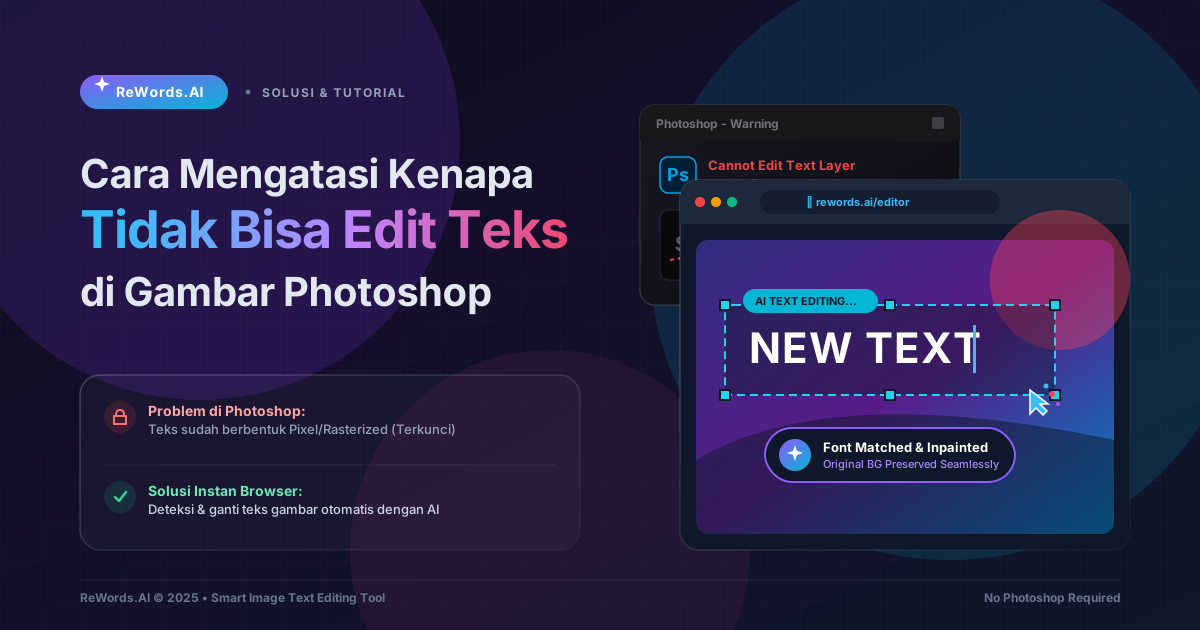
Cara Mengatasi Kenapa Tidak Bisa Edit Teks di Gambar Photoshop
Anda tidak bisa mengedit teks di Photoshop karena kemungkinan besar teks tersebut sudah di-rasterize, digabungkan (flattened) menjadi satu layer gambar, atau file font aslinya tidak ada di komputer Anda.
Jika Anda sedang mengerjakan proyek, menatap layar, dan panik mencari "kenapa tidak bisa edit teks di Photoshop", Anda tidak sendirian. Ini adalah salah satu kendala paling umum bagi desainer, pemasar, dan pengguna biasa yang ingin memperbarui grafis. Anda memilih alat Type tool, mengeklik sebuah kata, dan alih-alih muncul kursor yang berkedip, Photoshop justru membuat layer teks baru yang kosong di atas yang lama. Hal ini terjadi karena Photoshop mengandalkan layer teks berbasis vektor yang aktif untuk melakukan perubahan tipografi. Saat Anda membuka file JPEG, PNG, tangkapan layar (screenshot), atau file PSD di mana teks telah diubah menjadi piksel, perangkat lunak tersebut tidak lagi mengenali bentuk-bentuk itu sebagai huruf yang bisa diedit.
Untungnya, ada cara terbukti untuk mengatasi masalah ini, mulai dari rekonstruksi latar belakang manual tradisional hingga pintasan AI modern. ReWords.AI adalah alat AI berbasis browser yang memungkinkan Anda mengedit atau menghapus teks di gambar apa pun hanya dengan mengeklik teks dan mengetik penggantinya — AI secara otomatis mencocokkan font, warna, dan latar belakang aslinya. Baik Anda memilih untuk membangun kembali gambar secara manual di Photoshop atau menggunakan alat AI untuk melewati langkah-langkah yang membosankan, panduan ini akan menunjukkan cara tepat untuk memperbarui teks Anda sekarang juga.
Poin Utama
- Photoshop memerlukan layer Type yang aktif dan tidak ter-rasterize untuk mengedit teks; gambar yang digabungkan (flattened) seperti JPEG memperlakukan huruf sebagai piksel permanen.
- Merasterize (rasterizing) layer teks akan mengubah data vektornya secara permanen menjadi kisi piksel standar, sehingga menghilangkan kemampuan Anda untuk mengubah ejaan atau font.
- Untuk mengedit teks yang sudah digabungkan secara manual di Photoshop, Anda harus menggunakan alat Clone Stamp atau Content-Aware Fill untuk menghapus teks lama sebelum mengetik teks baru di atasnya.
- Alat berbasis AI menawarkan alternatif sekali klik yang secara otomatis mendeteksi teks, menghapusnya, membangun kembali latar belakang, dan mencocokkan font asli dengan mulus.
Alasan Utama Kenapa Tidak Bisa Edit Teks di Photoshop
Alasan utama Anda tidak bisa mengedit teks di Photoshop adalah karena layer tersebut telah di-rasterize, file tersebut berformat gambar yang sudah digabungkan (flattened), atau sistem Anda kekurangan file font yang diperlukan.
Memahami status file Anda akan menentukan cara Anda memperbaiki masalah tersebut. Berikut adalah rincian mendalam dari tiga penyebab paling umum:
1. Layer Teks Telah di-Rasterize Di Photoshop, teks dibuat menggunakan data vektor, yang mengandalkan persamaan matematika agar tepiannya tetap tajam pada ukuran berapa pun. Inilah yang memungkinkan Anda untuk menyorot, menghapus, dan mengetik ulang kata. Namun, filter, kuas, dan transformasi Photoshop tertentu tidak dapat diterapkan pada data vektor. Untuk menerapkan efek ini, pengguna sering "merasterize" layer tersebut. Merasterize mengubah teks vektor yang bisa diedit menjadi kisi piksel statis. Setelah layer teks di-rasterize, ia berperilaku persis seperti foto. Anda bisa melukis di atasnya, tetapi Anda tidak bisa lagi mengedit tipografinya dengan Type tool.
2. Gambar Sudah Digabungkan (JPEG, PNG, Screenshot) Jika Anda membuka JPEG, PNG, atau tangkapan layar di Photoshop, Anda membuka gambar yang "datar" (flat). Format file ini tidak mendukung layer. Meskipun gambar tersebut berisi kata-kata, Photoshop tidak melihatnya sebagai teks; ia hanya melihat kumpulan piksel gelap dan terang yang disusun membentuk huruf. Karena tidak ada data teks di baliknya, Type tool tidak dapat berinteraksi dengannya.
3. Font Sistem Hilang (Segitiga Peringatan Kuning) Terkadang, Anda memiliki file PSD asli dengan layer teks yang utuh, tetapi Anda masih tidak bisa mengedit teks dengan benar. Jika Anda melihat segitiga kuning dengan tanda seru di samping layer teks di panel Layers, itu berarti font yang digunakan untuk membuat teks tersebut tidak terinstal di komputer Anda saat ini. Jika Anda mencoba mengeditnya, Photoshop akan memaksa Anda mengganti font yang hilang dengan font default (seperti Myriad Pro), yang secara instan merusak desain dan tata letak asli.
Cara Mengedit Teks di Photoshop (Metode Tradisional)
Untuk mengedit teks di Photoshop, Anda harus memilih layer teks aktif dengan Type tool atau membangun kembali latar belakang secara manual dan mengetik di atasnya jika gambar sudah digabungkan (flattened).
Jika Anda bertekad untuk tetap menggunakan Photoshop, berikut adalah alur kerja langkah demi langkah untuk memperbaiki font yang hilang dan gambar yang sudah digabungkan.
Metode A: Memperbaiki Font yang Hilang di PSD Jika layer teks Anda memiliki ikon peringatan kuning, Anda perlu menyelesaikan masalah font sebelum mengedit.
- Pilih Type Tool (T) dari toolbar sebelah kiri.
- Klik langsung pada teks di kanvas Anda.
- Sebuah pesan akan muncul menyatakan bahwa font hilang dan menanyakan apakah Anda ingin menggantinya. Klik Cancel.
- Lihat nama font yang ditampilkan di bar opsi bagian atas (biasanya dalam kurung).
- Minimalkan Photoshop, unduh font yang hilang dari pustaka font tepercaya, dan instal di sistem operasi Anda.
- Mulai ulang (restart) Photoshop. Segitiga kuning akan hilang, dan Anda sekarang bisa mengeklik dan mengedit teks secara normal.
Metode B: Mengedit Teks pada Gambar yang Digabungkan (JPEG/PNG) Jika Anda bekerja dengan gambar yang sudah digabungkan, Anda tidak bisa hanya mengeklik dan mengetik. Anda harus menghapus teks yang ada secara manual, merekonstruksi latar belakang di belakangnya, dan membuat layer teks baru. Proses ini memerlukan keterampilan Photoshop tingkat menengah.
- Buka gambar Anda di Photoshop.
- Pilih Lasso Tool (L) atau Rectangular Marquee Tool (M).
- Gambar seleksi dengan hati-hati di sekitar kata atau kalimat yang ingin diubah. Buat seleksi seketat mungkin dengan teks sambil tetap menyisakan sedikit batas latar belakang.
- Pergi ke menu atas dan klik Edit > Fill.
- Di kotak dialog Fill, ubah dropdown Contents menjadi Content-Aware dan klik OK. (Alternatifnya, jika Anda menggunakan versi Photoshop yang lebih baru, Anda bisa menggunakan fitur Generative Fill pada contextual taskbar).
- Tunggu Photoshop menganalisis piksel di sekitarnya dan membuat tambalan di atas teks lama.
- Jika latar belakang terlihat berantakan, pilih Clone Stamp Tool (S), tahan Alt/Option untuk mengambil sampel area latar belakang yang bersih, dan lukis secara manual di atas ketidaksempurnaan sampai latar belakang halus.
- Pilih Type Tool (T) dan klik pada kanvas untuk membuat layer teks baru.
- Ketik teks baru Anda.
- Untuk mencocokkan font lama, buka Type > Match Font, sesuaikan kotak potong di sekitar bagian teks lain dalam gambar Anda, dan biarkan Photoshop menyarankan font serupa yang terinstal di mesin Anda.
- Sesuaikan ukuran font, warna, dan gaya layer (seperti Drop Shadows atau Strokes) agar teks baru Anda menyatu dengan gambar.
Cara Lebih Cepat Mengatasi Kenapa Tidak Bisa Edit Teks di Photoshop
Cara tercepat untuk melewati batasan pengeditan teks Photoshop adalah dengan menggunakan alat berbasis AI yang secara otomatis membangun kembali latar belakang dan mencocokkan font untuk Anda.
Jika Anda sedang di tengah tugas dan tidak punya waktu 15 hingga 20 menit untuk menggunakan alat Clone Stamp, Content-Aware Fill, dan Match Font secara manual, Anda bisa menggunakan editor teks AI khusus. Ini sangat berguna bagi pengguna yang hanya perlu mengubah teks di foto tanpa harus menavigasi perangkat lunak desain grafis yang rumit.
ReWords.AI menyederhanakan seluruh proses ini menjadi alur kerja berbasis browser yang mulus tanpa perlu instalasi. Alih-alih bergulat dengan manipulasi piksel, AI menangani pekerjaan beratnya.
Berikut adalah alur kerja tepat untuk memperbaiki teks Anda yang tidak bisa diedit:
- UNGGAH gambar: Seret dan lepas JPEG, PNG, atau tangkapan layar Anda langsung ke browser.
- AI memindai dan mendeteksi semua teks: Sistem secara instan membaca gambar dan menyorot setiap kata yang ditemukannya.
- KLIK area teks: Pilih kata atau kalimat spesifik yang ingin Anda modifikasi.
- KETIK penggantinya: Masukkan teks baru yang diinginkan ke dalam kotak perintah.
- AI menggambarnya kembali dengan mencocokkan font, ukuran, warna, dan latar belakang asli dengan sempurna: Alat ini secara otomatis menghasilkan gambar akhir dalam hitungan detik.
AI menangani rekonstruksi latar belakang secara native. Jika Anda hanya ingin menghapus sesuatu, ganti dengan teks kosong = penghapusan teks yang mulus (latar belakang direkonstruksi). Selain itu, jika Anda memiliki dokumen dengan banyak kesalahan ketik atau tanggal yang kedaluwarsa, ReWords.AI mendukung pengeditan batch: banyak perubahan pada satu gambar = 1 kredit.
Karena AI dilatih pada data visual yang beragam, alat ini berfungsi pada: foto, tangkapan layar, pindaian, poster, sertifikat, faktur, meme, spanduk, thumbnail, dan tulisan tangan.
Membandingkan Photoshop vs. Editor Teks AI
Meskipun Photoshop menawarkan manipulasi piksel manual untuk desain grafis yang kompleks, editor teks AI memberikan pencocokan font instan dan rekonstruksi latar belakang untuk gambar yang sudah digabungkan.
Saat membandingkan alur kerja ini dengan metode lain, Anda mungkin melihat bagaimana AI dibandingkan dengan editor tradisional dalam perbandingan ReWords.AI vs Photoshop. Photoshop tidak diragukan lagi merupakan standar industri untuk membuat komposisi berlapis dari awal. Namun, jika menyangkut modifikasi teks yang telah digabungkan menjadi satu layer, alat manual bisa sangat memakan waktu.
Berikut adalah rincian bagaimana kedua pendekatan dibandingkan saat menangani teks yang tidak bisa diedit pada gambar yang sudah digabungkan:
| Fitur | Adobe Photoshop (Metode Manual) | ReWords.AI (Metode AI) | | :--- | :--- | :--- | | Pengaturan | Instalasi desktop berat, login langganan. | Alat AI berbasis browser, tanpa instalasi. | | Alur Kerja | Pilih > Content-Aware Fill > Clone Stamp > Layer Teks Baru. | UNGGAH > Klik teks > Ketik pengganti > AI menggambar ulang. | | Pencocokan Font | Tebak manual atau menggunakan alat saran "Match Font". | Otomatis; mencocokkan font, ukuran, dan warna asli dengan sempurna. | | Rekonstruksi Latar | Menghapus manual; butuh keahlian Clone Stamp menengah. | Otomatis; ganti dengan teks kosong = hapus teks mulus. | | Waktu Pengerjaan | 5 hingga 20 menit per area teks, tergantung latar belakang. | Kurang dari satu menit. |
Praktik Terbaik untuk Mengelola Layer Teks yang Bisa Diedit
Cara terbaik untuk menjaga teks tetap bisa diedit dalam alur kerja desain Anda adalah dengan selalu menyimpan file PSD master dengan layer teks aktif sebelum mengekspor ke format flat.
Jika Anda membuat grafis dari awal, mencegah masalah "kenapa tidak bisa edit teks di Photoshop" adalah tentang manajemen file yang tepat. Menggunakan alat AI untuk mengedit teks di gambar adalah jaring pengaman yang fantastis untuk file yang sudah digabungkan, tetapi menjaga file master yang bersih dan berlapis akan menyelamatkan Anda dari sakit kepala di masa depan.
Pertama, jangan pernah menimpa (overwrite) file PSD master Anda dengan JPEG atau PNG. Saat Anda siap membagikan grafis, gunakan fungsi "Save a Copy" atau "Export As". Ini memastikan dokumen Photoshop asli Anda tetap memiliki semua layer teks vektornya.
Kedua, hindari merasterize layer teks kecuali benar-benar diperlukan. Jika Anda perlu menerapkan filter kompleks (seperti Gaussian Blur atau filter Distort) pada layer teks, ubah layer teks menjadi Smart Object alih-alih merasterize-nya. Untuk melakukan ini, klik kanan pada layer teks dan pilih "Convert to Smart Object". Ini memungkinkan Anda menerapkan filter destruktif sambil tetap mempertahankan kemampuan untuk mengeklik dua kali Smart Object dan mengedit teks di dalamnya.
Terakhir, jika Anda membagikan file PSD kerja Anda dengan anggota tim lain, pastikan untuk menyertakan (package) font Anda. Jika rekan Anda tidak memiliki tipografi spesifik yang terinstal di mesin mereka, mereka akan menemui segitiga peringatan kuning dan tidak akan bisa mengedit teks tanpa mengubah desainnya.
Pertanyaan yang Sering Diajukan (FAQ)
Berikut adalah jawaban atas pertanyaan paling umum yang dimiliki pengguna saat kesulitan mengedit teks di file gambar mereka.
bagaimana cara membuat teks bisa diedit di photoshop?
Agar teks bisa diedit di Photoshop, teks tersebut harus berada pada layer Type yang aktif. Jika teks telah di-rasterize atau digabungkan menjadi JPEG, Anda tidak bisa membuat piksel tersebut bisa diedit kembali. Anda harus menghapus teks yang ada menggunakan Content-Aware Fill, pilih Type tool, dan buat layer teks baru di atas latar belakang yang telah direkonstruksi.
kenapa text tool tidak berfungsi di photoshop?
Text tool mungkin tidak berfungsi jika Anda mengeklik layer yang sudah di-rasterize, jika ada seleksi aktif di tempat lain pada kanvas yang memblokir input Anda, atau jika komputer Anda kehabisan RAM. Tekan Ctrl+D (Windows) atau Cmd+D (Mac) untuk membatalkan semua seleksi, pastikan Anda telah memilih layer Type baru, dan coba klik kanvas lagi.
bagaimana cara mengedit teks di gambar jpeg di photoshop?
Karena JPEG adalah gambar yang sudah digabungkan tanpa layer, Anda tidak bisa mengedit teks secara langsung. Anda harus menggunakan Lasso tool untuk memilih teks, buka Edit > Fill > Content-Aware untuk menghapusnya, lalu gunakan Type tool untuk mengetik teks baru di atas latar belakang yang dihasilkan. Alternatifnya, Anda bisa menggunakan alat AI untuk mengganti teks secara otomatis.
kenapa teks saya memiliki tanda seru kuning di photoshop?
Tanda seru kuning di samping layer teks menunjukkan bahwa font yang digunakan untuk membuat teks tersebut tidak terinstal di komputer Anda saat ini. Jika Anda mencoba mengeditnya, Photoshop akan memaksa Anda mengganti font tersebut. Untuk memperbaikinya, unduh dan instal font yang hilang ke sistem operasi Anda, lalu mulai ulang Photoshop.
bisakah saya membatalkan rasterisasi teks di photoshop?
Tidak, Anda tidak bisa membatalkan rasterisasi teks di Photoshop. Rasterizing adalah proses destruktif yang secara permanen mengubah data vektor matematika menjadi kisi piksel yang datar. Setelah layer teks di-rasterize, satu-satunya cara untuk "membatalkan" adalah dengan menggunakan perintah Undo segera, atau menghapus layer dan mengetik teks lagi pada layer baru.
Kesimpulan
Menemui masalah "kenapa tidak bisa edit teks di Photoshop" adalah gangguan yang membuat frustrasi, tetapi biasanya itu bermuara pada satu kebenaran sederhana: Photoshop membutuhkan layer vektor untuk mengedit tipografi, dan JPEG yang digabungkan atau layer yang di-rasterize tidak memilikinya. Meskipun Anda tentu bisa menghabiskan waktu menghapus kata-kata lama secara manual, membangun kembali latar belakang dengan cermat menggunakan Clone Stamp, dan mencari font yang cocok, Anda tidak perlu melakukannya lagi.
Jika Anda ingin melewati pekerjaan manual dan memperbarui gambar Anda secara instan, biarkan AI melakukan pekerjaan berat untuk Anda. Coba ReWords.AI gratis hari ini di https://rewords.ai dan rasakan betapa mudahnya mengedit teks pada gambar yang sudah digabungkan.