
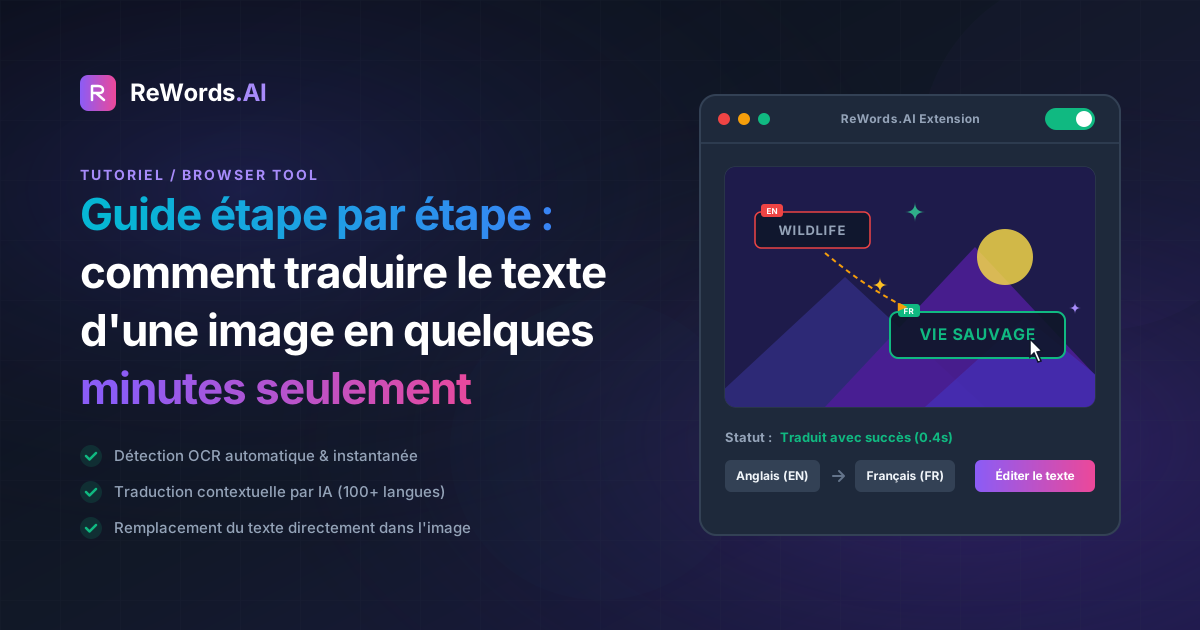
Guide étape par étape : comment traduire le texte d'une image en quelques minutes
Guide étape par étape : comment traduire le texte d'une image en quelques minutes
Pour traduire le texte présent sur une image, vous devez extraire les mots originaux, les traduire dans la langue souhaitée, puis utiliser un éditeur d'image dopé à l'IA pour remplacer le texte tout en reconstituant parfaitement l'arrière-plan. Si vous êtes en pleine tâche et que vous faites face à une affiche étrangère, un mème dans une autre langue ou une facture à localiser en urgence, vous n'avez pas le temps d'apprendre à utiliser des logiciels de graphisme complexes. Il vous faut une solution rapide et fluide pour remplacer ce texte sans dénaturer l'image.
ReWords.AI est un outil d'IA accessible via votre navigateur qui vous permet de modifier ou de supprimer le texte de n'importe quelle image en cliquant simplement sur le texte et en saisissant sa traduction — l'IA adapte automatiquement la police, la couleur et l'arrière-plan. Au lieu de passer des heures à effacer numériquement des mots et à tenter de deviner la typographie correcte, vous pouvez obtenir des traductions visuelles de qualité professionnelle en quelques secondes.
Dans ce tutoriel complet, nous vous expliquerons précisément comment traduire le texte d'images à l'aide d'outils d'IA modernes, comment cette méthode se compare à l'édition manuelle traditionnelle, et quelles sont les meilleures pratiques pour garantir un rendu authentique de vos images localisées.
Points clés à retenir
- La traduction visuelle consiste à remplacer le texte dans une image tout en préservant parfaitement la police, la taille, la couleur et l'arrière-plan d'origine.
- Les logiciels de retouche photo classiques nécessitent un effacement manuel et une recherche de typographie fastidieuse, ce qui demande des compétences spécialisées.
- Les outils d'IA modernes fonctionnent directement dans votre navigateur sans installation, automatisant tout le processus de remplacement visuel.
- Vous pouvez traduire en toute simplicité des photos, captures d'écran, scans, affiches, certificats, factures, mèmes, bannières, miniatures et même des manuscrits.
- L'édition par lots permet de traduire plusieurs zones de texte sur une même image simultanément pour une efficacité maximale.
Comprendre comment traduire le texte d'une image
Savoir comment traduire le texte d'une image est essentiel pour localiser des contenus visuels tels que des affiches, des captures d'écran et des documents numérisés sans avoir besoin des fichiers sources de conception. Historiquement, si vous receviez un fichier image aplati (comme un JPEG ou un PNG) contenant du texte dans une langue étrangère, vous étiez bloqué.
La technologie standard de reconnaissance optique de caractères (OCR) existe depuis des années, mais elle ne résout que la moitié du problème. L'OCR peut scanner une image et extraire le texte dans un fichier texte pour que vous puissiez le lire ou le passer dans une application de traduction. Cependant, l'OCR ne réinsère pas le texte traduit dans l'image. Il détruit le contexte visuel. Si vous tentez de localiser une bannière marketing, un mème amusant ou un certificat officiel, extraire du texte brut est inutile : vous avez besoin que la nouvelle langue s'intègre naturellement dans le design original, exactement comme le texte source.
C'est là que le remplacement de texte par IA change la donne. En combinant la détection de texte et la reconstruction d'arrière-plan par IA générative, vous pouvez désormais changer la langue sur pratiquement n'importe quel type de fichier. Qu'il s'agisse d'affiches numériques impeccables, de miniatures compressées pour les réseaux sociaux, de factures scannées ou même d'une écriture manuscrite, l'IA peut analyser la typographie et la reproduire parfaitement avec vos nouveaux mots traduits.
Guide étape par étape : comment traduire le texte d'une image avec ReWords.AI
Vous pouvez traduire visuellement le texte de n'importe quelle image en quelques secondes en téléchargeant votre fichier sur ReWords.AI, en cliquant sur le texte étranger et en saisissant votre traduction. Comme l'outil est entièrement basé sur le navigateur, aucune installation n'est requise, ce qui signifie que vous pouvez commencer à modifier vos images immédiatement depuis n'importe quel appareil.
Voici le flux de travail exact pour obtenir une traduction visuelle parfaite :
Étape 1 : Obtenez votre traduction Avant de remplacer le texte, vous devez savoir ce que vous voulez dire. Si vous ne parlez pas la langue d'origine, utilisez une application de traduction rapide sur votre téléphone ou votre navigateur pour traduire les mots étrangers dans votre langue cible. Gardez ce texte traduit copié dans votre presse-papiers.
Étape 2 : TÉLÉCHARGEZ votre image Accédez à ReWords.AI dans votre navigateur web. Glissez-déposez votre image directement dans l'espace de travail. La plateforme prend en charge une grande variété de formats visuels et fonctionne parfaitement sur les photos, captures d'écran, scans, affiches, certificats, factures, mèmes, bannières, miniatures et manuscrits.
Étape 3 : Laissez l'IA scanner et détecter tout le texte Une fois téléchargée, l'IA scannera automatiquement l'image entière. En quelques instants, elle détecte chaque mot et caractère présent dans l'image, en dessinant des zones de sélection interactives autour de tout le texte modifiable. Vous n'avez pas besoin de tracer ou de détourer le texte manuellement.
Étape 4 : CLIQUEZ sur une zone de texte Survolez l'image et cliquez directement sur la zone de texte spécifique que vous souhaitez traduire. Cela indique à l'IA quels mots vous ciblez pour le remplacement.
Étape 5 : SAISISSEZ votre remplacement Une zone de saisie de texte apparaîtra. Tapez (ou collez) simplement votre texte traduit dans cette boîte.
Étape 6 : L'IA redessine l'image parfaitement Appuyez sur Entrée, et la magie opère. L'IA efface automatiquement le texte étranger original, reconstruit harmonieusement les pixels de l'arrière-plan derrière lui et redessine votre nouveau texte traduit. Elle adapte parfaitement la police, la taille, la couleur et l'arrière-plan. Le résultat est une image qui semble avoir été conçue à l'origine dans votre langue cible.
Astuce : Suppression de texte fluide Que faire si vous ne souhaitez pas traduire une ligne de texte, mais plutôt la supprimer entièrement (comme un filigrane étranger ou un sous-titre inutile) ? Remplacez-la simplement par un texte vide. ReWords.AI effectuera une suppression de texte propre, laissant derrière lui un arrière-plan parfaitement reconstitué.
Astuce : Éditions par lots Si vous traduisez un document dense en texte comme un certificat scanné, une facture ou une infographie détaillée, vous pouvez utiliser les éditions par lots. Vous pouvez effectuer plusieurs changements de texte sur une seule image, et cela ne vous coûtera qu'un seul crédit.
La méthode traditionnelle : traduire le texte d'une image manuellement
Traduire manuellement nécessite d'effacer soigneusement les mots originaux, de reconstruire les pixels de l'arrière-plan à la main et de tenter de faire correspondre la typographie originale à l'aide de logiciels de retouche photo complexes. Utiliser des logiciels traditionnels pour modifier le texte d'une image implique une courbe d'apprentissage abrupte et un investissement en temps important.
Si vous n'avez pas accès à des outils d'IA, voici comment vous devriez procéder traditionnellement avec un programme comme Photoshop :
Étape 1 : Importer et préparer l'image Ouvrez votre logiciel de bureau, importez l'image et dupliquez le calque de base pour ne pas détruire définitivement le fichier original.
Étape 2 : Effacer le texte original Sélectionnez l'outil Tampon, le Correcteur localisé ou le Remplissage d'après le contenu. Vous devez peindre soigneusement sur chaque lettre étrangère. Si le texte se trouve sur un fond blanc uni, c'est facile. Mais s'il est sur un arrière-plan complexe — comme un mur de briques, un ciel en dégradé ou une photographie détaillée — vous devrez reconstruire manuellement les pixels manquants pour éviter les bavures.
Étape 3 : Identifier la police Vous devez maintenant jouer aux devinettes pour trouver la police utilisée par le designer original. Vous devrez peut-être télécharger une partie de l'image sur un site d'identification de polices, espérer trouver une correspondance, puis acheter ou télécharger cette police sur votre ordinateur.
Étape 4 : Saisir et formater la traduction Sélectionnez l'outil Texte et entrez votre traduction. Maintenant, vous devez ajuster manuellement la famille de police, le style, l'interlettrage, l'approche et le code couleur hexadécimal exact pour correspondre au document environnant.
Étape 5 : Appliquer les styles de calque Si le texte original avait une ombre portée, un contour ou un léger flou pour correspondre à la compression d'un JPEG, vous devez appliquer manuellement ces filtres à votre nouveau calque de texte pour qu'il paraisse authentique.
Ce processus manuel peut facilement prendre 15 à 30 minutes pour une seule phrase. C'est extrêmement inefficace pour quiconque a besoin de traduire des images rapidement.
Comparaison des méthodes de traduction d'images
Choisir la bonne méthode pour traduire le texte d'une image dépend entièrement de votre budget, de votre expérience en graphisme et de la rapidité avec laquelle vous avez besoin du fichier final. Voici une comparaison détaillée des différentes approches pour localiser vos contenus visuels.
| Fonctionnalité | ReWords.AI | Logiciel traditionnel (ex: Photoshop) | Outils OCR basiques | | :--- | :--- | :--- | :--- | | Temps requis | Quelques secondes | 15-30 minutes par image | Quelques secondes (mais extrait seulement le texte) | | Niveau de compétence | Aucun (débutant) | Élevé (compétences en graphisme) | Aucun (débutant) | | Qualité visuelle | Correspondance parfaite (police, taille, couleur, fond) | Dépend fortement de l'utilisateur | Aucune (détruit le contexte visuel) | | Installation | Aucune (100% navigateur) | Installation lourde requise | Variable (souvent des téléchargements) | | Coût & Effort | Effort faible, éditions par lots (1 crédit) | Effort élevé, abonnements coûteux | Coût faible, mais utilité très limitée |
Comme le montre le tableau, si votre objectif est de maintenir l'intégrité visuelle de l'image originale — qu'il s'agisse d'un mème, d'une bannière ou d'une capture d'écran — le remplacement de texte par IA est le seul choix logique pour la rapidité et la qualité.
Meilleures pratiques pour remplacer le texte dans les images
Pour obtenir une traduction visuelle impeccable, vous devez tenir compte de l'expansion du texte, maintenir la mise en forme originale et vous assurer que les nouveaux mots s'intègrent naturellement dans l'arrière-plan reconstitué. Même avec une IA puissante, garder quelques bonnes pratiques à l'esprit garantira un résultat parfait.
Anticipez l'expansion du texte Lorsque vous traduisez d'une langue à une autre, la longueur des mots change souvent radicalement. Par exemple, traduire une courte phrase anglaise en allemand ou en espagnol peut donner une chaîne de texte 30 % à 50 % plus longue. Lorsque vous saisissez votre texte de remplacement, soyez conscient de l'espace physique disponible dans l'image. Si le texte traduit est trop long, envisagez d'utiliser un synonyme plus concis afin que l'IA puisse intégrer les nouveaux mots sans surcharger l'arrière-plan.
Tenez compte du contexte de l'image Assurez-vous toujours que votre traduction a du sens dans le contexte visuel. Si vous traduisez un mème informel, utilisez un langage décontracté. Si vous traduisez une facture ou un certificat officiel, assurez-vous d'utiliser une terminologie professionnelle ou juridique appropriée. L'IA rendra le texte visuellement parfait, mais c'est à vous de vous assurer que les mots sonnent juste.
Utilisez l'édition par lots pour la cohérence Lorsque vous traduisez une affiche ou une infographie avec plusieurs zones de texte, ne modifiez pas et ne téléchargez pas l'image phrase par phrase. Téléchargez l'image une fois, laissez l'IA détecter toutes les zones de texte, puis saisissez méthodiquement vos remplacements pour chaque section. Comme ReWords.AI comptabilise plusieurs modifications sur une même image comme un seul crédit grâce aux éditions par lots, c'est le moyen le plus efficace de localiser des documents complexes.
Foire aux questions (FAQ)
Voici les réponses directes aux questions les plus fréquentes que se posent les utilisateurs lorsqu'ils cherchent à traduire le texte d'images rapidement et professionnellement.
Comment traduire le texte d'une image sur mon téléphone ?
Pour traduire le texte d'une image sur votre téléphone, ouvrez votre navigateur mobile, accédez à un éditeur d'IA en ligne comme ReWords.AI, téléchargez votre photo et saisissez votre texte traduit directement par-dessus les mots originaux. Comme l'outil est entièrement basé sur le navigateur sans installation, il fonctionne parfaitement sur n'importe quel système d'exploitation mobile, vous permettant de modifier vos photos directement depuis votre galerie.
Google Translate peut-il remplacer le texte dans une image ?
Google Translate peut superposer du texte traduit sur une image via votre appareil photo, mais il ne modifie pas de façon permanente le fichier image, ne reproduit pas la typographie exacte et ne reconstruit pas l'arrière-plan pour un usage professionnel. Google Translate est idéal pour comprendre rapidement un panneau dans la rue, mais pour des modifications permanentes et professionnelles sur des fichiers numériques, un éditeur de texte d'image par IA dédié est nécessaire.
Comment traduire des captures d'écran en français ?
Vous pouvez traduire des captures d'écran en téléchargeant le fichier sur un outil de remplacement de texte par IA, en cliquant sur les blocs de texte étranger détectés et en saisissant la traduction française pour que l'outil redessine l'image avec la police d'origine. Ce flux de travail est parfait pour localiser des tutoriels logiciels, des captures d'écran de jeux et des publications sur les réseaux sociaux où le contexte visuel doit être préservé.
Comment traduire le texte d'un document scanné ?
Pour traduire le texte d'un document scanné, téléchargez le scan sur un éditeur de texte par IA, laissez le système détecter le texte imprimé ou manuscrit, sélectionnez les zones que vous souhaitez modifier et saisissez votre texte localisé. L'IA adaptera automatiquement la couleur, la taille et même les légères imperfections de l'arrière-plan scanné, ce qui est idéal pour traduire des factures, des certificats et d'anciens fichiers archivés.
Quel est le meilleur outil pour traduire le texte d'une image ?
Le meilleur outil pour traduire visuellement le texte d'une image est celui qui fonctionne entièrement dans votre navigateur, détecte automatiquement les zones de texte et redessine votre traduction en faisant correspondre parfaitement la police, la couleur et l'arrière-plan d'origine. Les outils offrant l'édition par lots et une suppression de texte fluide sans nécessiter de compétences en graphisme offrent la meilleure valeur et les délais les plus rapides.
Conclusion
Savoir comment traduire le texte d'une image ne nécessite plus de diplôme en graphisme ni des heures de travail manuel frustrant sur Photoshop. En abandonnant l'extraction OCR basique pour adopter le remplacement visuel par IA, vous pouvez localiser n'importe quel fichier image en quelques secondes. Que vous ayez besoin de mettre à jour une bannière marketing, de localiser un mème pour un nouveau public ou de traduire une facture scannée, le processus est aussi simple que de télécharger un fichier, de cliquer sur une zone de texte et de saisir vos nouveaux mots.
Arrêtez de lutter avec des logiciels complexes et laissez l'IA gérer la typographie et la reconstruction de l'arrière-plan pour vous. Prêt à transformer vos images instantanément ? Essayez ReWords.AI gratuitement dès aujourd'hui et découvrez le remplacement de texte fluide directement dans votre navigateur.