
Schritt-für-Schritt: So übersetzen Sie Text in Bildern in wenigen Minuten
Schritt-für-Schritt: So übersetzen Sie Text in Bildern in wenigen Minuten
Um Text in einem Bild zu übersetzen, müssen Sie die ursprünglichen Wörter extrahieren, in die gewünschte Sprache übersetzen und einen KI-gestützten Bildeditor verwenden, um den Originaltext nahtlos zu ersetzen und den Hintergrund zu rekonstruieren. Wenn Sie mitten in einer Aufgabe stecken und vor einem fremdsprachigen Poster, einem Meme in einer anderen Sprache oder einer Rechnung sitzen, die sofort lokalisiert werden muss, haben Sie keine Zeit, komplexe Grafikdesign-Software zu erlernen. Sie benötigen eine schnelle, nahtlose Methode, um den Text auszutauschen, ohne das Bild zu ruinieren.
ReWords.AI ist ein browserbasiertes KI-Tool, mit dem Sie Text in jedem Bild bearbeiten oder entfernen können, indem Sie einfach auf den Text klicken und die Übersetzung eingeben – die KI passt Schriftart, Farbe und Hintergrund automatisch an. Anstatt Stunden damit zu verbringen, Wörter digital zu löschen und die richtige Typografie zu erraten, können Sie in Sekundenschnelle professionelle visuelle Übersetzungen erstellen.
In diesem umfassenden Tutorial zeigen wir Ihnen genau, wie Sie Texte in Bildern mit modernen KI-Tools übersetzen, wie dies im Vergleich zur traditionellen manuellen Bearbeitung abschneidet und welche Best Practices dafür sorgen, dass Ihre lokalisierten Bilder absolut authentisch aussehen.
Die wichtigsten Punkte
- Visuelle Übersetzung erfordert das Ersetzen von Text in einem Bild bei gleichzeitig perfekter Beibehaltung von Schriftart, Größe, Farbe und Hintergrund.
- Herkömmliche Bildbearbeitungssoftware erfordert manuelles Radieren und das Anpassen der Typografie, was sehr zeitaufwendig ist und Fachkenntnisse voraussetzt.
- Moderne KI-Tools funktionieren direkt im Browser ohne Installation und automatisieren den gesamten Prozess des visuellen Austauschs.
- Sie können nahtlos Fotos, Screenshots, Scans, Poster, Zertifikate, Rechnungen, Memes, Banner, Thumbnails und sogar Handschriften übersetzen.
- Die Stapelverarbeitung ermöglicht es Ihnen, mehrere Textbereiche auf einem einzigen Bild gleichzeitig zu übersetzen – für maximale Effizienz.
Verstehen, wie man Text in Bildern übersetzt
Zu wissen, wie man Text in Bildern übersetzt, ist entscheidend für die Lokalisierung visueller Inhalte wie Poster, Screenshots und gescannter Dokumente, ohne die ursprünglichen Designdateien zu benötigen. Wenn Sie früher eine flache Bilddatei (wie ein JPEG oder PNG) erhielten, die Text in einer Fremdsprache enthielt, waren Sie aufgeschmissen.
Standard-OCR-Technologie (Texterkennung) existiert zwar schon seit Jahren, löst aber nur die halbe Miete. OCR kann ein Bild scannen und den Text in eine leere Textdatei extrahieren, damit Sie ihn lesen oder durch eine Übersetzungs-App jagen können. OCR fügt den übersetzten Text jedoch nicht zurück in das Bild ein. Es zerstört den visuellen Kontext. Wenn Sie ein Marketing-Banner, ein lustiges Meme oder ein offizielles Zertifikat lokalisieren möchten, ist das Extrahieren von reinem Text nutzlos – Sie benötigen eine Lösung, bei der die neue Sprache exakt wie der Originaltext aussieht und sich natürlich in das ursprüngliche Design einfügt.
Hier ändert KI-gestützte Textersetzung alles. Durch die Kombination von Texterkennung mit generativer KI-Hintergrundrekonstruktion können Sie nun bei nahezu jedem Dateityp die Sprache austauschen. Egal, ob es sich um perfekte digitale Poster, komprimierte Social-Media-Thumbnails, gescannte Rechnungen oder sogar unordentliche Handschriften handelt: Die KI analysiert die Typografie und repliziert sie perfekt mit Ihren neuen übersetzten Wörtern.
Schritt-für-Schritt: So übersetzen Sie Text in Bildern mit ReWords.AI
Sie können Text in jedem Bild in Sekundenschnelle visuell übersetzen, indem Sie Ihre Datei bei ReWords.AI hochladen, auf den fremdsprachigen Text klicken und Ihre Übersetzung eingeben. Da das Tool vollständig browserbasiert ist, ist keine Installation erforderlich, sodass Sie sofort von jedem Gerät aus mit der Bearbeitung Ihrer Bilder beginnen können.
Hier ist der exakte Arbeitsablauf für eine makellose visuelle Übersetzung:
Schritt 1: Übersetzung vorbereiten Bevor Sie den Text im Bild ersetzen, müssen Sie wissen, was Sie sagen möchten. Wenn Sie die Originalsprache nicht sprechen, verwenden Sie eine Übersetzungs-App auf Ihrem Telefon oder im Browser, um die fremden Wörter in Ihre Zielsprache zu übersetzen. Kopieren Sie diesen übersetzten Text in Ihre Zwischenablage.
Schritt 2: Bild HOCHLADEN Navigieren Sie in Ihrem Webbrowser zu ReWords.AI. Ziehen Sie Ihr Bild per Drag-and-Drop direkt in den Arbeitsbereich. Die Plattform unterstützt eine Vielzahl von Bildformaten und funktioniert einwandfrei bei Fotos, Screenshots, Scans, Postern, Zertifikaten, Rechnungen, Memes, Bannern, Thumbnails und Handschriften.
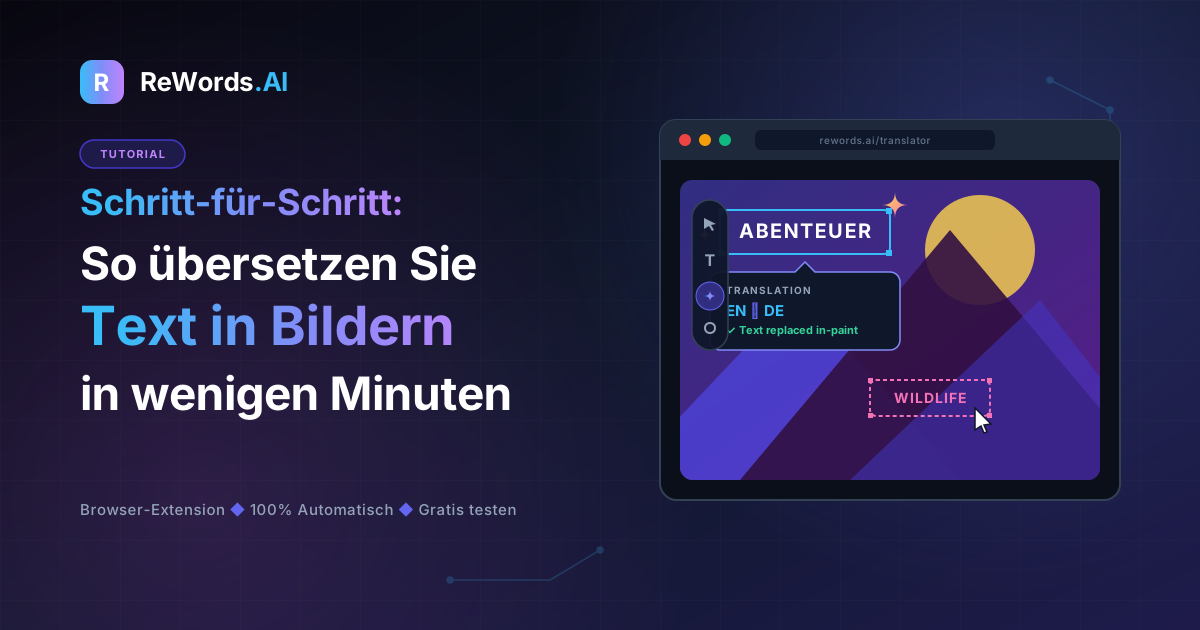
Schritt 3: KI scannen und Text erkennen lassen Sobald das Bild hochgeladen ist, scannt die KI automatisch das gesamte Bild. Innerhalb von Sekunden erkennt sie jedes Wort und jedes Zeichen im Bild und zeichnet interaktive Begrenzungsrahmen um alle bearbeitbaren Textbereiche. Sie müssen den Text nicht manuell nachzeichnen oder markieren.
Schritt 4: Textbereich ANKLICKEN Fahren Sie mit der Maus über das Bild und klicken Sie direkt auf den spezifischen Textbereich, den Sie übersetzen möchten. Dies signalisiert der KI genau, welche Wörter ersetzt werden sollen.
Schritt 5: Übersetzung EINGEBEN Ein Texteingabefeld erscheint. Geben Sie einfach Ihren übersetzten Text ein (oder fügen Sie ihn ein).
Schritt 6: Die KI zeichnet das Bild perfekt neu Drücken Sie die Eingabetaste und die Magie geschieht. Die KI löscht automatisch den ursprünglichen fremdsprachigen Text, rekonstruiert nahtlos die Hintergrundpixel dahinter und zeichnet Ihren neuen übersetzten Text ein. Sie passt Schriftart, Größe, Farbe und Hintergrund perfekt an. Das Ergebnis ist ein Bild, das aussieht, als wäre es ursprünglich in Ihrer Zielsprache erstellt worden.
Profi-Tipp: Nahtloses Entfernen von Text Was, wenn Sie eine Textzeile nicht übersetzen, sondern komplett entfernen möchten (z. B. ein fremdes Wasserzeichen oder einen unnötigen Untertitel)? Ersetzen Sie sie einfach durch leeren Text. ReWords.AI führt eine nahtlose Textentfernung durch und hinterlässt einen perfekt rekonstruierten Hintergrund.
Profi-Tipp: Stapelbearbeitung Wenn Sie ein textlastiges Dokument wie ein gescanntes Zertifikat, eine Rechnung oder eine detaillierte Infografik übersetzen, können Sie die Stapelbearbeitung nutzen. Sie können mehrere Textänderungen auf einem einzigen Bild vornehmen, was Sie nur 1 Credit kostet.
Die traditionelle Methode: Text in Bildern manuell übersetzen
Das manuelle Übersetzen von Text erfordert, dass Sie die ursprünglichen Wörter sorgfältig löschen, die Hintergrundpixel von Hand neu aufbauen und versuchen, die ursprüngliche Typografie mit komplexer Bildbearbeitungssoftware nachzuahmen. Die Verwendung herkömmlicher Software, um Text in Bildern zu bearbeiten, erfordert eine steile Lernkurve und einen erheblichen Zeitaufwand.
Wenn Sie keinen Zugang zu KI-Tools haben, müssten Sie Text in einem Bild traditionell mit einem Programm wie Photoshop wie folgt übersetzen:
Schritt 1: Bild importieren und vorbereiten Öffnen Sie Ihre schwere Desktop-Software, importieren Sie das Bild und duplizieren Sie die Basisebene, damit Sie die Originaldatei nicht dauerhaft zerstören.
Schritt 2: Originaltext löschen Wählen Sie den Kopierstempel, den Reparatur-Pinsel oder die inhaltsbasierte Füllung. Sie müssen jeden einzelnen fremden Buchstaben sorgfältig übermalen. Wenn der Text auf einem rein weißen Hintergrund steht, ist das einfach. Wenn der Text jedoch auf einem komplexen Hintergrund liegt – wie einer Ziegelmauer, einem Farbverlaufshimmel oder einem detaillierten Foto –, müssen Sie diese fehlenden Pixel manuell rekonstruieren, damit es nicht wie ein verschwommener Fleck aussieht.
Schritt 3: Schriftart identifizieren Sie müssen nun ein Ratespiel spielen, um herauszufinden, welche Schriftart der ursprüngliche Designer verwendet hat. Möglicherweise müssen Sie einen Ausschnitt des Bildes auf eine Website zur Schrifterkennung hochladen, hoffen, dass diese eine Übereinstimmung findet, und diese Schriftart dann kaufen oder auf Ihren Computer herunterladen.
Schritt 4: Übersetzung eingeben und formatieren Wählen Sie das Textwerkzeug und geben Sie Ihre Übersetzung ein. Nun müssen Sie manuell Schriftfamilie, Schriftschnitt, Laufweite (Kerning/Tracking) und den exakten Hex-Farbcode anpassen, um dem umliegenden Dokument zu entsprechen.
Schritt 5: Ebeneneffekte anwenden Wenn der Originaltext einen Schlagschatten, eine Kontur oder eine leichte Unschärfe aufwies, um die Kompression eines JPEGs auszugleichen, müssen Sie diese Filter manuell auf Ihre neue Textebene anwenden, damit sie authentisch aussieht.
Dieser manuelle Prozess kann für einen einzigen Satz leicht 15 bis 30 Minuten in Anspruch nehmen. Für jeden, der Bilder schnell übersetzen muss, ist das äußerst ineffizient.
Vergleich der Methoden zur Bildübersetzung
Die Wahl der richtigen Methode zur Übersetzung von Text in einem Bild hängt vollständig von Ihrem Budget, Ihrer Erfahrung im Grafikdesign und der Dringlichkeit ab. Nachfolgend finden Sie einen detaillierten Vergleich der verschiedenen Ansätze zur Lokalisierung visueller Inhalte.
| Funktion | ReWords.AI | Traditionelle Software (z. B. Photoshop) | Einfache OCR-Tools | | :--- | :--- | :--- | :--- | | Zeitaufwand | Sekunden | 15-30 Minuten pro Bild | Sekunden (extrahiert nur Text) | | Erforderliche Kenntnisse | Keine (anfängerfreundlich) | Hoch (Grafikdesign-Kenntnisse nötig) | Keine (anfängerfreundlich) | | Visuelle Qualität | Perfekte Übereinstimmung | Stark abhängig vom Können des Nutzers | Keine (zerstört visuellen Kontext) | | Installation | Keine (100% browserbasiert) | Schwere Desktop-Installation nötig | Variiert (oft App-Downloads nötig) | | Kosten & Aufwand | Geringer Aufwand, Stapelbearbeitung kostet 1 Credit | Hoher Aufwand, teure Abos | Niedrige Kosten, aber sehr geringer Nutzen |
Wie die Tabelle zeigt, ist die KI-Textersetzung die einzig logische Wahl für Geschwindigkeit und Qualität, wenn Ihr Ziel darin besteht, die visuelle Integrität des Originalbildes zu erhalten – egal ob es sich um ein Meme, ein Banner oder einen Screenshot handelt.
Best Practices für das Ersetzen von Text in Bildern
Um eine makellose visuelle Übersetzung zu erzielen, müssen Sie Textausdehnungen berücksichtigen, die ursprüngliche Formatierung beibehalten und sicherstellen, dass die neuen Wörter natürlich in den rekonstruierten Hintergrund passen. Selbst mit leistungsstarker KI, die die Hauptarbeit übernimmt, sorgen ein paar Best Practices dafür, dass Ihr finales Bild perfekt wird.
Textausdehnung berücksichtigen Wenn Sie Text von einer Sprache in eine andere übersetzen, ändert sich die Länge der Wörter oft dramatisch. Beispielsweise kann die Übersetzung einer kurzen englischen Phrase ins Deutsche oder Spanische dazu führen, dass die Textzeichenfolge 30 % bis 50 % länger wird. Achten Sie bei der Eingabe Ihres Ersatztextes in das KI-Tool auf den verfügbaren Platz im Bild. Wenn der übersetzte Text zu lang ist, ziehen Sie ein prägnanteres Synonym in Betracht, damit die KI die neuen Wörter nahtlos in den ursprünglichen Designbereich einfügen kann, ohne den Hintergrund zu überladen.
Kontext des Bildes beachten Stellen Sie immer sicher, dass Ihre Übersetzung im Kontext des Bildes Sinn ergibt. Wenn Sie ein lockeres Meme übersetzen, verwenden Sie eine informelle Sprache. Wenn Sie eine gescannte Rechnung oder ein formelles Zertifikat übersetzen, stellen Sie sicher, dass Ihre Übersetzung die entsprechende Geschäfts- oder Fachterminologie verwendet. Die KI lässt den Text perfekt aussehen, aber es liegt an Ihnen, sicherzustellen, dass die Wörter perfekt klingen.
Stapelbearbeitung für Konsistenz nutzen Wenn Sie ein Poster oder eine Infografik mit mehreren Textfeldern übersetzen, bearbeiten und laden Sie das Bild nicht Phrase für Phrase herunter. Laden Sie das Bild einmal hoch, lassen Sie die KI alle Textbereiche erkennen und klicken Sie methodisch auf jeden Abschnitt, um Ihre Ersetzungen einzugeben. Da ReWords.AI mehrere Änderungen auf einem Bild durch die Stapelbearbeitung als einen einzigen Credit berechnet, ist dies der effizienteste Weg, um komplexe Dokumente zu lokalisieren.
Häufig gestellte Fragen (FAQ)
Hier sind die direkten Antworten auf die häufigsten Fragen, die Nutzer stellen, wenn sie versuchen, Text in Bildern schnell und professionell zu übersetzen.
Wie übersetze ich Text von einem Bild auf meinem Handy?
Um Text von einem Bild auf Ihrem Handy zu übersetzen, können Sie Ihren mobilen Browser öffnen, zu einem webbasierten KI-Editor wie ReWords.AI navigieren, Ihr Foto hochladen und Ihren übersetzten Text direkt über die ursprünglichen Wörter tippen. Da das Tool vollständig browserbasiert ist und keine Installation erfordert, funktioniert es einwandfrei auf jedem mobilen Betriebssystem, sodass Sie Fotos direkt aus Ihrer Fotogalerie bearbeiten können.
Kann Google Translate Text in einem Bild ersetzen?
Google Translate kann übersetzten Text über ein Bild legen, wenn Sie Ihre Smartphone-Kamera verwenden, aber es bearbeitet die zugrunde liegende Bilddatei nicht dauerhaft, passt die exakte ursprüngliche Typografie nicht an und rekonstruiert den Hintergrund nicht nahtlos für den professionellen Gebrauch. Google Translate ist großartig, um ein Schild im Alltag schnell zu verstehen, aber für dauerhafte, professionelle Bearbeitungen an digitalen Dateien ist ein dedizierter KI-Bildtext-Editor erforderlich.
Wie übersetze ich Screenshots ins Deutsche?
Sie können Screenshots ins Deutsche übersetzen, indem Sie die Screenshot-Datei in ein KI-Textersetzungstool hochladen, auf die erkannten fremdsprachigen Textblöcke klicken und die deutsche Übersetzung eingeben, damit das Tool das Bild in der Originalschriftart neu zeichnen kann. Dieser Arbeitsablauf ist perfekt für die Lokalisierung von Software-Tutorials, Gaming-Screenshots und Social-Media-Posts, bei denen der ursprüngliche visuelle Kontext perfekt erhalten bleiben muss.
Wie übersetze ich Text auf einem gescannten Dokument?
Um Text auf einem gescannten Dokument zu übersetzen, laden Sie den Scan in einen KI-Texteditor hoch, lassen Sie das System den gedruckten Text oder die Handschrift erkennen, wählen Sie die Bereiche aus, die Sie ändern möchten, und geben Sie Ihren lokalisierten Text ein. Die KI passt automatisch Farbe, Größe und sogar die leichten Unvollkommenheiten des gescannten Hintergrunds an, was sie ideal für die Übersetzung von Rechnungen, Zertifikaten und älteren archivierten Dateien macht.
Was ist das beste Tool, um Bildtext zu übersetzen?
Das beste Tool, um Bildtext visuell zu übersetzen, ist eines, das vollständig in Ihrem Browser funktioniert, Textbereiche automatisch erkennt und Ihre eingegebene Übersetzung neu zeichnet, während Schriftart, Farbe und Hintergrund perfekt beibehalten werden. Tools, die Stapelbearbeitung und nahtlose Textentfernung ohne Grafikdesign-Kenntnisse bieten, liefern den höchsten Mehrwert und die schnellsten Bearbeitungszeiten.
Fazit
Um zu lernen, wie man Text in Bildern übersetzt, braucht man heute keinen Abschluss in Grafikdesign oder Stunden frustrierender manueller Arbeit in Photoshop mehr. Indem Sie sich von der einfachen OCR-Extraktion entfernen und auf KI-gestützte visuelle Ersetzung setzen, können Sie jede Bilddatei in Sekunden lokalisieren. Egal, ob Sie ein Marketing-Banner aktualisieren, ein Meme für ein neues Publikum lokalisieren oder eine gescannte Rechnung übersetzen müssen: Der Prozess ist so einfach wie das Hochladen einer Datei, das Anklicken eines Textfeldes und das Eingeben Ihrer neuen Wörter.
Hören Sie auf, sich mit komplexer Software herumzuschlagen, und lassen Sie die KI die Typografie und Hintergrundrekonstruktion für Sie erledigen. Bereit, Ihre Bilder sofort zu transformieren? Testen Sie ReWords.AI noch heute kostenlos und erleben Sie nahtlose Textersetzung direkt in Ihrem Browser.