
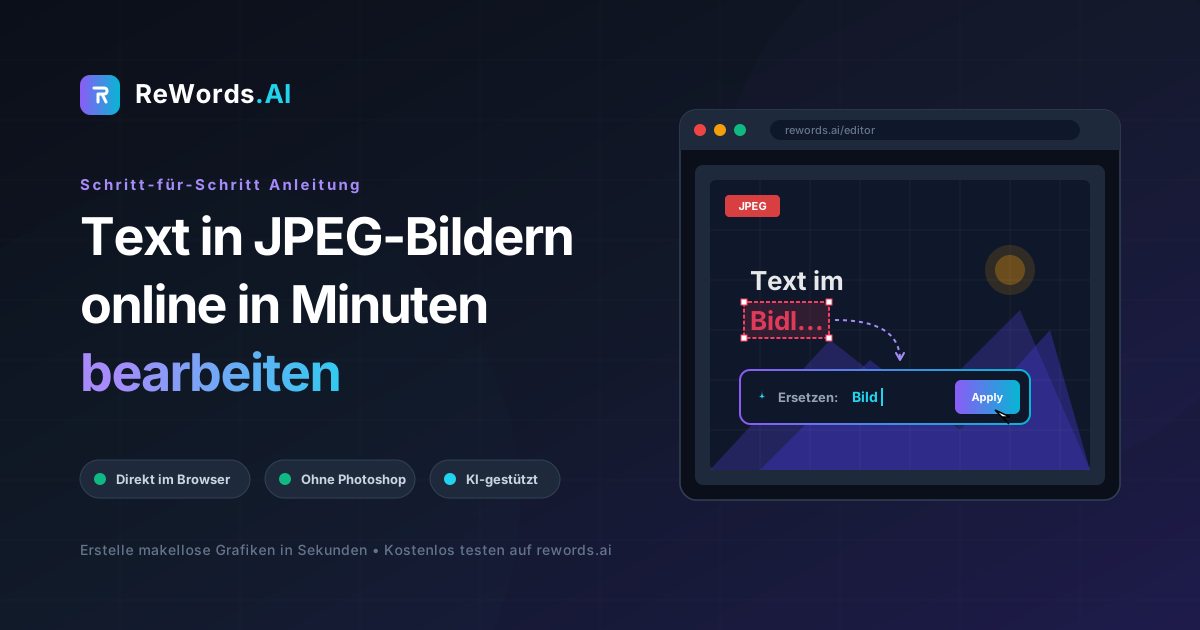
Schritt-für-Schritt: Text in JPEG-Bildern online in Minuten bearbeiten
Um Text in einem JPEG-Bild online zu bearbeiten, laden Sie Ihr Bild in einen KI-gestützten Texteditor hoch, klicken auf den erkannten Textbereich, geben Ihren neuen Text ein und lassen das Tool automatisch Schriftart, Farbe und Hintergrund anpassen.
JPEG-Dateien sind flache Rastergrafiken, was bedeutet, dass jeder Buchstabe, jede Hintergrundtextur und jedes grafische Element in einer einzigen Pixelebene komprimiert ist. Wenn Sie wissen möchten, wie man Text in einem JPEG-Bild online bearbeitet – sei es, um einen Tippfehler auf einer Rechnung zu korrigieren, ein Datum auf einem Flyer zu aktualisieren oder ein Meme anzupassen –, zwingen Sie herkömmliche Bildbearbeitungsprogramme dazu, Pixel manuell zu löschen und nach passenden Schriftarten zu suchen. Moderne browserbasierte Tools eliminieren diesen Aufwand komplett.
ReWords.AI ist ein browserbasiertes KI-Tool, mit dem Sie Text in jedem Bild bearbeiten oder entfernen können, indem Sie einfach auf den Text klicken und einen Ersatz eingeben – die KI passt Schriftart, Farbe und Hintergrund automatisch an. Sie benötigen keine Grafikdesign-Erfahrung, keine Software-Installationen und keine teuren Abonnements, um Ihre Grafiken sauber zu bearbeiten.
Wichtige Erkenntnisse
- JPEGs sind flache Dateien: Die Textbearbeitung erfordert die Rekonstruktion der Hintergrundpixel hinter den ursprünglichen Buchstaben, was die KI automatisch übernimmt.
- Point-and-Click-Workflow: Online-KI-Tools erkennen Textblöcke automatisch, sodass Sie Text in Sekundenschnelle anklicken, eingeben und ersetzen können.
- Sofortige Textentfernung: Das Ersetzen eines erkannten Textfeldes durch ein leeres Feld löscht den Text sauber und füllt den darunter liegenden Hintergrund auf.
- Kein manuelles Suchen von Schriftarten: Die KI analysiert die ursprüngliche Typografie, Strichstärke, Farbe, Neigung und Textur, um passenden Ersatztext zu rendern.
- Stapelverarbeitung spart Zeit: Sie können mehrere Textbereiche in einem einzigen Bild in einer Sitzung bearbeiten, ohne zusätzliche Verarbeitungsschritte.
Warum die Textbearbeitung in einem flachen JPEG schwierig ist
Die Bearbeitung von Text in einem JPEG ist schwierig, da das Dateiformat bei der Komprimierung die Textpixel dauerhaft mit dem Hintergrundbild verschmilzt.
Im Gegensatz zu Vektorformaten (wie SVG oder PDF) oder Ebenen-basierten Projektdateien (wie PSD) speichert ein JPEG Text nicht als eigenständige, bearbeitbare Zeichen. Stattdessen verwendet es eine verlustbehaftete DCT-Komprimierung (Discrete Cosine Transform). Dieser Prozess erzeugt subtile Komprimierungsartefakte – oft als schwache Halos oder Pixelrauschen um kontrastreiche Kanten wie Typografie sichtbar.
Traditioneller Workflow (15–30 Min.):
[Schriftart identifizieren] ➔ [Hintergrund klonen] ➔ [Textur neu erstellen] ➔ [Text tippen] ➔ [Farbe/Rauschen anpassen]

KI-gestützter Online-Workflow (< 1 Min.):
[JPEG hochladen] ➔ [Erkannten Text anklicken] ➔ [Ersatztext tippen] ➔ [Ergebnis herunterladen]
Wenn Sie versuchen, Text mit Standard-Grafiksoftware zu bearbeiten, stoßen Sie auf drei Haupthindernisse:
- Zerstörung des Hintergrunds: Das Löschen der ursprünglichen Buchstaben hinterlässt ein leeres, transparentes oder einfarbiges Loch, das manuell mit Kopierstempeln oder Reparaturpinseln übermalt werden muss.
- Schriftart-Diskrepanzen: Die exakte Schriftart, Strichstärke, das Kerning und der Buchstabenabstand des Originalbildes zu finden, erfordert oft Drittanbieter-Tools zur Schrifterkennung und teure Lizenzen.
- Beleuchtungs- und Textur-Fehlanpassungen: Wenn der Text über einem Verlauf, einem fotografischen Hintergrund oder strukturiertem Papier (z. B. bei einem Scan) liegt, wirken manuelle Korrekturen fast immer unnatürlich und offensichtlich.
KI-gesteuerte Online-Editoren lösen diese Probleme gleichzeitig, indem sie optische Zeichenerkennung (OCR) mit generativer Hintergrund-Inpainting-Technologie und Schriftsynthese kombinieren.
Schritt-für-Schritt-Anleitung: Wie man Text in JPEG-Bildern online bearbeitet
Sie können Text in einem JPEG-Bild in vier einfachen Schritten online bearbeiten: Datei hochladen, erkannten Text auswählen, Ersatz eingeben und die fertige Grafik herunterladen.
Folgen Sie dieser detaillierten Anleitung, um jedes JPEG-Bild direkt in Ihrem Browser zu bearbeiten.
+-----------------------------------------------------------------------+
|  SCHRITT 1: JPEG hochladen  -->  SCHRITT 2: KI erkennt Textbereiche   |
|                                     |                                 |
|  SCHRITT 4: Bild herunterladen <-- SCHRITT 3: Anklicken & Text tippen |
+-----------------------------------------------------------------------+
Schritt 1: Laden Sie Ihr JPEG-Bild hoch
Öffnen Sie Ihren Browser und navigieren Sie zum Online-Editor. Ziehen Sie Ihre JPEG-Datei per Drag-and-Drop direkt in den Upload-Bereich oder wählen Sie sie von Ihrem lokalen Speicher aus.
- Profi-Tipp: Verwenden Sie die Version des JPEGs mit der höchsten Auflösung. Eine klarere Pixeldefinition um die Buchstabenformen hilft der KI, Textgrenzen und Hintergrundtexturen mit maximaler Präzision zu erkennen.
- Häufiger Fehler: Vermeiden Sie das Hochladen von stark verkleinerten oder unscharfen Screenshots, bei denen Buchstaben mit dem Hintergrund verschwimmen, da dies die OCR-Genauigkeit verringern kann.
Schritt 2: Lassen Sie die KI die Textbereiche scannen
Sobald das Bild hochgeladen ist, scannt die KI automatisch die Bildebene. Sie identifiziert den gesamten lesbaren Text – einschließlich gedruckter Überschriften, Fließtext, Zahlen, Bildunterschriften und sogar klarer Handschrift – und platziert interaktive Begrenzungsrahmen über jeden erkannten Textblock.
- Profi-Tipp: Überprüfen Sie die hervorgehobenen Boxen auf der Leinwand, um sicherzustellen, dass alle Textelemente, die Sie ändern möchten, erkannt wurden.
- Häufiger Fehler: Wenn Ihr Bild Text mit extrem geringem Kontrast aufweist (z. B. hellgrauer Text auf weißem Hintergrund), zoomen Sie hinein, um sicherzustellen, dass das Erkennungsfeld den gesamten Ausdruck abdeckt.
Schritt 3: Klicken Sie auf den Zieltext und geben Sie Ihren Ersatz ein
Klicken Sie direkt auf den Textbereich, den Sie ändern möchten. Ein bearbeitbares Textfeld erscheint. Geben Sie Ihren neuen Text in das Feld ein. Wenn Ihr Ziel lediglich darin besteht, Text in Bildern zu bearbeiten, indem Sie unerwünschte Wasserzeichen, Daten oder Namen entfernen, lassen Sie das Ersatzfeld einfach leer.
- Profi-Tipp: Sie können Stapelbearbeitungen durchführen, indem Sie mehrere Textbereiche im selben Bild anklicken und aktualisieren, bevor Sie das Endergebnis rendern.
- Häufiger Fehler: Obwohl die KI den Ersatztext automatisch skaliert, damit er in den ursprünglichen Bereich passt, kann das Tippen eines extrem langen Satzes in einen Platz, der für ein einzelnes Wort gedacht war, dazu führen, dass die Textgröße deutlich schrumpft. Versuchen Sie, den Ersatztext in der Länge nahe am Original zu halten, um die beste visuelle Balance zu erzielen.
Schritt 4: Vorschau des Inpaintings und Download
Sobald Sie Ihren Ersatztext eingegeben haben, zeichnet die KI den Bereich neu. Sie entfernt den alten Text, füllt den Hintergrund unter Verwendung der umgebenden Texturmuster auf und rendert die neuen Wörter unter Verwendung des passenden Schriftstils, der Farbpalette und der Perspektive. Überprüfen Sie die Vorschau, kontrollieren Sie die Rechtschreibung und laden Sie Ihre aktualisierte JPEG-Datei herunter.
- Profi-Tipp: Vergleichen Sie das generierte Ergebnis mit Ihrem Originalbild, um eine nahtlose Ausrichtung und Farbkonsistenz in allen bearbeiteten Zonen sicherzustellen.
- Häufiger Fehler: Komprimieren Sie das heruntergeladene JPEG nicht erneut durch mehrere Drittanbieter-Komprimierungstools, da wiederholte Komprimierungszyklen visuelle Artefakte erzeugen können.
Text in JPEG-Bildern online bearbeiten vs. traditionelle Software
Online-KI-Texteditoren ersetzen stundenlanges manuelles Maskieren, Suchen nach Schriftarten und Klonen durch automatisierte Pixelrekonstruktion.
Um den Effizienzunterschied zu verstehen, vergleichen Sie, wie verschiedene Tools die Textbearbeitung bei flachen JPEG-Dateien handhaben:
| Methode | Zeitaufwand | Schwierigkeitsgrad | Schriftanpassung | Hintergrundqualität | Kosten | | :--- | :--- | :--- | :--- | :--- | :--- | | KI Online-Editor (ReWords.AI) | Unter 1 Minute | Anfänger | Automatisch (KI-abgestimmt) | Nahtloses Inpainting | Kostenlos / Günstig | | Adobe Photoshop | 15–30 Minuten | Fortgeschritten | Manuelle Suche & Kauf | Manueller Kopierstempel | ab 22,99 €/Monat | | Canva / Standard Web-Editoren | 2–5 Minuten | Anfänger | Manuelle Auswahl | Undurchsichtige Box | Kostenlos / 12,99 €/Monat | | Desktop GIMP | 20–40 Minuten | Mittel | Manuelle Suche | Manueller Reparaturpinsel | Kostenlos (Open Source) |
Warum traditionelle Methoden oft scheitern
- Adobe Photoshop: Während Photoshop branchenübliche Kontrolle bietet, erfordert die Textbearbeitung auf einem flachen JPEG mehrere manuelle Schritte: Verwendung des inhaltsbasierten Füllens oder des Kopierstempel-Werkzeugs zum Entfernen des alten Textes, Verwendung von "Schriftart abgleichen", um eine ähnliche Schriftart zu finden, und manuelle Anwendung von Ebenenstilen (Schlagschatten, Farbüberlagerungen, Rauschen), um das Originalbild nachzuahmen.
- Canva und einfache Editoren: Standard-Online-Designplattformen können flachen Text nicht direkt bearbeiten. Stattdessen zeichnen Benutzer normalerweise ein farbiges Rechteck über den vorhandenen Text und platzieren ein neues Textfeld darüber. Dieser Ansatz scheitert immer dann, wenn der Hintergrund Verläufe, Muster oder fotografische Details enthält, was einen offensichtlichen Fleck hinterlässt.
- KI-gestützte Browser-Tools: Dedizierte KI-Editoren handhaben Erkennung, Hintergrundrekonstruktion und Typografie-Synthese in einem einzigen automatisierten Durchgang, ohne manuelles Maskieren oder Design-Expertise.
Best Practices für sauberen Textaustausch und Textentfernung in JPEGs
Das Erreichen eines makellosen Textaustauschs in JPEG-Bildern erfordert die Arbeit mit klaren Quelldateien, die Verwaltung der Textlänge und das Verständnis von Hintergrundtexturen.
Die Anwendung einiger praktischer Techniken stellt sicher, dass Ihre bearbeiteten JPEGs absolut authentisch aussehen:
Checkliste für Best Practices:
[x] Hochkontrastreiche, scharfe Quelldateien hochladen
[x] Ersatztextlänge proportional zum Original halten
[x] Textfelder für saubere Hintergrundrekonstruktion leer lassen
[x] Mehrere Bearbeitungen in einer Sitzung zusammenfassen
1. Umgang mit komplexen Hintergründen
Wenn Text über komplexen Texturen liegt – wie Stoff, Holzmaserung, Ziegelwänden oder Außenaufnahmen –, analysiert die KI die umgebenden Pixelmuster, um zu rekonstruieren, was hinter den Buchstaben lag. Um das sauberste Ergebnis zu erzielen, stellen Sie sicher, dass der Bereich unmittelbar um den Text frei von starkem Komprimierungsrauschen ist.
2. Anpassung von Typografie und Formatierung
Die KI bewertet automatisch mehrere typografische Attribute:
- Schriftfamilie und Strichstärke: Erkennt, ob der Originaltext Serif, Sans-Serif, Schreibschrift, fett oder dünn ist.
- Farbe und Verläufe: Erfasst die exakten Farbwerte, einschließlich subtiler Lichtvariationen über den Text hinweg.
- Ausrichtung und Perspektive: Passt den Grundlinienwinkel an, wenn der Text geneigt ist oder auf einer schrägen Oberfläche platziert wurde.
3. Text vollständig entfernen (Inpainting-Modus)
Wenn Sie Text löschen möchten, ohne neue Wörter hinzuzufügen – wie z. B. Zeitstempel aus Fotos entfernen, Namen aus Zertifikaten löschen oder Bildunterschriften aus Memes entfernen –, wählen Sie einfach das Textfeld aus und löschen Sie alle Zeichen. Die KI behandelt das leere Feld als Inpainting-Befehl, löscht die Buchstaben und füllt den Raum mit der passenden Hintergrundtextur.
4. Maximierung der Effizienz bei der Stapelbearbeitung
Wenn Sie Dokumente mit mehreren Feldern aktualisieren (z. B. Rechnungen, Formulare oder Werbebanner), klicken Sie auf jeden Textbereich und ändern Sie ihn in einer einzigen Sitzung. Dies ermöglicht es Ihnen, Daten, Summen, Namen und Adressen gleichzeitig zu aktualisieren und dabei eine einheitliche Darstellung im gesamten Dokument beizubehalten.
Unterstützte JPEG-Anwendungsfälle und Dokumenttypen
Die KI-gestützte JPEG-Textbearbeitung funktioniert über eine Vielzahl visueller Medien hinweg, von gescannten physischen Dokumenten bis hin zu digitalen Marketing-Assets.
Unterstützte Formate & Anwendungsfälle:
* Gescannte Dokumente (Rechnungen, Quittungen, Zertifikate)
* Marketingmaterialien (Poster, Banner, Social-Media-Thumbnails)
* Digitale Grafiken (Memes, Infografiken, UI-Screenshots)
* Physische Medien (Handschriftliche Notizen, Whiteboard-Fotos)
Gescannte Dokumente und Rechnungen
Das Korrigieren von Fehlern auf gescannten Verträgen, Quittungen und Rechnungen erforderte früher ein erneutes Scannen oder das Neuerstellen des gesamten Dokuments. Mit der Online-KI-Bearbeitung können Sie Positionen aktualisieren, falsch geschriebene Kundennamen korrigieren oder Rechnungsdaten ändern, während die ursprüngliche Papierstruktur und Scanqualität erhalten bleiben.
Marketing-Banner und Social-Media-Thumbnails
Marketing-Teams müssen häufig Werbegrafiken für neue Kampagnen, saisonale Verkäufe oder verschiedene soziale Plattformen anpassen. Sie können Rabattprozentsätze, Veranstaltungsdaten und Werbeüberschriften auf bestehenden JPEG-Bannern aktualisieren, ohne auf die ursprünglichen Quelldateien zugreifen zu müssen.
Memes und virale Grafiken
Das Erstellen von Variationen beliebter Memes erfordert oft das Anpassen markanter, stilisierter Schriftarten (wie Impact oder benutzerdefinierte Comic-Schriftarten). Online-KI-Texteditoren erkennen den Meme-Text, entfernen die vorhandene Bildunterschrift und rendern Ihren neuen Punchline-Text im exakt gleichen Stil und in der gleichen Perspektive.
Zertifikate und Diplome
Das Aktualisieren von Namen, Abschlussdaten oder Auszeichnungstiteln auf digitalen Zertifikaten erfordert eine präzise Schriftanpassung, um authentisch zu wirken. Die KI gleicht formelle Serif- und Schreibschrifttypografien ab, um saubere, professionelle Dokumentenaktualisierungen zu erstellen.
Screenshots und UI-Mockups
Bei der Vorbereitung von Software-Screenshots für Präsentationen, Tutorials oder Marketingmaterialien müssen Sie möglicherweise sensible Daten anonymisieren oder veraltete Interface-Beschriftungen aktualisieren. Sie können Benutzernamen, E-Mail-Adressen und Interface-Text direkt auf dem JPEG-Screenshot ersetzen.
Häufig gestellte Fragen
Kann man Text in einem JPEG-Bild ohne Photoshop bearbeiten?
Ja, Sie können Text in einem JPEG-Bild ohne Photoshop bearbeiten, indem Sie einen Online-KI-Texteditor wie ReWords.AI verwenden. Diese browserbasierten Tools erkennen automatisch den Text in Ihrem Bild, entfernen die ursprünglichen Buchstaben, rekonstruieren den Hintergrund und generieren Ersatztext in einer passenden Schriftart, ohne dass eine manuelle Ebenenbearbeitung erforderlich ist.
Wie entferne ich Text aus einem JPEG, ohne den Hintergrund zu ruinieren?
Um Text aus einem JPEG zu entfernen, ohne den Hintergrund zu beschädigen, laden Sie Ihr Bild in einen KI-Texteditor hoch, klicken auf den zu entfernenden Textbereich, löschen alle Zeichen, sodass das Ersatzfeld leer ist, und wenden die Änderung an. Die KI löscht den Text und verwendet generatives Inpainting, um den Bereich mit passenden Hintergrundpixeln aufzufüllen.
Funktioniert die Online-JPEG-Textbearbeitung bei handschriftlichen Notizen?
Ja, die Online-JPEG-Textbearbeitung funktioniert sowohl bei klarer Handschrift als auch bei gedrucktem Text. Die KI scannt die handschriftlichen Striche, identifiziert die Zeichen und ermöglicht es Ihnen, die Handschrift zu ersetzen oder zu löschen, während die zugrunde liegende Papier- oder Whiteboard-Textur erhalten bleibt.
Wie gleicht die KI die ursprüngliche Schriftart und Farbe in einem JPEG ab?
Die KI gleicht die ursprüngliche Schriftart und Farbe ab, indem sie die typografischen Merkmale des erkannten Textes analysiert, einschließlich Strichbreite, Serif-Stil, Zeichenabstand, Neigung und Farbwerte. Anschließend synthetisiert sie Ersatzzeichen, die diese visuellen Eigenschaften widerspiegeln.
Kann ich mehrere Textblöcke auf demselben JPEG gleichzeitig bearbeiten?
Ja, Sie können mehrere Textblöcke auf demselben JPEG in einer einzigen Bearbeitungssitzung bearbeiten. Moderne KI-Editoren ermöglichen es Ihnen, auf verschiedene Textbereiche zu klicken, für jeden einen Ersatz einzugeben und alle Änderungen gleichzeitig zu verarbeiten.
Bearbeiten Sie Ihren JPEG-Text online in Sekunden
Die Bearbeitung von Text auf flachen JPEG-Bildern erfordert keine komplexe Grafikdesign-Software, kein manuelles Klonen oder mühsame Schriftsuchen mehr. Mit KI-gestützten Browser-Tools können Sie Tippfehler korrigieren, Daten ersetzen, Texte übersetzen oder unerwünschten Text in unter einer Minute entfernen.
Bereit, Ihr Bild zu bearbeiten? Testen Sie ReWords.AI kostenlos und bearbeiten Sie Text in jedem JPEG direkt in Ihrem Browser.