
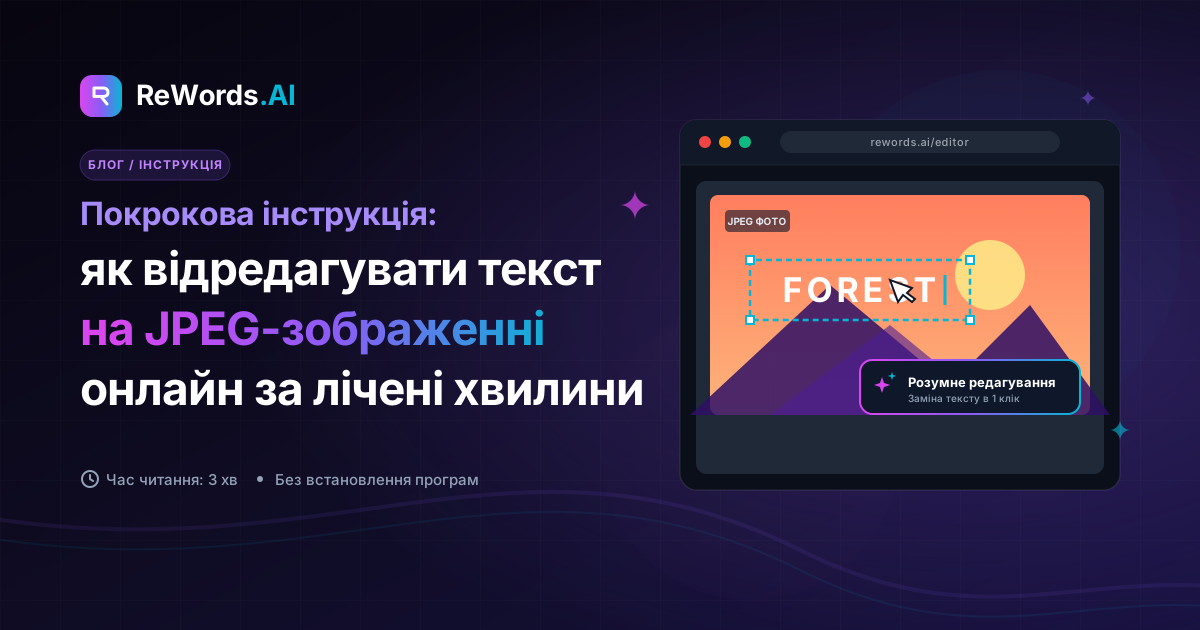
Покрокова інструкція: як відредагувати текст на JPEG-зображенні онлайн за лічені хвилини
Щоб відредагувати текст на JPEG-зображенні онлайн, завантажте файл у редактор тексту на основі ШІ, натисніть на виявлену область з текстом, введіть нові слова, і інструмент автоматично підбере оригінальний шрифт, колір та фон.
JPEG-файли — це стиснуті растрові зображення, де кожна літера, текстура фону та графічний елемент об’єднані в один шар пікселів. Коли вам потрібно дізнатися, як відредагувати текст на JPEG-зображенні онлайн — чи то виправити помилку в рахунку, оновити дату на флаєрі чи змінити текст на мемі — традиційні графічні редактори змушують вас вручну стирати пікселі та шукати схожі шрифти. Сучасні браузерні інструменти повністю усувають ці складнощі.
ReWords.AI — це браузерний ШІ-інструмент, який дозволяє редагувати або видаляти текст на будь-якому зображенні простим натисканням і введенням нового тексту. ШІ автоматично підбирає оригінальний шрифт, колір і фон. Вам не потрібні навички графічного дизайну, встановлення програмного забезпечення чи дорогі підписки, щоб якісно змінити графіку.
Основні переваги
- JPEG — це «пласкі» файли: Редагування тексту потребує відновлення пікселів фону за оригінальними літерами, з чим ШІ справляється автоматично.
- Робота в один клік: Онлайн-інструменти на базі ШІ автоматично розпізнають текстові блоки, дозволяючи натиснути, ввести та замінити текст за секунди.
- Миттєве видалення тексту: Заміна будь-якого виявленого текстового поля на порожнє місце акуратно стирає текст, заповнюючи фон.
- Жодного ручного підбору шрифтів: ШІ аналізує оригінальну типографіку, накреслення, колір, нахил і текстуру, щоб відтворити відповідний замінний текст.
- Пакетне редагування економить час: Ви можете редагувати кілька текстових областей на одному зображенні за один сеанс без додаткових кроків.
Чому редагувати текст на «пласкому» JPEG складно
Редагування тексту в JPEG є складним завданням, оскільки цей формат під час стиснення назавжди об'єднує пікселі тексту з фоновим зображенням.
На відміну від векторних форматів (як-от SVG або PDF) або багатошарових файлів (як-от PSD), JPEG не зберігає текст як окремі редаговані символи. Замість цього він використовує алгоритм стиснення з втратами (DCT). Цей процес створює ледь помітні артефакти стиснення — часто у вигляді ореолів або «шуму» навколо контрастних країв літер.
Традиційний робочий процес (15–30 хв):
[Визначення шрифту] ➔ [Клонування фону] ➔ [Відтворення текстури] ➔ [Введення тексту] ➔ [Підбір кольору/шуму]

Робочий процес з ШІ онлайн (< 1 хв):
[Завантаження JPEG] ➔ [Клік по тексту] ➔ [Введення заміни] ➔ [Завантаження результату]
Коли ви намагаєтеся редагувати текст у стандартному графічному редакторі, ви стикаєтеся з трьома основними перешкодами:
- Руйнування фону: Видалення оригінальних літер залишає порожню, прозору або однотонну дірку, яку потрібно вручну зафарбовувати за допомогою інструментів клонування.
- Невідповідність шрифтів: Пошук точного гарнітури, накреслення, кернінгу та міжлітерного інтервалу часто вимагає сторонніх сервісів і платних ліцензій на шрифти.
- Невідповідність освітлення та текстури: Якщо текст розміщений на градієнті, фотографічному фоні або текстурованому папері (наприклад, сканований документ), ручні правки майже завжди виглядають неприродно.
Онлайн-редактори на базі ШІ вирішують ці проблеми одночасно, поєднуючи оптичне розпізнавання символів (OCR) із генеративним заповненням фону та синтезом шрифтів.
Покрокова інструкція: як відредагувати текст на JPEG-зображенні онлайн
Ви можете відредагувати текст на JPEG-зображенні онлайн за чотири прості кроки: завантажити файл, вибрати виявлений текст, ввести заміну та завантажити готове зображення.
Дотримуйтесь цієї детальної інструкції, щоб змінити будь-який JPEG прямо у браузері.
+-----------------------------------------------------------------------+
|  КРОК 1: Завантажити JPEG  -->  КРОК 2: ШІ розпізнає текст            |
|                                     |                                 |
|  КРОК 4: Завантажити результат <-- КРОК 3: Клік та введення тексту    |
+-----------------------------------------------------------------------+
Крок 1: Завантажте ваш JPEG-файл
Відкрийте браузер і перейдіть до онлайн-редактора. Перетягніть ваш JPEG-файл у зону завантаження або виберіть його зі свого пристрою.
- Порада: Використовуйте версію JPEG з найвищою роздільною здатністю. Чіткіші пікселі навколо літер допомагають ШІ з максимальною точністю визначити межі тексту та текстуру фону.
- Типова помилка: Уникайте завантаження сильно зменшених або розмитих скриншотів, де літери зливаються з фоном, оскільки це знижує точність розпізнавання (OCR).
Крок 2: Дозвольте ШІ просканувати та виявити текстові області
Після завантаження ШІ автоматично сканує зображення. Він ідентифікує весь читабельний текст — включаючи заголовки, основний текст, цифри, підписи та навіть чіткий рукопис — і розміщує інтерактивні рамки навколо кожного блоку.
- Порада: Перевірте виділені рамки, щоб переконатися, що всі текстові елементи, які ви хочете змінити, були розпізнані.
- Типова помилка: Якщо на зображенні текст з дуже низьким контрастом (наприклад, світло-сірий на білому), збільште масштаб, щоб переконатися, що рамка охоплює всю фразу.
Крок 3: Натисніть на цільовий текст і введіть заміну
Натисніть безпосередньо на область тексту, яку хочете змінити. З'явиться поле для редагування. Введіть новий текст. Якщо ваша мета — просто відредагувати текст на зображенні, видаливши небажані водяні знаки, дати або імена, залиште поле заміни порожнім.
- Порада: Ви можете виконувати пакетне редагування, натискаючи та оновлюючи кілька текстових областей на одному зображенні перед фінальною обробкою.
- Типова помилка: Хоча ШІ автоматично масштабує новий текст, щоб він відповідав оригінальній рамці, введення занадто довгого речення в місце, призначене для одного слова, може значно зменшити розмір шрифту. Намагайтеся, щоб довжина нового тексту була близькою до оригіналу для кращого візуального балансу.
Крок 4: Перегляньте результат і завантажте
Після введення тексту ШІ перемальовує область. Він видаляє старий текст, заповнює фон, використовуючи навколишні текстури, і відображає нові слова, підбираючи стиль шрифту, колірну палітру та перспективу. Перегляньте результат, перевірте орфографію та завантажте оновлений JPEG-файл.
- Порада: Порівняйте згенерований результат з оригіналом, щоб переконатися в бездоганному вирівнюванні та стабільності кольорів.
- Типова помилка: Не стискайте завантажений JPEG повторно через сторонні сервіси, оскільки багаторазове стиснення може додати візуальні артефакти.
Редагування тексту на JPEG онлайн vs Традиційне ПЗ
Онлайн-редактори тексту на базі ШІ замінюють години ручного маскування шарів, пошуку шрифтів та клонування автоматизованою реконструкцією пікселів.
Щоб зрозуміти різницю в ефективності, порівняйте, як різні інструменти справляються з редагуванням тексту на JPEG-файлах:
| Метод | Час | Рівень навичок | Підбір шрифту | Якість фону | Вартість | | :--- | :--- | :--- | :--- | :--- | :--- | | ШІ онлайн-редактор (ReWords.AI) | Менше 1 хв | Початківець | Автоматично (ШІ) | Бездоганно | Безкоштовно / Низька | | Adobe Photoshop | 15–30 хв | Просунутий | Ручний пошук | Ручне клонування | $22.99+/міс | | Canva / Веб-редактори | 2–5 хв | Початківець | Ручний вибір | «Латка» / Коробка | Безкоштовно / $12.99/міс | | GIMP | 20–40 хв | Середній | Ручний пошук | Ручне лікування | Безкоштовно |
Чому традиційні методи програють
- Adobe Photoshop: Хоча Photoshop пропонує професійний контроль, редагування тексту на JPEG вимагає багатьох ручних кроків: використання інструментів заповнення з урахуванням вмісту, пошук шрифтів та ручне накладання ефектів шарів.
- Canva та базові редактори: Стандартні платформи не можуть редагувати текст безпосередньо. Зазвичай користувачі малюють кольоровий прямокутник поверх старого тексту і додають новий текстовий блок. Це виглядає неохайно, якщо фон має градієнти або складні візерунки.
- Браузерні ШІ-інструменти: Спеціалізовані ШІ-редактори виконують виявлення, відновлення фону та синтез типографіки за один автоматизований прохід.
Поради для якісного редагування та видалення тексту
Для бездоганного результату важливо працювати з якісними вихідними файлами, контролювати довжину тексту та враховувати текстури фону.
Чек-лист найкращих практик:
[x] Завантажуйте чіткі файли без розмиття
[x] Зберігайте довжину нового тексту пропорційною оригіналу
[x] Залишайте поля порожніми для чистого відновлення фону
[x] Виконуйте кілька правок за один сеанс
1. Робота зі складним фоном
Коли текст розміщений на складних текстурах (дерево, цегла, тканина), ШІ аналізує навколишні пікселі для реконструкції того, що було за літерами. Для найкращого результату переконайтеся, що область навколо тексту не має сильних артефактів стиснення.
2. Підбір типографіки
ШІ автоматично оцінює:
- Гарнітуру та накреслення: Чи є текст із засічками, без засічок, рукописним, жирним тощо.
- Колір та градієнти: Враховуються точні значення кольорів та зміни освітлення.
- Перспективу: Кут нахилу тексту, якщо він розміщений на похилій поверхні.
3. Повне видалення тексту (режим Inpainting)
Якщо ви хочете просто стерти текст (наприклад, видалити дату з фото або підпис з мему), просто виділіть блок і видаліть усі символи. ШІ сприйме це як команду на заповнення, видаливши літери та заповнивши простір фоновою текстурою.
Випадки використання та типи документів
ШІ-редагування JPEG працює з широким спектром візуальних матеріалів:
Підтримувані формати та випадки:
* Скановані документи (рахунки, чеки, сертифікати)
* Маркетингові матеріали (банери, постери)
* Цифрова графіка (меми, інфографіка, скриншоти)
* Фізичні носії (рукописні нотатки, фото дошки)
Скановані документи та рахунки
Виправлення помилок у контрактах чи чеках тепер не потребує повторного сканування. Ви можете оновити дані, виправити імена чи змінити дати, зберігаючи текстуру паперу.
Маркетингові банери
Оновлюйте відсотки знижок, дати подій або заголовки на існуючих JPEG-банерах без доступу до вихідних дизайнерських файлів.
Меми та віральна графіка
Онлайн-редактори розпізнають текст мему, видаляють старий підпис і дозволяють вставити новий у тому ж стилі та перспективі.
Скриншоти та UI-макети
Анонімізуйте конфіденційні дані або оновлюйте застарілі підписи інтерфейсу прямо на скриншоті.
Часті запитання
Чи можна редагувати текст у JPEG без Photoshop?
Так, ви можете редагувати текст у JPEG без Photoshop за допомогою онлайн-редактора ReWords.AI. Ці інструменти автоматично розпізнають текст, видаляють його, відновлюють фон і генерують новий текст у відповідному стилі.
Як видалити текст, не зіпсувавши фон?
Завантажте зображення в ШІ-редактор, натисніть на область тексту, видаліть усі символи та застосуйте зміни. ШІ використає генеративне заповнення, щоб закрити місце видаленого тексту відповідною текстурою фону.
Чи працює це з рукописними нотатками?
Так, ШІ розпізнає як друкований текст, так і чіткий рукопис, дозволяючи замінити або видалити його, зберігаючи текстуру паперу чи дошки.
Як ШІ підбирає шрифт і колір?
ШІ аналізує характеристики типографіки: ширину штрихів, стиль засічок, міжлітерний інтервал, нахил та колірні значення, після чого синтезує символи, що відповідають цим параметрам.
Чи можна редагувати кілька блоків тексту одночасно?
Так, ви можете редагувати кілька текстових блоків за один сеанс, натискаючи на різні ділянки та вводячи нові дані для кожної з них.
Відредагуйте текст на JPEG онлайн за секунди
Редагування тексту на «пласких» JPEG-зображеннях більше не потребує складного ПЗ чи нудного ручного клонування. З інструментами на базі ШІ ви можете оновити помилки, змінити дати або видалити текст менш ніж за хвилину.
Готові змінити зображення? Спробуйте ReWords.AI безкоштовно і редагуйте текст у будь-якому JPEG прямо у вашому браузері вже сьогодні.