
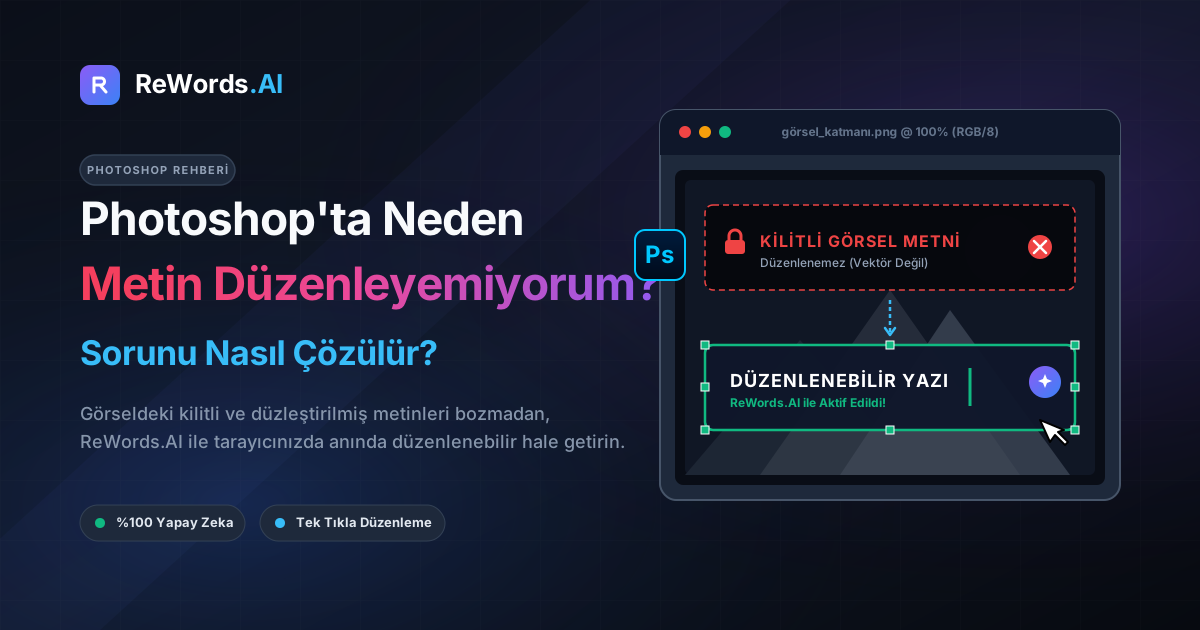
Photoshop'ta Neden Metin Düzenleyemiyorum? Sorunu Nasıl Çözülür?
Photoshop'ta metin düzenleyememenizin nedeni, büyük olasılıkla metnin rasterize edilmiş olması, tek bir görsel katmanına dönüştürülmüş (flattened) olması veya orijinal yazı tipi dosyasının bilgisayarınızda yüklü olmamasıdır.
Bir proje üzerinde çalışırken ekranınıza bakıp çaresizce "Photoshop'ta neden metin düzenleyemiyorum" diye aratıyorsanız, kesinlikle yalnız değilsiniz. Bu durum, grafiklerini güncellemeye çalışan tasarımcılar, pazarlamacılar ve günlük kullanıcılar için en yaygın engellerden biridir. Metin aracını (Type tool) seçip bir kelimeye tıkladığınızda, yanıp sönen bir imleç yerine Photoshop eski metnin üzerinde yepyeni, boş bir metin katmanı oluşturur. Bunun nedeni, Photoshop'un tipografik değişiklikler yapabilmek için aktif, vektör tabanlı metin katmanlarına ihtiyaç duymasıdır. Bir JPEG, PNG, ekran görüntüsü veya metinlerin piksellere dönüştürüldüğü bir PSD dosyası açtığınızda, yazılım artık bu şekilleri düzenlenebilir harfler olarak tanımaz.
Neyse ki, geleneksel manuel arka plan onarımından modern yapay zeka kısayollarına kadar bu sorunu çözmenin kanıtlanmış yolları var. ReWords.AI, herhangi bir görseldeki metne tıklayıp yerine yenisini yazmanıza olanak tanıyan tarayıcı tabanlı bir yapay zeka aracıdır; yapay zeka orijinal yazı tipini, rengi ve arka planı otomatik olarak eşleştirir. İster Photoshop'ta görseli manuel olarak yeniden oluşturmayı seçin, ister zahmetli adımları atlamak için bir yapay zeka aracı kullanın, bu rehber metinlerinizi hemen nasıl güncelleyeceğinizi gösterecek.
Önemli Noktalar
- Photoshop'ta metin düzenlemek için aktif, rasterize edilmemiş bir Metin (Type) katmanı gerekir; JPEG gibi düzleştirilmiş görseller harfleri kalıcı pikseller olarak görür.
- Bir metin katmanını rasterize etmek, vektör verilerini kalıcı olarak standart bir piksel ızgarasına dönüştürür ve yazımı veya yazı tipini değiştirme yeteneğinizi ortadan kaldırır.
- Düzleştirilmiş metni Photoshop'ta manuel olarak düzenlemek için, yeni metni üzerine yazmadan önce eski metni silmek amacıyla Klonlama Damgası (Clone Stamp) veya İçeriğe Uygun Dolgu (Content-Aware Fill) araçlarını kullanmanız gerekir.
- Yapay zeka destekli araçlar, metni otomatik olarak algılayan, kaldıran, arka planı yeniden oluşturan ve orijinal yazı tipiyle kusursuzca eşleştiren tek tıkla çözüm sunar.
Photoshop'ta Neden Metin Düzenleyemiyorum? Temel Nedenler
Photoshop'ta metin düzenleyememenizin temel nedenleri, katmanın rasterize edilmiş olması, dosyanın düzleştirilmiş bir görsel formatında olması veya sisteminizde gerekli yazı tipi dosyalarının eksik olmasıdır.
Dosyanızın tam olarak hangi durumda olduğunu anlamak, sorunu nasıl çözeceğinizi belirleyecektir. İşte en yaygın üç nedenin detaylı açıklaması:
1. Metin Katmanı Rasterize Edilmiş Photoshop'ta metin, kenarların her boyutta keskin kalmasını sağlayan matematiksel denklemlere dayalı vektör verileri kullanılarak oluşturulur. Kelimeleri seçmenize, silmenize ve yeniden yazmanıza olanak tanıyan şey budur. Ancak, belirli Photoshop filtreleri, fırçalar ve dönüşümler vektör verilerine uygulanamaz. Bu efektleri uygulamak için kullanıcılar genellikle katmanı "rasterize" ederler. Rasterize etmek, düzenlenebilir vektör metnini statik bir piksel ızgarasına dönüştürür. Bir metin katmanı rasterize edildiğinde, tıpkı bir fotoğraf gibi davranır. Üzerini boyayabilirsiniz, ancak artık metin aracıyla tipografiyi düzenleyemezsiniz.
2. Görsel Düzleştirilmiş (JPEG, PNG, Ekran Görüntüleri) Photoshop'ta bir JPEG, PNG veya ekran görüntüsü açtığınızda, "düz" bir görsel açmış olursunuz. Bu dosya formatları katmanları desteklemez. Görsel kelimeler içerse bile, Photoshop bunları metin olarak görmez; sadece harf şeklinde düzenlenmiş koyu ve açık pikseller topluluğu olarak görür. Altta yatan bir metin verisi olmadığı için, metin aracı bunlarla etkileşime giremez.
3. Eksik Sistem Yazı Tipleri (Sarı Uyarı Üçgeni) Bazen orijinal PSD dosyasına ve sağlam metin katmanlarına sahip olursunuz ancak yine de metni düzgün bir şekilde düzenleyemezsiniz. Katmanlar panelinizdeki metin katmanının yanında sarı bir ünlem işareti görüyorsanız, bu metni oluşturmak için kullanılan yazı tipinin bilgisayarınızda yüklü olmadığı anlamına gelir. Düzenlemeye çalışırsanız, Photoshop sizi eksik yazı tipini varsayılan bir yazı tipiyle (Myriad Pro gibi) değiştirmeye zorlar ve orijinal tasarımı anında bozar.
Photoshop'ta Metin Nasıl Düzenlenir (Geleneksel Yöntemler)
Photoshop'ta metin düzenlemek için ya metin aracıyla aktif bir metin katmanı seçmeli ya da görsel düzleştirilmişse arka planı manuel olarak yeniden oluşturup üzerine yazı yazmalısınız.
Photoshop'ta kalmaya kararlıysanız, hem eksik yazı tiplerini hem de düzleştirilmiş görselleri düzeltmek için adım adım iş akışları şunlardır:
Yöntem A: PSD Dosyasındaki Eksik Yazı Tiplerini Düzeltme Metin katmanınızda sarı bir uyarı simgesi varsa, düzenlemeden önce yazı tipi sorununu çözmeniz gerekir.
- Sol araç çubuğundan Metin Aracını (T) seçin.
- Doğrudan tuval üzerindeki metne tıklayın.
- Yazı tipinin eksik olduğunu ve değiştirmek isteyip istemediğinizi soran bir uyarı çıkacaktır. İptal (Cancel) butonuna tıklayın.
- Üst seçenekler çubuğunda görüntülenen yazı tipi adına bakın (genellikle köşeli parantez içindedir).
- Photoshop'u simge durumuna küçültün, eksik yazı tipini güvenilir bir yazı tipi kütüphanesinden indirin ve işletim sisteminize yükleyin.
- Photoshop'u yeniden başlatın. Sarı üçgen kaybolacak ve artık metne tıklayıp normal şekilde düzenleyebileceksiniz.
Yöntem B: Düzleştirilmiş Görselde Metin Düzenleme (JPEG/PNG) Düzleştirilmiş bir görselle çalışıyorsanız, sadece tıklayıp yazamazsınız. Mevcut metni manuel olarak kaldırmanız, arkasındaki arka planı yeniden oluşturmanız ve yeni bir metin katmanı oluşturmanız gerekir. Bu işlem orta seviye Photoshop becerisi gerektirir.
- Düzleştirilmiş görselinizi Photoshop'ta açın.
- Kement Aracını (L) veya Dikdörtgen İşaretleme Aracını (M) seçin.
- Değiştirmek istediğiniz kelime veya cümlenin etrafına dikkatlice bir seçim yapın. Seçimi metne mümkün olduğunca yakın tutarken, arka plandan küçük bir kenar boşluğu bırakın.
- Üst menüye gidin ve Düzenle > Dolgu (Edit > Fill) seçeneğine tıklayın.
- Dolgu iletişim kutusunda, İçerik açılır menüsünü İçeriğe Uygun (Content-Aware) olarak değiştirin ve Tamam'a tıklayın. (Alternatif olarak, Photoshop'un daha yeni bir sürümünü kullanıyorsanız, bağlamsal görev çubuğundaki Üretken Dolgu özelliğini kullanabilirsiniz).
- Photoshop'un çevredeki pikselleri analiz etmesini ve eski metnin üzerine bir yama oluşturmasını bekleyin.
- Arka plan düzensiz görünüyorsa, Klonlama Damgası Aracını (S) seçin, arka planın temiz bir alanından örnek almak için Alt/Option tuşuna basılı tutun ve arka plan pürüzsüz olana kadar kusurların üzerini manuel olarak boyayın.
- Metin Aracını (T) seçin ve yeni bir metin katmanı oluşturmak için tuvale tıklayın.
- Yeni metninizi yazın.
- Eski yazı tipiyle eşleştirmek için Metin > Yazı Tipini Eşleştir (Type > Match Font) kısmına gidin, görselinizdeki başka bir metin parçasının etrafındaki kırpma kutusunu ayarlayın ve Photoshop'un makinenizde yüklü benzer yazı tiplerini önermesine izin verin.
- Yeni metninizi görsele uyumlu hale getirmek için yazı tipi boyutunu, rengini ve katman stillerini (Gölge veya Kontur gibi) ayarlayın.
Photoshop'ta Metin Düzenleme Sorununu Çözmenin Daha Hızlı Yolu
Photoshop'un metin düzenleme sınırlamalarını aşmanın en hızlı yolu, arka planı otomatik olarak yeniden oluşturan ve yazı tipini sizin için eşleştiren yapay zeka destekli bir araç kullanmaktır.
Görev ortasındaysanız ve Klonlama Damgası, İçeriğe Uygun Dolgu ve Yazı Tipi Eşleştirme araçlarını manuel olarak kullanmak için gereken 15-20 dakikanız yoksa, amaca yönelik bir yapay zeka metin düzenleyici kullanabilirsiniz. Bu, özellikle karmaşık grafik tasarım yazılımlarıyla uğraşmadan fotoğraftaki metni değiştirmek isteyen kullanıcılar için son derece kullanışlıdır.
ReWords.AI, tüm bu süreci kurulum gerektirmeyen, tarayıcı tabanlı kusursuz bir iş akışına dönüştürür. Piksel manipülasyonuyla uğraşmak yerine, ağır işi yapay zeka halleder.
Düzenlenemeyen metninizi düzeltmek için izlemeniz gereken tam iş akışı şöyledir:
- Görseli YÜKLEYİN: Düzleştirilmiş JPEG, PNG veya ekran görüntünüzü doğrudan tarayıcıya sürükleyip bırakın.
- Yapay zeka tüm metni tarar ve algılar: Sistem görseli anında okur ve bulduğu her kelimeyi vurgular.
- Metin bölgesine TIKLAYIN: Değiştirmek istediğiniz belirli kelimeyi veya cümleyi seçin.
- Yenisini YAZIN: İstediğiniz yeni metni istem kutusuna girin.
- Yapay zeka orijinal yazı tipi, boyut, renk ve arka planla mükemmel şekilde yeniden çizer: Araç, nihai görseli saniyeler içinde otomatik olarak oluşturur.
Yapay zeka, arka plan onarımını doğal bir şekilde halleder. Sadece bir şeyi silmek istiyorsanız, boş metinle değiştirme işlemi kusursuz bir metin kaldırma sağlar. Ayrıca, birden fazla yazım hatası veya güncel olmayan tarih içeren bir belgeniz varsa, ReWords.AI toplu düzenlemeleri destekler: tek bir görselde birden fazla değişiklik = 1 kredi.
Yapay zeka çeşitli görsel veriler üzerinde eğitildiği için; fotoğraflar, ekran görüntüleri, taramalar, posterler, sertifikalar, faturalar, memler, afişler, küçük resimler ve el yazıları üzerinde çalışır.
Photoshop vs. Yapay Zeka Metin Düzenleyicileri Karşılaştırması
Photoshop karmaşık grafik tasarımı için manuel piksel manipülasyonu sunarken, yapay zeka metin düzenleyicileri düzleştirilmiş görseller için anında yazı tipi eşleştirme ve arka plan onarımı sağlar.
Bu iş akışını diğer yöntemlerle karşılaştırırken, yapay zekanın geleneksel düzenleyicilere karşı nasıl durduğuna bir ReWords.AI vs Photoshop karşılaştırmasında bakabilirsiniz. Photoshop, sıfırdan katmanlı kompozisyonlar oluşturmak için şüphesiz endüstri standardıdır. Ancak, tek bir katmana düzleştirilmiş metinleri değiştirmek söz konusu olduğunda, manuel araçlar inanılmaz derecede zaman alıcı olabilir.
İşte düzleştirilmiş görsellerdeki düzenlenemeyen metinlerle uğraşırken iki yaklaşımın karşılaştırması:
| Özellik | Adobe Photoshop (Manuel Yöntem) | ReWords.AI (Yapay Zeka Yöntemi) | | :--- | :--- | :--- | | Kurulum | Ağır masaüstü kurulumu, abonelik girişi. | Tarayıcı tabanlı yapay zeka, kurulum yok. | | İş Akışı | Seç > İçeriğe Uygun Dolgu > Klonlama Damgası > Yeni Metin Katmanı. | YÜKLE > Metne tıkla > Yenisini yaz > Yapay zeka yeniden çizer. | | Yazı Tipi Eşleştirme | Manuel tahmin veya "Yazı Tipini Eşleştir" aracı. | Otomatik; orijinal yazı tipini, boyutu ve rengi mükemmel eşleştirir. | | Arka Plan Onarımı | Manuel silme; orta seviye Klonlama Damgası becerisi gerektirir. | Otomatik; boş metinle değiştir = kusursuz metin kaldırma. | | Tamamlama Süresi | Arka plana bağlı olarak metin bölgesi başına 5-20 dakika. | Bir dakikadan az. |
Düzenlenebilir Metin Katmanlarını Yönetmek İçin En İyi Uygulamalar
Tasarım iş akışınızda metni düzenlenebilir tutmanın en iyi yolu, düz formatlara dışa aktarmadan önce her zaman aktif metin katmanlarına sahip bir ana PSD dosyası kaydetmektir.
Sıfırdan grafikler oluşturuyorsanız, "Photoshop'ta neden metin düzenleyemiyorum" sorununu önlemek tamamen doğru dosya yönetimiyle ilgilidir. Görseldeki metni düzenlemek için bir yapay zeka aracı kullanmak düzleştirilmiş dosyalar için harika bir güvenlik ağıdır, ancak temiz ve katmanlı bir ana dosya tutmak sizi ileride oluşacak baş ağrılarından kurtaracaktır.
İlk olarak, ana PSD dosyanızın üzerine asla JPEG veya PNG kaydetmeyin. Bir grafiği paylaşmaya hazır olduğunuzda, "Bir Kopya Kaydet" veya "Farklı Dışa Aktar" işlevlerini kullanın. Bu, orijinal Photoshop belgenizin tüm vektör metin katmanlarını korumasını sağlar.
İkinci olarak, kesinlikle gerekmedikçe metin katmanlarını rasterize etmekten kaçının. Bir metin katmanına karmaşık bir filtre (Gaussian Blur veya Distort filtresi gibi) uygulamanız gerekiyorsa, katmanı rasterize etmek yerine Akıllı Nesneye (Smart Object) dönüştürün. Bunu yapmak için metin katmanına sağ tıklayın ve "Akıllı Nesneye Dönüştür"ü seçin. Bu, Akıllı Nesneye çift tıklayıp alttaki metni düzenleme yeteneğini korurken yıkıcı filtreler uygulamanıza olanak tanır.
Son olarak, üzerinde çalıştığınız PSD dosyalarını diğer ekip üyeleriyle paylaşıyorsanız, yazı tiplerinizi paketlediğinizden emin olun. İş arkadaşınızın makinesinde belirli tipografi yüklü değilse, sarı uyarı üçgeniyle karşılaşacak ve tasarımı değiştirmeden metni düzenleyemeyecektir.
Sıkça Sorulan Sorular
Görsel dosyalarındaki metinleri düzenlemekte zorlanan kullanıcıların en sık sorduğu soruların yanıtları burada.
Photoshop'ta metni nasıl düzenlenebilir yaparım?
Photoshop'ta metnin düzenlenebilir olması için aktif bir Metin (Type) katmanında olması gerekir. Metin rasterize edilmişse veya bir JPEG içine düzleştirilmişse, bu pikselleri tekrar düzenlenebilir hale getiremezsiniz. Mevcut metni İçeriğe Uygun Dolgu ile silmeli, metin aracını seçmeli ve onarılan arka plan üzerinde yepyeni bir metin katmanı oluşturmalısınız.
Photoshop'ta metin aracı neden çalışmıyor?
Metin aracı; rasterize edilmiş bir katmana tıklıyorsanız, tuvalin başka bir yerinde aktif bir seçim varsa veya bilgisayarınızın RAM'i yetersizse çalışmayabilir. Ctrl+D (Windows) veya Cmd+D (Mac) tuşlarına basarak her şeyin seçimini kaldırın, yeni bir Metin katmanının seçili olduğundan emin olun ve tuvale tekrar tıklamayı deneyin.
Photoshop'ta JPEG görselindeki metin nasıl düzenlenir?
JPEG'ler katmanı olmayan düzleştirilmiş görseller olduğu için metni doğrudan düzenleyemezsiniz. Metni seçmek için Kement aracını kullanmalı, silmek için Düzenle > Dolgu > İçeriğe Uygun yolunu izlemeli ve ardından yeni metni yazmak için Metin aracını kullanmalısınız. Alternatif olarak, metni otomatik olarak değiştirmek için yapay zeka araçlarını kullanabilirsiniz.
Photoshop'ta metnimin yanında neden sarı ünlem işareti var?
Bir metin katmanının yanındaki sarı ünlem işareti, metni oluşturmak için kullanılan yazı tipinin mevcut bilgisayarınızda yüklü olmadığını gösterir. Düzenlemeye çalışırsanız, Photoshop sizi yazı tipini değiştirmeye zorlar. Bunu düzeltmek için eksik yazı tipini indirin ve işletim sisteminize yükleyin, ardından Photoshop'u yeniden başlatın.
Photoshop'ta metnin rasterize halini geri alabilir miyim?
Hayır, Photoshop'ta rasterize edilmiş metni geri alamazsınız. Rasterize etmek, matematiksel vektör verilerini kalıcı olarak düz bir piksel ızgarasına dönüştüren yıkıcı bir işlemdir. Bir metin katmanı rasterize edildiğinde, "rasterize halini geri almanın" tek yolu hemen Geri Al (Undo) komutunu kullanmak veya katmanı silip yeni bir katmanda metni tekrar yazmaktır.
Sonuç
"Photoshop'ta neden metin düzenleyemiyorum" sorunuyla karşılaşmak sinir bozucu bir kesintidir, ancak genellikle basit bir gerçeğe dayanır: Photoshop tipografiyi düzenlemek için vektör katmanlarına ihtiyaç duyar ve düzleştirilmiş JPEG'ler veya rasterize edilmiş katmanlar bunlara sahip değildir. Eski kelimeleri manuel olarak silmek, arka planları Klonlama Damgası ile titizlikle yeniden oluşturmak ve eşleşen yazı tiplerini avlamak için zaman harcayabilirsiniz, ancak artık buna mecbur değilsiniz.
Manuel iş yükünü atlamak ve görsellerinizi anında güncellemek istiyorsanız, ağır işi yapay zekanın sizin yerinize yapmasına izin verin. https://rewords.ai adresinden ReWords.AI'ı bugün ücretsiz deneyin ve düzleştirilmiş metinleri düzenlemenin ne kadar kolay olduğunu keşfedin.