
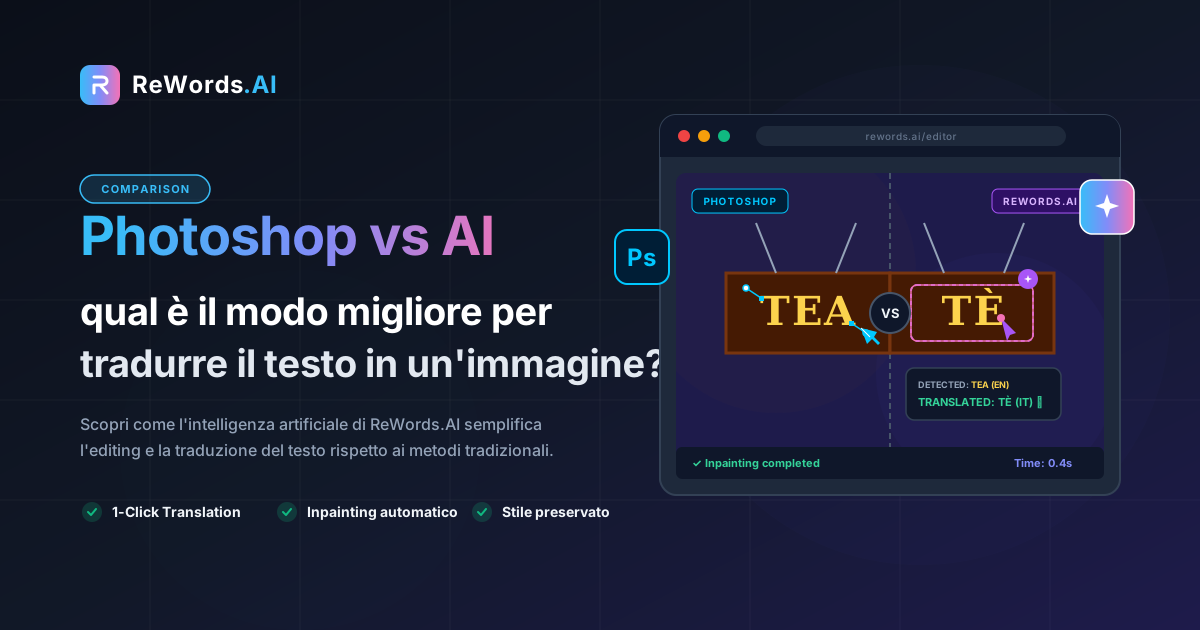
Photoshop vs AI: qual è il modo migliore per tradurre il testo in un'immagine?
Photoshop vs AI: qual è il modo migliore per tradurre il testo in un'immagine?
Per tradurre il testo presente in un'immagine, puoi scegliere di cancellare manualmente il testo originale e riscrivere la traduzione usando un editor di foto come Photoshop, oppure utilizzare uno strumento basato sull'IA che sostituisce automaticamente il testo mantenendo il font e lo sfondo originali.
Se ti è capitato di fissare un poster in lingua straniera, lo screenshot di un'app o il manuale di un prodotto importato, sai già quanto possa essere frustrante tradurre il testo in un'immagine. In passato, localizzare contenuti visivi significava affidarsi completamente a grafici professionisti. Dovevi estrarre manualmente le parole straniere, passarle attraverso un servizio di traduzione, ricostruire lo sfondo con estrema cura e passare ore a cercare un font che si adattasse alla tipografia originale. Oggi, l'intelligenza artificiale ha trasformato radicalmente questo flusso di lavoro.
ReWords.AI è uno strumento di IA basato su browser che ti permette di modificare o rimuovere il testo in qualsiasi immagine semplicemente cliccando sul testo e digitando la traduzione: l'IA adatta automaticamente font, colore e sfondo.
Che tu sia un marketer che deve localizzare banner per i social, uno studente che cerca di leggere un documento scansionato o un creator che traduce meme per un nuovo pubblico, scegliere il metodo giusto è fondamentale. In questa guida, metteremo a confronto l'editing manuale tradizionale in Photoshop e i moderni flussi di lavoro basati sull'IA, per aiutarti a decidere quale approccio sia il migliore per il tuo progetto.
Punti chiave
- Editing tradizionale: Usare software come Photoshop richiede competenze tecniche elevate per clonare manualmente gli sfondi e abbinare i font, ma offre un controllo perfetto al pixel per file grafici complessi e a più livelli.
- Editing con IA: Gli strumenti di IA eliminano il lavoro manuale rilevando automaticamente il testo, ricostruendo lo sfondo e adattando la tipografia in pochi secondi.
- Costi e velocità: I flussi di lavoro basati sull'IA riducono drasticamente i tempi di traduzione da ore a secondi, rendendoli la soluzione più conveniente per immagini piatte come JPEG e PNG.
- Rimozione impeccabile: L'IA moderna ti permette di sostituire il testo con uno spazio vuoto, rimuovendo le parole originali e ricostruendo perfettamente lo sfondo sottostante.
Metodo 1: Usare Photoshop per tradurre il testo in un'immagine
Usare Photoshop per tradurre il testo in un'immagine richiede la rimozione manuale delle parole originali tramite strumenti di generazione dello sfondo e la digitazione del nuovo testo tradotto sopra la tela ricostruita.
Se possiedi già un abbonamento ad Adobe Creative Cloud e hai competenze grafiche intermedie, Photoshop è uno strumento potente per gestire la traduzione di immagini. Poiché Photoshop non può tradurre automaticamente il testo incorporato in un'immagine piatta (come un JPEG o un PNG), dovrai lavorare su due finestre: una per il tuo strumento di traduzione (come Google Translate o DeepL) e una per Photoshop.
Ecco i passaggi reali per tradurre il testo in un'immagine usando Photoshop:
Passaggio 1: Estrarre e tradurre il testo Dato che Photoshop non ha un traduttore OCR integrato per immagini piatte, devi prima ottenere la traduzione. Apri l'immagine sul computer, digita il testo straniero in un'app di traduzione e copia il risultato negli appunti.
Passaggio 2: Rimuovere il testo originale Apri l'immagine in Photoshop. Duplica il livello di sfondo (Ctrl/Cmd + J) per lavorare in modo non distruttivo. Seleziona lo Strumento Lazo (L) e traccia con cura una selezione attorno al testo che vuoi rimuovere.
Passaggio 3: Ricostruire lo sfondo Con il testo selezionato, vai su Modifica > Riempimento in base al contenuto. Photoshop analizzerà i pixel circostanti e cercherà di riempire lo spazio dove si trovava il testo. Se lo sfondo è complesso (come un gradiente, una parete ruvida o una foto ricca di dettagli), il riempimento potrebbe lasciare artefatti o zone sfocate. Dovrai usare lo Strumento Timbro Clone (S) o il Pennello correttivo al volo (J) per ritoccare manualmente le imperfezioni finché lo sfondo non sembrerà naturale.
Passaggio 4: Aggiungere il testo tradotto Seleziona lo Strumento Testo (T) e clicca sullo spazio appena ripulito. Incolla il testo tradotto dagli appunti.
Passaggio 5: Adattare font e stile Questo è spesso il passaggio più lungo. Ora devi far sì che il nuovo testo sembri parte dell'immagine originale. Vai su Testo > Abbina font per far sì che Photoshop suggerisca font simili installati sul tuo sistema. Una volta scelto il font, dovrai regolare manualmente dimensione, spaziatura, interlinea, colore e stili di livello (come ombre o bordi) per imitare perfettamente il design originale.
Sebbene questo metodo offra un controllo assoluto su ogni singolo pixel, è incredibilmente tedioso. Se hai un'immagine con dieci elementi di testo diversi, dovrai ripetere questo processo di cinque passaggi per dieci volte.
Metodo 2: Usare l'IA per tradurre il testo in un'immagine
Usare l'IA per tradurre il testo in un'immagine richiede solo pochi clic, poiché il software rileva automaticamente le aree di testo, accetta la tua traduzione e ridisegna istantaneamente lo sfondo e il font per adattarli all'originale.
Per gli utenti che devono completare il lavoro rapidamente senza installare software pesanti o pagare costosi abbonamenti, l'IA è la scelta migliore. Gli strumenti progettati specificamente per la manipolazione del testo nelle immagini eliminano l'attrito del processo di editing manuale. Trattandosi di uno strumento basato su browser, non è richiesta alcuna installazione, permettendoti di lavorare da qualsiasi dispositivo.
Ecco il flusso di lavoro esatto per usare ReWords.AI per tradurre le tue immagini:
Passaggio 1: CARICA la tua immagine Vai sul sito di ReWords.AI nel tuo browser e carica il file dell'immagine piatta. Il sistema supporta una vasta gamma di formati e casi d'uso.
Passaggio 2: L'IA scansiona e rileva tutto il testo Non appena l'immagine viene caricata, l'IA scansiona l'intero file. Rileva ogni singola parola, indipendentemente dalla lingua, dall'angolazione o dalla complessità dello sfondo, e posiziona dei riquadri cliccabili attorno alle aree di testo.
Passaggio 3: CLICCA su un'area di testo Clicca semplicemente sul riquadro specifico che contiene il testo straniero che vuoi tradurre.
Passaggio 4: DIGITA la tua sostituzione Apparirà una casella di testo. Digita o incolla la tua traduzione. Se ti rendi conto che non hai bisogno di tradurre il testo, ma vuoi eliminarlo del tutto, puoi semplicemente sostituirlo con uno spazio vuoto. Questo attiverà una rimozione del testo senza soluzione di continuità, dove l'IA ricostruisce perfettamente lo sfondo dietro le parole come se non ci fossero mai state.
Passaggio 5: L'IA ridisegna l'immagine Una volta premuto invio, l'IA prende il comando. Ridisegna completamente l'area selezionata, adattando perfettamente font, dimensione, colore e sfondo originali. Non devi cercare la tipografia o usare il timbro clone; l'IA gestisce l'integrazione estetica istantaneamente.
Uno dei vantaggi più significativi di questo flusso di lavoro con l'IA è la gestione dei volumi. Con ReWords.AI, le modifiche in blocco sono estremamente efficienti: apportare molteplici modifiche al testo su una singola immagine costa solo 1 credito. Ciò significa che puoi tradurre un intero poster con una dozzina di blocchi di testo diversi senza esaurire il tuo credito.
Le sfide principali della traduzione di immagini
Quando decidi come tradurre il testo in un'immagine, è importante capire perché questo compito è storicamente così difficile. Tradurre contenuti visivi non è un semplice scambio di parole 1 a 1. Coinvolge un concetto noto nel settore della localizzazione come "desktop publishing" (DTP) o localizzazione visiva.
Il problema dell'espansione del testo Le lingue occupano quantità di spazio fisico diverse. Ad esempio, tradurre una frase dall'inglese allo spagnolo o al tedesco spesso comporta un testo più lungo del 20-30%. Al contrario, tradurre dall'inglese al cinese o al giapponese può risultare in un testo molto più breve, ma che richiede un'architettura dei font completamente diversa. Quando modifichi il testo in un'immagine usando Photoshop, l'espansione del testo ti costringe a ridimensionare manualmente il font, regolare la spaziatura o ridisegnare completamente il layout. Gli strumenti di IA comprendono intuitivamente i confini spaziali della casella di testo originale e scalano automaticamente il nuovo testo affinché si adatti naturalmente allo sfondo ricostruito.
La sfida della tipografia Identificare un font in un JPEG appiattito è notoriamente difficile. Anche con gli algoritmi di abbinamento dei font, trovare l'esatto carattere usato dal designer originale è raro. Spesso devi accontentarti di un font "abbastanza simile", che può far sembrare l'immagine tradotta amatoriale o contraffatta. L'IA aggira questo problema generando le lettere visivamente invece di affidarsi a un file font tradizionale. Analizza lo stile, il peso, il colore e la trama delle parole originali e genera i caratteri tradotti per corrispondere a quel preciso DNA visivo.
Complessità dello sfondo Il testo raramente è posizionato su uno sfondo bianco solido. Spesso è sovrapposto a fotografie, gradienti, trame o motivi complessi. Cancellare manualmente il testo da uno sfondo ricco richiede un meticoloso lavoro di timbro clone. Se sbagli un punto, l'immagine sembrerà manipolata digitalmente. I modelli di IA sono addestrati su milioni di immagini, il che permette loro di comprendere il contesto e ricostruire perfettamente sfondi complessi, arrivando persino a prevedere come dovrebbe apparire un oggetto parzialmente oscurato dietro il testo.
Confronto tra i metodi per tradurre il testo in un'immagine
Quando decidi come tradurre il testo in un'immagine, gli strumenti di IA offrono risultati molto più rapidi e facilità d'uso, mentre Photoshop fornisce un controllo manuale al livello del singolo pixel per progetti di grafica professionale complessi.
Per aiutarti a prendere una decisione informata basata sul tuo compito attuale, ecco un confronto tra l'editing manuale e l'editing con IA su quattro metriche critiche:
| Funzionalità | Photoshop (Editing manuale) | ReWords.AI (Editing con IA) | | :--- | :--- | :--- | | Tempo richiesto | Da 5 a 15 minuti per blocco di testo | Meno di un minuto per l'intera immagine | | Costo | Costoso abbonamento mensile | Sistema a crediti conveniente | | Livello di competenza | Alto (richiede conoscenze di grafica) | Zero (basato su browser, punta e clicca) | | Qualità del risultato | Dipende interamente dall'abilità dell'utente | Costantemente alta, adattamento automatico |
Se sei un ritoccatore professionista che lavora su un file PSD a più livelli dove il testo è già separato in un livello modificabile, Photoshop è lo strumento giusto. Tuttavia, se hai a che fare con immagini appiattite dove il testo è impresso nei pixel, l'approccio basato sull'IA è oggettivamente più veloce e richiede molto meno sforzo.
Casi d'uso migliori per la traduzione manuale vs IA
La traduzione manuale funziona meglio per file sorgente altamente complessi e a più livelli, mentre l'IA è ideale per localizzare rapidamente immagini piatte in un'ampia varietà di formati quotidiani.
Capire con che tipo di immagini stai lavorando determinerà il tuo flusso di lavoro. Photoshop è lo standard del settore per creare composizioni originali. Se hai i file sorgente originali dal team di design, dovresti usare il software tradizionale.
Tuttavia, nel mondo reale, raramente abbiamo accesso ai file sorgente originali. Di solito abbiamo solo l'immagine finale appiattita. È qui che ReWords.AI eccelle. Grazie alle sue avanzate capacità di rilevamento del testo e ricostruzione dello sfondo, funziona perfettamente su una vasta gamma di media visivi.
Puoi usare l'IA per tradurre istantaneamente:
- Foto e screenshot: Localizza interfacce di app, tutorial software o segnali stradali catturati con la fotocamera.
- Scansioni, certificati e fatture: Traduci documenti aziendali, documenti accademici stranieri o fatture di fornitori esteri senza alterare la formattazione ufficiale.
- Poster e banner: Adatta rapidamente materiali di marketing, volantini per eventi e annunci digitali per diverse regioni geografiche.
- Meme e miniature: I creator possono tradurre contenuti virali e miniature di YouTube per raggiungere un pubblico internazionale all'istante.
- Testo scritto a mano: Sorprendentemente, l'IA può persino rilevare e sostituire il testo scritto a mano, adattando il colore e il tratto della grafia originale.
Domande frequenti
Come posso tradurre il testo da una foto sul mio telefono?
Puoi tradurre il testo da una foto sul tuo telefono aprendo il browser mobile, andando su ReWords.AI e caricando la foto direttamente dalla tua galleria. Poiché è uno strumento basato su browser che non richiede installazione, il flusso di lavoro è esattamente lo stesso su mobile e su desktop: l'IA scansiona l'immagine, tu tocchi l'area di testo che vuoi cambiare e digiti il testo tradotto. L'IA ridisegnerà istantaneamente l'immagine adattando font e sfondo originali.
Esiste un modo per tradurre il testo in un'immagine senza perdere lo sfondo?
Sì, usare un editor di immagini basato sull'IA è il modo più affidabile per tradurre il testo senza perdere o danneggiare lo sfondo originale. Quando digiti il nuovo testo tradotto in ReWords.AI, il sistema utilizza automaticamente l'IA generativa per analizzare i pixel che circondano il testo originale. Ricostruisce perfettamente gradienti, trame e motivi dietro le parole, assicurando che il nuovo testo sembri parte della fotografia originale.
L'IA può tradurre il testo scritto a mano in un'immagine?
Sì, gli strumenti di IA avanzati possono rilevare e modificare con successo il testo scritto a mano in un'immagine. ReWords.AI funziona sulla grafia in modo efficace quanto sui font digitali standard. Quando clicchi su un'area di testo scritto a mano e digiti la sostituzione, l'IA ridisegnerà le nuove parole adattando il colore dell'inchiostro, la dimensione e l'estetica generale della grafia originale, preservando al contempo lo sfondo della carta.
Come traduco un meme senza Photoshop?
Per tradurre un meme senza Photoshop, carica il meme su uno strumento di IA basato su browser come ReWords.AI. L'IA rileverà automaticamente il testo del meme (come il classico font Impact o l'Arial standard). Clicca sulla casella di testo, digita la tua traduzione e l'IA ridisegnerà il meme in pochi secondi. Puoi apportare molteplici modifiche al testo superiore e inferiore del meme e, poiché le modifiche in blocco contano come un singolo credito, è incredibilmente efficiente per la localizzazione dei meme.
Conclusione
Tradurre il testo all'interno di un'immagine non richiede più ore di meticoloso lavoro di timbro clone, ricostruzione dello sfondo e ricerca di font. Sebbene i tradizionali editor di foto come Photoshop rimangano essenziali per creare design complessi da zero, sono incredibilmente inefficienti per localizzare immagini piatte. L'IA ha completamente semplificato questo processo, trasformando un noioso compito di grafica in una semplice operazione di punta e clicca.
Che tu stia traducendo fatture per la tua azienda, localizzando screenshot per un tutorial o adattando poster per un pubblico internazionale, l'IA offre la velocità e la qualità di cui hai bisogno. Smetti di perdere tempo a cancellare manualmente gli sfondi e a indovinare i font. Prova ReWords.AI gratuitamente oggi stesso e scopri il modo più veloce per modificare, rimuovere e tradurre il testo in qualsiasi immagine.