
فتوشاپ یا هوش مصنوعی: کدام برای حذف متن از عکس بهتر است؟
فتوشاپ یا هوش مصنوعی: کدام برای حذف متن از عکس بهتر است؟
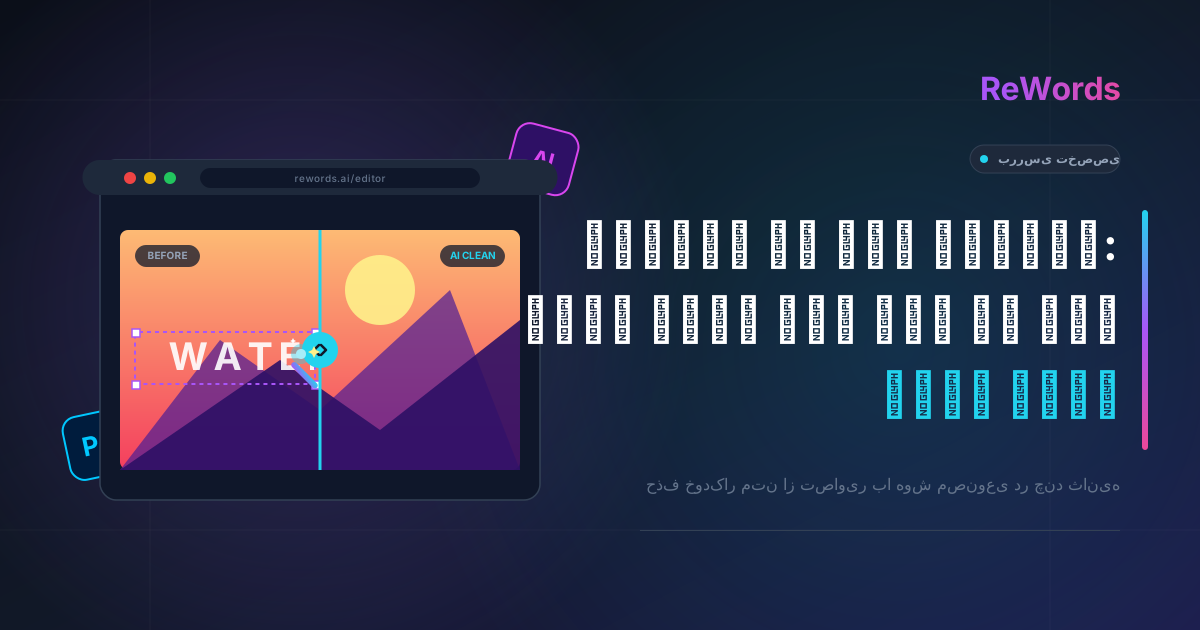
برای حذف متن از یک عکس، میتوانید یا بهصورت دستی با استفاده از نرمافزارهای ویرایش سنتی مانند فتوشاپ روی حروف را با ابزارهای کپی (Clone) بپوشانید، یا از یک ابزار مبتنی بر هوش مصنوعی استفاده کنید تا کلمات را بهطور خودکار پاک کرده و پسزمینه پشت آنها را بازسازی کند. اگر وسط یک پروژه هستید و فوراً به یک تصویر تمیز نیاز دارید، انتخاب روش درست شما را از ساعتها کار خستهکننده با پیکسلها نجات میدهد. ReWords.AI یک ابزار هوش مصنوعی تحت وب است که به شما اجازه میدهد با کلیک روی متن و تایپ جایگزین، متن هر تصویری را ویرایش یا حذف کنید؛ هوش مصنوعی بهطور خودکار فونت، رنگ و پسزمینه اصلی را با متن جدید هماهنگ میکند.
حذف تایپوگرافیهای ناخواسته در طراحی گرافیک کاری بهشدت دشوار است. وقتی متن روی یک تصویر تخت (Flattened) میشود، پیکسلهای حروف جایگزین پیکسلهای پسزمینه میشوند. حذف این حروف نیازمند حدس زدن و بازسازی چیزی است که قرار بوده پشت آنها باشد. چه با یک گرادینت پیچیده روبرو باشید، چه یک دیوار آجری بافتدار یا یک عکس پرجزئیات، پر کردن این فضاهای خالی چالش اصلی است.
این راهنما مقایسهای دقیق و صادقانه بین ویرایش دستی سنتی در Adobe Photoshop و پردازش مدرن هوش مصنوعی ارائه میدهد. ما مراحل عملی هر دو روش را بررسی میکنیم تا بتوانید تصمیم بگیرید کدام رویکرد برای نیاز شما مناسبتر است.
نکات کلیدی
- نرمافزارهای سنتی مانند فتوشاپ شما را ملزم میکنند که متن را بهصورت دستی انتخاب کرده و از ابزارهای کپی برای بازسازی پسزمینه استفاده کنید که نیازمند مهارتهای متوسط طراحی و اشتراک پولی است.
- ابزارهای هوش مصنوعی مستقیماً در مرورگر وب شما عمل میکنند و نیازی به نصب ندارند؛ این ابزارها به شما اجازه میدهند کلمات را با جایگزینی با متن خالی، فوراً حذف کنید.
- هنگامی که از هوش مصنوعی استفاده میکنید، پسزمینه حتی روی بافتهای پیچیده، گرادینتها یا عناصر عکاسی پرجزئیات بهطور کامل بازسازی میشود.
- راهکارهای مدرن هوش مصنوعی بهراحتی با طیف وسیعی از فرمتها از جمله عکس، اسکرینشات، اسکن، پوستر، گواهی، فاکتور، میم، بنر، تامنیل و حتی دستخط کار میکنند.
- ویرایش دستهای (Batch) با هوش مصنوعی بسیار کارآمد است؛ تغییرات متعدد متن در یک تصویر اغلب تنها با یک اعتبار (Credit) پردازش میشود.
چگونه با فتوشاپ متن عکس را حذف کنیم (روش دستی)
شما میتوانید با استفاده از فضای کاری Content-Aware Fill یا ابزار Clone Stamp در فتوشاپ، بهدقت روی حروف ناخواسته را بپوشانید و پیکسلهای اطراف را با هم ترکیب کنید. ادوبی فتوشاپ دهههاست که استاندارد صنعت برای دستکاری عکس است و کنترل دقیق پیکسلبهپیکسل را فراهم میکند. با این حال، این روش نیازمند نصب نرمافزار، اشتراک ماهانه و درک عمیق از رابط کاربری آن است.
اگر فتوشاپ را نصب کردهاید و میخواهید این کار را دستی انجام دهید، مراحل عملی آن به شرح زیر است:
مرحله ۱: باز کردن تصویر و انتخاب متن فتوشاپ را باز کرده و تصویر خود را وارد کنید. ابزار Lasso Tool (میانبر: L) را از نوار ابزار انتخاب کنید. با دقت یک محدوده انتخابی دور متنی که میخواهید حذف کنید بکشید. اگر متن رنگ متمایزی نسبت به پسزمینه دارد، میتوانید از Magic Wand Tool (میانبر: W) استفاده کنید و با نگه داشتن کلید Shift، چندین حرف را همزمان انتخاب کنید.
مرحله ۲: گسترش انتخاب (Expand) اگر از Magic Wand برای انتخاب دقیق پیکسلهای متن استفاده کردید، باید انتخاب خود را کمی گسترش دهید تا فتوشاپ فضای کافی برای ترکیب لبهها داشته باشد. به منوی بالا بروید و Select > Modify > Expand را بزنید. بسته به رزولوشن تصویر، مقداری بین ۲ تا ۴ پیکسل وارد کرده و OK کنید.
مرحله ۳: اعمال Content-Aware Fill با انتخاب متن و گسترش آن، به مسیر Edit > Content-Aware Fill بروید. یک فضای کاری جدید باز میشود. در سمت چپ، تصویر خود را با یک پوشش سبز میبینید که نشاندهنده نواحی نمونهبرداری شده توسط فتوشاپ برای تولید پسزمینه جدید است. در سمت راست، پیشنمایش زنده نتیجه را میبینید. اگر فتوشاپ از ناحیهای نمونهبرداری میکند که نمیخواهید (مانند متن دیگر یا صورت یک فرد)، از ابزار Sampling Brush برای پاک کردن پوشش سبز از آن نواحی استفاده کنید. وقتی پیشنمایش مناسب بود، OK را بزنید تا خروجی در یک لایه جدید ایجاد شود.
مرحله ۴: اصلاح با Clone Stamp و Healing Brush Content-Aware Fill بهندرت در اولین تلاش کار بینقصی ارائه میدهد، بهخصوص اگر متن روی یک بافت پیچیده یا گرادینت باشد. برای رفع نقاط تار یا الگوهای تکراری، ابزار Clone Stamp Tool (میانبر: S) را انتخاب کنید. با Alt-click (یا Option-click در مک) روی یک ناحیه تمیز از پسزمینه، نقطه منبع را تعیین کنید و سپس با دقت روی نواحی نامرتب بکشید. همچنین میتوانید از Spot Healing Brush Tool (میانبر: J) برای صاف کردن انتقالهای خشن استفاده کنید.
این روش دستی کنترل مطلق به شما میدهد، اما بسته به اندازه متن و پیچیدگی پسزمینه، ممکن است از ۵ دقیقه تا یک ساعت زمان ببرد.
چگونه هوش مصنوعی حذف متن از عکس را آسانتر میکند
هوش مصنوعی با اسکن خودکار تصویر برای یافتن تایپوگرافی و بازسازی یکپارچه پیکسلهای پسزمینه هنگام حذف کلمات، کار را آسان میکند. بهجای اینکه مجبور باشید مانند یک نقاش دیجیتال عمل کنید، هوش مصنوعی بافت تصویر را درک میکند. این ابزار میداند که یک دیوار آجری، آسمان ابری یا یک گرادینت صاف چگونه باید باشد و بهصورت ریاضی پیکسلهای صحیح را برای پر کردن فضای خالی ناشی از حذف متن تولید میکند.
اگر در میانه کار هستید و به راهکاری سریع نیاز دارید، ReWords.AI یک گردش کار کاملاً بدون اصطکاک ارائه میدهد. این یک ابزار هوش مصنوعی تحت وب است، یعنی نیازی به هیچگونه نصب ندارد. این ابزار دادههای بصری پیچیده را بهراحتی مدیریت کرده و روی عکسها، اسکرینشاتها، اسکنها، پوسترها، گواهیها، فاکتورها، میمها، بنرها، تامنیلها و حتی دستخط بهخوبی کار میکند.
گردش کار دقیق برای استفاده از ReWords.AI به این صورت است:
مرحله ۱: آپلود تصویر به وبسایت ReWords.AI در مرورگر خود بروید و فایلتان را آپلود کنید. از آنجا که ابزار تحت وب است، میتوانید این کار را از دسکتاپ، لپتاپ یا تبلت بدون نگرانی از سیستم مورد نیاز یا سازگاری نرمافزار انجام دهید.
مرحله ۲: اسکن و تشخیص خودکار متن لحظهای که آپلود تصویر تمام میشود، موتور هوش مصنوعی شروع به کار میکند. این ابزار کل سند را اسکن کرده و تمام نواحی متنی را تشخیص میدهد. نیازی به استفاده از ابزار Lasso یا دوربری دستی نیست؛ هوش مصنوعی فوراً تایپوگرافی را شناسایی میکند.
مرحله ۳: کلیک روی ناحیه متنی متن تشخیص داده شده هایلایت میشود. بهسادگی روی کلمه، جمله یا پاراگرافی که میخواهید تغییر دهید یا حذف کنید، کلیک کنید.
مرحله ۴: تایپ جایگزین یک کادر متن ظاهر میشود. اگر هدف شما حذف متن از عکس بهطور کامل است، فقط کلمات موجود را با متن خالی جایگزین کنید (کاراکترها را پاک کنید تا کادر خالی بماند).
مرحله ۵: بازسازی بینقص توسط هوش مصنوعی وقتی تغییر را تأیید میکنید، هوش مصنوعی بهطور خودکار ناحیه را بازسازی میکند. چون متن را با فضای خالی جایگزین کردید، نتیجه حذف بینقص متن است. پسزمینه بهطور کامل بازسازی شده و با بافت، رنگ و نور محیط اطراف هماهنگ میشود. اگر کلمات جدیدی تایپ کرده بودید، هوش مصنوعی متن جدید را با فونت، اندازه، رنگ و پسزمینه اصلی بهطور دقیق بازسازی میکرد.
این فرآیند تنها چند ثانیه طول میکشد و نیاز به کپیبرداری دستی، ماسک کردن یا ترمیم را کاملاً از بین میبرد.
مقایسه روشها: زمان، هزینه و کیفیت
مقایسه نرمافزارهای سنتی با هوش مصنوعی نشان میدهد که ویرایش دستی نیازمند اشتراک پولی و یادگیری طولانی است، در حالی که ابزارهای هوش مصنوعی نتایج فوری و مبتنی بر مرورگر ارائه میدهند که پسزمینه را بینقص بازسازی میکنند. برای کمک به تصمیمگیری، مقایسه را در چند معیار کلیدی بررسی کردهایم:
| ویژگی | ادوبی فتوشاپ (دستی) | ReWords.AI | | :--- | :--- | :--- | | نصب مورد نیاز | نصب سنگین روی دسکتاپ | تحت وب، بدون نیاز به نصب | | منحنی یادگیری | بالا (نیاز به دانش ابزارها) | ندارد (آپلود، کلیک، تایپ) | | زمان برای هر ویرایش | ۵ تا ۳۰ دقیقه یا بیشتر | کمتر از یک دقیقه | | ترمیم پسزمینه | کپیبرداری و ترکیب دستی | بازسازی خودکار توسط هوش مصنوعی | | پشتیبانی فرمت | PSD, JPG, PNG, TIFF | عکس، اسکرینشات، اسکن، میم و غیره | | ویرایش دستهای | نیاز به تکرار دستی | تغییرات متعدد در یک تصویر = ۱ اعتبار |
زمان و بهرهوری گردش کار وقتی ددلاین نزدیکی دارید، زمان ارزشمندترین دارایی شماست. حذف یک خط متن در فتوشاپ نیازمند پیمایش در منوهای متعدد، تنظیم اندازه قلممو و زوم مداوم برای بررسی کیفیت ترکیب است. ReWords.AI این کار را به یک رابط کاربری ساده "کلیک کن و انجام بده" تبدیل میکند. علاوه بر این، ReWords.AI ویرایش دستهای بسیار کارآمدی دارد: میتوانید چندین تغییر روی یک تصویر ایجاد کنید و فقط ۱ اعتبار هزینه دارد.
مهارت و دسترسی فتوشاپ نرمافزاری حرفهای است. اگر تفاوت بین Opacity و Flow را ندانید یا ندانید چگونه یک نقطه نمونه برای Clone Stamp تعیین کنید، تصویر ویرایششده شما احتمالاً لکهدار یا تار به نظر میرسد. ReWords.AI به هیچ مهارت طراحی نیاز ندارد. هوش مصنوعی تولید پیکسلهای پیچیده را در پسزمینه انجام میدهد.
انعطافپذیری و ویرایش گاهی اوقات فقط نمیخواهید کلمات را پاک کنید؛ ممکن است بخواهید متن داخل عکس را تغییر دهید تا تاریخ یک پوستر را بهروز کنید، غلط املایی یک بنر را اصلاح کنید یا یک میم را به زبان دیگری ترجمه کنید. در فتوشاپ، این کار یعنی ابتدا باید متن قدیمی را دستی پاک کنید، فونت اصلی را حدس بزنید، رنگ دقیق را ست کنید و سعی کنید پرسپکتیو و استایل لایهها را بازسازی کنید. با ReWords.AI، فقط روی متن کلیک کرده و کلمات جدید را تایپ میکنید. هوش مصنوعی آن را با فونت، اندازه، رنگ و پسزمینه اصلی بهطور کامل بازسازی میکند.
بهترین موارد استفاده برای هر رویکرد
فتوشاپ برای پروژههای پیچیده طراحی گرافیک با لایههای متعدد مناسبتر است، در حالی که هوش مصنوعی بهترین انتخاب برای پاکسازی سریع تصاویر تخت (Flattened) مانند پوسترها، میمها یا فاکتورهاست.
چه زمانی از فتوشاپ استفاده کنیم: اگر طراح اصلی فایل هستید و به فایل لایهباز PSD دسترسی دارید، قطعاً باید از فتوشاپ استفاده کنید. میتوانید بهسادگی لایه متن را مخفی یا حذف کنید بدون اینکه تأثیری روی پسزمینه بگذارد. فتوشاپ همچنین انتخاب درستی است اگر در حال انجام کارهای ترکیبی (Compositing) چندلایه گسترده هستید که نیاز به دستکاری فایلهای خام دوربین، تنظیم رنگبندی کلی یا آمادهسازی فایلها برای چاپهای تجاری عظیم با پروفایلهای رنگی CMYK خاص دارید.
چه زمانی از ReWords.AI استفاده کنیم: وقتی نیاز دارید متن داخل تصویر را در فایلهایی که قبلاً تخت شدهاند (یعنی متن و پسزمینه در یک لایه ادغام شدهاند) ویرایش کنید، هوش مصنوعی انتخاب برتر است. این کار در وظایف روزمره بسیار رایج است.
برای مثال، اگر اسکرینشاتی از یک پست خندهدار در شبکههای اجتماعی دارید اما میخواهید نام کاربری را برای حفظ حریم خصوصی حذف کنید، هوش مصنوعی آن را فوراً پاک میکند. اگر یک فاکتور اسکنشده دارید و باید اطلاعات حساس قیمت را حذف کنید، ReWords.AI میتواند اسکن را بینقص مدیریت کند. این ابزار همچنین برای بازاریابان دیجیتال که نیاز به تمیز کردن تامنیلها و بنرها دارند، یا مربیانی که میخواهند متن را از پوسترها و گواهیها حذف کنند تا قالبهای خالی برای دانشآموزان بسازند، عالی است. از آنجا که حتی روی دستخط هم کار میکند، میتوانید بهراحتی یادداشتهای دیجیتالی یا تختهسفیدها را پاکسازی کنید.
سوالات متداول
در اینجا پاسخ مستقیم به رایجترین سوالاتی که کاربران هنگام حذف متن از عکس دارند، آمده است.
چگونه متن را از عکس حذف کنم بدون اینکه پسزمینه تار شود؟
شما میتوانید با استفاده از ابزار هوش مصنوعی که بهجای تار کردن پیکسلها، آنها را بهصورت ریاضی بازسازی میکند، متن را بدون تاری حذف کنید. ابزارهای سنتی مانند Spot Healing Brush اغلب اثر تاری و لکهدار ایجاد میکنند چون فقط پیکسلهای اطراف را با هم ترکیب میکنند. ReWords.AI بافت تصویر را درک کرده و بافتهای دقیق و شفاف را برای پر کردن فضای خالی بهصورت یکپارچه تولید میکند.
آیا میتوانم متن را از اسکرینشات یا سند اسکنشده حذف کنم؟
بله، شما بهراحتی میتوانید متن را از اسکرینشاتها و اسکنها حذف کنید. از آنجا که این فرمتها تصاویر تخت هستند، ویرایش سنتی میتواند خستهکننده باشد. ReWords.AI بهطور خاص برای کار روی اسکرینشاتها، اسکنها، فاکتورها و گواهیها طراحی شده است. شما بهسادگی فایل را آپلود میکنید، روی متن تشخیص داده شده کلیک میکنید و آن را با متن خالی جایگزین میکنید تا کاملاً پاک شود و در عین حال رنگ و بافت اصلی پسزمینه سند حفظ شود.
آیا امکان حذف دستخط از عکس وجود دارد؟
بله، فناوری مدرن هوش مصنوعی قادر است دستخط را از عکسها تشخیص داده و حذف کند. چه کسی با ماژیک روی یک عکس فیزیکی نوشته باشد، چه تصویری از یک تختهسفید پر از یادداشتهای دستنویس داشته باشید، ReWords.AI میتواند تصویر را اسکن کرده، نواحی دستنویس را تشخیص دهد و به شما اجازه دهد آنها را بهطور تمیز بدون آسیب به تصویر زیرین حذف کنید.
چگونه متن را از تصویر بهصورت رایگان حذف کنم؟
شما میتوانید با استفاده از ابزارهای هوش مصنوعی تحت وب، بدون پرداخت هزینه اشتراک نرمافزارهای گرانقیمت، متن را از تصویر حذف کنید. در حالی که نرمافزارهای حرفهای مانند فتوشاپ نیاز به هزینه ماهانه و نصب سنگین دارند، ReWords.AI کاملاً در مرورگر وب شما عمل میکند. میتوانید ابزار را امتحان کنید و ببینید که هوش مصنوعی چگونه بهطور خودکار متن شما را در چند ثانیه تشخیص داده و حذف میکند.
نتیجهگیری
انتخاب ابزار مناسب برای حذف متن از عکس به زمانبندی، بودجه و مهارتهای فنی شما بستگی دارد. در حالی که ویرایش دستی در فتوشاپ کنترل فوقالعادهای به متخصصان باتجربه میدهد، اغلب برای کارهای روزمره بیش از حد پیچیده است و میتواند منجر به کار خستهکننده و زمانبر فقط برای اصلاح یک پسزمینه ساده شود. فناوری هوش مصنوعی این فرآیند را متحول کرده و یک کار ۳۰ دقیقهای را به کاری تبدیل کرده که فقط چند ثانیه طول میکشد.
با خودکارسازی تشخیص متن و بازسازی پسزمینه، هوش مصنوعی به شما اجازه میدهد بهجای جابجایی پیکسلها روی صفحه، روی کار اصلی خود تمرکز کنید. اگر از کلنجار رفتن با Clone Stamp و Healing Brush خسته شدهاید، وقت آن است که گردش کار بینقص و بدون اصطکاک هوش مصنوعی مدرن را تجربه کنید.
آیا آمادهاید تصاویر خود را فوراً و بدون نصب هیچ نرمافزاری تمیز کنید؟ همین امروز ReWords.AI را بهصورت رایگان امتحان کنید و ببینید حذف یا جایگزینی بینقص متن چقدر آسان است.