
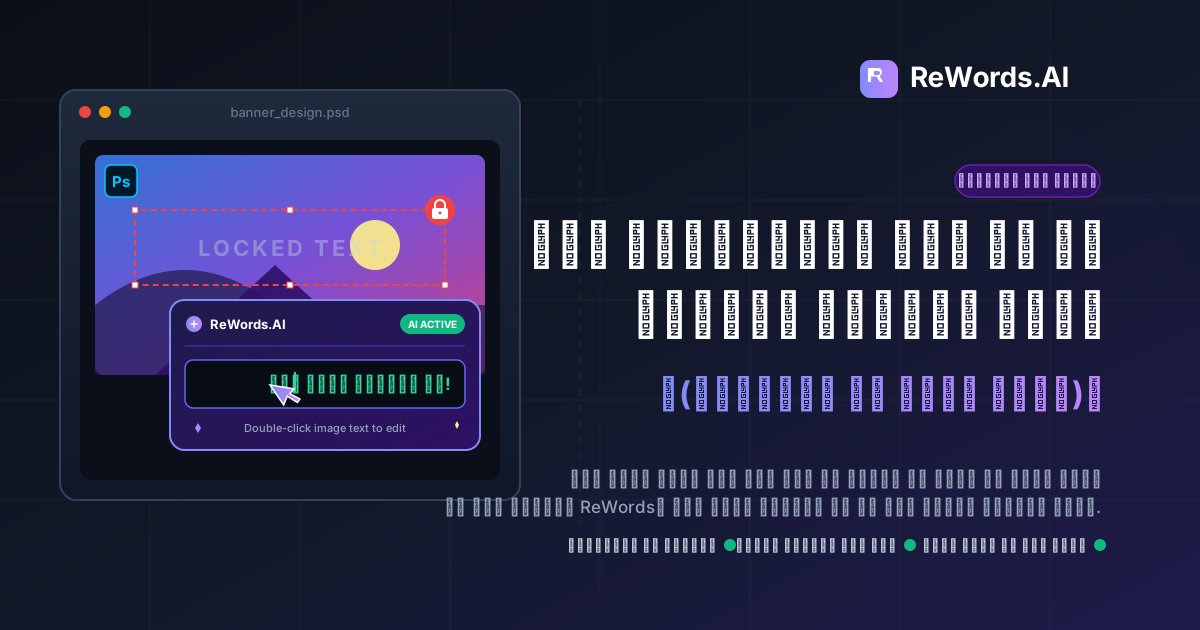
چرا نمیتوانم متن را در فتوشاپ ویرایش کنم؟ (راهنمای حل مشکل)
دلیل اینکه نمیتوانید متن را در فتوشاپ ویرایش کنید، احتمالاً این است که لایه متن «رستریزه» (Rasterized) شده، تصویر «مسطح» (Flattened) شده است یا فایل فونت اصلی روی سیستم شما نصب نیست.
اگر وسط یک پروژه هستید و با کلافگی در حال جستجوی عبارت «چرا نمیتوانم متن را در فتوشاپ ویرایش کنم» هستید، تنها نیستید. این یکی از رایجترین چالشها برای طراحان، بازاریابها و کاربران معمولی است که قصد دارند یک فایل گرافیکی را بهروزرسانی کنند. شما ابزار Type را انتخاب میکنید، روی یک کلمه کلیک میکنید، اما بهجای ظاهر شدن مکاننما، فتوشاپ یک لایه متنی جدید و خالی روی لایه قبلی میسازد. این اتفاق به این دلیل میافتد که فتوشاپ برای تغییرات تایپوگرافی به لایههای متنی فعال و برداری (Vector-based) نیاز دارد. وقتی یک فایل JPEG، PNG، اسکرینشات یا یک فایل PSD که متن آن به پیکسل تبدیل شده را باز میکنید، نرمافزار دیگر آن اشکال را بهعنوان حروف قابل ویرایش نمیشناسد.
خوشبختانه روشهای اثباتشدهای برای حل این مشکل وجود دارد؛ از بازسازی دستی پسزمینه گرفته تا میانبرهای مدرن هوش مصنوعی. ReWords.AI یک ابزار هوش مصنوعی تحت وب است که به شما اجازه میدهد با کلیک روی متن و تایپ جایگزین، متن موجود در هر تصویری را ویرایش یا حذف کنید؛ هوش مصنوعی بهطور خودکار فونت، رنگ و پسزمینه اصلی را با متن جدید هماهنگ میکند. چه بخواهید تصویر را بهصورت دستی در فتوشاپ بازسازی کنید و چه بخواهید با استفاده از ابزارهای هوش مصنوعی از مراحل خستهکننده عبور کنید، این راهنما دقیقاً به شما نشان میدهد چگونه همین حالا متن خود را اصلاح کنید.
نکات کلیدی
- فتوشاپ برای ویرایش متن به یک لایه Type فعال و غیررستریزه نیاز دارد؛ تصاویر مسطح مانند JPEG، حروف را بهعنوان پیکسلهای ثابت در نظر میگیرند.
- رستریزه کردن (Rasterize) لایه متن، دادههای برداری را برای همیشه به شبکه پیکسلی تبدیل میکند و امکان تغییر کلمه یا فونت را از بین میبرد.
- برای ویرایش دستی متن در تصاویر مسطح در فتوشاپ، باید از ابزارهای Clone Stamp یا Content-Aware Fill برای پاک کردن متن قدیمی قبل از تایپ متن جدید استفاده کنید.
- ابزارهای مبتنی بر هوش مصنوعی، جایگزینی با یک کلیک ارائه میدهند که بهطور خودکار متن را شناسایی، حذف و پسزمینه را بازسازی کرده و فونت اصلی را بهصورت یکپارچه شبیهسازی میکنند.
دلایل اصلی اینکه چرا نمیتوانم متن را در فتوشاپ ویرایش کنم
دلایل اصلی عدم امکان ویرایش متن در فتوشاپ این است که لایه رستریزه شده، فایل در قالب یک تصویر مسطح است یا سیستم شما فاقد فایلهای فونت مورد نیاز است.
درک وضعیت فعلی فایل به شما کمک میکند تا راه حل مناسب را پیدا کنید. در اینجا جزئیات سه مورد از رایجترین دلایل آورده شده است:
۱. لایه متن رستریزه (Rasterized) شده است در فتوشاپ، متن با استفاده از دادههای برداری ایجاد میشود که برای حفظ کیفیت لبهها در هر اندازهای، به معادلات ریاضی متکی است. همین ویژگی به شما اجازه میدهد کلمات را انتخاب، حذف یا بازنویسی کنید. با این حال، برخی فیلترها، براشها و تغییرات فتوشاپ روی دادههای برداری اعمال نمیشوند. برای اعمال این افکتها، کاربران اغلب لایه را «رستریزه» میکنند. رستریزه کردن، متن برداری قابل ویرایش را به یک شبکه ثابت از پیکسلها تبدیل میکند. وقتی لایه متن رستریزه شد، دقیقاً مانند یک عکس رفتار میکند. میتوانید روی آن نقاشی کنید، اما دیگر نمیتوانید با ابزار Type آن را ویرایش کنید.
۲. تصویر مسطح (Flattened) است (JPEG, PNG, اسکرینشاتها) اگر یک فایل JPEG، PNG یا اسکرینشات را در فتوشاپ باز کنید، در حال باز کردن یک تصویر «مسطح» هستید. این فرمتهای فایل از لایهها پشتیبانی نمیکنند. حتی اگر تصویر حاوی کلمات باشد، فتوشاپ آنها را بهعنوان متن نمیبیند؛ بلکه آنها را صرفاً مجموعهای از پیکسلهای تیره و روشن میبیند که به شکل حروف چیده شدهاند. چون دادههای متنی زیرساختی وجود ندارد، ابزار Type نمیتواند با آن تعامل داشته باشد.
۳. فونتهای سیستم موجود نیستند (مثلث زرد هشدار) گاهی اوقات فایل PSD اصلی را با لایههای متنی دستنخورده دارید، اما باز هم نمیتوانید متن را بهدرستی ویرایش کنید. اگر در پنل لایهها کنار لایه متن، یک مثلث زرد با علامت تعجب میبینید، به این معنی است که فونت استفادهشده در آن متن، روی کامپیوتر شما نصب نیست. اگر سعی کنید آن را ویرایش کنید، فتوشاپ شما را مجبور میکند فونت گمشده را با یک فونت پیشفرض (مانند Myriad Pro) جایگزین کنید که بلافاصله طراحی و چیدمان اصلی را خراب میکند.
نحوه ویرایش متن در فتوشاپ (روشهای سنتی)
برای ویرایش متن در فتوشاپ، باید یا یک لایه متنی فعال را با ابزار Type انتخاب کنید و یا اگر تصویر مسطح است، پسزمینه را بهصورت دستی بازسازی کرده و روی آن تایپ کنید.
اگر اصرار دارید که در محیط فتوشاپ بمانید، در اینجا مراحل گامبهگام برای رفع مشکل فونتهای گمشده و تصاویر مسطح آورده شده است.
روش الف: رفع مشکل فونتهای گمشده در فایل PSD اگر لایه متن شما آیکون هشدار زرد دارد، باید قبل از ویرایش، مشکل فونت را حل کنید. ۱. ابزار Type Tool (T) را از نوار ابزار سمت چپ انتخاب کنید. ۲. مستقیماً روی متن موجود در بوم (Canvas) کلیک کنید. ۳. یک پیام ظاهر میشود که میگوید فونت موجود نیست و از شما میپرسد آیا میخواهید آن را جایگزین کنید. روی Cancel کلیک کنید. ۴. به نام فونت نمایش داده شده در نوار گزینههای بالا نگاه کنید (معمولاً داخل پرانتز است). ۵. فتوشاپ را کوچک کنید، فونت گمشده را از یک منبع معتبر دانلود کرده و روی سیستمعامل خود نصب کنید. ۶. فتوشاپ را دوباره باز کنید. مثلث زرد ناپدید میشود و اکنون میتوانید بهطور معمول روی متن کلیک و آن را ویرایش کنید.
روش ب: ویرایش متن در یک تصویر مسطح (JPEG/PNG) اگر با یک تصویر مسطح کار میکنید، نمیتوانید بهسادگی کلیک کرده و تایپ کنید. باید متن موجود را بهصورت دستی حذف کنید، پسزمینه پشت آن را بازسازی کنید و یک لایه متنی جدید بسازید. این فرآیند به مهارت متوسط در فتوشاپ نیاز دارد. ۱. تصویر مسطح خود را در فتوشاپ باز کنید. ۲. ابزار Lasso Tool (L) یا Rectangular Marquee Tool (M) را انتخاب کنید. ۳. با دقت دور کلمه یا جملهای که میخواهید تغییر دهید، یک محدوده انتخاب کنید. سعی کنید انتخاب تا حد ممکن به متن نزدیک باشد و فقط حاشیه کوچکی از پسزمینه را شامل شود. ۴. به منوی بالا بروید و روی Edit > Fill کلیک کنید. ۵. در پنجره Fill، گزینه Contents را روی Content-Aware قرار داده و OK کنید. (اگر از نسخه جدید فتوشاپ استفاده میکنید، میتوانید از ویژگی Generative Fill در نوار ابزار متنی استفاده کنید). ۶. منتظر بمانید تا فتوشاپ پیکسلهای اطراف را تحلیل کرده و یک وصله روی متن قدیمی ایجاد کند. ۷. اگر پسزمینه نامرتب به نظر میرسد، ابزار Clone Stamp Tool (S) را انتخاب کنید، کلید Alt/Option را نگه دارید تا از یک قسمت تمیز پسزمینه نمونهبرداری کنید و بهصورت دستی روی نواقص بکشید تا پسزمینه صاف شود. ۸. ابزار Type Tool (T) را انتخاب کرده و روی بوم کلیک کنید تا یک لایه متنی جدید ایجاد شود. ۹. متن جدید خود را تایپ کنید. ۱۰. برای هماهنگی با فونت قدیمی، به Type > Match Font بروید، کادر برش را دور بخش دیگری از متن در تصویر تنظیم کنید و اجازه دهید فتوشاپ فونتهای مشابه نصبشده روی سیستم شما را پیشنهاد دهد. ۱۱. اندازه فونت، رنگ و استایلهای لایه (مانند Drop Shadows یا Strokes) را تنظیم کنید تا متن جدید با تصویر ترکیب شود.
روش سریعتر برای حل مشکل ویرایش متن در فتوشاپ
سریعترین راه برای دور زدن محدودیتهای ویرایش متن در فتوشاپ، استفاده از یک ابزار مبتنی بر هوش مصنوعی است که بهطور خودکار پسزمینه را بازسازی کرده و فونت را با متن شما هماهنگ میکند.
اگر وسط کار هستید و ۱۵ تا ۲۰ دقیقه زمان برای استفاده دستی از ابزارهای Clone Stamp، Content-Aware Fill و Match Font ندارید، میتوانید از یک ویرایشگر متن هوش مصنوعی اختصاصی استفاده کنید. این روش بهویژه برای کاربرانی که فقط میخواهند متن داخل عکس را تغییر دهند بدون اینکه درگیر نرمافزارهای پیچیده گرافیکی شوند، بسیار مفید است.
ReWords.AI کل این فرآیند را به یک جریان کاری یکپارچه تحت وب تبدیل کرده که نیازی به نصب ندارد. بهجای کلنجار رفتن با پیکسلها، هوش مصنوعی کارهای سخت را انجام میدهد.
در اینجا مراحل دقیق برای اصلاح متن غیرقابل ویرایش شما آمده است: ۱. آپلود تصویر: فایل JPEG، PNG یا اسکرینشات مسطح خود را مستقیماً در مرورگر بکشید و رها کنید (Drag & Drop). ۲. اسکن و تشخیص متن توسط هوش مصنوعی: سیستم فوراً تصویر را میخواند و تمام کلمات موجود را شناسایی میکند. ۳. کلیک روی ناحیه متن: کلمه یا جملهای که میخواهید اصلاح کنید را انتخاب کنید. ۴. تایپ جایگزین: متن جدید مورد نظر خود را در کادر مربوطه وارد کنید. ۵. بازسازی توسط هوش مصنوعی: ابزار بهطور خودکار تصویر نهایی را با فونت، اندازه، رنگ و پسزمینه اصلی در عرض چند ثانیه تولید میکند.
هوش مصنوعی بازسازی پسزمینه را بهصورت بومی انجام میدهد. اگر فقط میخواهید چیزی را پاک کنید، جایگزینی با متن خالی = حذف یکپارچه متن (پسزمینه بازسازی میشود). علاوه بر این، اگر سندی با چندین غلط املایی یا تاریخهای قدیمی دارید، ReWords.AI از ویرایش دستهای (Batch) پشتیبانی میکند: چندین تغییر در یک تصویر = ۱ اعتبار.
از آنجایی که این هوش مصنوعی روی دادههای بصری متنوع آموزش دیده، روی عکسها، اسکرینشاتها، اسکنها، پوسترها، گواهیها، فاکتورها، میمها، بنرها، تامنیلها و دستنوشتهها کار میکند.
مقایسه فتوشاپ و ویرایشگرهای متن هوش مصنوعی
در حالی که فتوشاپ دستکاری پیکسلی دستی را برای طراحی گرافیکی پیچیده ارائه میدهد، ویرایشگرهای متن هوش مصنوعی، تطبیق فوری فونت و بازسازی پسزمینه را برای تصاویر مسطح فراهم میکنند.
هنگام مقایسه این جریان کاری با روشهای دیگر، ممکن است بخواهید نگاهی به مقایسه ReWords.AI و فتوشاپ بیندازید. فتوشاپ بدون شک استاندارد صنعت برای ایجاد ترکیببندیهای لایهبندیشده از صفر است. با این حال، وقتی صحبت از تغییر متنی میشود که قبلاً به یک لایه مسطح تبدیل شده، ابزارهای دستی میتوانند بسیار وقتگیر باشند.
در اینجا مقایسهای از نحوه عملکرد این دو رویکرد هنگام برخورد با متن غیرقابل ویرایش در تصاویر مسطح آمده است:
| ویژگی | ادوبی فتوشاپ (روش دستی) | ReWords.AI (روش هوش مصنوعی) | | :--- | :--- | :--- | | نیاز به نصب | نصب سنگین روی دسکتاپ، ورود به حساب کاربری. | ابزار هوش مصنوعی تحت وب، بدون نیاز به نصب. | | جریان کاری | انتخاب > Content-Aware Fill > Clone Stamp > لایه متنی جدید. | آپلود > کلیک روی متن > تایپ جایگزین > بازسازی توسط هوش مصنوعی. | | تطبیق فونت | حدس دستی یا استفاده از ابزار "Match Font". | خودکار؛ تطبیق کامل فونت، اندازه و رنگ اصلی. | | بازسازی پسزمینه | پاکسازی دستی؛ نیاز به مهارت متوسط در Clone Stamp. | خودکار؛ جایگزینی با متن خالی = حذف یکپارچه متن. | | زمان انجام | ۵ تا ۲۰ دقیقه برای هر بخش متن، بسته به پسزمینه. | کمتر از یک دقیقه. |
بهترین روشها برای مدیریت لایههای متنی قابل ویرایش
بهترین راه برای حفظ قابلیت ویرایش متن در جریان کاری طراحی، همیشه ذخیره یک فایل اصلی PSD با لایههای متنی فعال قبل از خروجی گرفتن در فرمتهای مسطح است.
اگر در حال ایجاد طرحهای گرافیکی از صفر هستید، جلوگیری از مشکل «چرا نمیتوانم متن را در فتوشاپ ویرایش کنم» به مدیریت صحیح فایل بستگی دارد. استفاده از یک ابزار هوش مصنوعی برای ویرایش متن در عکس یک راه نجات عالی برای فایلهای مسطح است، اما حفظ یک فایل اصلی لایهبندیشده و تمیز، شما را از دردسرهای آینده نجات میدهد.
اول، هرگز فایل اصلی PSD خود را با یک JPEG یا PNG بازنویسی نکنید. وقتی آماده اشتراکگذاری یک طرح هستید، از عملکردهای "Save a Copy" یا "Export As" استفاده کنید. این کار تضمین میکند که سند اصلی فتوشاپ شما تمام لایههای متنی برداری خود را حفظ میکند.
دوم، تا زمانی که کاملاً ضروری نیست، از رستریزه کردن لایههای متنی خودداری کنید. اگر نیاز دارید یک فیلتر پیچیده (مانند Gaussian Blur یا Distort) را روی یک لایه متنی اعمال کنید، لایه متن را به جای رستریزه کردن، به یک Smart Object تبدیل کنید. برای این کار، روی لایه متن راستکلیک کرده و "Convert to Smart Object" را انتخاب کنید. این کار به شما اجازه میدهد فیلترهای مخرب را اعمال کنید، در حالی که همچنان میتوانید با دوبار کلیک روی Smart Object، متن زیرین را ویرایش کنید.
در نهایت، اگر فایلهای کاری PSD خود را با سایر اعضای تیم به اشتراک میگذارید، حتماً فونتهای خود را بستهبندی (Package) کنید. اگر همکار شما فونت خاص استفادهشده را روی سیستم خود نداشته باشد، با مثلث زرد هشدار مواجه میشود و نمیتواند متن را بدون تغییر در طراحی ویرایش کند.
سوالات متداول
در اینجا پاسخ به رایجترین سوالاتی که کاربران هنگام تلاش برای ویرایش متن در فایلهای تصویری خود دارند، آورده شده است.
چگونه متن را در فتوشاپ قابل ویرایش کنم؟
برای اینکه متن در فتوشاپ قابل ویرایش باشد، باید در یک لایه Type فعال باشد. اگر متن رستریزه شده یا در یک فایل JPEG مسطح شده باشد، نمیتوانید آن پیکسلها را دوباره قابل ویرایش کنید. باید متن موجود را با استفاده از Content-Aware Fill پاک کنید، ابزار Type را انتخاب کرده و یک لایه متنی جدید روی پسزمینه بازسازیشده ایجاد کنید.
چرا ابزار متن (Text Tool) در فتوشاپ کار نمیکند؟
اگر روی یک لایه رستریزه کلیک میکنید، اگر یک محدوده انتخاب (Selection) در جای دیگری از بوم فعال است و ورودی شما را مسدود کرده، یا اگر رم کامپیوتر شما پر شده است، ابزار متن ممکن است کار نکند. کلیدهای Ctrl+D (در ویندوز) یا Cmd+D (در مک) را فشار دهید تا همه چیز از حالت انتخاب خارج شود، مطمئن شوید که یک لایه Type جدید انتخاب کردهاید و دوباره روی بوم کلیک کنید.
چگونه متن را در یک تصویر JPEG در فتوشاپ ویرایش کنم؟
از آنجایی که فایلهای JPEG تصاویر مسطحی هستند که هیچ لایهای ندارند، نمیتوانید متن را مستقیماً ویرایش کنید. باید از ابزار Lasso برای انتخاب متن استفاده کنید، به مسیر Edit > Fill > Content-Aware بروید تا آن را پاک کنید و سپس از ابزار Type برای تایپ متن جدید روی پسزمینه تولیدشده استفاده کنید. یا میتوانید از ابزارهای هوش مصنوعی برای جایگزینی خودکار متن استفاده کنید.
چرا متن من در فتوشاپ علامت تعجب زرد دارد؟
علامت تعجب زرد کنار یک لایه متنی نشان میدهد که فونت استفادهشده برای ایجاد آن متن، روی کامپیوتر فعلی شما نصب نیست. اگر سعی کنید آن را ویرایش کنید، فتوشاپ شما را مجبور میکند فونت را جایگزین کنید. برای رفع این مشکل، فونت گمشده را دانلود و روی سیستمعامل خود نصب کنید، سپس فتوشاپ را مجدداً راهاندازی کنید.
آیا میتوانم رستریزه کردن متن در فتوشاپ را لغو کنم؟
خیر، شما نمیتوانید رستریزه کردن متن را در فتوشاپ لغو (Unrasterize) کنید. رستریزه کردن یک فرآیند مخرب است که دادههای برداری ریاضی را برای همیشه به یک شبکه پیکسلی مسطح تبدیل میکند. وقتی یک لایه متنی رستریزه شد، تنها راه «لغو» آن، استفاده فوری از دستور Undo یا حذف لایه و تایپ مجدد متن در یک لایه جدید است.
نتیجهگیری
برخورد با مشکل «چرا نمیتوانم متن را در فتوشاپ ویرایش کنم» یک وقفه ناامیدکننده است، اما معمولاً به یک حقیقت ساده ختم میشود: فتوشاپ برای ویرایش تایپوگرافی به لایههای برداری نیاز دارد و فایلهای JPEG مسطح یا لایههای رستریزه شده، این ویژگی را ندارند. اگرچه قطعاً میتوانید زمان خود را صرف پاک کردن دستی کلمات قدیمی، بازسازی دقیق پسزمینه با Clone Stamp و جستجوی فونتهای مشابه کنید، اما دیگر نیازی به این کار نیست.
اگر میخواهید از کارهای دستی صرفنظر کنید و تصاویر خود را فوراً بهروزرسانی کنید، اجازه دهید هوش مصنوعی کارهای سخت را برای شما انجام دهد. همین امروز ReWords.AI را بهصورت رایگان در https://rewords.ai امتحان کنید و ببینید ویرایش متن در تصاویر مسطح چقدر میتواند آسان باشد.