
چگونه متن عکسها را در Photopea ویرایش کنیم؟ (راهنمای کامل)
چگونه متن عکسها را در Photopea ویرایش کنیم؟
برای ویرایش متن در Photopea، کافی است فایل خود را باز کرده و از نوار ابزار سمت چپ، ابزار Type Tool (T) را انتخاب کنید تا لایههای متنی قابل ویرایش را تغییر دهید. برای تصاویر تخت (Flattened) مانند JPEG، باید از ابزارهای Clone Stamp و Healing Brush برای پاک کردن متن قدیمی و تایپ متن جدید استفاده کنید. چه با یک فایل PSD لایهباز کار میکنید و چه با یک اسکرینشات ساده، Photopea ابزارهای گرافیکی لازم برای تغییر تایپوگرافی را در اختیار شما قرار میدهد.
هنگامی که فایلی را در Photopea باز میکنید، اولین قدم این است که تشخیص دهید آیا متن شما «زنده» (قابل ویرایش) است یا «رستری» (ادغامشده در پیکسلهای تصویر). اگر یک قالب لایهباز دارید، تغییر متن تنها با چند کلیک انجام میشود. اما اگر با یک عکس، میم، سند اسکنشده یا اسکرینشات کار میکنید، متن به صورت دائمی در تصویر حک شده است. در این موارد، نمیتوانید مستقیماً روی متن کلیک کنید؛ بلکه باید پسزمینه را به صورت دستی بازسازی کرده و متن جدید را با سبک اصلی روی آن قرار دهید.
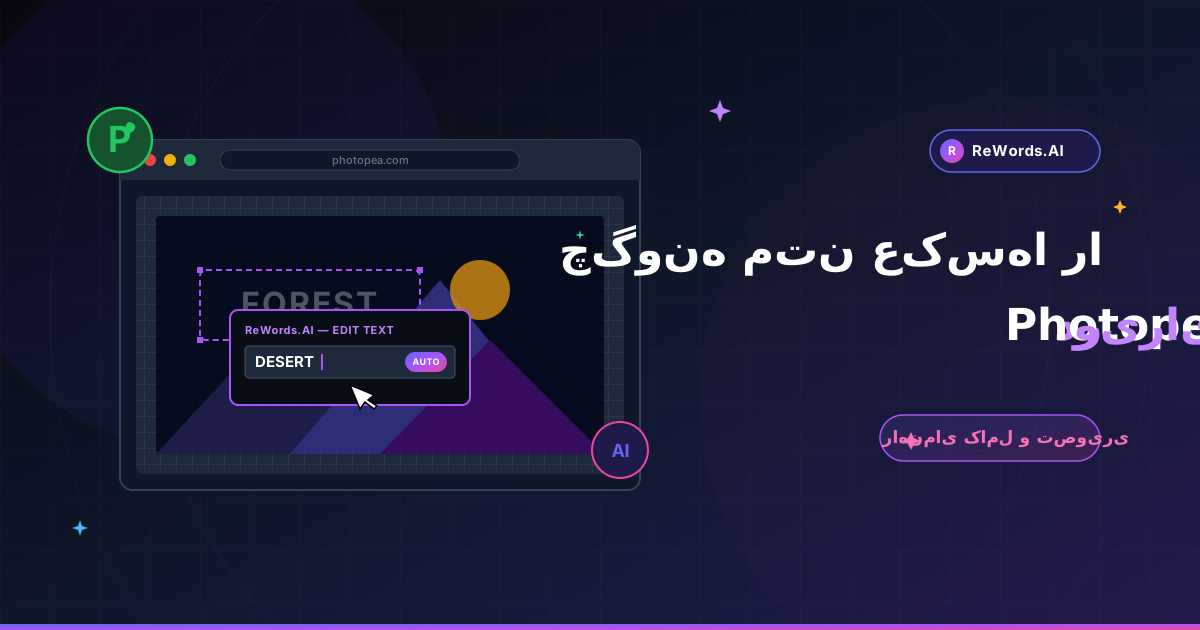
اگر روشهای دستیِ کلون کردن و تطبیق فونت برای پروژه شما زمانبر است، یک جایگزین بسیار سریعتر وجود دارد. ReWords.AI یک ابزار هوش مصنوعی مبتنی بر مرورگر است که به شما اجازه میدهد با کلیک روی متن در هر تصویری و تایپ جایگزین، آن را ویرایش یا حذف کنید. هوش مصنوعی به طور خودکار فونت، رنگ و پسزمینه اصلی را شبیهسازی میکند. چه از ابزارهای دستی Photopea استفاده کنید و چه از راهکار هوش مصنوعی، این راهنما به شما کمک میکند تا متنهای خود را به بهترین شکل ویرایش کنید.
نکات کلیدی
- متنهای قابل ویرایش در Photopea به فایلهای لایهباز (مانند PSD) نیاز دارند و با ابزار Type Tool به راحتی تغییر میکنند.
- تصاویر تخت (JPEG، PNG) نیاز دارند که متن قدیمی را به صورت دستی پاک کرده و متن جدید را روی فضای خالی تایپ کنید.
- تطبیق فونت در Photopea نیازمند شناسایی تایپفیس اصلی و احتمالاً بارگذاری فایل فونت سفارشی در مرورگر است.
- ابزارهای هوش مصنوعی یک جایگزین تککلیکی ارائه میدهند که نیاز به کلون کردن دستی، تطبیق فونت و مدیریت لایهها را کاملاً حذف میکند.
نحوه ویرایش متن در Photopea (فایلهای لایهباز PSD)
برای ویرایش متن در یک فایل لایهباز، ابزار Type Tool را از نوار ابزار سمت چپ انتخاب کنید، مستقیماً روی لایه متنی در بوم (Canvas) کلیک کنید و متن جدید خود را تایپ نمایید. این روش فقط در صورتی کار میکند که سند شما دارای لایههای متنی فعال باشد که معمولاً در فرمتهای PSD (فتوشاپ) یا AI (ایلاستریتور) یافت میشوند.
هنگامی که یک قالب را دانلود میکنید، طراح معمولاً متن را به صورت یک لایه وکتور فعال باقی میگذارد. این سادهترین حالت برای ویرایش است. مراحل گامبهگام به شرح زیر است:
گام ۱: فایل لایهباز خود را باز کنید
در مرورگر خود به سایت Photopea بروید. روی File > Open کلیک کرده و فایل لایهباز خود را از کامپیوتر انتخاب کنید. پس از بارگذاری، به پنل Layers در سمت راست نگاه کنید. لایههایی را میبینید که کنار آنها آیکون "T" قرار دارد؛ اینها لایههای متنی قابل ویرایش شما هستند.
گام ۲: ابزار Type Tool را انتخاب کنید در نوار ابزار اصلی در سمت چپ صفحه، آیکونی که شبیه حرف "T" است را پیدا کنید (یا کلید "T" را روی کیبورد فشار دهید). این کار ابزار تایپ را فعال میکند.
گام ۳: متن موجود را انتخاب کنید نشانگر موس را روی متن در بوم اصلی ببرید. کلیک کرده و روی کلماتی که میخواهید تغییر دهید بکشید تا انتخاب (Highlight) شوند. همچنین میتوانید مستقیماً روی آیکون "T" در پنل لایهها دوبار کلیک کنید تا تمام متن آن لایه انتخاب شود.
گام ۴: متن جایگزین را تایپ کنید پس از انتخاب متن، شروع به تایپ پیام جدید خود کنید. متن جدید دقیقاً همان فونت، اندازه و رنگ متن اصلی را به خود میگیرد.
گام ۵: تنظیمات فرمت (اختیاری) اگر نیاز دارید ظاهر متن جدید را تغییر دهید، در حالی که ابزار Type Tool فعال است، به نوار ویژگیها (Properties bar) در بالای صفحه نگاه کنید. در اینجا میتوانید فونت را تغییر دهید، اندازه را تنظیم کنید یا با کلیک روی کادر رنگ، کد رنگ جدیدی انتخاب کنید. پس از اتمام، روی آیکون تیک در نوار بالا کلیک کنید (یا Ctrl+Enter / Cmd+Enter را بزنید) تا تغییرات اعمال شود.
نحوه ویرایش متن در Photopea (تصاویر تخت JPEG/PNG)
برای ویرایش متن در تصاویر تخت، ابتدا باید متن اصلی را با استفاده از ابزارهای Clone Stamp یا Spot Healing Brush پاک کنید و سپس یک لایه متنی جدید روی فضای خالی ایجاد نمایید. این روند برای عکسها، اسکرینشاتها، میمها، پوسترها و اسناد اسکنشده که متن در آنها با پیکسلهای پسزمینه ادغام شده، ضروری است.
بسیاری از کاربران هنگام یادگیری ویرایش متن در Photopea، وقتی روی یک JPEG با ابزار Type Tool کلیک میکنند و اتفاقی نمیافتد، ناامید میشوند. از آنجا که متن در اینجا فقط مجموعهای از پیکسلهای رنگی است، باید مانند یک پروژه ترمیم با آن برخورد کنید. اگر قصد دارید تغییر متن در عکس را انجام دهید، این مراحل دستی را دنبال کنید:
گام ۱: از لایه پسزمینه کپی بگیرید همیشه غیرتخریبی (Non-destructive) کار کنید. در پنل لایهها، روی لایه "Background" راستکلیک کرده و "Duplicate Layer" را انتخاب کنید (یا Ctrl+J / Cmd+J را بزنید). این کار یک نسخه ایمن برای کار به شما میدهد.
گام ۲: متن اصلی را حذف کنید روی متنی که میخواهید حذف کنید زوم کنید. ابزار Spot Healing Brush (کلید "J") را از نوار ابزار انتخاب کنید. اندازه قلممو را کمی بزرگتر از ضخامت متن تنظیم کنید و با دقت روی حروف بکشید. Photopea سعی میکند پیکسلهای اطراف را تحلیل کرده و پسزمینه را بازسازی کند.
اگر پسزمینه پیچیده است (مانند گرادینت یا بافتدار)، ممکن است این ابزار نتیجه مطلوبی ندهد. در این صورت از ابزار Clone Stamp (کلید "S") استفاده کنید. با نگه داشتن کلید Alt (یا Option)، از یک ناحیه تمیز در پسزمینه نمونهبرداری کنید و سپس با دقت روی متن بکشید تا بافت پسزمینه را بازسازی کنید.
گام ۳: یک لایه متنی جدید ایجاد کنید پس از پاک شدن کامل متن و طبیعی به نظر رسیدن پسزمینه، ابزار Type Tool (T) را انتخاب کنید. یک بار روی بوم در جایی که متن قدیمی بود کلیک کنید. یک لایه متنی جدید در پنل لایهها ظاهر میشود. متن جدید خود را تایپ کنید.
گام ۴: تایپوگرافی اصلی را تطبیق دهید
این چالشبرانگیزترین بخش ویرایش دستی است. باید متن جدید را طوری تنظیم کنید که با تصویر اصلی همخوانی داشته باشد. متن جدید را انتخاب کرده و از نوار ابزار بالا، فونتی که بیشترین شباهت را دارد پیدا کنید. ممکن است نیاز باشد از سایتهایی مثل WhatTheFont برای شناسایی فونت استفاده کنید، آن را دانلود کرده و با رفتن به File > Open در Photopea بارگذاری کنید.
گام ۵: تنظیم رنگ و افکتها از ابزار Eyedropper (I) برای نمونهبرداری از رنگ دقیق عناصر اطراف استفاده کنید و آن را به متن خود اعمال کنید. اگر متن اصلی دارای سایه، حاشیه (Stroke) یا درخشش بود، روی لایه متنی جدید خود در پنل لایهها دوبار کلیک کنید تا منوی Layer Style باز شود و آن افکتها را بازسازی کنید.
روش سریعتر برای ویرایش متن در تصاویر بدون Photopea
سریعترین راه برای ویرایش متن در تصویر بدون کلون کردن دستی، استفاده از ابزاری است که به طور خودکار پسزمینه را بازسازی کرده و تایپوگرافی اصلی را شبیهسازی میکند. در حالی که Photopea یک مجموعه طراحی گرافیکی عالی است، پاک کردن دستی پیکسلها و جستجو برای فونتهای مشابه میتواند بین ۱۵ دقیقه تا یک ساعت برای هر تصویر زمان ببرد.
زمانی که نیاز دارید ویرایش متن در تصویر را به سرعت انجام دهید، ReWords.AI کار دستی را کاملاً حذف میکند. از آنجا که این یک ابزار مبتنی بر مرورگر است، نیازی به نصب نرمافزار ندارد (مشابه Photopea)، اما گردش کار آن بسیار متفاوت و سریعتر است.
گردش کار ReWords.AI به این صورت است:
- آپلود: تصویر خود را مستقیماً در رابط مرورگر آپلود کنید. این ابزار برای عکسها، اسکرینشاتها، اسکنها، پوسترها، فاکتورها، میمها و حتی دستنوشتهها عالی عمل میکند.
- اسکن: هوش مصنوعی به طور خودکار تصویر را اسکن کرده و تمام نواحی متنی را فوراً شناسایی میکند.
- کلیک و تایپ: روی ناحیه متنی که میخواهید تغییر دهید کلیک کنید و متن جایگزین خود را در کادر تایپ کنید.
- تولید: هوش مصنوعی تصویر را بازسازی میکند. فونت، اندازه، رنگ و پسزمینه دقیقاً با نسخه اصلی مطابقت پیدا میکنند.
اگر فقط میخواهید متن را بدون جایگزینی حذف کنید، میتوانید ناحیه را با متن خالی جایگزین کنید. هوش مصنوعی حذف متن را به صورت یکپارچه انجام میدهد. علاوه بر این، ReWords.AI امکان ویرایش دستهای (Batch) را فراهم میکند، به این معنی که میتوانید چندین تغییر متن در یک تصویر را تنها با ۱ اعتبار انجام دهید.
مقایسه Photopea و هوش مصنوعی در ویرایش متن
مقایسه Photopea با ابزارهای هوش مصنوعی نشان میدهد که اگرچه Photopea کنترل لایهای دستی ارائه میدهد، اما راهکارهای هوش مصنوعی زمان و مهارت مورد نیاز برای تصاویر تخت را به شدت کاهش میدهند. اگر فایل PSD لایهباز دارید، Photopea ابزار مناسبی است، اما برای فایلهای JPEG تخت، ابزارهای دستی میتوانند گلوگاه بزرگی باشند.
برای بررسی عمیقتر تفاوت ویرایشگرهای سنتی با هوش مصنوعی مدرن، راهنمای ما را در مورد مقایسه vs Photoshop و جایگزینهای تحت وب آن مطالعه کنید. در جدول زیر خلاصه انتظارات از هر دو روش آورده شده است:
| ویژگی | Photopea (روش دستی) | ReWords.AI (روش خودکار) | | :--- | :--- | :--- | | زمان مورد نیاز | ۱۰ تا ۴۵ دقیقه برای هر تصویر | کمتر از یک دقیقه | | سطح مهارت | بالا (نیاز به مهارت کلون/ترمیم) | صفر (فقط کلیک و تایپ) | | تطبیق فونت | دستی (شناسایی و بارگذاری فونت) | تولید خودکار توسط هوش مصنوعی | | ترمیم پسزمینه | دستی (Clone Stamp / Healing Brush) | بازسازی خودکار توسط هوش مصنوعی | | بهترین کاربرد | فایلهای لایهباز PSD/AI | فایلهای تخت JPEG، PNG، عکسها | | نصب | مبتنی بر مرورگر (بدون نیاز) | مبتنی بر مرورگر (بدون نیاز) |
چالشهای رایج هنگام ویرایش متن در Photopea
رایجترین چالشها در Photopea شامل شناسایی فونت دقیق، بازسازی گرادینتهای پیچیده پشت متن و کار با لایههای رستری است. از آنجا که Photopea تجربه نرمافزارهای دسکتاپ سنتی را شبیهسازی میکند، تمام دشواریهای طراحی گرافیک کلاسیک را نیز به همراه دارد.
مشکل تطبیق فونت هنگامی که متن را از یک تصویر تخت پاک میکنید، فونت اصلی را از دست میدهید. Photopea صدها فونت داخلی دارد، اما یافتن فونت دقیق نیازمند جستجو در لیستهای طولانی است. اگر تصویر اصلی از فونت پریمیوم یا سفارشی استفاده کرده باشد، متن جدید شما تا زمانی که فونت اصلی را پیدا و بارگذاری نکنید، غیرطبیعی به نظر میرسد.
بازسازی پسزمینههای پیچیده ابزار Spot Healing Brush در Photopea برای پسزمینههای تکرنگ عالی است. اما اگر متن روی صورت انسان، دیوار آجری یا یک تصویر پیچیده باشد، این ابزار اغلب لکههای تار ایجاد میکند. بازسازی الگوهای پیچیده نیازمند مهارت بالای ابزار Clone Stamp است تا پیکسلها را با دقت همتراز کنید.
تراز و فاصلهگذاری تایپوگرافی حتی اگر فونت را پیدا کنید، قرار دادن آن در فضای اصلی دشوار است. باید پنل Character را باز کنید تا دستی Tracking (فاصله بین حروف)، Kerning و Leading را تنظیم کنید. اگر متن اصلی خمیده یا دارای پرسپکتیو بوده باشد، باید از تنظیمات Text Warp استفاده کنید تا متن جدید را با پرسپکتیو اصلی هماهنگ کنید.
سوالات متداول
چگونه متن موجود را در Photopea تغییر دهم؟
برای تغییر متن در یک فایل لایهباز، ابزار Type Tool (T) را انتخاب کرده و روی متن کلیک کنید. اگر تصویر تخت است (مثل JPEG)، ابتدا باید متن قدیمی را با Spot Healing Brush پاک کنید و سپس با ابزار Type Tool یک لایه جدید ایجاد کنید.
چرا نمیتوانم متن را در Photopea ویرایش کنم؟
اگر متن رستری شده باشد یا با فرمت تخت (JPEG/PNG) کار میکنید، متن دیگر لایه فعال نیست و با پیکسلها ادغام شده است. فقط در فایلهای لایهباز که دارای لایههای وکتور هستند، امکان ویرایش مستقیم وجود دارد.
چگونه فونت را در Photopea تطبیق دهم؟
باید به صورت چشمی فونت را با لیست فونتهای داخلی مقایسه کنید. اگر پیدا نشد، از سایتهای شناسایی فونت استفاده کنید، فایل فونت (.ttf یا .otf) را دانلود کرده و آن را در Photopea بارگذاری کنید.
آیا Photopea میتواند متن را در JPEG ویرایش کند؟
Photopea نمیتواند مستقیماً متن را در JPEG ویرایش کند چون این فرمت از لایه پشتیبانی نمیکند. باید متن را دستی پاک کرده و یک لایه متنی جدید روی آن قرار دهید.
چگونه متن را بدون خراب کردن پسزمینه حذف کنم؟
از ابزار Clone Stamp با قلمموی نرم استفاده کنید. با نگه داشتن Alt از یک ناحیه تمیز نمونهبرداری کنید و روی متن بکشید. برای پسزمینههای پیچیده، باید با دقت و نمونهبرداری مداوم از نقاط مختلف، نور و بافت را هماهنگ کنید.
از کلون کردن دستی و جستجوی فونت خسته شدهاید؟
یادگیری ویرایش متن در Photopea راهی عالی برای درک اصول طراحی گرافیک است. اگر با فایلهای PSD لایهباز کار میکنید، ابزار Type Tool بسیار موثر است. اما واقعیت این است که اکثر ما نیاز داریم متنهای موجود در تصاویر تخت (عکس، اسکرینشات، میم و...) را ویرایش کنیم.
به جای صرف زمان طولانی برای پاک کردن پیکسلها و جستجوی فونت، اجازه دهید هوش مصنوعی این کار را انجام دهد. ReWords.AI به شما اجازه میدهد هر تصویری را آپلود کنید، روی متن کلیک کنید و متن جدید را تایپ کنید. هوش مصنوعی فونت، اندازه، رنگ و پسزمینه را در چند ثانیه بازسازی میکند. همین امروز ReWords.AI را به صورت رایگان امتحان کنید و سریعترین روش ویرایش متن در تصاویر را تجربه کنید.