
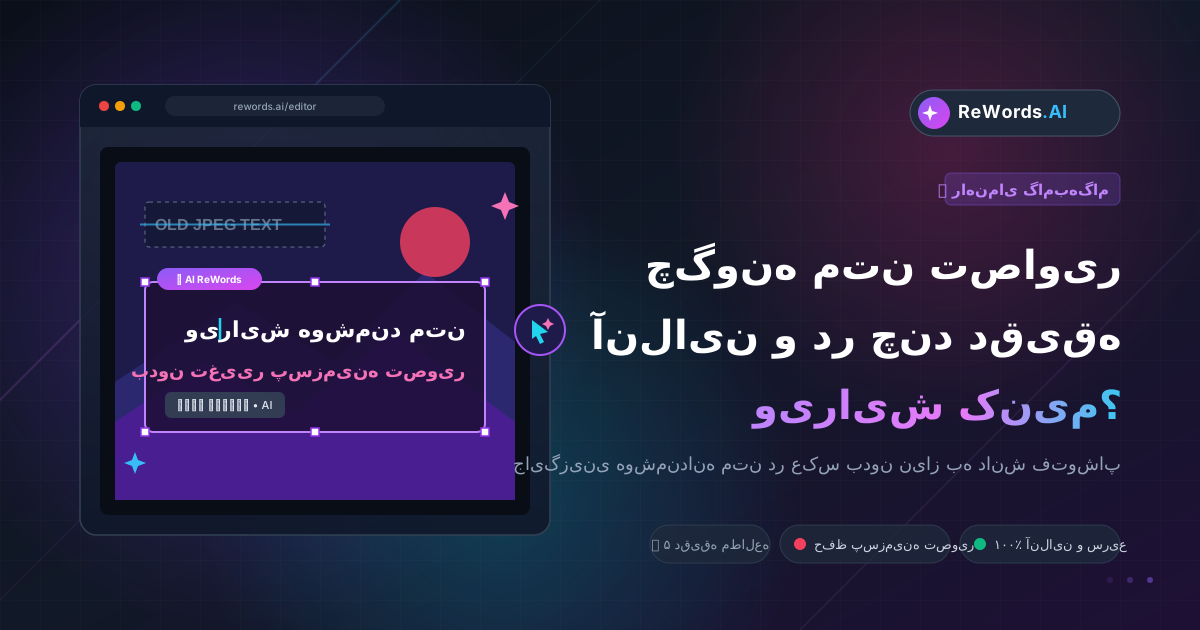
راهنمای گامبهگام: چگونه متن تصاویر JPEG را آنلاین و در چند دقیقه ویرایش کنیم؟
برای ویرایش متن در یک تصویر JPEG به صورت آنلاین، کافی است تصویر خود را در یک ویرایشگر متن مبتنی بر هوش مصنوعی آپلود کنید، روی ناحیه متنی شناساییشده کلیک کنید، کلمات جایگزین را تایپ کنید و اجازه دهید ابزار بهطور خودکار فونت، رنگ و پسزمینه اصلی را با متن جدید هماهنگ کند.
فایلهای JPEG تصاویر رستر (Raster) تخت هستند؛ به این معنی که هر حرف، بافت پسزمینه و عنصر گرافیکی در یک لایه واحد از پیکسلها فشرده شده است. چه بخواهید یک غلط تایپی در فاکتور را اصلاح کنید، تاریخ یک رویداد را در پوستر تغییر دهید یا یک «مِم» (Meme) را ویرایش کنید، ابزارهای سنتی شما را مجبور میکنند پیکسلها را دستی پاک کرده و به دنبال فونتهای مشابه بگردید. ابزارهای مدرن تحت وب، این چالشها را بهطور کامل از بین بردهاند.
ReWords.AI یک ابزار هوش مصنوعی مبتنی بر مرورگر است که به شما امکان میدهد با کلیک روی متن و تایپ جایگزین، متن هر تصویری را ویرایش یا حذف کنید. هوش مصنوعی بهطور خودکار فونت، رنگ و پسزمینه اصلی را با متن جدید تطبیق میدهد. برای ویرایش تمیز گرافیکهای خود، نیازی به تجربه طراحی گرافیک، نصب نرمافزارهای سنگین یا اشتراکهای گرانقیمت ندارید.
نکات کلیدی
- فایلهای JPEG تخت هستند: ویرایش متن مستلزم بازسازی پیکسلهای پسزمینه در پشت حروف اصلی است که هوش مصنوعی این کار را بهصورت خودکار انجام میدهد.
- گردش کار کلیکمحور: ابزارهای هوش مصنوعی آنلاین، بلوکهای متنی را بهطور خودکار شناسایی میکنند و به شما اجازه میدهند در چند ثانیه متن را انتخاب، تایپ و جایگزین کنید.
- حذف فوری متن: جایگزینی هر فیلد متنی شناساییشده با فضای خالی، متن را بهطور تمیز پاک کرده و پسزمینه زیرین آن را بازسازی (Inpainting) میکند.
- عدم نیاز به تطبیق دستی فونت: هوش مصنوعی تایپوگرافی، ضخامت، رنگ، زاویه و بافت اصلی را تحلیل میکند تا متن جایگزین کاملاً مشابه باشد.
- ویرایش دستهای برای صرفهجویی در زمان: میتوانید چندین ناحیه متنی را در یک تصویر و در یک جلسه بدون مراحل پردازش اضافی ویرایش کنید.
چرا ویرایش متن در فایلهای JPEG تخت چالشبرانگیز است؟
ویرایش متن در JPEG دشوار است، زیرا این فرمت فایل در طول فشردهسازی، پیکسلهای متن را بهطور دائمی با تصویر پسزمینه ادغام میکند.
برخلاف فرمتهای برداری (مانند SVG یا PDF) یا فایلهای لایهباز (مانند PSD)، فایل JPEG متن را به عنوان کاراکترهای مجزا و قابل ویرایش ذخیره نمیکند. در عوض، از فشردهسازی «تبدیل کسینوسی گسسته» (DCT) استفاده میکند. این فرآیند باعث ایجاد آرتیفکتهای فشردهسازی ظریف (مانند هالههای محو یا نویز پیکسلی) در اطراف لبههای با کنتراست بالا مانند تایپوگرافی میشود.
گردش کار سنتی (۱۵ تا ۳۰ دقیقه):
[شناسایی فونت] ➔ [کپیبرداری از پسزمینه] ➔ [بازسازی بافت] ➔ [تایپ متن] ➔ [تطبیق رنگ/نویز]
گردش کار آنلاین با هوش مصنوعی (کمتر از ۱ دقیقه):
[آپلود JPEG] ➔ [کلیک روی متن شناساییشده] ➔ [تایپ جایگزین] ➔ [دانلود نتیجه]
هنگام تلاش برای ویرایش متن با نرمافزارهای گرافیکی استاندارد، با سه مانع اصلی روبرو میشوید:
- تخریب پسزمینه: حذف حروف اصلی، حفرهای خالی یا تکرنگ ایجاد میکند که باید بهصورت دستی با ابزارهایی مثل Clone Stamp ترمیم شود.
- عدم تطابق فونت: پیدا کردن دقیق نوع فونت، ضخامت، فاصله حروف و کرنینگ (Kerning) اغلب نیازمند ابزارهای جانبی و خرید لایسنس فونت است.
- عدم تطابق نور و بافت: اگر متن روی یک گرادینت، پسزمینه عکاسی یا کاغذ بافتدار (مانند اسناد اسکنشده) قرار داشته باشد، وصلههای دستی تقریباً همیشه غیرطبیعی و مشخص به نظر میرسند.
ویرایشگرهای آنلاین مبتنی بر هوش مصنوعی با ترکیب «نویسهخوان نوری» (OCR) با بازسازی پسزمینه مولد (Generative Inpainting) و سنتز فونت، این مشکلات را بهطور همزمان حل میکنند.
راهنمای گامبهگام: چگونه متن تصاویر JPEG را آنلاین ویرایش کنیم؟
شما میتوانید متن را در یک تصویر JPEG در چهار مرحله ساده ویرایش کنید: آپلود فایل، انتخاب متن شناساییشده، تایپ جایگزین و دانلود گرافیک نهایی.
برای ویرایش هر تصویر JPEG مستقیماً در مرورگر خود، این مراحل را دنبال کنید:
+-----------------------------------------------------------------------+
|  مرحله ۱: آپلود JPEG  -->  مرحله ۲: شناسایی خودکار نواحی متنی          |
|                                     |                                 |
|  مرحله ۴: دانلود تصویر <-- مرحله ۳: کلیک و تایپ متن جایگزین           |
+-----------------------------------------------------------------------+
مرحله ۱: آپلود تصویر JPEG
مرورگر خود را باز کرده و به ویرایشگر آنلاین بروید. فایل JPEG خود را بکشید و در قسمت آپلود رها کنید (Drag & Drop) یا آن را از حافظه محلی خود انتخاب کنید.
- نکته حرفهای: از نسخه با بالاترین کیفیت (رزولوشن) تصویر استفاده کنید. تعریف پیکسلی واضحتر در اطراف حروف به هوش مصنوعی کمک میکند تا مرزهای متن و بافت پسزمینه را با دقت حداکثری تشخیص دهد.
- اشتباه رایج: از آپلود اسکرینشاتهای بیکیفیت یا تار که در آن حروف با پسزمینه ترکیب شدهاند خودداری کنید، زیرا این کار دقت OCR را کاهش میدهد.
مرحله ۲: اجازه دهید هوش مصنوعی نواحی متنی را اسکن کند
پس از آپلود، هوش مصنوعی بهطور خودکار بوم تصویر را اسکن میکند. تمام متنهای خوانا—شامل سرتیترها، پاراگرافها، اعداد، زیرنویسها و حتی دستخطهای واضح—را شناسایی کرده و کادرهای تعاملی روی هر بلوک متنی قرار میدهد.
- نکته حرفهای: کادرهای برجستهشده را بررسی کنید تا مطمئن شوید تمام متونی که قصد تغییرشان را دارید، شناسایی شدهاند.
- اشتباه رایج: اگر تصویر شما دارای متنی با کنتراست بسیار پایین است (مانند متن خاکستری روشن روی پسزمینه سفید)، روی آن زوم کنید تا مطمئن شوید کادر شناسایی کل عبارت را پوشش میدهد.
مرحله ۳: روی متن هدف کلیک کرده و جایگزین را تایپ کنید
مستقیماً روی ناحیه متنی که میخواهید تغییر دهید کلیک کنید. یک فیلد متنی ظاهر میشود. متن جدید خود را در آن تایپ کنید. اگر هدف شما صرفاً ویرایش متن در تصویر برای حذف واترمارک، تاریخ یا نامهای ناخواسته است، فیلد جایگزین را کاملاً خالی بگذارید.
- نکته حرفهای: میتوانید با کلیک و بهروزرسانی چندین ناحیه متنی در یک تصویر قبل از دریافت نتیجه نهایی، ویرایش دستهای انجام دهید.
- اشتباه رایج: اگرچه هوش مصنوعی بهطور خودکار متن جایگزین را برای قرارگیری در کادر اصلی مقیاسبندی میکند، تایپ یک جمله بسیار طولانی در فضایی که برای یک کلمه در نظر گرفته شده، ممکن است باعث کوچک شدن بیش از حد متن شود. سعی کنید طول متن جایگزین را به طول متن اصلی نزدیک نگه دارید.
مرحله ۴: پیشنمایش بازسازی و دانلود
پس از وارد کردن متن جایگزین، هوش مصنوعی ناحیه را بازسازی میکند. متن قدیمی را حذف کرده، پسزمینه را با الگوهای بافت اطراف پر میکند و کلمات جدید را با فونت، پالت رنگ و پرسپکتیو هماهنگ رندر میکند. پیشنمایش را بررسی کنید، املای کلمات را چک کنید و فایل JPEG بهروزرسانیشده خود را دانلود کنید.
- نکته حرفهای: نتیجه تولیدشده را با تصویر اصلی مقایسه کنید تا از تراز بودن و ثبات رنگ در تمام نواحی ویرایششده اطمینان حاصل کنید.
- اشتباه رایج: فایل دانلود شده را دوباره با ابزارهای فشردهسازی جانبی فشرده نکنید، زیرا چرخههای تکراری فشردهسازی میتواند باعث ایجاد نویزهای بصری شود.
ویرایش آنلاین متن JPEG در مقابل نرمافزارهای سنتی
ویرایشگرهای متن آنلاین مبتنی بر هوش مصنوعی، ساعتها کار دستی برای ماسک کردن لایهها، جستجوی فونت و استفاده از ابزارهای ترمیم را با بازسازی خودکار پیکسلی جایگزین میکنند.
برای درک تفاوت در بهرهوری، مقایسه کنید که ابزارهای مختلف چگونه متن را در فایلهای JPEG تخت ویرایش میکنند:
| روش | زمان مورد نیاز | سطح مهارت | تطبیق فونت | کیفیت پسزمینه | هزینه | | :--- | :--- | :--- | :--- | :--- | :--- | | ویرایشگر آنلاین هوش مصنوعی (ReWords.AI) | کمتر از ۱ دقیقه | مبتدی | خودکار (هوش مصنوعی) | بازسازی یکپارچه | رایگان / ارزان | | Adobe Photoshop | ۱۵–۳۰ دقیقه | پیشرفته | جستجوی دستی و خرید | ترمیم دستی (Clone) | ۲۲.۹۹ دلار+/ماه | | Canva / ویرایشگرهای وب استاندارد | ۲–۵ دقیقه | مبتدی | انتخاب دستی | کادر مات / وصله | رایگان / ۱۲.۹۹ دلار/ماه | | Desktop GIMP | ۲۰–۴۰ دقیقه | متوسط | جستجوی دستی | قلم ترمیم دستی | رایگان (متنباز) |
چرا روشهای سنتی کارآمد نیستند؟
- Adobe Photoshop: اگرچه فتوشاپ کنترل استانداردی ارائه میدهد، ویرایش متن در JPEG تخت نیازمند مراحل دستی متعدد است: استفاده از Content-Aware Fill یا Clone Stamp برای حذف متن قدیمی، استفاده از "Match Font" برای یافتن تایپفیس مشابه و اعمال دستی استایلهای لایه (سایه، رنگ، نویز) برای هماهنگی با تصویر اصلی.
- Canva و ویرایشگرهای پایه: پلتفرمهای طراحی آنلاین استاندارد نمیتوانند متن تخت را مستقیماً ویرایش کنند. کاربران معمولاً یک مستطیل رنگی روی متن موجود میکشند و یک کادر متنی جدید روی آن قرار میدهند. این روش در صورت وجود گرادینت، الگو یا جزئیات عکاسی در پسزمینه، با شکست مواجه شده و یک وصله نامناسب ایجاد میکند.
- ابزارهای هوش مصنوعی تحت وب: ویرایشگرهای اختصاصی هوش مصنوعی، شناسایی، بازسازی پسزمینه و سنتز تایپوگرافی را در یک مرحله خودکار انجام میدهند و نیازی به ماسکگذاری دستی یا تخصص طراحی ندارند.
بهترین روشها برای جایگزینی و حذف تمیز متن در JPEG
دستیابی به جایگزینی بینقص متن در تصاویر JPEG نیازمند کار با فایلهای منبع شفاف، مدیریت طول متن و درک بافتهای پسزمینه است.
به کارگیری چند تکنیک عملی تضمین میکند که JPEGهای ویرایششده شما کاملاً واقعی به نظر برسند:
چکلیست بهترین روشها:
[x] فایلهای منبع با کنتراست بالا و بدون تاری آپلود کنید
[x] طول متن جایگزین را متناسب با متن اصلی نگه دارید
[x] برای بازسازی تمیز پسزمینه، فیلدهای متنی را خالی بگذارید
[x] چندین ویرایش را در یک جلسه دستهای انجام دهید
۱. مدیریت پسزمینههای پیچیده
وقتی متن روی بافتهای پیچیده—مانند پارچه، طرح چوب، دیوارهای آجری یا عکاسی فضای باز—قرار دارد، هوش مصنوعی الگوهای پیکسلی اطراف را تحلیل میکند تا آنچه پشت حروف بوده را بازسازی کند. برای دریافت تمیزترین نتیجه، اطمینان حاصل کنید که ناحیه بلافاصله اطراف متن، فاقد نویزهای شدید فشردهسازی باشد.
۲. تطبیق تایپوگرافی و فرمتبندی
هوش مصنوعی چندین ویژگی تایپوگرافی را بهطور خودکار ارزیابی میکند:
- خانواده و ضخامت فونت: تشخیص میدهد که آیا متن اصلی سریف، بدون سریف، دستنویس، ضخیم یا نازک است.
- رنگ و گرادینت: مقادیر دقیق رنگ، از جمله تغییرات ظریف نوری در سراسر متن را نمونهبرداری میکند.
- جهت و پرسپکتیو: اگر متن کج باشد یا روی سطحی زاویهدار قرار گرفته باشد، زاویه پایه را تنظیم میکند.
۳. حذف کامل متن (حالت Inpainting)
اگر میخواهید متن را بدون افزودن کلمات جدید پاک کنید—مانند حذف تاریخ از عکسها، پاک کردن نام از گواهیها یا حذف زیرنویس از مِمها—کافی است کادر متن را انتخاب کرده و تمام کاراکترها را حذف کنید. هوش مصنوعی فیلد خالی را به عنوان دستور بازسازی در نظر گرفته، حروف را پاک کرده و فضا را با بافت پسزمینه مشابه پر میکند.
۴. به حداکثر رساندن بهرهوری ویرایش دستهای
هنگام بهروزرسانی اسنادی با چندین فیلد (مانند فاکتورها، فرمها یا بنرهای تبلیغاتی)، تمام نواحی متنی را در یک جلسه کلیک و اصلاح کنید. این کار به شما امکان میدهد تاریخها، مبالغ، نامها و آدرسها را بهطور همزمان بهروزرسانی کنید و در عین حال رندر یکنواختی در کل سند داشته باشید.
موارد استفاده و انواع اسناد پشتیبانیشده JPEG
ویرایش متن JPEG مبتنی بر هوش مصنوعی در طیف گستردهای از رسانههای بصری، از اسناد اسکنشده فیزیکی تا داراییهای بازاریابی دیجیتال، کاربرد دارد.
فرمتها و موارد استفاده پشتیبانیشده:
* اسناد اسکنشده (فاکتورها، رسیدها، گواهیها)
* مواد بازاریابی (پوسترها، بنرها، تامنیلهای شبکههای اجتماعی)
* گرافیکهای دیجیتال (مِمها، اینفوگرافیکها، اسکرینشاتهای رابط کاربری)
* رسانههای فیزیکی (یادداشتهای دستنویس، عکسهای وایتبرد)
اسناد اسکنشده و فاکتورها
اصلاح خطاها در قراردادها، رسیدها و فاکتورهای اسکنشده قبلاً نیازمند اسکن مجدد یا بازسازی کل سند بود. با ویرایش آنلاین هوش مصنوعی، میتوانید اقلام، نامهای اشتباه مشتری یا تاریخهای صدور فاکتور را در حالی که بافت کاغذ و کیفیت اسکن اصلی حفظ میشود، بهروزرسانی کنید.
بنرهای بازاریابی و تامنیلهای شبکههای اجتماعی
تیمهای بازاریابی اغلب نیاز دارند گرافیکهای تبلیغاتی را برای کمپینهای جدید، فروشهای فصلی یا پلتفرمهای مختلف تغییر کاربری دهند. شما میتوانید درصد تخفیفها، تاریخ رویدادها و تیترهای تبلیغاتی را در بنرهای JPEG موجود بدون نیاز به دسترسی به فایلهای منبع اصلی طراحی، بهروزرسانی کنید.
مِمها و گرافیکهای ویروسی
ایجاد تغییرات در مِمهای محبوب اغلب نیازمند تطبیق فونتهای خاص و استایلیزه (مانند فونت Impact یا حروفچینیهای کمیک) است. ویرایشگرهای متن آنلاین هوش مصنوعی، متن مِم را شناسایی کرده، زیرنویس موجود را حذف میکنند و متن جدید شما را با همان استایل و پرسپکتیو دقیق رندر میکنند.
گواهیها و مدارک تحصیلی
بهروزرسانی نامها، تاریخهای پایان دوره یا عناوین جوایز در گواهیهای دیجیتال نیازمند تطبیق دقیق فونت برای واقعی به نظر رسیدن است. هوش مصنوعی تایپوگرافیهای رسمی سریف و دستنویس را تطبیق میدهد تا بهروزرسانیهای تمیز و حرفهای ایجاد کند.
اسکرینشاتها و ماکآپهای رابط کاربری
هنگام آمادهسازی اسکرینشاتهای نرمافزار برای ارائهها، آموزشها یا مواد بازاریابی، ممکن است نیاز داشته باشید دادههای حساس را ناشناس کنید یا برچسبهای قدیمی رابط کاربری را بهروز کنید. شما میتوانید نام کاربری، آدرس ایمیل و متن رابط کاربری را مستقیماً روی اسکرینشات JPEG جایگزین کنید.
سوالات متداول
آیا میتوان بدون فتوشاپ متن یک تصویر JPEG را ویرایش کرد؟
بله، شما میتوانید با استفاده از ویرایشگر متن آنلاین هوش مصنوعی مانند ReWords.AI، متن یک تصویر JPEG را بدون فتوشاپ ویرایش کنید. این ابزارهای مبتنی بر مرورگر بهطور خودکار متن تصویر شما را شناسایی کرده، حروف اصلی را حذف میکنند، پسزمینه را بازسازی کرده و متن جایگزین را با فونت مشابه بدون نیاز به ویرایش دستی لایهها تولید میکنند.
چگونه متن را از JPEG حذف کنم بدون اینکه پسزمینه خراب شود؟
برای حذف متن از JPEG بدون آسیب به پسزمینه، تصویر خود را در ویرایشگر متن هوش مصنوعی آپلود کنید، روی ناحیه متنی که میخواهید حذف کنید کلیک کنید، تمام کاراکترها را حذف کنید تا فیلد جایگزین خالی بماند و تغییر را اعمال کنید. هوش مصنوعی متن را پاک کرده و از بازسازی مولد (Inpainting) برای پر کردن فضا با پیکسلهای پسزمینه مشابه استفاده میکند.
آیا ویرایش آنلاین متن JPEG روی یادداشتهای دستنویس کار میکند؟
بله، ویرایش متن JPEG آنلاین روی دستخطهای واضح و همچنین متنهای تایپی کار میکند. هوش مصنوعی ضربات دستخط را اسکن کرده، کاراکترها را شناسایی میکند و به شما اجازه میدهد دستخط را جایگزین یا پاک کنید، در حالی که بافت کاغذ یا وایتبرد زیرین حفظ میشود.
هوش مصنوعی چگونه فونت و رنگ اصلی را در یک JPEG تطبیق میدهد؟
هوش مصنوعی فونت و رنگ اصلی را با تحلیل ویژگیهای تایپوگرافی متن شناساییشده، شامل ضخامت خط، استایل سریف، فاصله کاراکترها، زاویه و مقادیر رنگ تطبیق میدهد. سپس کاراکترهای جایگزین را که منعکسکننده آن ویژگیهای بصری هستند، سنتز میکند.
آیا میتوانم چندین بلوک متنی را همزمان در یک JPEG ویرایش کنم؟
بله، شما میتوانید چندین بلوک متنی را در یک جلسه ویرایش روی یک JPEG ویرایش کنید. ویرایشگرهای هوش مصنوعی مدرن به شما اجازه میدهند روی چندین ناحیه متنی مختلف کلیک کنید، برای هر کدام جایگزین وارد کنید و تمام تغییرات را بهطور همزمان پردازش کنید.
متن JPEG خود را آنلاین و در چند ثانیه ویرایش کنید
ویرایش متن در تصاویر JPEG تخت دیگر نیازی به نرمافزارهای پیچیده طراحی گرافیک، کپیبرداری دستی یا جستجوی خستهکننده فونت ندارد. با ابزارهای مبتنی بر هوش مصنوعی، میتوانید غلطهای تایپی را اصلاح کنید، تاریخها را تغییر دهید، متنها را ترجمه کنید یا متنهای ناخواسته را در کمتر از یک دقیقه حذف کنید.
آمادهاید تصویر خود را ویرایش کنید؟ ReWords.AI را به صورت رایگان امتحان کنید و همین امروز متن هر تصویر JPEG را مستقیماً در مرورگر خود ویرایش کنید.