
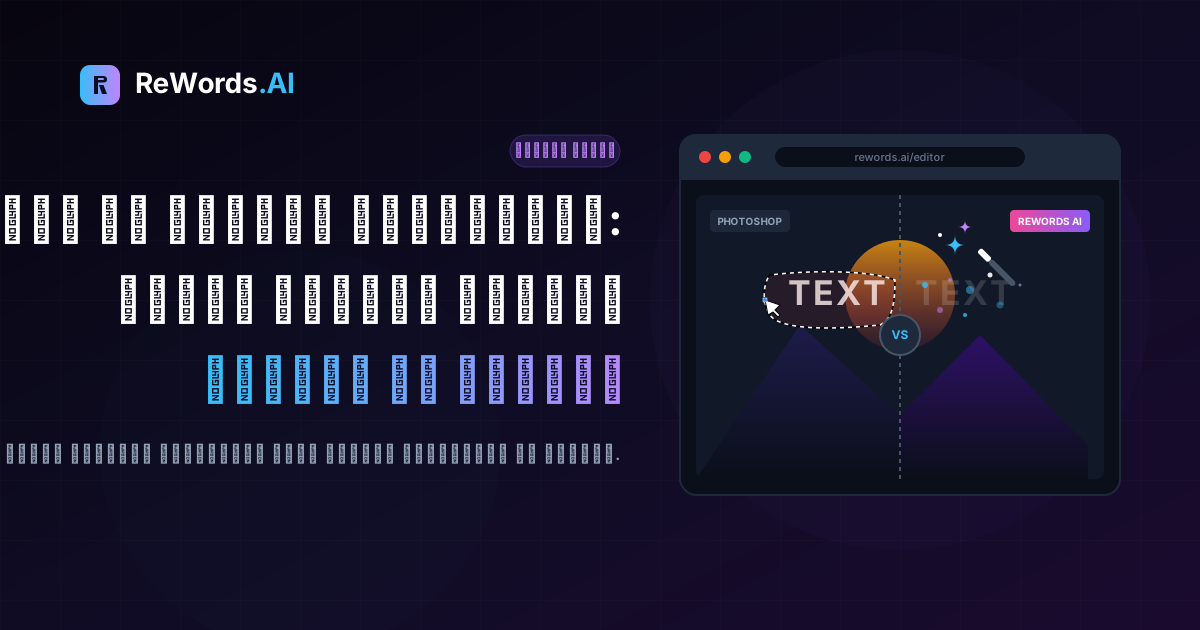
فوتوشوب أم الذكاء الاصطناعي: أيهما الأفضل لإزالة النصوص من الصور؟
فوتوشوب أم الذكاء الاصطناعي: أيهما الأفضل لإزالة النصوص من الصور؟
لإزالة نص من صورة، يمكنك إما استنساخ الحروف يدوياً باستخدام برامج تحرير تقليدية مثل فوتوشوب، أو استخدام أداة مدعومة بالذكاء الاصطناعي لمسح الكلمات تلقائياً وإعادة بناء الخلفية خلفها. إذا كنت في منتصف مشروع وتحتاج إلى صورة نظيفة على الفور، فإن اختيار الطريقة الصحيحة سيوفر عليك ساعات من العمل اليدوي المرهق. ReWords.AI هي أداة ذكاء اصطناعي تعمل عبر المتصفح تتيح لك تعديل أو إزالة النصوص في أي صورة بمجرد النقر على النص وكتابة بديل له — حيث يقوم الذكاء الاصطناعي بمطابقة الخط الأصلي واللون والخلفية تلقائياً.
تعتبر إزالة النصوص غير المرغوب فيها مهمة صعبة للغاية في التصميم الجرافيكي. عندما يتم دمج النص في الصورة، تحل بكسلات الحروف محل بكسلات الخلفية بشكل دائم. تتطلب إزالة تلك الحروف منك تخمين وإعادة إنشاء ما كان من المفترض أن يكون خلفها. سواء كنت تتعامل مع تدرج لوني معقد، أو جدار من الطوب، أو صورة فوتوغرافية مفصلة، فإن ملء تلك الفراغات هو التحدي الحقيقي.
يقدم هذا الدليل مقارنة مفصلة وصادقة بين التحرير اليدوي التقليدي في Adobe Photoshop والمعالجة الحديثة بالذكاء الاصطناعي. سنرشدك عبر خطوات العمل الفعلية لكلا الطريقتين حتى تتمكن من تحديد النهج الأفضل لحالتك.
أبرز النقاط
- تتطلب البرامج التقليدية مثل فوتوشوب تحديد النص يدوياً واستخدام أدوات الاستنساخ لإعادة بناء الخلفية، مما يتطلب مهارات تصميم متوسطة واشتراكاً مدفوعاً.
- تعمل أدوات الذكاء الاصطناعي مباشرة في متصفح الويب الخاص بك دون الحاجة إلى تثبيت، مما يسمح لك بحذف الكلمات فوراً عن طريق استبدالها بنص فارغ.
- عند استخدام الذكاء الاصطناعي، يتم إعادة بناء الخلفية بشكل مثالي، حتى فوق الأنسجة المعقدة، أو التدرجات اللونية، أو العناصر الفوتوغرافية المفصلة.
- تعمل حلول الذكاء الاصطناعي الحديثة بسلاسة عبر مجموعة واسعة من التنسيقات، بما في ذلك الصور، ولقطات الشاشة، والمسح الضوئي، والملصقات، والشهادات، والفواتير، والميمز، واللافتات، والصور المصغرة، وحتى الكتابة اليدوية.
- يتميز التحرير الجماعي بالذكاء الاصطناعي بكفاءة عالية؛ حيث يمكن غالباً معالجة تغييرات نصية متعددة في صورة واحدة مقابل رصيد واحد فقط.
كيفية إزالة النصوص من الصور باستخدام فوتوشوب (الطريقة اليدوية)
يمكنك إزالة النص من صورة باستخدام فوتوشوب عبر استخدام مساحة عمل "التعبئة المدركة للمحتوى" (Content-Aware Fill) أو أداة "ختم الاستنساخ" (Clone Stamp) للرسم بعناية فوق الحروف غير المرغوب فيها ومزج البكسلات المحيطة. كان Adobe Photoshop المعيار الصناعي لمعالجة الصور لعقود، وهو يوفر تحكماً دقيقاً بكسل ببكسل. ومع ذلك، فإنه يتطلب تثبيت البرنامج، واشتراكاً شهرياً، وفهماً جيداً لواجهته.
إذا كان فوتوشوب مثبتاً لديك بالفعل وتريد القيام بذلك يدوياً، فإليك الخطوات الفعلية لإنجاز المهمة:
الخطوة 1: افتح صورتك وحدد النص شغّل فوتوشوب وافتح صورتك. اختر أداة التحديد الحر (Lasso Tool) (الاختصار: L) من شريط الأدوات. ارسم بعناية مخططاً حول النص الذي تريد إزالته. إذا كان النص بلون مميز مقابل خلفية صلبة، يمكنك أيضاً استخدام أداة العصا السحرية (Magic Wand Tool) (الاختصار: W) لتحديد الحروف، مع الضغط على مفتاح Shift لتحديد حروف متعددة في وقت واحد.
الخطوة 2: توسيع التحديد إذا استخدمت العصا السحرية لتحديد بكسلات النص بدقة، فأنت بحاجة إلى توسيع تحديدك قليلاً حتى يمتلك فوتوشوب مساحة لمزج الحواف. اذهب إلى القائمة العلوية وانقر على Select > Modify > Expand. أدخل قيمة من 2 إلى 4 بكسل، اعتماداً على دقة صورتك، وانقر على OK.
الخطوة 3: تطبيق التعبئة المدركة للمحتوى (Content-Aware Fill) مع تحديد النص وتوسيعه قليلاً، اذهب إلى Edit > Content-Aware Fill. ستفتح مساحة عمل جديدة. على اليسار، سترى صورتك مع تراكب أخضر يشير إلى المناطق التي يأخذ منها فوتوشوب عينات لإنشاء الخلفية الجديدة. على اليمين، سترى معاينة حية للنتيجة. إذا كان فوتوشوب يأخذ عينة من منطقة لا تريدها (مثل نص آخر أو وجه شخص)، استخدم أداة فرشاة العينات لمسح التراكب الأخضر في تلك المناطق. بمجرد أن تبدو المعاينة جيدة، انقر على OK لإخراج التعبئة إلى طبقة جديدة.
الخطوة 4: التنقيح باستخدام ختم الاستنساخ وفرشاة المعالجة نادراً ما تقوم التعبئة المدركة للمحتوى بعمل مثالي من المحاولة الأولى، خاصة إذا كان النص موضوعاً فوق نسيج معقد أو تدرج لوني. لإصلاح البقع الضبابية أو الأنماط المتكررة، اختر أداة ختم الاستنساخ (Clone Stamp Tool) (الاختصار: S). اضغط مع الاستمرار على مفتاح Alt (أو Option على الماك) على منطقة نظيفة من الخلفية لتعيين نقطة المصدر، ثم ارسم بعناية فوق المناطق غير المرتبة. يمكنك أيضاً استخدام أداة فرشاة المعالجة الموضعية (Spot Healing Brush Tool) (الاختصار: J) لتنعيم الانتقالات الحادة.
تمنحك هذه الطريقة اليدوية تحكماً مطلقاً، ولكنها قد تستغرق من خمس دقائق إلى ساعة اعتماداً على حجم النص ومدى تعقيد الخلفية خلفه.
كيف يسهل الذكاء الاصطناعي إزالة النصوص من الصور
يجعل الذكاء الاصطناعي إزالة النص من الصورة أسهل عن طريق مسح الصورة تلقائياً بحثاً عن النصوص وإعادة بناء بكسلات الخلفية المفقودة بسلاسة عند حذف الكلمات. بدلاً من إجبارك على العمل كرسام رقمي، يفهم الذكاء الاصطناعي سياق الصورة. فهو يدرك كيف يجب أن يبدو جدار الطوب، أو السماء الغائمة، أو التدرج اللوني الناعم، ويقوم رياضياً بإنشاء البكسلات الصحيحة لملء الفراغ الذي تركه النص الممسوح.
إذا كنت في منتصف مهمة وتحتاج إلى حل سريع، توفر ReWords.AI سير عمل خالٍ تماماً من التعقيدات. إنها أداة ذكاء اصطناعي تعتمد على المتصفح، مما يعني أنه لا يوجد أي تثبيت مطلوب على الإطلاق. وهي تتعامل مع البيانات المرئية المعقدة دون عناء، وتعمل بشكل مثالي على الصور، ولقطات الشاشة، والمسح الضوئي، والملصقات، والشهادات، والفواتير، والميمز، واللافتات، والصور المصغرة، وحتى الكتابة اليدوية.
إليك سير العمل الدقيق لاستخدام ReWords.AI:
الخطوة 1: رفع الصورة (UPLOAD) انتقل إلى موقع ReWords.AI في متصفحك وارفع ملفك. نظراً لأن الأداة تعتمد على الويب، يمكنك القيام بذلك من سطح المكتب، أو الكمبيوتر المحمول، أو الجهاز اللوحي دون القلق بشأن متطلبات النظام أو توافق البرامج.
الخطوة 2: يقوم الذكاء الاصطناعي بمسح واكتشاف جميع النصوص في اللحظة التي تنتهي فيها صورتك من الرفع، يبدأ محرك الذكاء الاصطناعي في العمل. يقوم بمسح المستند بالكامل تلقائياً واكتشاف جميع مناطق النص. لا تحتاج إلى استخدام أداة التحديد الحر أو تحديد أي شيء بعناية؛ فالذكاء الاصطناعي يحدد النص فوراً.
الخطوة 3: انقر على منطقة النص (CLICK) سيتم تمييز النص المكتشف. ببساطة انقر على الكلمة، أو الجملة، أو الفقرة المحددة التي تريد تغييرها أو إزالتها.
الخطوة 4: اكتب البديل (TYPE) سيظهر مربع نص. إذا كان هدفك هو إزالة النص من الصورة تماماً، فقط استبدل الكلمات الموجودة بنص فارغ (احذف الأحرف بحيث يكون المربع فارغاً).
الخطوة 5: يعيد الذكاء الاصطناعي رسمها بشكل مثالي بمجرد تأكيد التغيير، يقوم الذكاء الاصطناعي تلقائياً بإعادة رسم المنطقة. ولأنك استبدلت النص بنص فارغ، تكون النتيجة إزالة نص سلسة. يتم إعادة بناء الخلفية بشكل مثالي، مطابقة للأنسجة والألوان والإضاءة المحيطة. لو كنت قد كتبت كلمات جديدة بدلاً من ذلك، لقام الذكاء الاصطناعي بإعادة رسم النص الجديد مطابقاً للخط الأصلي، والحجم، واللون، والخلفية بشكل مثالي.
تستغرق هذه العملية برمتها ثوانٍ فقط، مما يلغي تماماً الحاجة إلى الاستنساخ اليدوي، أو الأقنعة، أو المعالجة.
مقارنة الطرق: الوقت، التكلفة، والجودة
تكشف المقارنة بين البرامج التقليدية والذكاء الاصطناعي أن التحرير اليدوي يتطلب اشتراكاً مدفوعاً في البرامج ومنحنى تعلم حاد، بينما توفر أدوات الذكاء الاصطناعي نتائج فورية عبر المتصفح تعيد بناء الخلفيات بشكل لا تشوبه شائبة. لمساعدتك في تحديد الطريق الذي يجب أن تسلكه، قمنا بتقسيم المقارنة عبر عدة مقاييس رئيسية.
| الميزة | Adobe Photoshop (يدوي) | ReWords.AI | | :--- | :--- | :--- | | الإعداد المطلوب | تثبيت ثقيل على سطح المكتب | يعتمد على المتصفح، لا يحتاج تثبيت | | منحنى التعلم | مرتفع (يتطلب معرفة بالأدوات) | لا يوجد (رفع، نقر، كتابة) | | الوقت لكل تعديل | 5 إلى 30+ دقيقة | أقل من دقيقة | | إصلاح الخلفية | استنساخ ومزج يدوي | إعادة بناء تلقائية بالذكاء الاصطناعي | | دعم التنسيقات | PSD, JPG, PNG, TIFF | الصور، لقطات الشاشة، المسح، الميمز، إلخ | | التعديلات الجماعية | تتطلب تكراراً يدوياً | تغييرات متعددة في صورة واحدة = رصيد واحد |
كفاءة الوقت وسير العمل عندما تكون مقيداً بموعد نهائي، فإن الوقت هو أثمن أصولك. تتطلب إزالة سطر واحد من النص في فوتوشوب التنقل عبر قوائم متعددة، وضبط أحجام الفرشاة، والتكبير والتصغير باستمرار للتحقق من عمل المزج. تختصر ReWords.AI هذا إلى واجهة بسيطة تعتمد على النقر. علاوة على ذلك، توفر ReWords.AI تعديلات جماعية فعالة للغاية: يمكنك إجراء تغييرات متعددة على صورة واحدة، وتكلف فقط رصيداً واحداً.
المهارة وسهولة الوصول فوتوشوب هو برنامج احترافي. إذا كنت لا تعرف الفرق بين التعتيم (Opacity) والتدفق (Flow)، أو كيفية ضبط نقطة عينة بشكل صحيح لختم الاستنساخ، فمن المحتمل أن تبدو صورتك المعدلة ملطخة أو ضبابية. لا تتطلب ReWords.AI أي مهارات تصميم. فالذكاء الاصطناعي يتعامل مع توليد البكسلات المعقد خلف الكواليس.
المرونة والتحرير في بعض الأحيان لا تريد فقط مسح الكلمات؛ قد ترغب في تغيير النص في الصورة لتحديث تاريخ على ملصق، أو تصحيح خطأ مطبعي على لافتة مدمجة، أو ترجمة ميم إلى لغة أخرى. في فوتوشوب، يعني القيام بذلك أن عليك أولاً مسح النص القديم يدوياً، وتخمين الخط الأصلي، ومطابقة اللون بدقة، ومحاولة تكرار المنظور وأنماط الطبقات. مع ReWords.AI، أنت فقط تنقر على النص وتكتب الكلمات الجديدة. يقوم الذكاء الاصطناعي بإعادة رسمها مطابقة للخط الأصلي، والحجم، واللون، والخلفية بشكل مثالي.
أفضل حالات الاستخدام لكل نهج
يعد فوتوشوب الأنسب لمشاريع التصميم الجرافيكي المعقدة ذات الطبقات المتعددة، بينما يعد الذكاء الاصطناعي الخيار الأمثل لتنظيف الصور المدمجة بسرعة مثل الملصقات، والميمز، أو الفواتير.
متى تستخدم فوتوشوب: إذا كنت المصمم الأصلي للملف وكان لديك حق الوصول إلى مستند PSD ذي الطبقات، فيجب عليك بالتأكيد استخدام فوتوشوب. يمكنك ببساطة إخفاء أو حذف طبقة النص دون التأثير على الخلفية. فوتوشوب هو أيضاً الخيار الصحيح إذا كنت تقوم بعمل تركيب متعدد الطبقات واسع النطاق حيث تحتاج إلى معالجة ملفات الكاميرا الخام، أو ضبط تدرج الألوان العالمي، أو إعداد الملفات للطباعة التجارية الضخمة مع ملفات تعريف ألوان CMYK محددة.
متى تستخدم ReWords.AI: عندما تحتاج إلى تعديل النص في ملفات الصور التي تم دمجها بالفعل — مما يعني أن النص والخلفية مدمجان في طبقة واحدة — فإن الذكاء الاصطناعي هو الخيار الأفضل. هذا شائع جداً في المهام اليومية.
على سبيل المثال، إذا كان لديك لقطة شاشة لمنشور مضحك على وسائل التواصل الاجتماعي ولكنك تريد إزالة اسم المستخدم للخصوصية، فسيقوم الذكاء الاصطناعي بمسحه فوراً. إذا كان لديك فاتورة ممسوحة ضوئياً وتحتاج إلى تنقيح معلومات التسعير الحساسة، يمكن لـ ReWords.AI التعامل مع المسح الضوئي بشكل لا تشوبه شائبة. إنها أيضاً الأداة المثالية للمسوقين الرقميين الذين يحتاجون إلى تنظيف الصور المصغرة واللافتات، أو المعلمين الذين يرغبون في إزالة النص من الملصقات والشهادات لإنشاء قوالب فارغة لطلابهم. ولأنها تعمل حتى على الكتابة اليدوية، يمكنك بسهولة تنظيف الملاحظات الرقمية أو السبورات البيضاء.
الأسئلة المتكررة
إليك إجابات مباشرة على الأسئلة الأكثر شيوعاً التي يطرحها المستخدمون عند محاولة إزالة النص من صورة.
كيف يمكنني إزالة النص من صورة دون تشويش الخلفية؟
يمكنك إزالة النص دون تشويش الخلفية باستخدام أداة ذكاء اصطناعي تعيد بناء البكسلات المفقودة رياضياً بدلاً من مجرد تلطيخها. غالباً ما تخلق الأدوات التقليدية مثل فرشاة المعالجة الموضعية تأثيراً ضبابياً وملطخاً لأنها تقوم فقط بدمج البكسلات المحيطة معاً. تفهم ReWords.AI سياق الصورة وتولد أنسجة حادة ودقيقة لملء المساحة الفارغة بسلاسة.
هل يمكنني إزالة النص من لقطة شاشة أو مستند ممسوح ضوئياً؟
نعم، يمكنك بسهولة إزالة النص من لقطات الشاشة والمسح الضوئي. نظراً لأن هذه التنسيقات هي صور مدمجة، فقد يكون التحرير التقليدي مملاً. تم تصميم ReWords.AI خصيصاً للعمل على لقطات الشاشة، والمسح الضوئي، والفواتير، والشهادات. أنت ببساطة ترفع الملف، وتنقر على النص المكتشف، وتستبدله بنص فارغ لمسحه تماماً مع الحفاظ على لون وملمس خلفية المستند الأصلية.
هل من الممكن إزالة الكتابة اليدوية من صورة؟
نعم، تقنية الذكاء الاصطناعي الحديثة قادرة على اكتشاف وإزالة الكتابة اليدوية من الصور. سواء كتب شخص ما على صورة فوتوغرافية فعلية بقلم تحديد، أو كان لديك صورة لسبورة بيضاء مليئة بالملاحظات المكتوبة بخط اليد، يمكن لـ ReWords.AI مسح الصورة، واكتشاف مناطق الكتابة اليدوية، والسماح لك بإزالتها بشكل نظيف دون الإضرار بالصورة الأساسية.
كيف يمكنني إزالة النص من صورة مجاناً؟
يمكنك إزالة النص من صورة دون الدفع مقابل اشتراكات البرامج باهظة الثمن باستخدام أدوات الذكاء الاصطناعي التي تعتمد على المتصفح. بينما تتطلب البرامج الاحترافية مثل فوتوشوب رسوماً شهرية وتثبيتاً ثقيلاً، تعمل ReWords.AI بالكامل في متصفح الويب الخاص بك. يمكنك تجربة الأداة ورؤية الذكاء الاصطناعي يكتشف النص ويزيله تلقائياً في ثوانٍ.
الخاتمة
يعتمد اختيار الأداة المناسبة لإزالة النص من صورة على جدولك الزمني، وميزانيتك، ومهاراتك التقنية. بينما يوفر التحرير اليدوي في فوتوشوب تحكماً مذهلاً للمحترفين المتمرسين، فإنه غالباً ما يكون مبالغاً فيه للمهام اليومية ويمكن أن يؤدي إلى عمل محبط ومستهلك للوقت لمجرد إصلاح خلفية بسيطة. لقد أحدثت تقنية الذكاء الاصطناعي ثورة في هذه العملية، حيث حولت مهمة تستغرق 30 دقيقة إلى مهمة تستغرق بضع ثوانٍ فقط.
من خلال أتمتة اكتشاف النص وإعادة بناء الخلفية، يتيح لك الذكاء الاصطناعي التركيز على عملك الفعلي بدلاً من تحريك البكسلات حول الشاشة. إذا كنت متعباً من المصارعة مع أختام الاستنساخ وفرش المعالجة، فقد حان الوقت لتجربة سير العمل السلس والخالي من الاحتكاك للذكاء الاصطناعي الحديث.
هل أنت مستعد لتنظيف صورك فوراً دون تثبيت أي برامج؟ جرب ReWords.AI مجاناً اليوم وشاهد مدى سهولة إزالة أو استبدال النص بشكل مثالي.