
如何翻譯圖片中的文字且不失真?
如何翻譯圖片中的文字且不失真?
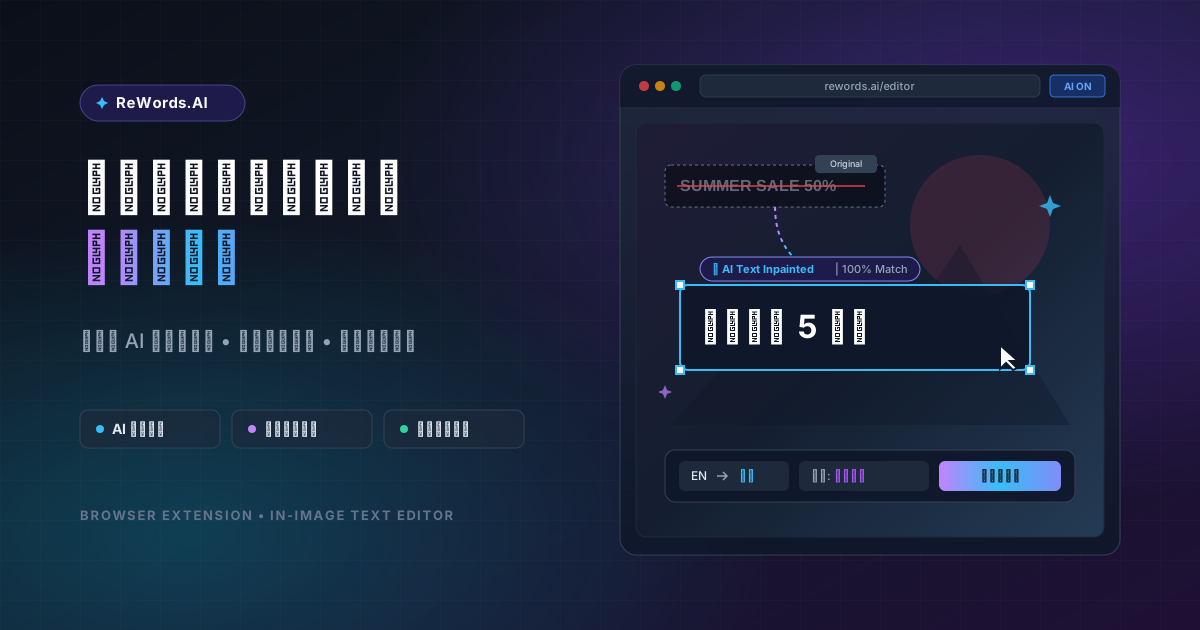
若要無縫翻譯圖片中的文字,你可以使用 AI 影像編輯工具,自動偵測原始外語並替換為你的譯文,同時完整保留背景與字體風格。ReWords.AI 是一款基於瀏覽器的 AI 工具,讓你只需點擊圖片中的文字並輸入替換內容,AI 就會自動匹配原始字體、顏色與背景。
無論你是要處理外語行銷海報、重要的掃描證書,還是單純想翻譯一張有趣的迷因圖,傳統的轉換方式往往會破壞圖片品質。過去,要翻譯平面影像檔中的文字,通常需要高階的平面設計技巧。你必須手動擦除舊文字、猜測字體,並祈禱修復後的背景不會看起來像一團模糊的污漬。如果你現在手邊正有工作要趕,需要乾淨、專業的翻譯,卻不想下載龐大的軟體,那麼傳統方法實在太慢了。
現在,你不需要具備平面設計學位也能在地化橫幅廣告或翻譯漫畫掃描檔。在這份完整指南中,我們將探討翻譯圖片文字最高效的方法,讓你翻譯後不留任何原始語言的痕跡,並比較現代 AI 解決方案與傳統軟體操作的差異。
核心重點
- 手動編輯效率低: 在傳統照片編輯器中手動替換文字非常耗時,且經常會在背景留下明顯的污漬或不匹配的字體。
- AI 保留設計細節: 現代 AI 工具能偵測原始文字的精確字體、大小與顏色,讓你的新譯文看起來與圖片完美融合。
- 無需安裝軟體: 你可以直接在網頁瀏覽器中即時翻譯圖片文字,無需下載笨重或昂貴的軟體。
- 批次編輯節省成本: 進階 AI 工具允許你在單張圖片上同時進行多處翻譯修改,大幅簡化複雜的在地化工作。
為什麼翻譯圖片中的文字很有挑戰性?
翻譯圖片文字之所以困難,是因為文字已經被「平面化」並融入圖片像素中,你必須手動擦除文字、重建背景並匹配原始排版。與 Word 文件或 PDF 這種將文字儲存為可編輯資料的格式不同,JPEG 或 PNG 檔中的文字只是一堆彩色點陣。
當你嘗試翻譯圖片文字時,實際上是在進行複雜的影像處理。首先,你必須移除原始字元。如果文字背景是純色,這相對容易;但如果文字位於複雜的照片、漸層、陰影或紋理圖案上,覆蓋它通常會留下明顯且難看的色塊。你必須小心地重建缺失的像素,讓圖片看起來未經更動。
其次,你面臨排版問題。即使成功清除背景,仍需輸入翻譯後的文字。若沒有專門的字體匹配工具,幾乎不可能找到原創者使用的精確字體。此外,你還必須手動調整文字大小、顏色、字距(kerning)以及反鋸齒(anti-aliasing)效果,使其自然融合。這項繁瑣的過程,正是為什麼傳統圖片翻譯通常需要外包給專業平面設計師,花費數小時調整單一檔案的原因。
如何使用 AI 工具翻譯圖片中的文字
你可以使用 ReWords.AI 即時翻譯圖片文字:上傳圖片、點擊偵測到的文字,然後輸入你的譯文。由於 ReWords.AI 是基於瀏覽器的 AI 工具,無需安裝即可上手,是當你需要立即修復圖片時的最佳解決方案。
操作流程非常直觀且主打速度。首先,將圖片「上傳」至平台。該工具適應性極強,適用於照片、截圖、掃描檔、海報、證書、發票、迷因、橫幅、縮圖,甚至是手寫字。上傳後,AI 會在幾秒鐘內自動掃描檔案並偵測所有文字區域。
接著,只需「點擊」你想翻譯的文字區域,並輸入目標語言的替換文字。一旦按下套用,AI 就會重繪文字,完美匹配原始字體、大小、顏色與背景。你不需要搜尋字體,也不用擔心顏色對不準;AI 會幫你處理所有的設計細節。
如果你認為某個外語詞彙不需要翻譯,只需刪除即可,系統會進行無縫的文字移除,並在刪除的文字後方完整重建背景。此外,如果你正在翻譯發票或海報等包含多個文字區塊的複雜文件,平台也支援批次編輯。這意味著你可以在一張圖片上進行多次修改,且僅消耗 1 個點數。若想深入了解如何修改檔案,你可以參考如何輕鬆編輯圖片中的文字。
可以用 Photoshop 翻譯圖片中的文字嗎?
你可以使用 Photoshop 的「內容感知填色」(Content-Aware Fill)工具擦除原始文字,然後在重建的背景上手動新增文字圖層來翻譯圖片。Photoshop 是業界標準的強大工具,但它需要付費訂閱、安裝軟體,且學習曲線陡峭。
如果你已經安裝 Photoshop 且需要手動翻譯圖片,以下是實際的操作步驟:
- 在 Photoshop 中開啟圖片檔。
- 從工具列選擇「套索工具」(L),仔細圈選你想翻譯的外語文字。
- 前往上方選單,點擊「編輯」>「內容感知填色」。Photoshop 會嘗試根據周圍像素生成覆蓋文字的背景。套用變更並取消選取。
- 如果背景看起來模糊,請使用「仿製印章工具」(S)手動修補瑕疵,直到背景看起來自然為止。
- 選擇「文字工具」(T)並點擊剛清除的區域。
- 輸入你的翻譯文字。
- 開啟「字元」面板,手動搜尋已安裝的字體庫以找到匹配的字體。你還需要手動調整字體大小、顏色與字距,使其適應空間。
雖然 Photoshop 能提供專業級的成果,但這是一個非常手動且耗時的過程。你必須猜測排版,並花時間調整顏色與圖層。如果你正趕時間需要立即修復,使用能自動匹配字體並重建背景的 AI 工具,會是更快速且不那麼令人挫折的替代方案。
如何用 Canva 或 Word 翻譯圖片文字?
你可以在 Canva 或 Microsoft Word 中,透過在原始文字上方繪製一個純色圖形,然後在圖形上方輸入新文字來進行翻譯。對於缺乏高階編輯軟體的用戶來說,這是一種常見的快速變通方法,但往往會產生拼貼感,看起來不夠專業。
Canva 的操作步驟:
- 將圖片上傳至 Canva 並放置在空白畫布上。
- 前往左側邊欄的「元素」標籤,選擇一個基本方形。
- 調整大小並拖曳圖形,使其完全覆蓋你想翻譯的外語文字。
- 點擊上方的顏色方塊,選擇滴管工具,點擊文字附近的區域以匹配背景顏色。
- 按下鍵盤上的「T」新增文字方塊,置於圖形上方並輸入譯文。
Microsoft Word 的操作步驟:
- 前往「插入」>「圖片」,將圖片放入 Word 文件中。
- 前往「插入」>「圖案」,在需要翻譯的文字上方直接繪製一個矩形。
- 點擊「圖案格式」。使用滴管工具調整「圖案填滿」以匹配背景,並將「圖案外框」設為「無外框」。
- 在繪製好的圖形上按右鍵,選擇「新增文字」,然後輸入譯文。
這兩種方法都很快速,且使用的是你可能已經擁有的軟體。然而,它們有嚴重的缺陷。如果文字背後的背景是漸層、照片或紋理圖案,覆蓋一個純色方塊會顯得非常突兀。最終結果看起來往往像是一封「數位勒索信」。若要在純白背景以外的地方獲得無縫、專業的成果,AI 重建技術是必要的。
翻譯圖片文字的方法比較
翻譯圖片文字的最佳方法取決於你的預算、技術能力以及專案的截止期限。以下是處理圖片文字翻譯最常見方法的詳細比較,幫助你根據需求選擇正確的工具。
| 方法 | 所需時間 | 技術門檻 | 成本 | 成果品質 | | :--- | :--- | :--- | :--- | :--- | | ReWords.AI | 1 分鐘內 | 初學者 | 免費試用 / 低成本 | 無縫(匹配字體/背景) | | Adobe Photoshop | 10-15 分鐘 | 進階 | 高(月費訂閱) | 高(需手動微調) | | Canva / MS Word | 2-5 分鐘 | 初學者 | 免費 / 隨作業系統附贈 | 低(有明顯色塊) | | 平面設計師 | 1-3 天 | 無(外包) | 高(時薪) | 專業 |
如比較表所示,依賴傳統軟體必須做出妥協。你要麼在 Canva 中使用色塊犧牲圖片品質,要麼在 Photoshop 中與軟體搏鬥或花錢外包,犧牲時間與金錢。AI 驅動的文字替換技術完全彌補了這一差距,讓你無需任何技術背景,就能在幾秒鐘內獲得專業、自然且像原版一樣的成果。
常見問題 (FAQ)
以下常見問題提供了關於如何在不同平台與情境下翻譯圖片文字的快速解答。
如何翻譯圖片中的文字?
若要翻譯圖片中的文字,請將檔案上傳至像 ReWords.AI 這樣的 AI 文字編輯器,點擊外語文字並輸入你的翻譯。AI 會自動替換文字,同時完美保留原始字體、顏色與背景。這免除了複雜的手動編輯或在原文字上覆蓋色塊的麻煩。
Google 翻譯可以線上翻譯圖片文字嗎?
Google 翻譯可以透過智慧型手機相機或上傳檔案至官方網站,偵測並覆蓋圖片中的翻譯文字。然而,Google 翻譯通常會在新文字後方放置一個純色且模糊的背景,且不會匹配原始排版。這對於快速閱讀菜單或路標非常實用,但如果你需要發布或分享看起來專業的圖片,它並不適合。
有什麼 App 可以翻譯圖片中的文字?
市面上有許多翻譯圖片文字的 App,包括 Google Lens、Apple 的「原況文字」(Live Text)以及專門的 AI 照片編輯器。如果你只是想了解圖片內容,Google Lens 非常有效。但如果你需要實際編輯圖片,並在儲存後讓新譯文看起來自然且與設計融合,像 ReWords.AI 這種基於瀏覽器的 AI 工具是最佳選擇。
如何翻譯圖片中的日文?
你可以將圖片上傳至 AI 圖片文字編輯器,選取日文字元,並輸入你的中文(或其他目標語言)翻譯來翻譯日文。進階 AI 工具可以無縫擦除複雜的日文字元、重建背景,並使用匹配的字體風格套用新文字,這對於翻譯漫畫掃描檔、海報或迷因特別有用。
可以翻譯截圖中的文字嗎?
可以,你可以使用支援自動文字偵測與替換的影像編輯工具來翻譯截圖中的文字。只需將截圖上傳至 AI 編輯器,讓系統掃描文字區域,點擊你想更改的文字,並輸入譯文,即可立即更新截圖,且不會破壞介面設計。
如何翻譯圖片中的手寫字?
若要翻譯圖片中的手寫字,你必須使用特別支援手寫辨識的 AI 工具。你可以將手寫筆記的照片上傳至 AI 編輯器,點擊偵測到的手寫文字並輸入翻譯。AI 會移除原始手寫字、重建後方的紙張紋理,並無縫覆蓋你的新文字。
總結
翻譯圖片中的文字過去曾是一個令人挫折的瓶頸,需要昂貴的軟體、平面設計技巧以及數小時的細緻編輯。無論你是要為新市場在地化行銷橫幅、翻譯有趣的迷因與朋友分享,還是更新掃描的發票,你都不再需要屈就於難看的色塊或破壞美感的字體。
透過運用現代 AI 技術,你可以實現看起來與原始設計如出一轍的完美翻譯。現在,整個過程就像點擊文字並輸入替換內容一樣簡單。如果你手邊正有工作需要處理,別再浪費時間下載笨重的軟體或與仿製印章工具搏鬥了。立即免費試用 ReWords.AI,在幾秒鐘內完成圖片文字翻譯。