
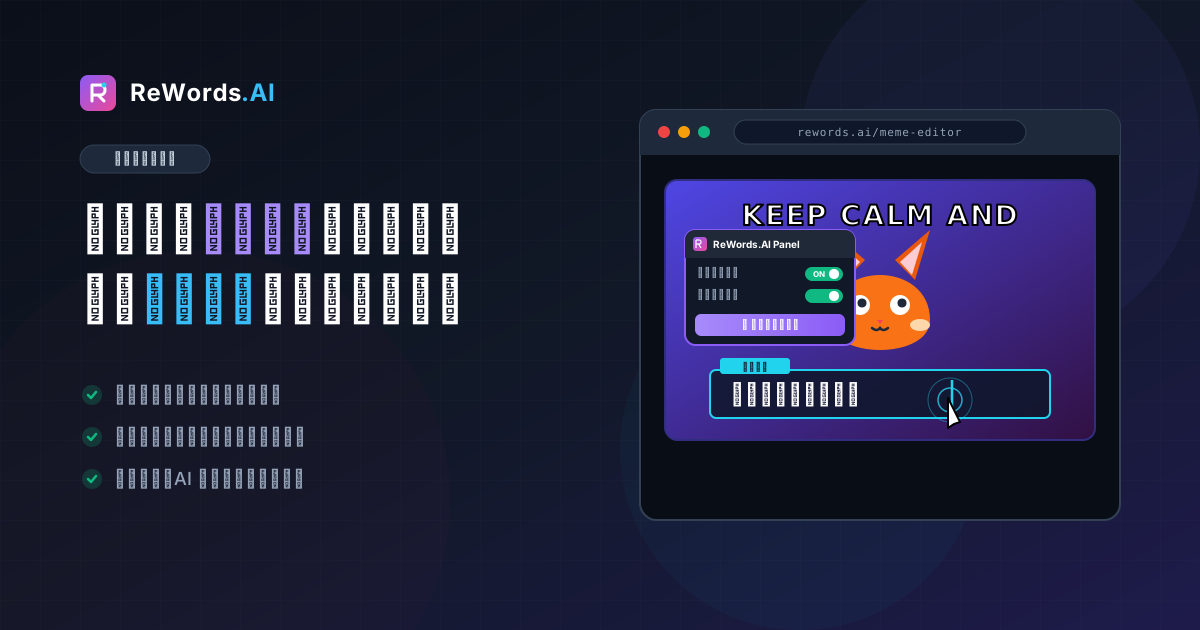
如何修改迷因圖片上的文字?教你快速編輯圖片文字的技巧
沒錯,你完全可以直接使用 AI 文字替換工具來修改迷因圖片上的文字,系統會自動匹配原始字體與背景。無論你是在進行專案、經營社群媒體,還是正準備在群組對話中大展身手,你一定遇過這種情況:好不容易找到一張完美的反應圖,卻發現上面的文字不對勁。你可能會問:「如果不去辛苦尋找空白模板,真的能直接修改迷因上的文字嗎?」答案是肯定的,而且你再也不需要複雜的繪圖軟體來完成這件事。
過去,修改一張已經「平面化」的圖片檔案,意味著必須費力地複製背景像素,並猜測原作者使用了哪種字體。如今,這個過程已經完全自動化。ReWords.AI 是一款基於瀏覽器的 AI 工具,讓你只需點擊圖片上的文字並輸入新的內容,即可輕鬆編輯或移除文字——AI 會自動匹配原始字體、顏色與背景。
無論你是要修正病毒式傳播截圖中的錯字、將熱門迷因翻譯成其他語言,還是想徹底清除標題重新創作,現代 AI 技術都能讓過程變得天衣無縫。本指南將帶你了解如何修改迷因文字、移除多餘字句,並比較各種快速完成任務的最佳方法。
重點摘要
- 直接編輯: 無需尋找空白模板,你可以直接在平面化圖片的現有文字上輸入內容。
- 自動格式化: AI 會自動偵測並複製原始字體、大小、顏色與樣式。
- 無縫移除: 將文字替換為「空值」即可觸發 AI,完美重建背景。
- 瀏覽器操作: 最有效率的工具無需安裝任何軟體。
- 批次處理: 你可以同時對一張圖片進行多處文字修改。
為什麼現在修改迷因圖片上的文字變得如此簡單?
現在你可以輕鬆修改迷因文字,是因為 AI 工具能夠自動重建原本被鎖定在單一圖層中的原始字體、顏色與背景像素。
從歷史上看,一旦文字被儲存為 JPEG 或 PNG 檔案,它就不再是可編輯的文字,而是變成了一堆彩色像素。如果你想修改文字,必須使用 Photoshop 之類的工具,這涉及使用「仿製印章」或「修復筆刷」小心地覆蓋舊字,還得祈禱背景不要太複雜。接著,你還得在數百種字體中尋找匹配的款式,手動調整字體大小、選取精確的色碼,並嘗試重建任何陰影或外框(例如經典的白色 Impact 字體搭配黑色描邊)。
機器學習徹底顛覆了這個工作流程。現代 AI 模型經過數百萬張圖片的訓練,使其能夠理解圖片的上下文。當 AI 查看一張迷因圖時,它看到的不再只是平面像素層;它能識別字元、辨識排版,並理解那些文字背後的背景「應該」是什麼樣子。
這意味著當你問「可以修改迷因圖片上的文字嗎?」時,你不再是在問是否能手動偽造一張新圖,而是在問 AI 是否能讀取圖片、擦除舊資料、預測背景,並生成與原始視覺參數完全吻合的新文字。由於這一切都在雲端進行,你無需下載沉重的桌面軟體,直接在瀏覽器中即可完成這些複雜的編輯。
如何使用 ReWords.AI 修改迷因文字
你可以透過將圖片上傳至 ReWords.AI,點擊偵測到的文字,並輸入新的標題來編輯迷因。這套工作流程專為速度設計,讓你完全跳過繁瑣的手動編輯。
以下是修改任何迷因格式文字的詳細步驟:
- 上傳圖片: 開啟瀏覽器並前往 ReWords.AI。由於這是基於瀏覽器的 AI 工具,無需安裝。只需將儲存的迷因、截圖或照片拖曳至上傳區即可。
- 等待 AI 掃描與偵測文字: 片刻之間,系統的光學字元辨識 (OCR) 與視覺 AI 將掃描整張圖片。它會標示出所有偵測到的文字區域,將標題與背景元素分離。
- 點擊文字區域: 將滑鼠游標懸停在你想要修改的特定單字、句子或段落上並點擊。該工具會選取該區塊以供編輯。
- 輸入替換內容: 系統會出現一個文字方塊,直接輸入你想要插入的新單字或短語即可。你不需要手動選擇字體、挑選顏色或調整大小。
- 觀看 AI 重繪: 確認新文字後,AI 將會重繪該文字區域,完美匹配原始字體、大小、顏色與背景。
當你需要翻譯漫畫或處理複雜圖片時,這個工作流程特別強大。如果迷因有多個對話框或標題,你可以一次全部修改。ReWords.AI 支援批次編輯,這意味著你可以在一張圖片上進行多次修改,且僅需消耗 1 個點數。當你需要趕在熱潮退去前快速 編輯迷因文字 時,這種自動化流程能幫你省下數小時的手動修圖時間。
如何徹底移除迷因上的文字
你可以透過選取文字區域並將其替換為「空值」,讓 AI 重建背景,從而徹底移除迷因上的文字。有時候,你並不想替換標題,只是想要一張乾淨、沒有文字的原始反應圖作為素材。
這個過程與替換文字幾乎相同,只有一個關鍵差異:在上傳圖片並由 AI 偵測文字後,點擊你想擦除的文字區域。當提示要求你輸入替換內容時,保持空白(替換為空值)即可。
當你提交空白的文字欄位時,AI 會理解你的目標是無縫移除文字。它會分析文字周圍的像素,並利用生成式填充技術完美重建背景。無論文字是位於複雜的漸層、擁擠的人群還是細節豐富的風景上,背景都會被重繪,就像從未出現過文字一樣。如果你經常需要 編輯圖片文字 來清理浮水印、移除過時的時間戳或清除舊標題,利用「空值」功能是最有效率的方法。
方法比較:使用 AI 還是 Photoshop 修改迷因文字更好?
如果你追求速度與自動字體匹配,使用 AI 修改迷因文字會更好;而 Photoshop 則需要手動仿製與深厚的排版知識。
雖然傳統桌面軟體在從零開始進行複雜的多圖層平面設計時依然強大,但對於平面化圖片的文字替換任務來說,它的效率極低。以下是當你需要修改圖片文字時,不同方法的比較:
| 功能 / 指標 | ReWords.AI | Adobe Photoshop | 手機擦除 App | | :--- | :--- | :--- | :--- | | 所需時間 | 一分鐘內 | 10 - 30 分鐘 | 5 - 10 分鐘 | | 技能需求 | 無(點擊並輸入) | 高(需專業訓練) | 低至中 | | 字體匹配 | 自動且完美 | 手動(靠猜測) | 無(僅能擦除) | | 背景修復 | AI 重建 | 手動仿製印章 | 模糊不清 | | 安裝需求 | 無(瀏覽器操作) | 需安裝大型軟體 | 需下載 App | | 成本 | 免費試用 | 昂貴訂閱費 | 常需內購 |
如表所示,傳統的 Photoshop 方法要求你手動擦除文字、人工重建背景、自行識別字體,並在新的圖層上輸入文字。手機擦除 App 可以移除文字,但往往會留下模糊的痕跡,且無法讓你輸入匹配的替換文字。ReWords.AI 則在單一瀏覽器步驟中,同時處理了移除與完美匹配的替換工作。
常見的迷因與圖片編輯類型
你可以編輯標準的圖文迷因、反應照片、截圖與手寫標語,且不會損失畫質,因為 AI 會適應檔案特定的視覺環境。
ReWords.AI 背後的技術不僅限於網路上常見的粗體白字迷因。由於 AI 會分析每次上傳圖片的獨特排版與背景,它適用於多種視覺格式。你可以成功編輯:
- 照片與截圖: 非常適合更新對話截圖或修改照片背景中的標語。
- 掃描件與手寫字: AI 可以偵測並複製手寫筆跡,讓你修改掃描文件或白板照片上的文字。
- 海報與橫幅: 如果你有平面化的宣傳素材,需要更新日期、時間或地點,你可以直接覆蓋舊資訊,同時保留原本的設計風格。
- 證書與發票: 輕鬆修正數位證書上的拼字錯誤,或更新平面化發票上的項目,無需原始設計檔。
- 迷因與縮圖: 快速更換 YouTube 縮圖上的標題,或修改病毒式反應圖的笑點。
由於該工具支援批次編輯(一張圖片的多處修改僅算 1 個點數),你可以上傳複雜的海報或多格迷因漫畫,一次性翻譯或更新所有文字。
常見問題 (FAQ)
如何修改圖片上的文字?
你可以透過將圖片上傳至瀏覽器 AI 工具,點擊想要修改的文字,並輸入新內容來完成。AI 會自動使用與原圖完全相同的字體、大小、顏色與背景重繪新文字,無需任何手動設計工作。
有沒有可以修改圖片文字的 App?
有的,像 ReWords.AI 這樣的網頁版應用程式無需安裝,讓你直接在瀏覽器中修改文字。不必下載笨重的應用程式,只需造訪網站、上傳圖片,讓 AI 處理文字偵測與替換即可。
如何編輯 JPEG 圖片中的文字?
你可以使用 AI 編輯器來編輯 JPEG 圖片,它會掃描平面化的像素並將其重建為可編輯的文字層。由於 JPEG 沒有原生的文字圖層,傳統軟體很難編輯。AI 工具透過視覺讀取圖片、擦除舊像素並生成匹配原始風格的新文字,從而繞過這個限制。
我可以編輯截圖中的文字嗎?
可以,編輯截圖的方式與編輯其他圖片檔案完全相同。上傳截圖後,AI 會偵測系統字體(如 iOS 或 Android 的對話氣泡),讓你點擊文字並輸入與原始介面完美匹配的替換內容。
如何在不破壞背景的情況下移除圖片文字?
你可以透過選取文字並將其替換為「空值」,讓 AI 重建底層像素,從而移除文字而不破壞背景。與使用會留下痕跡的手動擦除工具不同,AI 會分析周圍的圖像資料並無縫重建缺失的背景。
結論
過去,修改迷因圖片上的文字是一項令人沮喪的任務,需要專業軟體、空白模板以及極大的耐心。如今,這個過程變得非常簡單。透過利用能夠理解排版與背景重建的 AI,你可以在幾秒鐘內修正錯字、翻譯笑話或完全清除標題。你不需要成為平面設計師也能獲得完美的成果。
準備好立即修復你的圖片了嗎?立即免費試用 ReWords.AI:https://rewords.ai,體驗編輯或移除圖片文字最快的方式。