
編輯圖片文字時應避免的 7 個昂貴錯誤
若想在不留下明顯塗抹痕跡或字體不協調的情況下成功編輯圖片中的文字,你需要使用能夠重建背景並精準匹配原始字體的工具。如果你正盯著一張海報、截圖或掃描的發票,卻因為上面明顯的錯字而感到苦惱,你一定知道試圖覆蓋舊文字是多麼令人沮喪。大多數人會選擇使用基礎的筆刷工具或複雜的專業軟體,但由於對工具不夠熟悉,最終導致編輯後的圖片看起來充滿破綻且極不專業。
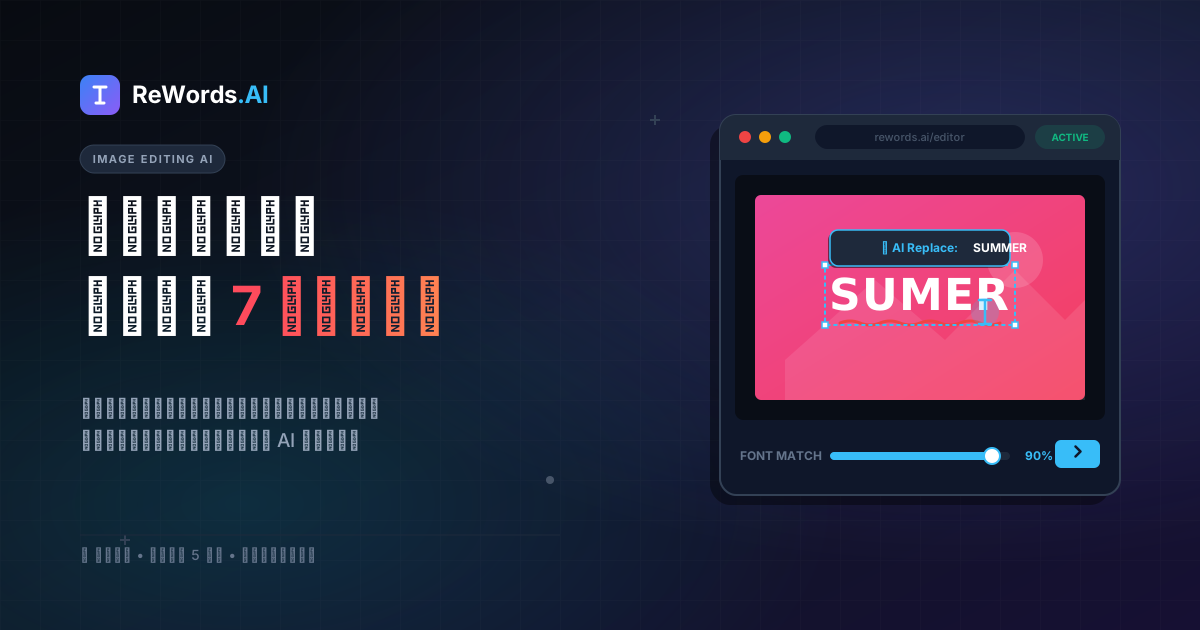
ReWords.AI 是一款基於瀏覽器的 AI 工具,讓你只需點擊圖片中的文字並輸入替換內容,即可編輯或移除任何圖片中的文字——AI 會自動匹配原始字體、顏色和背景。無論是處理迷因圖、證書、橫幅還是手寫字,你都不需要安裝笨重的桌面軟體,也不必花費數小時觀看複雜的設計教學。這項技術已經進化到只需像編輯文字文件一樣,就能輕鬆修復扁平化圖片中的錯字。
在本指南中,我們將探討人們在修改圖片文字時最常犯的七個錯誤。透過了解這些陷阱——從破壞背景像素到選擇錯誤的替換字體——你可以節省時間、避免挫折,並在第一次嘗試時就獲得完美、專業的成果。
重點摘要
- 避免使用基礎的仿製印章或橡皮擦工具,因為它們會在文字後方留下模糊的斑點和重複的紋理。
- 匹配原始字型、大小和顏色對於讓編輯後的圖片看起來真實且未經修改至關重要。
- 手動編輯需要大量的時間和軟體技能,而 AI 工具可以在幾秒鐘內完成無痕修改。
- 在單張圖片上進行多次文字替換時,請務必使用非破壞性方法或批次編輯工具,以保持圖片品質。
- 在不重建背景的情況下刪除文字會留下數位雜訊;現代 AI 可以即時重建這些缺失的像素。
1. 使用錯誤的工具編輯圖片文字
你可能犯的最大錯誤就是依賴基礎的手機標記工具或過時的軟體,這些工具只是在原始文字上塗上一層純色。當你使用智慧型手機的預設標記編輯器或像小畫家(MS Paint)這樣的基礎程式時,本質上就像是在舊文字上貼了一張數位貼紙。由於這些工具無法辨識底層像素,它們會留下一個平坦、無紋理的色塊,與照片原本的顆粒感和光影格格不入。任何看到這張圖片的人都會一眼看出它被動過手腳。
如果你想 變更圖片中的文字,必須使用專為字體排版和背景合成設計的工具。傳統的圖形設計軟體(如 Adobe Photoshop)雖然可以做到,但需要你手動建立圖層、採樣背景顏色並從頭重建紋理。如果你不是受過訓練的平面設計師,這個過程會令人極度挫折且耗時。與其強迫錯誤的工具完成工作,不如改用專門的 AI 文字編輯器,它能理解如何在不破壞圖片數據的情況下將文字與背景分離。
2. 忽略原始字體與排版
無法識別並匹配原始字體的字型、粗細和字距,會瞬間暴露圖片被修改過的事實。手動修圖最繁瑣的部分之一,就是在數百個下拉式字體選單中滾動,試圖找到與原始文字完美匹配的字型。即使找到了看起來相似的字體,要精確調整大小、行距和字間距也是一場惡夢。如果新文字比周圍的文字稍微粗一點或間距不同,編輯痕跡就會顯得粗糙且明顯。
解決方法是停止盲目猜測,讓科技代勞。使用智慧工具時,工作流程非常輕鬆:只需上傳圖片,AI 會掃描並偵測所有文字,你只需點擊文字區域並輸入替換內容。AI 隨後會重新繪製新文字,完美匹配原始字體、大小、顏色和背景。這確保了無論你是修復正式證書上的錯字,還是更改休閒迷因圖上的梗,排版都能與原始設計保持完全一致。
3. 使用仿製印章工具塗抹背景
在沒有極高精確度的情況下使用仿製印章工具,會在舊文字的位置產生重複的圖案和模糊的污點。幾十年來,移除圖片文字的標準方法是使用仿製印章工具,從圖片的其他部分複製像素並塗抹在文字上。然而,這種手動方法缺陷很大。如果文字位於複雜的背景上(例如磚牆、漸層天空或有紋理的布料),複製相鄰像素會產生視覺上的「回音」。人眼非常擅長識別這些不自然的重複圖案。
要解決這個問題,你需要放棄仿製印章,改用生成式重建技術。現代 AI 不會複製現有像素,而是分析整張圖片的背景脈絡,並以數學方式生成文字後方缺失的背景。這意味著即使文字覆蓋在複雜的圖案或照片中的人臉上,移除文字後背景看起來依然完全自然。
4. 未能匹配光影與色彩分級
將全新、清晰銳利的文字貼在舊的、經過壓縮或光線昏暗的照片上,會產生強烈的視覺不協調感。當你在標準照片編輯器中輸入新文字時,軟體會以完美的、高解析度的向量格式生成這些字母。然而,你正在編輯的照片通常帶有底片顆粒、數位雜訊、陰影或 JPEG 壓縮失真。如果你將純淨的數位文字疊加在略帶雜訊的照片上,文字看起來會像是浮在圖片上方,而不是融入其中。
如果你需要 編輯圖片中的文字,而該圖片有嚴重的壓縮或特殊的光影效果,新文字必須採用完全相同的環境特徵。這是手動編輯的另一個短板,因為添加人工雜訊和匹配色彩衰減需要極高的技巧。透過使用能原生重繪文字的 AI 工具,新文字會自動繼承周圍區域的光影、陰影和壓縮程度,確保編輯效果完美融合。
5. 未使用批次編輯功能覆蓋多個文字
在傳統軟體中逐一編輯多個文字區域不僅浪費時間,還增加了文件不一致的風險。如果你正在更新掃描的發票、餐廳菜單或複雜的宣傳海報,通常需要更改多個文字或數字。一個常見的錯誤是編輯一個單字、匯出檔案,然後重複該過程來處理下一個單字。這不僅過程痛苦且緩慢,而且反覆儲存 JPEG 檔案會因壓縮損耗而降低畫質。
處理此問題最有效的方法是透過批次編輯工作流程。使用 ReWords.AI,你無需多次處理圖片。一旦 AI 掃描並偵測到所有文字,你就可以在完成圖片前,點擊並輸入任意數量的文字替換內容。由於批次編輯(在同一張圖片上進行多次更改)僅扣除 1 個點數,你既節省了時間和金錢,又能完美保留原始檔案的解析度。
6. 嘗試手動編輯照片背景中的文字
試圖手動重建移除文字後缺失的背景像素,通常會破壞原始照片的深度和透視感。照片中的文字很少位於完全平坦的純色背景上。更多時候,它是疊加在動態場景之上,例如風景、繁忙的街道或細節豐富的插圖。當你嘗試手動擦除這些文字時,你被迫要「腦補」字母後面的內容。對於非頂尖的數位藝術家來說,要讓透視、陰影和線條完美吻合幾乎是不可能的。
這就是為什麼你不應該嘗試手動塗抹複雜背景上的文字。AI 模型經過數百萬張圖片的訓練,能夠理解空間深度和透視關係。當你點擊一個文字區域進行更改時,AI 會在幾分之一秒內無縫處理背景重建。它能準確預測線條應如何連接以及漸層應如何過渡,從而保留原始照片的三維立體感。
7. 完全移除文字後留下雜訊
在沒有正確修復區域的情況下刪除文字,會留下數位雜訊、模糊的輪廓或光暈,這會將觀眾的視線直接吸引到編輯痕跡上。有時你根本不想更改文字,只是想把它刪除。人們常犯的一個大錯是使用粗糙的橡皮擦工具或基礎的「魔術橡皮擦」應用程式,這會在原處留下字母的殘影。這些光暈的產生是因為工具未能捕捉到字體的抗鋸齒邊緣,留下了雜亂、模糊的輪廓。
要達到完美的清潔效果,移除過程必須徹底。使用 ReWords.AI,刪除的工作流程與替換一樣簡單。如果你選擇一個文字區域並將其替換為空內容,結果就是無痕的文字移除,背景會被完全重建。沒有光暈、沒有殘影、沒有污點——只有一張乾淨、原始的圖片,準備好用於你的下一個專案。
文字編輯方法比較
為了讓你了解為什麼選擇正確的方法如此重要,以下是不同圖片文字編輯方法的比較分析。
| 方法 | 所需時間 | 技能需求 | 成本 | 編輯品質 | |---|---|---|---|---| | 手動軟體 (Photoshop) | 15-30 分鐘 | 高 | 高 (訂閱制) | 優異 (需具備高超技術) | | 基礎橡皮擦應用程式 | 5 分鐘 | 低 | 低 / 免費 | 差 (背景模糊) | | ReWords.AI | 1 分鐘內 | 無 | 低 (點數制) | 完美 (AI 自動匹配) |
常見問題 (FAQ)
如何在手機上編輯圖片中的文字?
你可以在手機上使用基於瀏覽器的 AI 工具,無需安裝任何應用程式。只需打開手機瀏覽器,前往像 ReWords.AI 這樣的工具,從相簿上傳照片,然後點擊你想更改的文字。AI 會偵測到文字,讓你輸入替換內容,並直接在手機螢幕上自動匹配原始字體和背景。
我可以在沒有 Photoshop 的情況下更改截圖中的文字嗎?
可以,你無需 Photoshop 或任何桌面軟體即可輕鬆修改截圖中的文字。將截圖上傳到 AI 文字編輯器,系統會自動掃描並偵測文字。你只需點擊想要修改的特定句子或單字,輸入新文字,AI 就會無縫重繪,並匹配原始截圖中使用的系統字體和背景顏色。
如何在不破壞背景的情況下從圖片中移除文字?
若要在不破壞背景的情況下移除文字,必須使用具備生成式背景重建能力的 AI 工具,而非基礎的仿製印章。使用智慧編輯器時,只需選擇文字區域並將其替換為空內容。AI 會分析周圍像素並以數學方式重建缺失的背景,從而實現無痕的文字移除,不會留下任何模糊的斑點或污點。
編輯圖片文字最好的 AI 工具是什麼?
ReWords.AI 是這項任務的最佳工具,因為它能在瀏覽器中自動處理整個過程,無需任何圖形設計技能。它支援多種格式——包括照片、截圖、掃描件、海報、證書、發票、迷因、橫幅和縮圖。此外,它支援批次編輯(在單張圖片上進行多次更改)且僅需 1 個點數,使其非常高效且具成本效益。
可以編輯照片中的手寫文字嗎?
可以,現代 AI 技術已經進步到足以準確掃描、偵測並編輯照片中的手寫字。工作流程完全相同:上傳包含手寫筆記的圖片,點擊文字區域,然後輸入替換內容。AI 會分析手寫字的筆觸、粗細和顏色,並重繪你的新文字,以盡可能匹配原始的手寫風格。
結論
嘗試手動編輯圖片中的文字是一個令人沮喪的過程,通常會導致背景模糊、字體不匹配和明顯的視覺瑕疵。無論你是要修復數位證書上的錯字、更新宣傳橫幅上的日期,還是清理迷因圖,使用過時的工具或基礎的橡皮擦應用程式只會浪費你的時間並毀掉你的圖片。
透過避免這七個常見錯誤並利用現代化的瀏覽器 AI 技術,你可以在幾秒鐘內獲得專業級的成果。你不需要成為平面設計師,也不需要安裝複雜的軟體。如果你準備好現在就修復你的圖片,享受完美的字體匹配和無縫的背景重建,請立即前往 https://rewords.ai 免費試用 ReWords.AI。