
如何在 Photoshop 中替换图片(快速简易指南)
如何在 Photoshop 中替换图片(快速简易指南)
要在 Photoshop 中替换图片,请在“图层”面板中找到该图片图层,右键点击并选择“替换内容”(如果它是智能对象),或者使用“文件 > 置入嵌入对象”将新图片覆盖到普通图层上。无论您是在更新产品样机、修改社交媒体图片,还是调整下载的模板,Photoshop 都提供了多种非破坏性的方式来更换照片,而无需从头开始重新制作整个项目。
然而,许多搜索“如何替换图片”的用户,实际上是想更新扁平化图片上的文字——这项任务如果使用 Photoshop 的仿制图章和手动匹配字体,往往需要花费数小时。ReWords.AI 是一款基于浏览器的 AI 工具,让您只需点击图片中的文字并输入替换内容即可完成编辑——AI 会自动匹配原始字体、颜色和背景。
在本综合指南中,我们将介绍使用智能对象、剪贴蒙版和框架工具替换图片的详细步骤。我们还将展示处理扁平化图片中文字替换的最快方法,帮助您以最快速度完成编辑并导出成品。
核心要点
- 智能对象是替换 Photoshop 模板中照片最高效的方式,因为它们保留了应用于原始图层的所有滤镜、效果和变形。
- 剪贴蒙版允许您在替换图片的同时保持原始形状和边框不变,非常适合自定义布局。
- 框架工具提供了一种简单的拖放方法,可用于在现代版本的 Photoshop 中快速更换视觉元素。
- AI 文字替换在更新扁平化 JPEG 或 PNG 图片上的文字时,比 Photoshop 快得多,无需手动重建背景。
1. 如何使用智能对象在 Photoshop 中替换图片
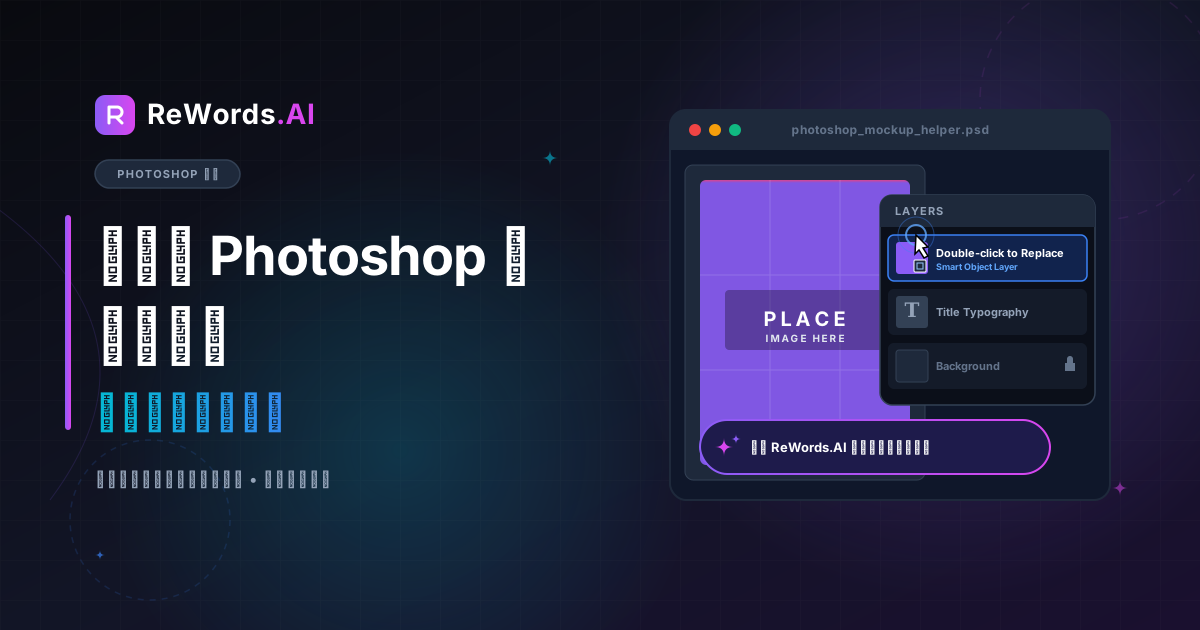
在 Photoshop 中使用智能对象替换图片,只需右键点击图层并选择“替换内容”即可进行非破坏性更换。智能对象本质上是容纳图像数据的容器;当您更改容器内的内容时,主 Photoshop 文档会自动更新,同时完美保留您所有的缩放、变形和图层样式。
这是专业样机(如 T 恤设计、书籍封面或设备屏幕)中使用的标准方法。以下是具体操作步骤:
- 定位智能对象: 打开您的项目并查看“图层”面板(窗口 > 图层)。找到包含您要替换图片的图层。如果图层缩略图的右下角有一个小方块图标,则说明它是智能对象。
- 使用替换命令: 直接右键点击图层名称(而非缩略图),向下滚动菜单并选择替换内容。
- 选择新图片: 将弹出文件浏览器窗口。导航到您想要使用的新照片,选中它,然后点击“置入”。Photoshop 将立即用新图片替换旧图片,并将现有的所有效果应用到新文件上。
- 双击替代方法: 或者,您可以双击智能对象缩略图。这会在新文档选项卡中打开图片。前往文件 > 置入嵌入对象,将新图片放置在旧图片上方,删除旧图层,然后按 Ctrl+S (Windows) 或 Cmd+S (Mac) 进行保存。当您返回主项目选项卡时,图片即已更新。
2. 如何使用剪贴蒙版在 Photoshop 中替换图片
要在 Photoshop 中使用剪贴蒙版替换图片,请将新照片图层直接放置在形状图层的正上方,右键点击该图层,并选择“创建剪贴蒙版”。剪贴蒙版利用下方图层的透明度和边界来决定上方图层哪些部分可见。当您想在特定形状(如圆形、拍立得相框或自定义字体)内替换照片,且不想永久裁剪新图片时,这非常有用。
如果您的模板使用了剪贴蒙版,请按照以下步骤替换现有图片:
- 导入新图片: 前往文件 > 置入嵌入对象并选择您的新照片。这将把新图片放入画布中。
- 调整图层位置: 在“图层”面板中,拖动刚导入的图片图层,使其正好位于基础形状或您要替换的旧图片上方。
- 隐藏或删除旧图片: 点击旧图片图层旁边的眼睛图标将其隐藏,或者直接删除以减小文件大小。
- 创建蒙版: 右键点击新图片图层的名称,选择“创建剪贴蒙版”。您也可以使用快捷键:按住 Alt 键 (Windows) 或 Option 键 (Mac),并将鼠标悬停在新图片图层和基础图层之间的线上。当光标变成一个带有向下箭头的方块时,点击一次即可。
- 调整适配: 选择移动工具 (V) 并点击您的新图片。现在您可以调整大小 (Ctrl/Cmd + T) 或在蒙版内拖动图片,直到它完美呈现。
3. 如何使用框架工具在 Photoshop 中替换图片
框架工具允许您通过简单地从电脑中将新图片拖放到画布上的指定占位符框架中来替换图片。框架工具(快捷键 'K')于 Photoshop CC 2019 中引入,专为简化数字营销人员、UI 设计师和使用刚性网格布局的人员的图片更换流程而设计。
如果您的文档已经设置好了框架,替换其中的图片只需几秒钟:
- 选择框架: 使用移动工具 (V) 点击画布上的现有框架。在“图层”面板中,您会看到一个框架图层,看起来像是一个包含图片缩略图的文件夹。
- 拖放: 打开电脑的文件资源管理器 (Windows) 或访达 (Mac)。点击并将您的新图片文件直接拖放到 Photoshop 画布上的框架中。
- 释放以替换: 松开鼠标。Photoshop 会自动替换旧图片,按比例缩放新图片以适应框架,并将其居中。
- 必要时重新定位: 如果构图不理想,双击框架内的图片。图片周围会出现一个边框(延伸至框架边界之外),允许您缩放或微调照片,而不会改变框架在画布上的位置。
4. 替换扁平化图片中文字的更快方法
如果您需要替换扁平化图片中嵌入的文字,使用专业的 AI 工具比在 Photoshop 中手动重建背景要快得多。通常,用户在 Photoshop 中打开 JPEG 或 PNG,希望能快速修改海报上的错别字、更新发票上的日期或翻译表情包。由于文字已被栅格化(合并到了图片的像素中),Photoshop 要求您使用仿制图章工具覆盖旧文字,猜测原始字体,匹配精确颜色,并手动输入新词。
当您需要 修改图片中的文字 时,ReWords.AI 可以在几秒钟内自动完成整个过程。它是一款基于浏览器的 AI 工具,无需安装。
ReWords.AI 工作流程:
- 上传图片到浏览器。
- AI 会立即扫描并检测所有文字。
- 点击您想要修改的文字区域。
- 输入您的替换文字。
- AI 会重新绘制文字,完美匹配原始字体、大小、颜色和背景。
如果您将文字替换为空白,结果就是无缝的文字移除,且原文字下方的背景会被完美重建。通过这种方式 编辑图片中的文字 要容易得多,特别是 ReWords.AI 支持批量编辑——这意味着单张图片上的多次文字更改仅消耗 1 个积分。该工具在照片、截图、扫描件、海报、证书、发票、表情包、横幅、缩略图甚至手写体上都能完美运行。
对比:修改扁平化图片内容
以下是传统编辑方式 与 Photoshop 及现代 AI 工具在特定替换任务上的对比:
| 功能 / 任务 | Adobe Photoshop | ReWords.AI | | :--- | :--- | :--- | | 替换整张照片 | 优秀(智能对象、蒙版) | 不适用(专为文字设计) | | 编辑栅格化文字 | 缓慢(手动克隆与输入) | 即时(AI 文字替换) | | 匹配原始字体 | 手动(需要寻找字体) | 自动 | | 重建背景 | 手动(仿制图章 / 生成式填充) | 自动 | | 所需技能水平 | 高 | 初学者 | | 安装 | 大型桌面软件 | 基于浏览器(无需安装) |
常见问题解答
以下是关于在 Photoshop 中替换图片和修改图形最常见问题的直接解答。
如何替换 Photoshop 模板中的图片?
您可以通过双击智能对象图层的缩略图,将新照片粘贴到打开的新文档窗口中,然后按保存来替换 Photoshop 模板中的图片。保存并关闭该临时选项卡后,您的主模板将自动更新,新图片将完美定位。
如何在不改变尺寸的情况下在 Photoshop 中交换图片?
要在不改变原始尺寸的情况下交换图片,请使用剪贴蒙版:将新图片图层直接放置在旧图层上方,右键点击并选择“创建剪贴蒙版”将其限制在原始形状内。然后,您可以使用自由变换工具 (Ctrl/Cmd + T) 缩放新图片,使其完美适配原始边界。
如何在 Photoshop 中替换智能对象?
您可以通过右键点击“图层”面板中的智能对象图层并选择“替换内容”来替换它,系统会提示您从电脑中选择一个新文件进行自动交换。此方法确保应用于原始智能对象的所有滤镜、图层样式或透视变形都会立即应用到您的新文件上。
我可以通过拖放来替换 Photoshop 中的图片吗?
可以,您可以将电脑中的新图片直接拖放到 Photoshop 画布上的活动框架工具占位符中,以立即替换现有视觉元素。如果您没有使用框架工具,拖放图片只会将其作为新图层放置在当前项目上方,而不会替换现有图层。
如何在 Photoshop 中更换主体但保留背景?
要更换主体但保留背景,您必须使用对象选择工具来抠出并移除原始主体,然后使用“置入嵌入对象”将您的新图片插入到原始背景图层下方。如果原始图片是扁平化的,您需要先使用仿制图章或生成式填充来重建空白背景,然后再将新主体放置在上方。
如何在 Photoshop 中替换 JPEG 中的文字?
要在 Photoshop 中替换扁平化 JPEG 中的文字,您必须使用仿制图章工具覆盖旧文字,猜测原始字体,并在空白处输入新文字。为了获得更快的解决方案,您可以将 JPEG 上传到 ReWords.AI,点击文字并输入新内容——AI 将在几秒钟内自动匹配字体并重建背景。
为什么我无法替换智能对象中的内容?
如果图层被锁定、您同时选中了多个图层,或者该图层实际上是普通的栅格化图像而非真正的智能对象,则无法替换智能对象中的内容。请检查您的“图层”面板,确保图层缩略图右下角有智能对象小图标;如果没有,您必须先将其转换为智能对象。
如何在 Photoshop 中同时替换多张图片?
您可以使用 Photoshop 的数据驱动图形功能将 CSV 文件链接到特定图层,从而批量导出模板的多种变体。您可以为图片图层定义变量(图像 > 变量 > 定义),将它们链接到数据集,Photoshop 就会自动交换图片并生成新文件。
结论
掌握如何在 Photoshop 中替换图片是一项基础技能,将极大地加快您的设计工作流程。通过熟练使用智能对象、剪贴蒙版和框架工具,您可以轻松更新样机、更换模板照片,并保持文件的组织性和非破坏性。
然而,当您的任务涉及更改图片中嵌入的实际文字时(例如更新海报、翻译漫画或修正扁平化截图上的错别字),Photoshop 的手动克隆工具已不再是最有效的选择。如需无缝、即时的文字编辑和背景重建,且无需安装大型软件,请立即访问 https://rewords.ai 免费试用 ReWords.AI。