
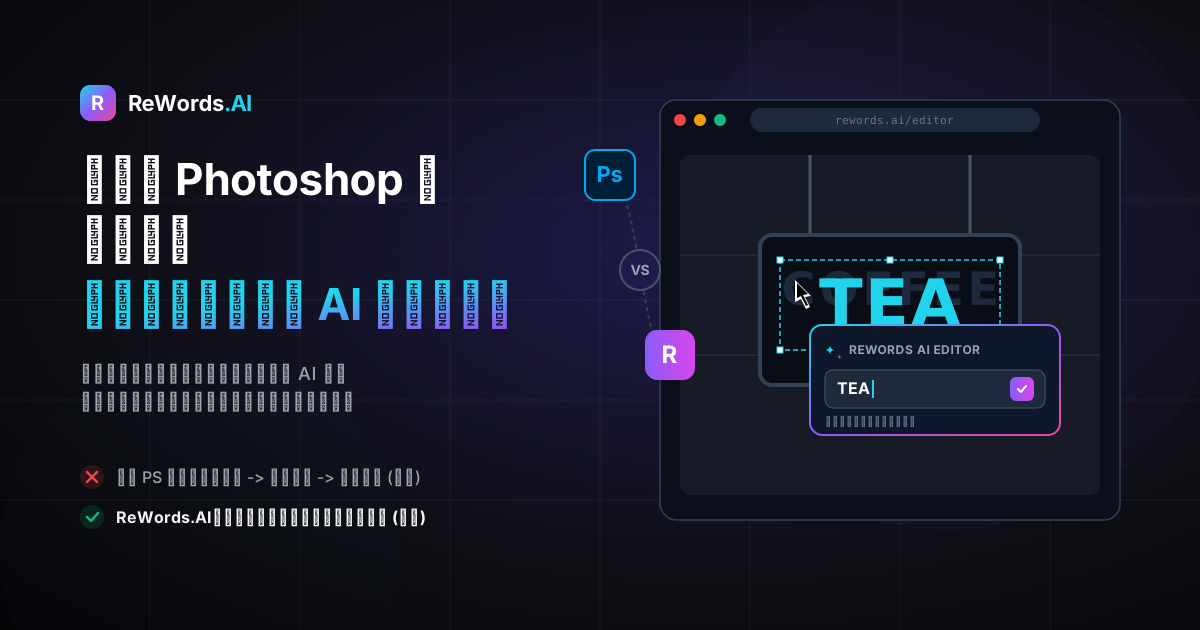
如何在 Photoshop 中编辑文字(以及一种更快的 AI 替代方案)
要在 Photoshop 中编辑文字,请从工具栏中选择“横排文字工具 (T)”,直接点击现有的文字图层,然后输入新内容即可。如果您处理的是合并后的图像、缺失字体的文件或栅格化图形,那么在 Photoshop 中编辑文字可能会让人感到非常头疼。如果文字处于可编辑的活动图层上,只需点击几下即可完成。然而,如果文字已经“嵌入”到 JPEG 或 PNG 文件中,您将面临一个极其繁琐的过程:需要进行遮罩处理、克隆背景,并从头开始重新输入文字。
幸运的是,如果您没有时间或图形设计技能来手动重建背景,现代科技提供了一种更快的解决方案。ReWords.AI 是一款基于浏览器的 AI 工具,让您可以通过点击图片中的文字并输入替换内容来编辑或删除任何文字——AI 会自动匹配原始字体、颜色和背景。
无论您是想修改合并后的海报上的错别字、翻译表情包,还是修改扫描的账单,本指南都将为您详细介绍传统的 Photoshop 操作方法以及全新的 AI 替代方案。
核心要点
- Photoshop 中的可编辑文字图层可以使用“横排文字工具 (T)”即时更改。
- 栅格化文字或合并后的图像(如 JPEG 和 PNG)需要先使用“内容识别填充”擦除原始文字,然后在空白处输入新文字。
- Photoshop 中缺失的字体会导致文字外观发生变化,除非您在电脑上找到并安装了正确的字体文件。
- 基于浏览器的 AI 工具可以自动重绘文字并重建背景,无需任何手动遮罩或字体匹配,几秒钟即可完成。
Photoshop 文字编辑分步指南
您可以通过点击带有“文字工具”的活动图层,或者使用“仿制图章”和“内容识别填充”覆盖栅格化文字后再添加新文字图层来编辑 Photoshop 中的文字。由于 Photoshop 是专业级设计软件,具体使用哪种方法完全取决于图像的保存方式以及是否保留了文字图层。
如何编辑活动图层上的文字?
要编辑活动文字图层,请按“T”键打开文字工具,点击画布上想要修改的文字,然后输入新字符。
如果您使用的是原生 PSD(Photoshop 文档)文件,创建者通常会保留文字图层。这是最简单的情况。
- 在 Adobe Photoshop 中打开您的 PSD 文件。
- 查看屏幕右侧的图层 (Layers) 面板。您应该能看到旁边带有“T”图标的图层,这些就是活动文字图层。
- 从左侧工具栏中选择横排文字工具(或按快捷键 T)。
- 将光标悬停在画布上的文字上。光标会变成“I”形(文字插入光标)。
- 直接点击文字。文字会被选中,您可以删除旧内容并输入新内容。
- 点击顶部选项栏上的勾选图标或按数字键盘上的 Enter 键确认更改。
如何在 Photoshop 中编辑 JPEG 图片中的现有文字?
要编辑合并后的 JPEG 图片中的文字,必须先使用“污点修复画笔”或“内容识别填充”删除旧文字,然后在空白处创建新的文字图层。
由于 JPEG 和 PNG 是“扁平”的图像文件,文字本质上是绘制在背景上的。Photoshop 无法将其识别为可编辑文字,它只能看到像素。
- 在 Photoshop 中打开 JPEG 文件。
- 从工具栏中选择套索工具 (L)。
- 仔细勾选想要修改的文字,尽量贴合字母边缘,不要切掉文字。
- 前往顶部菜单,点击编辑 > 内容识别填充 (Edit > Content-Aware Fill)。Photoshop 将分析周围像素并尝试生成匹配的背景来覆盖文字。点击确定。
- 按 Ctrl+D (Windows) 或 Cmd+D (Mac) 取消选区。此时您应该得到了一个空白背景。
- 选择文字工具 (T),点击刚才留出的空白区域,输入您的新文字。
- 您现在需要手动使用“字符”面板搜索与原始字体匹配的字体,调整大小,并使用吸管工具匹配原始文字颜色。
更改图片文字的更快方法
更改图片文字最快的方法是将其上传到 ReWords.AI,点击您想要修改的文字,然后输入新内容,AI 会立即为您重绘文字。
如果您正在处理任务,却被 Photoshop 复杂的菜单、栅格化图层或缺失字体所困扰,这里有一个更简单的流程。您不再需要手动重建背景或在网上苦苦寻找确切的字体。当您需要更改图片中的文字时,可以使用无需安装的浏览器解决方案。
ReWords.AI 的工作流程旨在几秒钟内修复您的图像:
- 上传图片: 将文件直接拖放到浏览器中。该工具适用于照片、截图、扫描件、海报、证书、发票、表情包、横幅、缩略图,甚至是手写文字。
- AI 扫描并检测所有文字: 系统会自动读取图像并识别其中的每一个词。
- 点击文字区域: 只需点击您想要修改的特定单词或短语。
- 输入替换内容: 在提示框中输入您的新文字。
- AI 重绘: AI 会生成新文字,完美匹配原始字体、大小、颜色和背景。
如果您有包含多个错别字或需要更新的文档,可以使用批量编辑功能。在单张图片上进行多次修改仅需 1 个积分,这是更新复杂文件最高效的方式。
编辑图片文字的方法对比
将 Photoshop 与 AI 工具进行对比可以看出,Photoshop 为专业人士提供了深入的手动控制,而 AI 工具则为普通用户提供了即时、无需技能的文字替换方案。
决定如何编辑图片中的文字完全取决于您的时间安排、预算和技术水平。如果您正在比较传统图形设计软件与 Photoshop 的替代方案,可以从时间、成本、技能要求和最终输出质量等方面进行考量。
| 功能 | Adobe Photoshop | ReWords.AI | | :--- | :--- | :--- | | 所需时间 | 每个词 5-15 分钟(如果已合并) | 10 秒以内 | | 技能要求 | 高(需掌握遮罩、克隆、字体匹配) | 无(点击并输入即可) | | 成本 | 昂贵的月度订阅 | 可免费试用 | | 安装 | 需要重型桌面软件 | 基于浏览器,无需安装 | | 字体匹配 | 需要手动搜索和安装 | AI 自动匹配 | | 背景重建 | 手动(内容识别填充、仿制图章) | 自动无缝重建 |
对于从零开始构建复杂合成图的专业图形设计师来说,Photoshop 仍然是行业标准。然而,对于营销人员、行政人员、学生以及仅仅需要修复错别字或翻译图片的普通用户来说,AI 提供了一种无需繁琐操作的替代方案,能节省大量时间。
在 Photoshop 中编辑文字时的常见挑战
在 Photoshop 中编辑文字时,最常见的挑战包括处理栅格化图层、缺失字体以及难以手动重建的复杂背景。即使是经验丰富的设计师,在修改非自己创建的文件中的文字时,也会遇到障碍。
为什么 Photoshop 不让我编辑文字?
如果图层已被栅格化为像素、合并为背景图层,或者您的电脑上没有安装原始字体,Photoshop 将无法让您编辑文字。
当文字图层被栅格化后,它会丢失矢量数据并变成标准的像素图像。您会发现图层图标从“T”变成了标准的图像缩略图。一旦发生这种情况,文字工具就无法再与字母交互。此外,如果您打开的 PSD 文件使用了您没有的高级字体,Photoshop 会显示警告并强制您替换字体,这会彻底改变设计外观。
如何在 Photoshop 中匹配图片中的字体?
要在 Photoshop 中匹配字体,您必须使用“文字”菜单下的“匹配字体 (Match Font)”功能,它会尝试在您的电脑上或 Adobe Fonts 中查找相似字体。
为此,请使用矩形选框工具选择您想要匹配的文字。然后,前往文字 > 匹配字体。Photoshop 会分析字母形状并提供相似字体列表。然而,此功能通常不够准确,尤其是在处理手写、斑驳或高度风格化的字体时。您通常不得不接受“看起来差不多”的字体,并手动调整字间距(字距调整)和字重以使其看起来协调。
常见问题解答
以下是用户在尝试修改、更改颜色或从数字图像中删除文字时最常遇到的问题。
如何更改 Photoshop 中的文字颜色?
要更改 Photoshop 中的文字颜色,请使用文字工具选中文字,点击顶部选项栏中的颜色色块,然后在拾色器中选择新颜色。
如果文字处于活动图层上,这是一键式操作。但是,如果文字已被栅格化或合并为 JPEG,则无法使用文字工具。相反,您必须使用魔棒工具或色彩范围工具仔细选中文字。选中后,您可以添加“色相/饱和度”调整图层,或者在设置为“颜色”混合模式的单独图层上用新颜色覆盖选区。
如何在 Photoshop 中编辑栅格化文字?
您不能直接在 Photoshop 中覆盖栅格化文字;必须使用遮罩或修复工具擦除现有文字,并在上方创建全新的文字图层。
由于栅格化文字只是一组彩色像素,您必须像对待照片中的其他物体一样对待它。使用仿制图章工具将背景像素绘制在文字上,从而将其擦除。一旦区域干净,选择文字工具,点击画布,并尝试通过手动匹配字体、大小和颜色来重新创建原始文字。
如何在不改变背景的情况下替换文字?
要在不改变背景的情况下替换文字,您必须在输入新文字之前,仔细地将周围的背景像素克隆到旧文字上,或者使用能够自动重建背景的 AI 工具。
在 Photoshop 中,在删除文字的同时保留复杂背景(如渐变、纹理或照片)需要高超的仿制图章技巧。您必须从附近区域采样像素并将其绘制在字母上。或者,使用 ReWords.AI 可以让这一切变得毫不费力。AI 能够理解文字背后的图像内容,并在您输入新文字时自动重建背景。
如何从图像中彻底删除文字?
要从 Photoshop 中彻底删除文字,请使用套索工具选中文字并应用“内容识别填充”,或者使用 ReWords.AI 选中文字区域并将其替换为空白,即可实现即时删除。
如果您只是想要一张没有文字的干净图片,ReWords.AI 可以原生处理。通过点击检测到的文字并将其替换为空白(保持提示框为空),该工具可以执行无缝的文字删除。背景会被完美重建,不留任何痕迹。
如何在手机上编辑图片中的文字?
要在移动设备上编辑图片中的文字,请打开移动浏览器,访问 ReWords.AI,上传照片,点击您想要更改的文字,然后输入新文字即可。
Photoshop 的移动应用程序功能非常有限,无法提供桌面版中完整的文字编辑和背景重建工具。由于 ReWords.AI 完全基于浏览器且无需安装,它可以在 iOS 和 Android 智能手机上完美运行,让您可以直接从相册中修复表情包、截图或照片。
结论
学习如何在 Photoshop 中编辑文字是一项有价值的技能,但对于简单的文字替换来说,这往往是大材小用,尤其是在处理合并后的 JPEG、缺失字体或栅格化图层时。虽然 Photoshop 强迫您手动擦除文字、重建背景并寻找匹配的字体,但现代 AI 完全消除了这些繁琐的步骤。
如果您在任务中途受阻,需要快速、完美的结果而不想为图形设计感到头疼,请停止与仿制图章工具的博弈。立即免费试用 ReWords.AI:https://rewords.ai,让人工智能为您完成繁重的工作。