
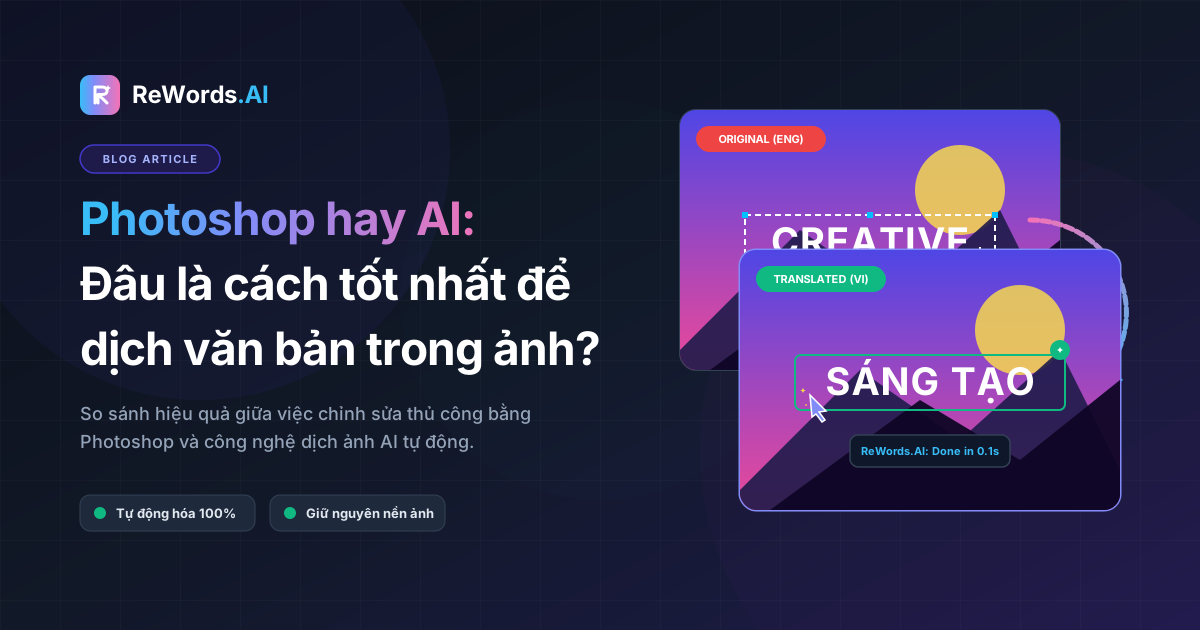
Photoshop hay AI: Đâu là cách tốt nhất để dịch văn bản trong ảnh?
Photoshop hay AI: Đâu là cách tốt nhất để dịch văn bản trong ảnh?
Để dịch văn bản trong một bức ảnh, bạn có thể chọn cách xóa thủ công văn bản gốc và gõ lại bản dịch bằng phần mềm chỉnh sửa ảnh như Photoshop, hoặc sử dụng công cụ AI để tự động thay thế văn bản trong khi vẫn giữ nguyên phông chữ và nền gốc.
Nếu bạn đang phải đối mặt với một tấm áp phích tiếng nước ngoài, ảnh chụp màn hình ứng dụng hay hướng dẫn sử dụng sản phẩm nhập khẩu, bạn chắc hẳn hiểu sự khó chịu khi phải dịch văn bản trong ảnh. Trước đây, việc bản địa hóa nội dung hình ảnh đòi hỏi hoàn toàn vào các nhà thiết kế đồ họa chuyên nghiệp. Bạn phải trích xuất thủ công các từ ngữ, chạy qua dịch vụ dịch thuật, tỉ mỉ tô vẽ đè lên văn bản gốc để khôi phục nền, rồi dành hàng giờ tìm kiếm phông chữ khớp với kiểu chữ ban đầu. Ngày nay, trí tuệ nhân tạo (AI) đã hoàn toàn thay đổi quy trình này.
ReWords.AI là công cụ AI chạy trên trình duyệt cho phép bạn chỉnh sửa hoặc xóa văn bản trong bất kỳ hình ảnh nào bằng cách nhấp vào văn bản và nhập nội dung thay thế — AI sẽ tự động khớp phông chữ, màu sắc và nền gốc.
Dù bạn là người làm tiếp thị đang bản địa hóa banner mạng xã hội, sinh viên đang cố gắng đọc tài liệu quét, hay nhà sáng tạo nội dung muốn dịch meme cho khán giả mới, việc chọn đúng phương pháp là vô cùng quan trọng. Trong hướng dẫn này, chúng tôi sẽ so sánh khách quan giữa việc chỉnh sửa thủ công truyền thống trong Photoshop và quy trình làm việc bằng AI hiện đại, giúp bạn quyết định phương pháp nào phù hợp nhất cho dự án của mình.
Những điểm chính cần lưu ý
- Chỉnh sửa truyền thống: Sử dụng phần mềm như Photoshop đòi hỏi kỹ năng kỹ thuật cao để sao chép (clone) nền và khớp phông chữ thủ công, nhưng mang lại khả năng kiểm soát từng pixel cho các tệp thiết kế đồ họa phức tạp, nhiều lớp.
- Chỉnh sửa bằng AI: Các công cụ AI loại bỏ công việc thủ công bằng cách tự động phát hiện văn bản, tái tạo nền và khớp kiểu chữ chỉ trong vài giây.
- Chi phí và Tốc độ: Quy trình làm việc bằng AI rút ngắn đáng kể thời gian dịch ảnh từ hàng giờ xuống còn vài giây, biến nó thành giải pháp tiết kiệm chi phí nhất cho các hình ảnh phẳng như JPEG và PNG.
- Xóa văn bản liền mạch: AI hiện đại cho phép bạn thay thế văn bản bằng khoảng trống, xóa bỏ từ ngữ gốc một cách hoàn hảo trong khi vẫn tái tạo lại nền phía sau chúng.
Cách 1: Sử dụng Photoshop để dịch văn bản trong ảnh
Sử dụng Photoshop để dịch văn bản trong ảnh đòi hỏi việc xóa thủ công các từ ngữ gốc bằng các công cụ tạo nền và gõ văn bản dịch mới lên trên khung hình đã được khôi phục.
Nếu bạn đã có gói đăng ký Adobe Creative Cloud và có kỹ năng thiết kế đồ họa trung cấp, Photoshop là một công cụ mạnh mẽ để xử lý việc dịch ảnh. Vì Photoshop không thể tự động dịch văn bản nhúng trong ảnh phẳng (như JPEG hoặc PNG), bạn sẽ cần quy trình làm việc hai cửa sổ: một cho công cụ dịch (như Google Translate hoặc DeepL) và một cho Photoshop.
Dưới đây là các bước thực tế để dịch văn bản trong ảnh bằng Photoshop:
Bước 1: Trích xuất và dịch văn bản Vì Photoshop không có trình dịch OCR tích hợp cho ảnh phẳng, trước tiên bạn phải có bản dịch. Mở ảnh trên máy tính, gõ văn bản nước ngoài vào ứng dụng dịch và sao chép kết quả vào bộ nhớ tạm.
Bước 2: Xóa văn bản gốc Mở ảnh trong Photoshop. Nhân đôi lớp nền (Ctrl/Cmd + J) để đảm bảo bạn làm việc không phá hủy tệp gốc. Chọn Lasso Tool (L) và cẩn thận vẽ vùng chọn xung quanh văn bản bạn muốn xóa.
Bước 3: Tái tạo nền Với văn bản đã được chọn, vào Edit > Content-Aware Fill. Photoshop sẽ phân tích các pixel xung quanh và cố gắng lấp đầy khoảng trống nơi từng chứa văn bản. Nếu nền phức tạp (như gradient, tường có kết cấu hoặc ảnh chụp bận rộn), Content-Aware Fill có thể để lại các lỗi hoặc điểm mờ. Bạn sẽ cần sử dụng Clone Stamp Tool (S) hoặc Spot Healing Brush (J) để thủ công tô đè lên những điểm chưa hoàn hảo cho đến khi nền trông tự nhiên.
Bước 4: Thêm văn bản đã dịch Chọn Type Tool (T) và nhấp vào khoảng trống vừa tạo. Dán văn bản đã dịch từ bộ nhớ tạm.
Bước 5: Khớp phông chữ và kiểu dáng Đây thường là bước tốn thời gian nhất. Bạn phải làm cho văn bản mới trông như thuộc về bức ảnh gốc. Vào Type > Match Font để Photoshop gợi ý các phông chữ tương tự đã cài đặt trên hệ thống. Sau khi chọn phông chữ, bạn sẽ cần điều chỉnh thủ công kích thước, khoảng cách chữ, dòng, màu sắc và các hiệu ứng lớp (như đổ bóng hoặc viền) để bắt chước hoàn hảo thiết kế gốc.
Mặc dù phương pháp này cho phép bạn kiểm soát tuyệt đối từng pixel, nhưng nó cực kỳ tẻ nhạt. Nếu bạn có một bức ảnh với mười phần tử văn bản khác nhau, bạn phải lặp lại toàn bộ quy trình năm bước này mười lần.
Cách 2: Sử dụng AI để dịch văn bản trong ảnh
Sử dụng AI để dịch văn bản trong ảnh chỉ mất vài cú nhấp chuột vì phần mềm tự động phát hiện các vùng văn bản, nhận nội dung dịch của bạn và ngay lập tức vẽ lại nền và phông chữ để khớp với bản gốc.
Đối với người dùng cần hoàn thành công việc nhanh chóng mà không cần cài đặt phần mềm nặng hay trả phí đăng ký thiết kế đắt đỏ, AI là lựa chọn vượt trội. Các công cụ được thiết kế chuyên biệt để thao tác văn bản trong ảnh giúp loại bỏ sự phức tạp của quy trình chỉnh sửa thủ công. Vì đây là công cụ AI chạy trên trình duyệt, bạn không cần cài đặt, cho phép làm việc trên mọi thiết bị.
Dưới đây là quy trình chính xác để sử dụng ReWords.AI nhằm dịch ảnh của bạn:
Bước 1: TẢI LÊN hình ảnh của bạn Truy cập trang web ReWords.AI trên trình duyệt và tải lên tệp ảnh phẳng của bạn. Hệ thống hỗ trợ đa dạng các định dạng và trường hợp sử dụng.
Bước 2: AI quét và phát hiện tất cả văn bản Ngay khi ảnh được tải lên, AI sẽ tự động quét toàn bộ tệp. Nó phát hiện từng từ một, bất kể ngôn ngữ, góc độ hay độ phức tạp của nền, và đặt các khung bao quanh các vùng văn bản.
Bước 3: NHẤP vào vùng văn bản Chỉ cần nhấp vào khung bao cụ thể chứa văn bản nước ngoài bạn muốn dịch.
Bước 4: NHẬP nội dung thay thế Một hộp văn bản sẽ xuất hiện. Nhập hoặc dán văn bản đã dịch của bạn vào hộp này. Nếu bạn muốn xóa văn bản thay vì dịch, bạn chỉ cần để trống. Điều này kích hoạt tính năng xóa văn bản liền mạch, nơi AI tái tạo nền phía sau các từ ngữ một cách hoàn hảo như thể chúng chưa từng tồn tại.
Bước 5: AI vẽ lại hình ảnh Sau khi bạn nhấn Enter, AI sẽ tiếp quản. Nó vẽ lại hoàn toàn vùng đã chọn, khớp phông chữ, kích thước, màu sắc và nền gốc một cách hoàn hảo. Bạn không cần phải tìm kiếm kiểu chữ hay dùng công cụ clone stamp; AI xử lý việc tích hợp thẩm mỹ ngay lập tức.
Một trong những ưu điểm lớn nhất của quy trình AI này là khả năng xử lý khối lượng công việc. Với ReWords.AI, việc chỉnh sửa hàng loạt cực kỳ hiệu quả: thực hiện nhiều thay đổi văn bản trên một bức ảnh chỉ tốn 1 credit. Điều này có nghĩa là bạn có thể dịch cả một tấm áp phích với hàng chục khối văn bản khác nhau mà không lo hết hạn mức.
Những thách thức cốt lõi khi dịch ảnh
Khi quyết định cách dịch văn bản trong ảnh, điều quan trọng là phải hiểu tại sao nhiệm vụ này lại khó khăn trong lịch sử. Dịch nội dung hình ảnh không đơn thuần là thay thế từ ngữ 1-1. Nó liên quan đến một khái niệm trong ngành bản địa hóa gọi là "chế bản điện tử" (DTP) hoặc bản địa hóa hình ảnh.
Vấn đề giãn nở văn bản Các ngôn ngữ chiếm không gian vật lý khác nhau. Ví dụ, dịch một câu từ tiếng Anh sang tiếng Tây Ban Nha hoặc tiếng Đức thường dẫn đến văn bản dài hơn từ 20% đến 30%. Ngược lại, dịch tiếng Anh sang tiếng Trung hoặc tiếng Nhật có thể tạo ra văn bản ngắn hơn nhiều nhưng đòi hỏi cấu trúc phông chữ hoàn toàn khác. Khi bạn chỉnh sửa văn bản trong ảnh bằng Photoshop, sự giãn nở văn bản buộc bạn phải điều chỉnh thủ công kích thước phông chữ, khoảng cách chữ hoặc thiết kế lại hoàn toàn bố cục để từ mới vừa vặn trong các giới hạn thiết kế gốc. Các công cụ AI hiểu trực quan các ranh giới không gian của hộp văn bản gốc và tự động điều chỉnh văn bản mới để phù hợp tự nhiên trong nền đã được tái tạo.
Thách thức về kiểu chữ Việc xác định phông chữ trong một tệp JPEG phẳng là cực kỳ khó khăn. Ngay cả với các thuật toán khớp phông chữ, việc tìm ra chính xác kiểu chữ mà nhà thiết kế ban đầu sử dụng là rất hiếm. Bạn thường phải chấp nhận một phông chữ "gần giống", điều này có thể làm cho bức ảnh đã dịch trông thiếu chuyên nghiệp hoặc giả mạo. AI vượt qua điều này bằng cách tạo ra các chữ cái trực quan thay vì dựa vào tệp phông chữ truyền thống. Nó nhìn vào kiểu dáng, độ dày, màu sắc và kết cấu của các từ gốc và tạo ra các ký tự đã dịch để khớp với "DNA" hình ảnh chính xác đó.
Độ phức tạp của nền Văn bản hiếm khi được đặt trên nền trắng trơn. Nó thường được đặt đè lên ảnh chụp, gradient, kết cấu hoặc các họa tiết phức tạp. Việc xóa thủ công văn bản khỏi một nền bận rộn đòi hỏi sự tỉ mỉ của công cụ clone stamp. Nếu bạn bỏ sót một điểm, bức ảnh trông sẽ như bị chỉnh sửa kỹ thuật số. Các mô hình AI được huấn luyện trên hàng triệu hình ảnh, cho phép chúng hiểu ngữ cảnh và tái tạo liền mạch các nền phức tạp—thậm chí dự đoán vật thể bị che khuất một phần phía sau văn bản trông như thế nào.
So sánh các phương pháp dịch văn bản trong ảnh
Khi quyết định cách dịch văn bản trong ảnh, các công cụ AI mang lại kết quả nhanh hơn nhiều và dễ sử dụng, trong khi Photoshop cung cấp khả năng kiểm soát thủ công từng pixel cho các dự án thiết kế đồ họa chuyên nghiệp, phức tạp.
Để giúp bạn đưa ra quyết định sáng suốt dựa trên nhiệm vụ hiện tại, dưới đây là bảng phân tích cách chỉnh sửa thủ công so với chỉnh sửa bằng AI dựa trên bốn chỉ số quan trọng:
| Tính năng | Photoshop (Chỉnh sửa thủ công) | ReWords.AI (Chỉnh sửa bằng AI) | | :--- | :--- | :--- | | Thời gian cần thiết | 5 đến 15 phút mỗi khối văn bản | Dưới một phút cho toàn bộ ảnh | | Chi phí | Đăng ký hàng tháng đắt đỏ | Hệ thống credit tiết kiệm | | Trình độ kỹ năng | Cao (Cần kiến thức thiết kế đồ họa) | Không cần (Trên trình duyệt, chỉ cần nhấp) | | Chất lượng đầu ra | Phụ thuộc hoàn toàn vào kỹ năng người dùng | Cao, đồng nhất, tự động khớp |
Nếu bạn là một chuyên gia chỉnh sửa ảnh đang làm việc trên tệp PSD nhiều lớp nơi văn bản đã được tách thành lớp riêng biệt, Photoshop là công cụ phù hợp. Tuy nhiên, nếu bạn đang xử lý các hình ảnh phẳng nơi văn bản đã được "nướng" vào pixel, phương pháp AI khách quan là nhanh hơn và đòi hỏi ít nỗ lực hơn đáng kể.
Các trường hợp sử dụng tốt nhất cho dịch thủ công vs AI
Dịch thủ công hoạt động tốt nhất cho các tệp nguồn phức tạp, nhiều lớp, trong khi AI lý tưởng cho việc bản địa hóa nhanh các hình ảnh phẳng trên nhiều định dạng hàng ngày.
Hiểu loại hình ảnh bạn đang làm việc sẽ quyết định quy trình của bạn. Photoshop là tiêu chuẩn ngành để tạo ra các bố cục gốc. Nếu bạn có tệp nguồn từ đội ngũ thiết kế, bạn nên sử dụng phần mềm truyền thống.
Tuy nhiên, trong thực tế, chúng ta hiếm khi có quyền truy cập vào tệp nguồn gốc. Chúng ta thường chỉ có hình ảnh cuối cùng đã được làm phẳng. Đây là nơi ReWords.AI tỏa sáng. Nhờ khả năng phát hiện văn bản và tái tạo nền tiên tiến, nó hoạt động hoàn hảo trên vô số phương tiện hình ảnh.
Bạn có thể sử dụng AI để dịch ngay lập tức:
- Ảnh và ảnh chụp màn hình: Bản địa hóa giao diện ứng dụng, hướng dẫn phần mềm hoặc biển báo đường phố chụp từ máy ảnh.
- Tài liệu quét, chứng chỉ và hóa đơn: Dịch tài liệu kinh doanh, hồ sơ học thuật nước ngoài hoặc hóa đơn nhà cung cấp nước ngoài mà không làm thay đổi định dạng chính thức.
- Áp phích và Banner: Nhanh chóng điều chỉnh tài liệu tiếp thị, tờ rơi sự kiện và quảng cáo kỹ thuật số cho các khu vực địa lý khác nhau.
- Meme và ảnh thu nhỏ (Thumbnail): Các nhà sáng tạo có thể dịch nội dung lan truyền và ảnh thu nhỏ YouTube để tiếp cận khán giả quốc tế ngay lập tức.
- Chữ viết tay: Đáng kinh ngạc là AI thậm chí có thể phát hiện và thay thế văn bản viết tay, khớp màu sắc và nét chữ của bản gốc.
Các câu hỏi thường gặp (FAQ)
Làm thế nào để tôi có thể dịch văn bản từ ảnh trên điện thoại?
Bạn có thể dịch văn bản từ ảnh trên điện thoại bằng cách mở trình duyệt di động, truy cập ReWords.AI và tải ảnh trực tiếp từ thư viện ảnh. Vì đây là công cụ chạy trên trình duyệt không cần cài đặt, quy trình làm việc trên di động hoàn toàn giống như trên máy tính: AI quét hình ảnh, bạn chạm vào vùng văn bản muốn thay đổi và nhập văn bản đã dịch. AI sẽ ngay lập tức vẽ lại hình ảnh khớp với phông chữ và nền gốc.
Có cách nào dịch văn bản trong ảnh mà không làm mất nền không?
Có, sử dụng trình chỉnh sửa ảnh AI là cách đáng tin cậy nhất để dịch văn bản mà không làm mất hoặc hỏng nền gốc. Khi bạn nhập văn bản dịch mới vào ReWords.AI, hệ thống tự động sử dụng AI tạo sinh để phân tích các pixel xung quanh văn bản gốc. Nó tái tạo liền mạch các gradient, kết cấu và họa tiết phía sau, đảm bảo văn bản mới trông như thể nó là một phần của bức ảnh gốc.
AI có thể dịch văn bản viết tay trong ảnh không?
Có, các công cụ AI tiên tiến có thể phát hiện và chỉnh sửa thành công văn bản viết tay trong ảnh. ReWords.AI hoạt động trên chữ viết tay hiệu quả như trên các phông chữ kỹ thuật số tiêu chuẩn. Khi bạn nhấp vào vùng văn bản viết tay và nhập nội dung thay thế, AI sẽ vẽ lại các từ mới trong khi khớp màu mực, kích thước và thẩm mỹ chung của chữ viết tay gốc, đồng thời vẫn bảo toàn nền giấy.
Làm thế nào để dịch một meme mà không cần Photoshop?
Để dịch một meme mà không cần Photoshop, hãy tải meme đó lên một công cụ AI chạy trên trình duyệt như ReWords.AI. AI sẽ tự động phát hiện văn bản của meme (như phông chữ Impact kinh điển hoặc Arial tiêu chuẩn). Nhấp vào hộp văn bản, nhập bản dịch của bạn và AI sẽ vẽ lại meme trong vài giây. Bạn có thể thực hiện nhiều thay đổi cho văn bản trên và dưới của meme, và vì chỉnh sửa hàng loạt chỉ tính là một credit, nó cực kỳ hiệu quả cho việc bản địa hóa meme.
Kết luận
Việc dịch văn bản bên trong một bức ảnh không còn đòi hỏi hàng giờ tỉ mỉ dùng công cụ clone stamp, tái tạo nền và tìm kiếm phông chữ. Mặc dù các trình chỉnh sửa ảnh truyền thống như Photoshop vẫn cần thiết để xây dựng các thiết kế phức tạp từ đầu, chúng lại cực kỳ kém hiệu quả khi bản địa hóa các hình ảnh phẳng. AI đã hoàn toàn tinh giản quy trình này, biến một công việc thiết kế đồ họa tẻ nhạt thành một nhiệm vụ chỉ cần nhấp chuột.
Dù bạn đang dịch hóa đơn cho doanh nghiệp, bản địa hóa ảnh chụp màn hình cho hướng dẫn, hay điều chỉnh áp phích cho khán giả quốc tế, AI cung cấp tốc độ và chất lượng bạn cần. Đừng lãng phí thời gian xóa nền thủ công và đoán phông chữ nữa. Hãy dùng thử ReWords.AI miễn phí ngay hôm nay và trải nghiệm cách nhanh nhất để chỉnh sửa, xóa và dịch văn bản trong bất kỳ hình ảnh nào.