
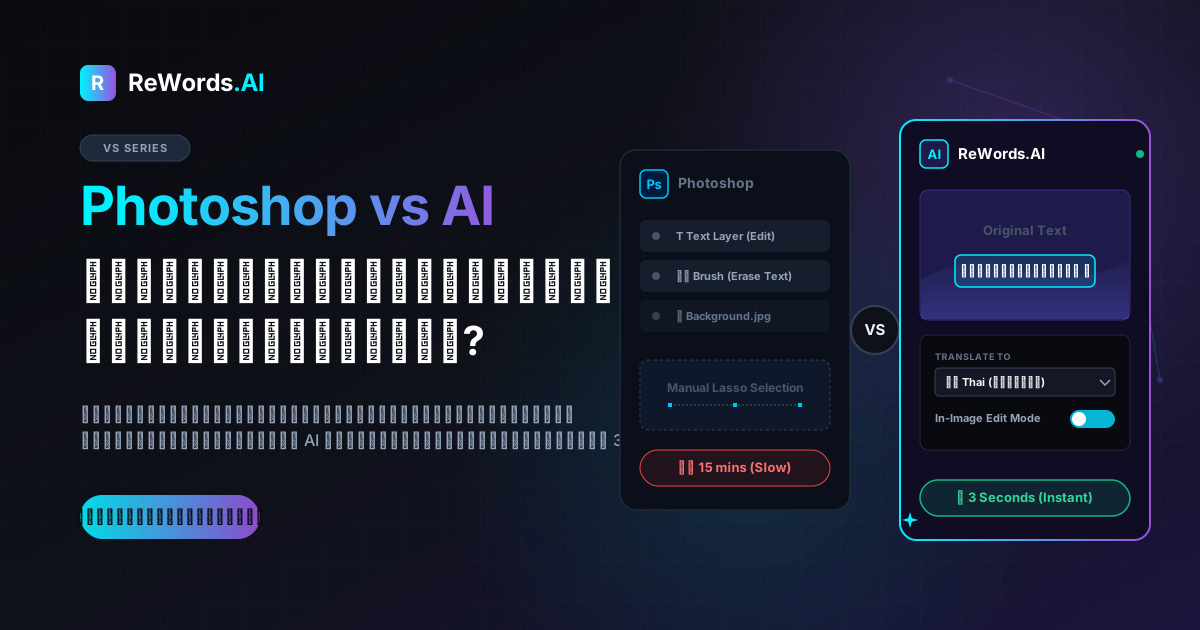
Photoshop vs AI: วิธีไหนดีกว่าสำหรับการแปลข้อความในรูปภาพ
Photoshop vs AI: วิธีไหนดีกว่าสำหรับการแปลข้อความในรูปภาพ
หากคุณต้องการแปลข้อความในรูปภาพ คุณสามารถเลือกระหว่างการลบข้อความเดิมออกด้วยตัวเองแล้วพิมพ์ข้อความที่แปลใหม่ด้วยโปรแกรมแต่งภาพอย่าง Photoshop หรือใช้เครื่องมือ AI ที่จะเข้ามาแทนที่ข้อความโดยอัตโนมัติพร้อมคงรูปแบบฟอนต์และพื้นหลังเดิมไว้
หากคุณกำลังนั่งมองโปสเตอร์ภาษาต่างประเทศ ภาพแคปหน้าจอแอปพลิเคชัน หรือคู่มือสินค้าที่นำเข้ามา คุณคงทราบดีว่าการแปลข้อความในรูปภาพนั้นน่าหงุดหงิดเพียงใด ในอดีต การทำ Localize คอนเทนต์ภาพต้องพึ่งพานักออกแบบกราฟิกมืออาชีพเท่านั้น คุณต้องดึงข้อความต่างประเทศออกมา แปลผ่านบริการแปลภาษา จากนั้นต้องมานั่งลบข้อความเดิมอย่างระมัดระวังเพื่อสร้างพื้นหลังขึ้นใหม่ และเสียเวลาหลายชั่วโมงในการหาฟอนต์ที่ใกล้เคียงกับต้นฉบับ แต่ในปัจจุบัน ปัญญาประดิษฐ์ (AI) ได้เข้ามาปฏิวัติขั้นตอนการทำงานนี้ไปอย่างสิ้นเชิง
ReWords.AI คือเครื่องมือ AI บนเบราว์เซอร์ที่ช่วยให้คุณแก้ไขหรือลบข้อความในรูปภาพใดก็ได้ เพียงแค่คลิกที่ข้อความแล้วพิมพ์ข้อความใหม่ลงไป โดย AI จะจัดการเรื่องฟอนต์ สี และพื้นหลังให้เหมือนต้นฉบับโดยอัตโนมัติ
ไม่ว่าคุณจะเป็นนักการตลาดที่กำลังทำ Localize แบนเนอร์โซเชียลมีเดีย นักเรียนที่พยายามอ่านเอกสารที่สแกนมา หรือคอนเทนต์ครีเอเตอร์ที่แปลมีมเพื่อกลุ่มผู้ชมใหม่ การเลือกวิธีที่เหมาะสมถือเป็นเรื่องสำคัญ ในคู่มือนี้ เราจะเปรียบเทียบอย่างตรงไปตรงมาระหว่างการแก้ไขแบบดั้งเดิมใน Photoshop กับขั้นตอนการทำงานด้วย AI สมัยใหม่ เพื่อช่วยให้คุณตัดสินใจได้ว่าวิธีไหนดีที่สุดสำหรับโปรเจกต์ของคุณ
ประเด็นสำคัญ
- การแก้ไขแบบดั้งเดิม: การใช้ซอฟต์แวร์อย่าง Photoshop ต้องอาศัยทักษะทางเทคนิคสูงในการลบพื้นหลังและจับคู่ฟอนต์ด้วยตัวเอง แต่ให้การควบคุมระดับพิกเซลที่แม่นยำสำหรับไฟล์งานกราฟิกที่มีเลเยอร์ซับซ้อน
- การแก้ไขด้วย AI: เครื่องมือ AI ช่วยลดภาระงานด้วยการตรวจจับข้อความ สร้างพื้นหลังใหม่ และจับคู่รูปแบบตัวอักษรโดยอัตโนมัติภายในไม่กี่วินาที
- ต้นทุนและความเร็ว: ขั้นตอนการทำงานด้วย AI ช่วยลดเวลาในการแปลรูปภาพจากหลายชั่วโมงเหลือเพียงไม่กี่วินาที ทำให้เป็นโซลูชันที่คุ้มค่าที่สุดสำหรับไฟล์ภาพทั่วไปอย่าง JPEG และ PNG
- การลบที่แนบเนียน: AI สมัยใหม่ช่วยให้คุณแทนที่ข้อความด้วยพื้นที่ว่าง ลบคำเดิมออกได้อย่างไร้รอยต่อพร้อมสร้างพื้นหลังเบื้องหลังขึ้นมาใหม่ได้อย่างสมบูรณ์แบบ
วิธีที่ 1: การใช้ Photoshop เพื่อแปลข้อความในรูปภาพ
การใช้ Photoshop เพื่อแปลข้อความในรูปภาพจำเป็นต้องลบคำเดิมออกด้วยตัวเองโดยใช้เครื่องมือสร้างพื้นหลัง และพิมพ์ข้อความที่แปลใหม่ทับลงบนผืนผ้าใบที่สร้างขึ้นใหม่
หากคุณมีสมาชิก Adobe Creative Cloud และมีทักษะด้านกราฟิกดีไซน์ระดับกลาง Photoshop เป็นเครื่องมือที่ทรงพลังสำหรับการจัดการแปลข้อความในรูปภาพ แต่เนื่องจาก Photoshop ไม่สามารถแปลข้อความที่ฝังอยู่ในไฟล์ภาพ (เช่น JPEG หรือ PNG) ได้โดยอัตโนมัติ คุณจึงจำเป็นต้องใช้ขั้นตอนการทำงานแบบสองหน้าต่าง: หน้าต่างหนึ่งสำหรับเครื่องมือแปลภาษา (เช่น Google Translate หรือ DeepL) และอีกหน้าต่างหนึ่งสำหรับ Photoshop
นี่คือขั้นตอนการทำงานจริงในการแปลข้อความในรูปภาพด้วย Photoshop:
ขั้นตอนที่ 1: ดึงข้อความและแปลภาษา เนื่องจาก Photoshop ไม่มีตัวแปลภาษา OCR ในตัวสำหรับไฟล์ภาพ คุณจึงต้องแปลข้อความก่อน เปิดรูปภาพบนคอมพิวเตอร์ของคุณ พิมพ์ข้อความต่างประเทศลงในแอปแปลภาษา แล้วคัดลอกผลลัพธ์ที่แปลแล้วไว้ในคลิปบอร์ด
ขั้นตอนที่ 2: ลบข้อความเดิม เปิดรูปภาพของคุณใน Photoshop ทำสำเนาเลเยอร์พื้นหลัง (Ctrl/Cmd + J) เพื่อให้แน่ใจว่าคุณไม่ได้แก้ไขไฟล์ต้นฉบับโดยตรง เลือก Lasso Tool (L) แล้ววาดเส้นรอบข้อความที่คุณต้องการลบอย่างระมัดระวัง
ขั้นตอนที่ 3: สร้างพื้นหลังใหม่ เมื่อเลือกข้อความแล้ว ให้ไปที่ Edit > Content-Aware Fill โปรแกรม Photoshop จะวิเคราะห์พิกเซลโดยรอบและพยายามเติมเต็มพื้นที่ที่เคยมีข้อความอยู่ หากพื้นหลังมีความซับซ้อน (เช่น การไล่ระดับสี, ผนังที่มีพื้นผิว หรือรูปถ่ายที่มีรายละเอียดเยอะ) Content-Aware Fill อาจทิ้งรอยตำหนิหรือจุดเบลอไว้ คุณจะต้องใช้ Clone Stamp Tool (S) หรือ Spot Healing Brush (J) เพื่อค่อยๆ ตกแต่งรอยตำหนิเหล่านั้นด้วยตัวเองจนกว่าพื้นหลังจะดูเป็นธรรมชาติ
ขั้นตอนที่ 4: เพิ่มข้อความที่แปลแล้ว เลือก Type Tool (T) แล้วคลิกบนพื้นที่ที่เพิ่งลบข้อความออกไป วางข้อความที่แปลแล้วจากคลิปบอร์ดของคุณ
ขั้นตอนที่ 5: จับคู่ฟอนต์และสไตล์ นี่มักเป็นขั้นตอนที่ใช้เวลานานที่สุด คุณต้องทำให้ข้อความใหม่ดูเหมือนเป็นส่วนหนึ่งของรูปภาพต้นฉบับ ไปที่ Type > Match Font เพื่อให้ Photoshop แนะนำฟอนต์ที่ใกล้เคียงกับที่มีอยู่ในระบบของคุณ เมื่อเลือกฟอนต์ได้แล้ว คุณจะต้องปรับขนาดฟอนต์, ระยะห่างตัวอักษร (tracking), ระยะห่างบรรทัด (leading), สี และสไตล์ของเลเยอร์ (เช่น เงาตกกระทบ หรือเส้นขอบ) เพื่อเลียนแบบดีไซน์ต้นฉบับให้สมบูรณ์แบบที่สุด
แม้ว่าวิธีนี้จะให้คุณควบคุมได้ทุกพิกเซล แต่ก็น่าเบื่อหน่ายอย่างยิ่ง หากคุณมีรูปภาพที่มีข้อความสิบจุด คุณต้องทำตามขั้นตอนทั้งห้านี้ซ้ำถึงสิบครั้ง
วิธีที่ 2: การใช้ AI เพื่อแปลข้อความในรูปภาพ
การใช้ AI เพื่อแปลข้อความในรูปภาพใช้เวลาเพียงไม่กี่คลิก เพราะซอฟต์แวร์จะตรวจจับพื้นที่ข้อความโดยอัตโนมัติ รับข้อความที่คุณแปล และวาดพื้นหลังรวมถึงฟอนต์ใหม่ให้เข้ากับต้นฉบับทันที
สำหรับผู้ใช้ที่ต้องการทำงานให้เสร็จอย่างรวดเร็วโดยไม่ต้องติดตั้งซอฟต์แวร์หนักๆ หรือจ่ายค่าสมาชิกดีไซน์ราคาแพง AI คือทางเลือกที่เหนือกว่า เครื่องมือที่ออกแบบมาเพื่อจัดการข้อความในรูปภาพโดยเฉพาะจะช่วยขจัดความยุ่งยากของขั้นตอนการแก้ไขแบบเดิมๆ ออกไป และเนื่องจากเป็นเครื่องมือ AI บนเบราว์เซอร์ จึงไม่ต้องติดตั้งโปรแกรม ทำให้คุณสามารถทำงานจากอุปกรณ์ใดก็ได้
นี่คือขั้นตอนการทำงานที่แม่นยำสำหรับการใช้ ReWords.AI เพื่อแปลรูปภาพของคุณ:
ขั้นตอนที่ 1: อัปโหลดรูปภาพของคุณ ไปที่เว็บไซต์ ReWords.AI ในเบราว์เซอร์ของคุณและอัปโหลดไฟล์ภาพของคุณ ระบบรองรับรูปแบบไฟล์และการใช้งานที่หลากหลาย
ขั้นตอนที่ 2: AI สแกนและตรวจจับข้อความทั้งหมด ทันทีที่อัปโหลดรูปภาพ AI จะสแกนไฟล์ทั้งหมดโดยอัตโนมัติ มันจะตรวจจับทุกคำ ไม่ว่าจะเป็นภาษา มุม หรือความซับซ้อนของพื้นหลัง และสร้างกรอบข้อความให้คุณคลิกเลือกได้
ขั้นตอนที่ 3: คลิกที่พื้นที่ข้อความ เพียงคลิกที่กรอบข้อความที่มีข้อความต่างประเทศที่คุณต้องการแปล
ขั้นตอนที่ 4: พิมพ์ข้อความทดแทน กล่องข้อความจะปรากฏขึ้น ให้พิมพ์หรือวางข้อความที่แปลแล้วลงในกล่องนี้ หากคุณพบว่าไม่จำเป็นต้องแปลข้อความ แต่ต้องการลบออกไปเลย คุณสามารถแทนที่ด้วยช่องว่างได้ ซึ่งจะทำให้เกิดการลบข้อความที่แนบเนียน โดย AI จะสร้างพื้นหลังเบื้องหลังคำเหล่านั้นขึ้นมาใหม่ราวกับว่าไม่เคยมีข้อความอยู่ตรงนั้นมาก่อน
ขั้นตอนที่ 5: AI วาดรูปภาพใหม่ เมื่อคุณกด Enter AI จะเริ่มทำงาน มันจะวาดพื้นที่ที่เลือกใหม่ทั้งหมด โดยจับคู่ฟอนต์ ขนาด สี และพื้นหลังให้เหมือนต้นฉบับอย่างสมบูรณ์แบบ คุณไม่จำเป็นต้องตามหาฟอนต์หรือใช้เครื่องมือ Clone Stamp เลย AI จะจัดการการผสมผสานทางสุนทรียภาพให้เสร็จสิ้นทันที
ข้อดีที่สำคัญที่สุดอย่างหนึ่งของขั้นตอนการทำงานด้วย AI นี้คือการจัดการปริมาณงาน ด้วย ReWords.AI การแก้ไขแบบกลุ่มมีประสิทธิภาพมาก: การเปลี่ยนแปลงข้อความหลายจุดบนรูปภาพเดียวใช้เพียง 1 เครดิตเท่านั้น หมายความว่าคุณสามารถแปลโปสเตอร์ทั้งใบที่มีข้อความหลายสิบจุดโดยไม่เปลืองโควตาของคุณ
ความท้าทายหลักของการแปลข้อความในรูปภาพ
เมื่อตัดสินใจว่าจะแปลข้อความในรูปภาพอย่างไร สิ่งสำคัญคือต้องเข้าใจว่าทำไมงานนี้ถึงยากในอดีต การแปลคอนเทนต์ภาพไม่ใช่แค่การสลับคำแบบ 1 ต่อ 1 แต่มันเกี่ยวข้องกับแนวคิดที่เรียกว่า "Desktop Publishing" (DTP) หรือการทำ Localize เชิงภาพ
ปัญหาการขยายตัวของข้อความ (Text Expansion) ภาษาแต่ละภาษามีขนาดพื้นที่ที่ใช้ต่างกัน ตัวอย่างเช่น การแปลประโยคจากภาษาอังกฤษเป็นภาษาสเปนหรือเยอรมัน มักจะทำให้ข้อความยาวขึ้น 20% ถึง 30% ในทางกลับกัน การแปลภาษาอังกฤษเป็นภาษาจีนหรือญี่ปุ่นอาจทำให้ข้อความสั้นลงมาก แต่ต้องใช้โครงสร้างฟอนต์ที่แตกต่างกันโดยสิ้นเชิง เมื่อคุณ แก้ไขข้อความในรูปภาพ โดยใช้ Photoshop การขยายตัวของข้อความหมายความว่าคุณต้องปรับขนาดฟอนต์ ปรับระยะห่างตัวอักษร หรือออกแบบเลย์เอาต์ใหม่ทั้งหมดเพื่อให้คำใหม่พอดีกับข้อจำกัดของดีไซน์เดิม เครื่องมือ AI จะเข้าใจขอบเขตเชิงพื้นที่ของกล่องข้อความเดิมโดยสัญชาตญาณ และปรับขนาดข้อความใหม่ให้พอดีกับพื้นหลังที่สร้างขึ้นใหม่ได้อย่างเป็นธรรมชาติ
ความท้าทายด้านตัวอักษร (Typography) การระบุฟอนต์ในไฟล์ JPEG ที่ถูกรวมเลเยอร์แล้วนั้นเป็นเรื่องยากมาก แม้จะมีอัลกอริทึมจับคู่ฟอนต์ แต่การหาแบบอักษรที่นักออกแบบต้นฉบับใช้จริงๆ นั้นเกิดขึ้นได้ยาก คุณมักจะต้องยอมใช้ฟอนต์ที่ "ใกล้เคียง" ซึ่งอาจทำให้รูปภาพที่แปลแล้วดูไม่เป็นมืออาชีพหรือดูปลอม AI จะข้ามปัญหานี้ไปโดยการสร้างตัวอักษรขึ้นมาใหม่ในเชิงภาพแทนที่จะพึ่งพาไฟล์ฟอนต์แบบเดิม มันจะดูสไตล์ น้ำหนัก สี และพื้นผิวของคำเดิม แล้วสร้างตัวอักษรที่แปลแล้วให้ตรงกับ DNA ของภาพนั้นๆ
ความซับซ้อนของพื้นหลัง ข้อความมักไม่ได้วางอยู่บนพื้นหลังสีขาวเรียบๆ แต่มักจะวางทับบนรูปถ่าย การไล่ระดับสี พื้นผิว หรือลวดลายที่ซับซ้อน การลบข้อความออกจากพื้นหลังที่มีรายละเอียดเยอะด้วยตัวเองต้องใช้การ Clone Stamp อย่างพิถีพิถัน หากคุณพลาดไปจุดเดียว รูปภาพก็จะดูเหมือนผ่านการตัดต่อมาอย่างชัดเจน โมเดล AI ได้รับการฝึกฝนจากรูปภาพนับล้าน ทำให้เข้าใจบริบทและสร้างพื้นหลังที่ซับซ้อนขึ้นมาใหม่ได้อย่างแนบเนียน แม้กระทั่งคาดการณ์ว่าวัตถุที่ถูกข้อความบังอยู่บางส่วนควรจะมีหน้าตาเป็นอย่างไร
เปรียบเทียบวิธีการแปลข้อความในรูปภาพ
เมื่อตัดสินใจว่าจะแปลข้อความในรูปภาพอย่างไร เครื่องมือ AI จะให้ผลลัพธ์ที่รวดเร็วกว่ามากและใช้งานง่าย ในขณะที่ Photoshop ให้การควบคุมด้วยมือในระดับพิกเซลสำหรับโปรเจกต์กราฟิกดีไซน์ที่ซับซ้อนและเป็นมืออาชีพ
เพื่อช่วยให้คุณตัดสินใจได้อย่างถูกต้องตามงานที่คุณทำอยู่ นี่คือการเปรียบเทียบระหว่างการแก้ไขด้วยมือกับการแก้ไขด้วย AI ใน 4 ตัวชี้วัดสำคัญ:
| คุณสมบัติ | Photoshop (แก้ไขด้วยมือ) | ReWords.AI (แก้ไขด้วย AI) | | :--- | :--- | :--- | | เวลาที่ใช้ | 5 ถึง 15 นาทีต่อข้อความหนึ่งจุด | ไม่ถึงหนึ่งนาทีสำหรับทั้งรูปภาพ | | ต้นทุน | ค่าสมาชิกรายเดือนราคาแพง | ระบบเครดิตที่คุ้มค่า | | ระดับทักษะ | สูง (ต้องมีความรู้ด้านกราฟิกดีไซน์) | ศูนย์ (ใช้บนเบราว์เซอร์ แค่คลิก) | | คุณภาพผลลัพธ์ | ขึ้นอยู่กับทักษะของผู้ใช้ | สูงสม่ำเสมอ จับคู่โดยอัตโนมัติ |
หากคุณเป็นนักรีทัชมืออาชีพที่ทำงานกับไฟล์ PSD ที่มีหลายเลเยอร์ซึ่งข้อความถูกแยกเลเยอร์ไว้แล้ว Photoshop คือเครื่องมือที่เหมาะสม แต่หากคุณกำลังจัดการกับไฟล์ภาพที่รวมเลเยอร์มาแล้ว (Flattened Image) ซึ่งข้อความถูกฝังลงในพิกเซล วิธีการของ AI จะเร็วกว่าอย่างเห็นได้ชัดและใช้ความพยายามน้อยกว่ามาก
กรณีการใช้งานที่ดีที่สุดสำหรับการแปลด้วยมือ vs AI
การแปลด้วยมือเหมาะที่สุดสำหรับไฟล์ต้นฉบับที่มีความซับซ้อนสูงและมีหลายเลเยอร์ ในขณะที่ AI เหมาะอย่างยิ่งสำหรับการทำ Localize รูปภาพทั่วไปอย่างรวดเร็วในหลากหลายรูปแบบ
การเข้าใจประเภทของรูปภาพที่คุณกำลังทำงานด้วยจะช่วยกำหนดขั้นตอนการทำงานของคุณ Photoshop คือมาตรฐานอุตสาหกรรมสำหรับการสร้างสรรค์งานใหม่ หากคุณมีไฟล์ต้นฉบับจากทีมออกแบบ คุณควรใช้ซอฟต์แวร์แบบดั้งเดิม
อย่างไรก็ตาม ในโลกความเป็นจริง เราแทบไม่มีโอกาสเข้าถึงไฟล์ต้นฉบับ เรามักจะมีเพียงไฟล์ภาพสุดท้ายที่รวมเลเยอร์มาแล้วเท่านั้น นี่คือจุดที่ ReWords.AI โดดเด่น ด้วยความสามารถในการตรวจจับข้อความขั้นสูงและการสร้างพื้นหลังใหม่ ทำให้มันทำงานได้อย่างไร้ที่ติกับสื่อภาพที่หลากหลาย
คุณสามารถใช้ AI เพื่อแปลสิ่งเหล่านี้ได้ทันที:
- รูปถ่ายและภาพแคปหน้าจอ: ทำ Localize อินเทอร์เฟซแอปพลิเคชัน คู่มือซอฟต์แวร์ หรือป้ายถนนที่ถ่ายจากกล้องของคุณ
- ไฟล์สแกน ใบรับรอง และใบแจ้งหนี้: แปลเอกสารธุรกิจที่นำเข้ามา บันทึกทางวิชาการต่างประเทศ หรือใบแจ้งหนี้จากซัพพลายเออร์ต่างชาติโดยไม่เปลี่ยนรูปแบบที่เป็นทางการ
- โปสเตอร์และแบนเนอร์: ปรับสื่อการตลาด ใบปลิวงานอีเวนต์ และโฆษณาดิจิทัลให้เข้ากับภูมิภาคต่างๆ ได้อย่างรวดเร็ว
- มีมและภาพปกคลิป: ครีเอเตอร์สามารถแปลคอนเทนต์ไวรัลและภาพปก YouTube เพื่อเข้าถึงผู้ชมทั่วโลกได้ทันที
- ลายมือ: ที่น่าทึ่งคือ AI สามารถตรวจจับและแทนที่ข้อความที่เขียนด้วยลายมือได้ โดยยังคงสีและลายเส้นของการเขียนต้นฉบับไว้
คำถามที่พบบ่อย (FAQ)
ฉันจะแปลข้อความจากรูปภาพในโทรศัพท์ได้อย่างไร?
คุณสามารถแปลข้อความจากรูปภาพในโทรศัพท์ได้โดยเปิดเบราว์เซอร์บนมือถือ ไปที่ ReWords.AI และอัปโหลดรูปภาพโดยตรงจากคลังภาพของคุณ เนื่องจากเป็นเครื่องมือบนเบราว์เซอร์ที่ไม่ต้องติดตั้ง ขั้นตอนการทำงานจึงเหมือนกับบนเดสก์ท็อปทุกประการ: AI จะสแกนรูปภาพ คุณแตะที่พื้นที่ข้อความที่ต้องการเปลี่ยน แล้วพิมพ์ข้อความที่แปลแล้วลงไป AI จะวาดรูปภาพใหม่โดยจับคู่ฟอนต์และพื้นหลังเดิมให้ทันที
มีวิธีแปลข้อความในรูปภาพโดยไม่เสียพื้นหลังเดิมหรือไม่?
มีครับ การใช้โปรแกรมแก้ไขรูปภาพด้วย AI เป็นวิธีที่น่าเชื่อถือที่สุดในการแปลข้อความโดยไม่ทำให้พื้นหลังเดิมเสียหาย เมื่อคุณพิมพ์ข้อความที่แปลใหม่ลงใน ReWords.AI ระบบจะใช้ Generative AI วิเคราะห์พิกเซลที่ล้อมรอบข้อความเดิมโดยอัตโนมัติ และสร้างการไล่ระดับสี พื้นผิว และลวดลายเบื้องหลังคำเหล่านั้นขึ้นมาใหม่ได้อย่างแนบเนียน ทำให้ข้อความใหม่ดูเหมือนเป็นส่วนหนึ่งของรูปภาพต้นฉบับ
AI สามารถแปลข้อความที่เขียนด้วยลายมือในรูปภาพได้หรือไม่?
ได้ครับ เครื่องมือ AI ขั้นสูงสามารถตรวจจับและแก้ไขข้อความที่เขียนด้วยลายมือในรูปภาพได้สำเร็จ ReWords.AI ทำงานกับลายมือได้อย่างมีประสิทธิภาพพอๆ กับฟอนต์ดิจิทัลมาตรฐาน เมื่อคุณคลิกที่พื้นที่ข้อความลายมือแล้วพิมพ์ข้อความใหม่ AI จะวาดคำใหม่โดยจับคู่สีหมึก ขนาด และสุนทรียภาพโดยรวมของลายมือเดิม พร้อมทั้งรักษาพื้นหลังของกระดาษไว้ด้วย
ฉันจะแปลมีมโดยไม่ต้องใช้ Photoshop ได้อย่างไร?
หากต้องการแปลมีมโดยไม่ต้องใช้ Photoshop ให้คุณอัปโหลดมีมนั้นไปยังเครื่องมือ AI บนเบราว์เซอร์อย่าง ReWords.AI ระบบจะตรวจจับข้อความในมีมโดยอัตโนมัติ (เช่น ฟอนต์ Impact คลาสสิก หรือ Arial มาตรฐาน) คลิกที่กล่องข้อความ พิมพ์คำแปลของคุณ แล้ว AI จะวาดมีมใหม่ให้เสร็จภายในไม่กี่วินาที คุณสามารถแก้ไขข้อความทั้งด้านบนและด้านล่างของมีมได้หลายจุด และเนื่องจากการแก้ไขแบบกลุ่มนับเป็นเครดิตเดียว จึงมีประสิทธิภาพอย่างยิ่งสำหรับการแปลมีม
บทสรุป
การแปลข้อความภายในรูปภาพไม่จำเป็นต้องเสียเวลาหลายชั่วโมงกับการ Clone Stamp อย่างพิถีพิถัน การสร้างพื้นหลังใหม่ และการตามหาฟอนต์อีกต่อไป แม้ว่าโปรแกรมแต่งภาพแบบดั้งเดิมอย่าง Photoshop จะยังคงจำเป็นสำหรับการสร้างดีไซน์ที่ซับซ้อนตั้งแต่ต้น แต่กลับไม่มีประสิทธิภาพอย่างมากสำหรับการทำ Localize ไฟล์ภาพทั่วไป AI ได้ปรับปรุงกระบวนการนี้ให้คล่องตัวขึ้นอย่างสมบูรณ์ เปลี่ยนงานกราฟิกที่น่าเบื่อให้กลายเป็นงานที่ทำได้ง่ายเพียงแค่คลิก
ไม่ว่าคุณจะกำลังแปลใบแจ้งหนี้สำหรับธุรกิจของคุณ ทำ Localize ภาพแคปหน้าจอสำหรับคู่มือการใช้งาน หรือปรับโปสเตอร์สำหรับผู้ชมต่างประเทศ AI ก็มอบความเร็วและคุณภาพที่คุณต้องการได้ เลิกเสียเวลากับการลบพื้นหลังด้วยมือและเดาฟอนต์ได้แล้ว ลองใช้งาน ReWords.AI ฟรีวันนี้ แล้วสัมผัสประสบการณ์วิธีที่เร็วที่สุดในการแก้ไข ลบ และแปลข้อความในรูปภาพใดๆ ก็ตาม