
วิธีแก้ไขข้อความใน Photoshop (พร้อมทางเลือก AI ที่เร็วกว่า)
การแก้ไขข้อความใน Photoshop ทำได้โดยเลือกเครื่องมือ Horizontal Type Tool (T) จากแถบเครื่องมือ คลิกที่เลเยอร์ข้อความเดิม แล้วพิมพ์คำใหม่ลงไป อย่างไรก็ตาม การแก้ไขข้อความใน Photoshop อาจกลายเป็นเรื่องน่าปวดหัวหากคุณกำลังจัดการกับรูปภาพที่รวมเลเยอร์แล้ว (Flattened image), ฟอนต์ที่หายไป หรือกราฟิกที่ถูก Rasterize (แปลงเป็นพิกเซล) หากข้อความเป็นเลเยอร์ที่แก้ไขได้ การทำงานจะใช้เวลาเพียงไม่กี่คลิก แต่ถ้าข้อความถูกฝังอยู่ในไฟล์ JPEG หรือ PNG คุณจะต้องผ่านขั้นตอนที่ยุ่งยาก ทั้งการทำ Masking, การโคลนพื้นหลัง และการพิมพ์ข้อความใหม่ทั้งหมดตั้งแต่ต้น
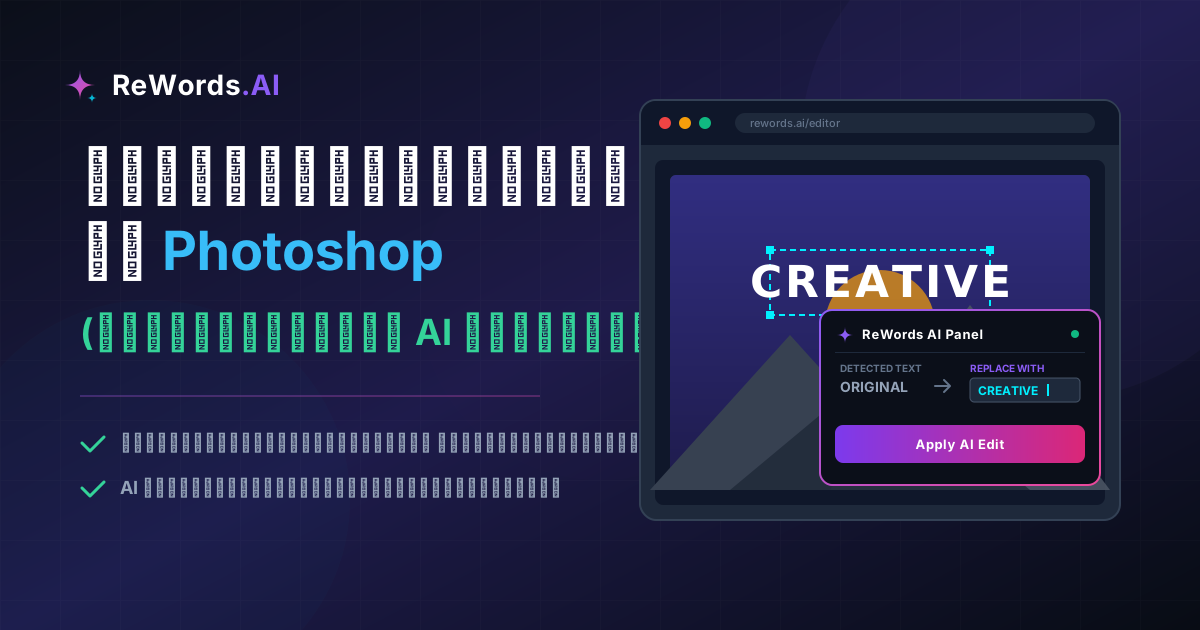
โชคดีที่เทคโนโลยีสมัยใหม่มีทางออกที่รวดเร็วกว่า หากคุณไม่มีเวลาหรือทักษะด้านกราฟิกดีไซน์ในการสร้างพื้นหลังขึ้นมาใหม่ด้วยตัวเอง ReWords.AI เป็นเครื่องมือ AI บนเบราว์เซอร์ที่ช่วยให้คุณแก้ไขหรือลบข้อความในรูปภาพใดก็ได้ เพียงแค่คลิกที่ข้อความแล้วพิมพ์คำที่ต้องการแทนที่ โดย AI จะจับคู่ฟอนต์ สี และพื้นหลังเดิมให้โดยอัตโนมัติ
ไม่ว่าคุณจะต้องการแก้ไขคำผิดบนโปสเตอร์, แปลข้อความในมีม หรือแก้ไขใบแจ้งหนี้ที่สแกนมา คู่มือนี้จะแนะนำขั้นตอนการทำงานทั้งแบบดั้งเดิมใน Photoshop และทางเลือกใหม่ที่ขับเคลื่อนด้วย AI
ประเด็นสำคัญ
- เลเยอร์ข้อความใน Photoshop สามารถแก้ไขได้ทันทีโดยใช้เครื่องมือ Horizontal Type Tool (T)
- ข้อความที่ถูก Rasterize หรือรูปภาพที่รวมเลเยอร์แล้ว (เช่น JPEG และ PNG) จำเป็นต้องลบข้อความเดิมออกด้วย Content-Aware Fill ก่อนจะพิมพ์ข้อความใหม่ทับลงไป
- ฟอนต์ที่ขาดหายไปใน Photoshop จะทำให้ข้อความเปลี่ยนรูปแบบไป เว้นแต่คุณจะหาและติดตั้งไฟล์ฟอนต์ที่ถูกต้องลงในเครื่อง
- เครื่องมือ AI บนเบราว์เซอร์สามารถข้ามขั้นตอนการทำ Masking และการหาฟอนต์ด้วยตัวเอง โดย AI จะวาดข้อความใหม่และสร้างพื้นหลังขึ้นมาใหม่ให้เสร็จภายในไม่กี่วินาที
ขั้นตอนการแก้ไขข้อความใน Photoshop แบบทีละขั้นตอน
คุณสามารถแก้ไขข้อความใน Photoshop ได้โดยการคลิกที่เลเยอร์ข้อความโดยตรงด้วย Type Tool หรือใช้เครื่องมือ Clone Stamp และ Content-Aware Fill เพื่อลบข้อความที่ถูก Rasterize ออกก่อนจะเพิ่มเลเยอร์ข้อความใหม่ เนื่องจาก Photoshop เป็นซอฟต์แวร์ระดับมืออาชีพ วิธีที่คุณใช้จะขึ้นอยู่กับว่าไฟล์นั้นถูกบันทึกมาอย่างไรและยังคงเลเยอร์ข้อความไว้หรือไม่
วิธีแก้ไขข้อความบนเลเยอร์ที่ยังแก้ไขได้ (Active Layer)
หากต้องการแก้ไขเลเยอร์ข้อความ ให้กด "T" เพื่อเปิด Type Tool คลิกที่ข้อความบนผืนผ้าใบ (Canvas) แล้วพิมพ์ตัวอักษรใหม่
หากคุณทำงานกับไฟล์ PSD (Photoshop Document) โดยตรง ผู้สร้างมักจะเก็บเลเยอร์ข้อความไว้ ซึ่งเป็นกรณีที่ง่ายที่สุด:
- เปิดไฟล์ PSD ของคุณใน Adobe Photoshop
- ดูที่แผง Layers ทางด้านขวาของหน้าจอ คุณจะเห็นเลเยอร์ที่มีไอคอน "T" กำกับอยู่ นั่นคือเลเยอร์ข้อความที่แก้ไขได้
- เลือก Horizontal Type Tool จากแถบเครื่องมือด้านซ้าย (หรือกดปุ่มลัด T)
- เลื่อนเคอร์เซอร์ไปที่ข้อความบนผืนผ้าใบ เคอร์เซอร์จะเปลี่ยนเป็นรูปตัว I (ตัวชี้สำหรับแทรกข้อความ)
- คลิกที่ข้อความโดยตรง ข้อความจะถูกไฮไลต์เพื่อให้คุณลบคำเดิมและพิมพ์ข้อความใหม่ได้
- คลิกเครื่องหมายถูกที่แถบตัวเลือกด้านบน หรือกด Enter บนแป้นตัวเลขเพื่อยืนยันการเปลี่ยนแปลง
วิธีแก้ไขข้อความในไฟล์ JPEG ด้วย Photoshop
ในการแก้ไขข้อความในไฟล์ JPEG ที่รวมเลเยอร์แล้ว คุณต้องลบข้อความเดิมออกก่อนด้วย Spot Healing Brush หรือ Content-Aware Fill จากนั้นจึงสร้างเลเยอร์ข้อความใหม่ทับบนพื้นที่ว่างนั้น
เนื่องจาก JPEG และ PNG เป็นไฟล์ภาพแบบ "แบน" ข้อความจึงถูกรวมเป็นส่วนหนึ่งของพื้นหลัง Photoshop จะไม่มองว่าเป็นข้อความที่แก้ไขได้ แต่จะมองเห็นเป็นพิกเซลเท่านั้น:
- เปิดไฟล์ JPEG ใน Photoshop
- เลือก Lasso Tool (L) จากแถบเครื่องมือ
- วาดเส้นเลือก (Selection) รอบข้อความที่ต้องการเปลี่ยนให้ใกล้ที่สุดโดยไม่ให้ตัดตัวอักษรแหว่ง
- ไปที่เมนูหลักแล้วคลิก Edit > Content-Aware Fill Photoshop จะวิเคราะห์พิกเซลโดยรอบและพยายามสร้างพื้นหลังที่กลมกลืนมาปิดทับข้อความ จากนั้นคลิก OK
- กด Ctrl+D (Windows) หรือ Cmd+D (Mac) เพื่อยกเลิกการเลือก ตอนนี้คุณจะได้พื้นหลังที่ว่างเปล่า
- เลือก Type Tool (T) คลิกที่พื้นที่ว่างใหม่ แล้วพิมพ์ข้อความของคุณลงไป
- คุณจะต้องใช้แผง Character เพื่อค้นหาฟอนต์ที่ใกล้เคียงกับต้นฉบับ ปรับขนาด และใช้เครื่องมือ Eyedropper เพื่อดูดสีข้อความเดิมมาใช้
วิธีที่เร็วกว่าในการเปลี่ยนข้อความในรูปภาพ
วิธีที่เร็วที่สุดในการเปลี่ยนข้อความในรูปภาพคือการอัปโหลดไปที่ ReWords.AI คลิกที่ข้อความที่ต้องการเปลี่ยน แล้วพิมพ์คำใหม่เพื่อให้ AI วาดข้อความนั้นขึ้นมาใหม่ทันที
หากคุณกำลังติดขัดกับเมนูที่ซับซ้อนของ Photoshop หรือเจอปัญหาเลเยอร์ที่ถูก Rasterize หรือฟอนต์ที่หายไป มีขั้นตอนการทำงานที่ง่ายกว่านั้นมาก คุณไม่จำเป็นต้องสร้างพื้นหลังใหม่ด้วยตัวเองหรือเสียเวลาหาฟอนต์บนอินเทอร์เน็ตอีกต่อไป เมื่อคุณต้องการ เปลี่ยนข้อความในรูปภาพ คุณสามารถใช้โซลูชันบนเบราว์เซอร์ที่ไม่ต้องติดตั้งโปรแกรมใดๆ
ขั้นตอนการทำงานของ ReWords.AI ออกแบบมาเพื่อแก้ไขรูปภาพของคุณในเวลาไม่กี่วินาที:
- อัปโหลดรูปภาพ: ลากและวางไฟล์ลงในเบราว์เซอร์ของคุณ เครื่องมือนี้ทำงานได้ดีเยี่ยมกับรูปถ่าย, ภาพแคปหน้าจอ, เอกสารสแกน, โปสเตอร์, ใบรับรอง, ใบแจ้งหนี้, มีม, แบนเนอร์, รูปปก และแม้แต่ลายมือ
- AI สแกนและตรวจจับข้อความ: ระบบจะอ่านรูปภาพและระบุคำทั้งหมดที่มีอยู่โดยอัตโนมัติ
- คลิกที่พื้นที่ข้อความ: เพียงคลิกที่คำหรือประโยคที่คุณต้องการแก้ไข
- พิมพ์ข้อความแทนที่: ใส่ข้อความใหม่ของคุณลงในช่องที่กำหนด
- AI วาดข้อความใหม่: AI จะสร้างข้อความใหม่โดยจับคู่ฟอนต์ ขนาด สี และพื้นหลังให้สมบูรณ์แบบ
หากคุณมีเอกสารที่มีคำผิดหลายจุดหรือต้องการแก้ไขหลายรายการ คุณสามารถใช้การแก้ไขแบบกลุ่ม (Batch edits) ได้ การแก้ไขหลายจุดในรูปภาพเดียวใช้เพียง 1 เครดิต ซึ่งเป็นวิธีที่มีประสิทธิภาพมากในการอัปเดตไฟล์ที่ซับซ้อน
เปรียบเทียบวิธีการแก้ไขข้อความในรูปภาพ
การเปรียบเทียบระหว่าง Photoshop กับเครื่องมือ AI เผยให้เห็นว่า Photoshop ให้การควบคุมแบบละเอียดสำหรับมืออาชีพ ในขณะที่เครื่องมือ AI มอบการเปลี่ยนข้อความที่รวดเร็วและไม่ต้องใช้ทักษะสำหรับผู้ใช้งานทั่วไป
การตัดสินใจว่าจะ แก้ไขข้อความในรูปภาพ อย่างไร ขึ้นอยู่กับเวลา งบประมาณ และทักษะทางเทคนิคของคุณ หากคุณกำลังเปรียบเทียบซอฟต์แวร์กราฟิกดีไซน์แบบดั้งเดิม กับ Photoshop หรือทางเลือกอื่นๆ การพิจารณาเรื่องเวลา ค่าใช้จ่าย ระดับทักษะ และคุณภาพของผลลัพธ์ถือเป็นสิ่งสำคัญ
| ฟีเจอร์ | Adobe Photoshop | ReWords.AI | | :--- | :--- | :--- | | เวลาที่ใช้ | 5-15 นาทีต่อคำ (หากเป็นไฟล์แบน) | ไม่ถึง 10 วินาที | | ระดับทักษะ | สูง (ต้องใช้การ Masking, โคลน, จับคู่ฟอนต์) | ไม่ต้องใช้เลย (แค่คลิกและพิมพ์) | | ค่าใช้จ่าย | ค่าสมัครสมาชิกรายเดือนราคาแพง | ทดลองใช้ฟรี | | การติดตั้ง | ต้องติดตั้งซอฟต์แวร์ลงเครื่อง | ใช้งานบนเบราว์เซอร์ ไม่ต้องติดตั้ง | | การจับคู่ฟอนต์ | ต้องค้นหาและติดตั้งด้วยตัวเอง | AI จับคู่ให้โดยอัตโนมัติ | | การสร้างพื้นหลัง | ทำด้วยตัวเอง (Content-Aware Fill, Clone Stamp) | สร้างพื้นหลังใหม่ให้เนียนตาโดยอัตโนมัติ |
สำหรับกราฟิกดีไซน์เนอร์มืออาชีพที่สร้างงานคอมโพสิตซับซ้อน Photoshop ยังคงเป็นมาตรฐานอุตสาหกรรม อย่างไรก็ตาม สำหรับนักการตลาด, แอดมิน, นักเรียน และผู้ใช้งานทั่วไปที่เพียงแค่ต้องการแก้คำผิดหรือแปลกราฟิก AI คือทางเลือกที่ไร้รอยต่อและช่วยประหยัดเวลาได้มหาศาล
ความท้าทายทั่วไปเมื่อแก้ไขข้อความใน Photoshop
ความท้าทายที่พบบ่อยที่สุดในการแก้ไขข้อความใน Photoshop คือการจัดการกับเลเยอร์ที่ถูก Rasterize, ฟอนต์ที่หายไป และพื้นหลังที่ซับซ้อนซึ่งยากต่อการสร้างใหม่ด้วยตัวเอง แม้แต่นักออกแบบที่มีประสบการณ์ก็ยังเจอปัญหาเมื่อต้องแก้ไขข้อความในไฟล์ที่ไม่ได้สร้างขึ้นมาเอง
ทำไม Photoshop ถึงไม่ให้ฉันแก้ไขข้อความ?
Photoshop จะไม่อนุญาตให้คุณแก้ไขข้อความหากเลเยอร์นั้นถูก Rasterize เป็นพิกเซลแล้ว, ถูกรวมเป็นเลเยอร์พื้นหลัง (Flattened), หรือหากคุณไม่ได้ติดตั้งฟอนต์ต้นฉบับไว้ในเครื่อง
เมื่อเลเยอร์ข้อความถูก Rasterize มันจะสูญเสียข้อมูลเวกเตอร์และกลายเป็นภาพพิกเซลทั่วไป คุณจะสังเกตเห็นว่าไอคอนเลเยอร์เปลี่ยนจาก "T" เป็นรูปตัวอย่างภาพทั่วไป เมื่อถึงจุดนี้ Type Tool จะไม่สามารถโต้ตอบกับตัวอักษรได้ นอกจากนี้ หากคุณเปิดไฟล์ PSD ที่ใช้ฟอนต์พรีเมียมที่คุณไม่มี Photoshop จะแสดงคำเตือนและบังคับให้คุณเปลี่ยนฟอนต์ก่อนที่จะทำการแก้ไขใดๆ ซึ่งจะทำให้ดีไซน์เปลี่ยนไปจากเดิม
วิธีจับคู่ฟอนต์จากรูปภาพใน Photoshop ทำอย่างไร?
ในการจับคู่ฟอนต์ใน Photoshop คุณต้องใช้ฟีเจอร์ "Match Font" ภายใต้เมนู Type ซึ่งจะพยายามค้นหาฟอนต์ที่คล้ายกันที่ติดตั้งอยู่ในเครื่องของคุณหรือที่มีให้ใน Adobe Fonts
ทำได้โดยใช้ Rectangular Marquee Tool เลือกข้อความที่ต้องการจับคู่ จากนั้นไปที่ Type > Match Font Photoshop จะวิเคราะห์รูปร่างของตัวอักษรและแสดงรายการฟอนต์ที่คล้ายกัน อย่างไรก็ตาม ฟีเจอร์นี้มักจะไม่แม่นยำนัก โดยเฉพาะกับฟอนต์ลายมือ ฟอนต์ที่มีเอฟเฟกต์ หรือฟอนต์ที่มีสไตล์สูง คุณมักจะต้องยอมรับในความ "ใกล้เคียง" แล้วปรับระยะห่างตัวอักษร (Kerning) และความหนาด้วยตัวเองเพื่อให้ดูสมเหตุสมผล
คำถามที่พบบ่อย (FAQ)
คำถามที่พบบ่อยเหล่านี้ครอบคลุมปัญหาหลักๆ ที่ผู้ใช้ต้องเผชิญเมื่อพยายามแก้ไข เปลี่ยนสี หรือลบข้อความออกจากรูปภาพ
จะเปลี่ยนสีข้อความใน Photoshop ได้อย่างไร?
ในการเปลี่ยนสีข้อความใน Photoshop ให้เลือกข้อความด้วย Type Tool คลิกที่ช่องสีในแถบตัวเลือกด้านบน แล้วเลือกสีใหม่จาก Color Picker
หากข้อความของคุณอยู่ในเลเยอร์ที่แก้ไขได้ นี่เป็นขั้นตอนที่ทำได้ในคลิกเดียว แต่ถ้าข้อความถูก Rasterize หรือรวมเป็นไฟล์ JPEG แล้ว คุณจะไม่สามารถใช้ Type Tool ได้ แต่ต้องเลือกข้อความอย่างระมัดระวังด้วย Magic Wand หรือเครื่องมือ Color Range เมื่อเลือกได้แล้ว คุณสามารถเพิ่มเลเยอร์ปรับแต่ง Hue/Saturation หรือระบายสีทับส่วนที่เลือกด้วยเลเยอร์ใหม่ที่ตั้งค่า Blending Mode เป็น "Color"
วิธีแก้ไขข้อความที่ถูก Rasterize ใน Photoshop?
คุณไม่สามารถพิมพ์ทับข้อความที่ถูก Rasterize ใน Photoshop ได้โดยตรง คุณต้องลบข้อความเดิมออกโดยใช้เครื่องมือ Masking หรือ Healing แล้วสร้างเลเยอร์ข้อความใหม่ทับด้านบน
เนื่องจากข้อความที่ถูก Rasterize เป็นเพียงกลุ่มของพิกเซลสี คุณต้องจัดการเหมือนกับวัตถุอื่นๆ ในรูปภาพ ใช้เครื่องมือ Clone Stamp เพื่อระบายพิกเซลพื้นหลังทับข้อความเพื่อลบออก เมื่อพื้นที่สะอาดแล้ว ให้เลือก Type Tool คลิกที่ผืนผ้าใบ และพยายามสร้างข้อความเดิมขึ้นใหม่โดยการจับคู่ฟอนต์ ขนาด และสีด้วยตัวเอง
วิธีเปลี่ยนข้อความโดยไม่ให้พื้นหลังเปลี่ยน?
ในการเปลี่ยนข้อความโดยไม่ให้พื้นหลังเปลี่ยน คุณต้องโคลนพิกเซลพื้นหลังโดยรอบมาปิดทับข้อความเดิมอย่างระมัดระวังก่อนจะพิมพ์ข้อความใหม่ หรือใช้เครื่องมือ AI ที่สามารถสร้างพื้นหลังขึ้นมาใหม่โดยอัตโนมัติ
ใน Photoshop การรักษาพื้นหลังที่ซับซ้อน (เช่น การไล่เฉดสี, พื้นผิว, หรือภาพถ่าย) ขณะลบข้อความต้องใช้ทักษะการใช้ Clone Stamp ขั้นสูง คุณต้องสุ่มตัวอย่างพิกเซลจากพื้นที่ใกล้เคียงมาทับตัวอักษร อีกทางเลือกหนึ่งคือการใช้ ReWords.AI ซึ่งทำให้เรื่องนี้กลายเป็นเรื่องง่าย AI จะเข้าใจบริบทของรูปภาพหลังข้อความและสร้างพื้นหลังขึ้นมาใหม่โดยอัตโนมัติเมื่อคุณพิมพ์ข้อความใหม่
วิธีลบข้อความออกจากรูปภาพให้หมดไปเลย?
ในการลบข้อความใน Photoshop ให้ใช้เครื่องมือ Lasso เลือกข้อความแล้วใช้ Content-Aware Fill หรือใช้ ReWords.AI เลือกพื้นที่ข้อความแล้วแทนที่ด้วยการเว้นว่างเพื่อลบออกทันที
หากคุณต้องการรูปภาพที่สะอาดตาโดยไม่มีข้อความ ReWords.AI สามารถจัดการได้โดยตรง เพียงคลิกที่ข้อความที่ตรวจพบแล้วแทนที่ด้วยการเว้นว่าง (ปล่อยช่องว่างไว้) เครื่องมือจะทำการลบข้อความอย่างไร้รอยต่อ พื้นหลังจะถูกสร้างขึ้นมาใหม่จนไม่เหลือร่องรอยว่าเคยมีข้อความอยู่
วิธีแก้ไขข้อความในรูปภาพบนมือถือ?
ในการแก้ไขข้อความในรูปภาพบนมือถือ ให้เปิดเบราว์เซอร์บนมือถือของคุณ ไปที่ ReWords.AI อัปโหลดรูปภาพ แตะที่ข้อความที่ต้องการเปลี่ยน แล้วพิมพ์คำใหม่ลงไป
แอปพลิเคชัน Photoshop บนมือถือมีข้อจำกัดสูงและไม่มีชุดเครื่องมือแก้ไขข้อความและสร้างพื้นหลังแบบครบวงจรเหมือนเวอร์ชันเดสก์ท็อป เนื่องจาก ReWords.AI ทำงานบนเบราว์เซอร์ทั้งหมดโดยไม่ต้องติดตั้ง จึงสามารถใช้งานบนสมาร์ทโฟน iOS และ Android ได้อย่างสมบูรณ์แบบ ช่วยให้คุณแก้ไขมีม, ภาพแคปหน้าจอ หรือรูปถ่ายจากอัลบั้มภาพของคุณได้ทันที
บทสรุป
การเรียนรู้วิธีแก้ไขข้อความใน Photoshop เป็นทักษะที่มีค่า แต่บ่อยครั้งมันก็เกินความจำเป็นสำหรับการเปลี่ยนข้อความง่ายๆ โดยเฉพาะเมื่อต้องจัดการกับไฟล์ JPEG ที่รวมเลเยอร์แล้ว, ฟอนต์ที่หายไป หรือเลเยอร์ที่ถูก Rasterize ในขณะที่ Photoshop บังคับให้คุณต้องลบข้อความเอง สร้างพื้นหลังใหม่ และตามหาฟอนต์ที่ตรงกัน AI สมัยใหม่ได้ขจัดขั้นตอนที่น่าเบื่อเหล่านี้ออกไปจนหมดสิ้น
หากคุณกำลังติดขัดระหว่างทำงานและต้องการผลลัพธ์ที่รวดเร็วและไร้ที่ติโดยไม่ต้องปวดหัวกับงานกราฟิกดีไซน์ เลิกเสียเวลากับเครื่องมือ Clone Stamp แล้วลองใช้ ReWords.AI ฟรีวันนี้ที่ https://rewords.ai แล้วปล่อยให้ปัญญาประดิษฐ์จัดการงานยากๆ แทนคุณ