
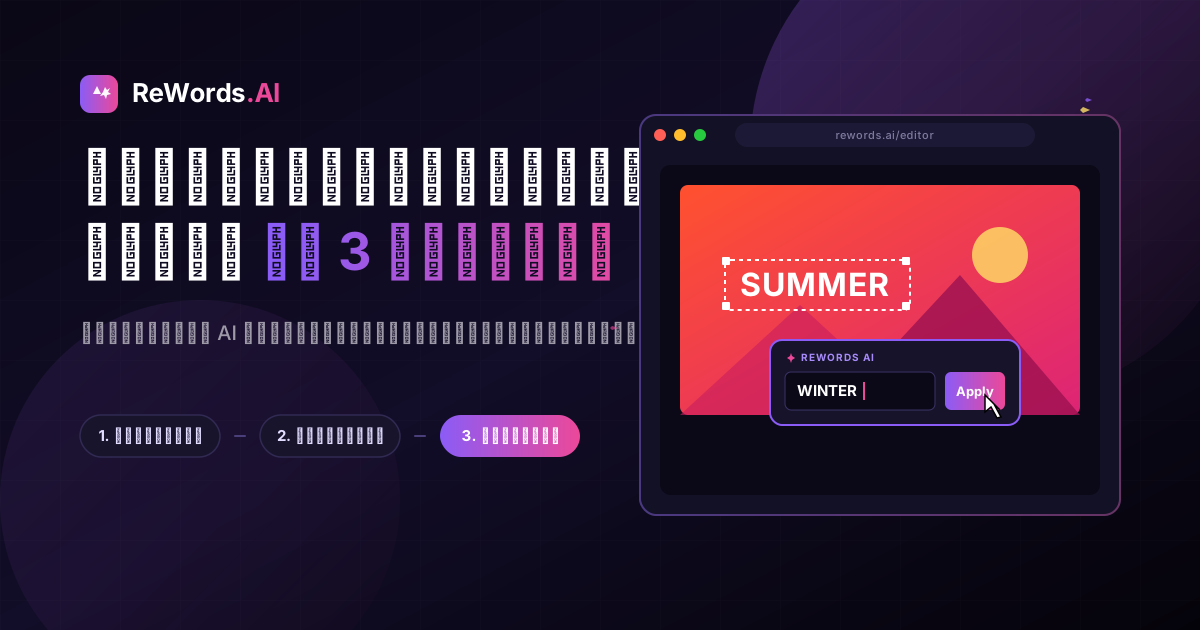
วิธีแก้ไขข้อความในรูปภาพง่ายๆ ใน 3 ขั้นตอน
หากต้องการเปลี่ยนข้อความในรูปภาพ คุณเพียงแค่อัปโหลดรูปภาพของคุณไปยังเครื่องมือแก้ไขที่ขับเคลื่อนด้วย AI จากนั้นคลิกที่คำที่ต้องการแก้ไข แล้วพิมพ์ข้อความใหม่เพื่อแทนที่ได้ทันที หากคุณกำลังทำงานอยู่แล้วพบคำผิดบนไฟล์ JPEG หรือ PNG ที่เสร็จสมบูรณ์แล้ว คุณคงไม่อยากเสียเวลาไปค้นหาไฟล์ต้นฉบับหรือจ้างนักออกแบบกราฟิกให้ยุ่งยาก โชคดีที่ความก้าวหน้าของปัญญาประดิษฐ์ในปัจจุบันช่วยให้คุณไม่ต้องพึ่งพาซอฟต์แวร์คอมพิวเตอร์ที่ซับซ้อนอีกต่อไปเมื่อต้องการแก้ไขข้อความอย่างเร่งด่วน
ReWords.AI คือเครื่องมือ AI บนเบราว์เซอร์ที่ช่วยให้คุณแก้ไขหรือลบข้อความในรูปภาพใดก็ได้ เพียงแค่คลิกที่ข้อความแล้วพิมพ์คำใหม่แทนที่ โดย AI จะจับคู่ฟอนต์ สี และพื้นหลังเดิมให้โดยอัตโนมัติ ไม่ว่าจะเป็นสื่อการตลาดที่รวมเลเยอร์ไว้แล้ว เอกสารที่สแกนมา หรือกราฟิกโซเชียลมีเดีย การเปลี่ยนข้อความก็ไม่ใช่เรื่องน่าปวดหัวที่ต้องใช้เวลาหลายชั่วโมงอีกต่อไป
ในอดีต การหาวิธีเปลี่ยนข้อความในไฟล์รูปภาพหมายถึงการต้องใช้เครื่องมือ Clone Stamp อย่างยากลำบากเพื่อลบคำเก่า พยายามเดาว่าใช้ฟอนต์อะไร และพยายามปรับแสงและขนาดตัวอักษรให้พอดี แต่ในปัจจุบัน คุณสามารถทำทั้งหมดนี้ได้ภายในเว็บเบราว์เซอร์โดยไม่ต้องติดตั้งโปรแกรมใดๆ คู่มือฉบับสมบูรณ์นี้จะแนะนำขั้นตอนการแก้ไข เปลี่ยน หรือลบข้อความออกจากไฟล์รูปภาพแบบแบน (Flat Image) ได้ในไม่กี่วินาที
ประเด็นสำคัญ
- คุณสามารถเปลี่ยนข้อความในรูปภาพได้โดยตรงบนเว็บเบราว์เซอร์โดยไม่ต้องดาวน์โหลดหรือติดตั้งซอฟต์แวร์ออกแบบกราฟิกขนาดใหญ่
- เทคโนโลยี AI จะตรวจจับรูปแบบตัวอักษรโดยอัตโนมัติ ช่วยให้คุณคลิกและพิมพ์ทับคำเดิมได้ โดยระบบจะจับคู่ฟอนต์ ขนาด และสีให้เหมือนต้นฉบับ
- การแทนที่คำด้วยช่องว่างจะทำให้ลบข้อความได้อย่างแนบเนียน เนื่องจาก AI จะสร้างพื้นหลังขึ้นมาใหม่แทนที่พิกเซลเดิมที่ถูกลบไป
- คุณสามารถแก้ไขแบบกลุ่ม (Batch Edit) เพื่อเปลี่ยนข้อความหลายจุดในรูปภาพเดียวโดยใช้เพียง 1 เครดิตเท่านั้น
- กระบวนการนี้ทำงานได้อย่างไร้ที่ติกับไฟล์หลากหลายรูปแบบ ไม่ว่าจะเป็นรูปถ่าย, ภาพแคปหน้าจอ, เอกสารสแกน, โปสเตอร์, ใบประกาศนียบัตร, ใบแจ้งหนี้, มีม, แบนเนอร์, ภาพปกคลิป และแม้แต่ลายมือเขียน
ทำความเข้าใจวิธีเปลี่ยนข้อความในรูปภาพด้วย AI
การใช้ AI เปลี่ยนข้อความในรูปภาพอาศัยอัลกอริทึมการเรียนรู้ของเครื่อง (Machine Learning) ในการสแกนพิกเซล ระบุรูปแบบตัวอักษร และวาดตัวอักษรใหม่ขึ้นมาอย่างแนบเนียนโดยยังคงพื้นหลังเดิมไว้ เมื่อรูปภาพถูกบันทึกเป็น JPEG หรือ PNG ข้อความจะไม่สามารถแก้ไขได้อีกต่อไป เพราะมันกลายเป็นเลเยอร์พิกเซลที่รวมเข้ากับพื้นหลังแล้ว ตลอดหลายทศวรรษที่ผ่านมา หมายความว่าเมื่อส่งออกรูปภาพไปแล้ว ข้อความนั้นจะถูกล็อกไว้กับที่
การแก้ไขแบบดั้งเดิมต้องใช้คนมาแยกพิกเซลเหล่านี้ด้วยตนเอง หากคุณต้องการแก้ไขวันที่บนโปสเตอร์งานอีเวนต์ คุณต้องระบายทับวันที่เก่า โดยหวังว่าสีพื้นหลังจะเป็นสีที่เรียบและจับคู่ได้ง่าย หากพื้นหลังมีความซับซ้อน เช่น มีการไล่เฉดสี ผนังอิฐ หรือภาพถ่ายที่มีรายละเอียด การระบายทับข้อความจะทิ้งรอยเปื้อนที่ดูออกได้ชัดเจน หลังจากนั้นคุณยังต้องเสียเวลาค้นหาในคลังฟอนต์เพื่อหาแบบอักษรที่ใกล้เคียงกับของเดิมมากที่สุด
AI พลิกโฉมขั้นตอนการทำงานนี้ไปอย่างสิ้นเชิง เมื่อคุณอัปโหลดไฟล์ไปยังเครื่องมือเฉพาะ AI จะไม่ได้มองแค่พิกเซลแบนๆ เท่านั้น แต่จะจดจำตัวอักษร ระยะห่าง ความโค้งของตัวอักษร รหัสสี (Hex Code) ที่แน่นอนของข้อความ และพื้นผิวของพื้นหลัง เนื่องจากมันเข้าใจบริบทของรูปภาพทั้งหมด มันจึงสามารถสร้างข้อความใหม่ที่ดูเหมือนกับสไตล์การออกแบบเดิมได้อย่างแม่นยำ นอกจากนี้ มันยังเติมเต็มช่องว่างที่เกิดจากข้อความเก่าได้อย่างชาญฉลาด ทำให้การไล่เฉดสี เงา และพื้นผิวต่างๆ ยังคงอยู่ครบถ้วน เทคโนโลยีนี้ช่วยให้ทุกคน ไม่ว่าจะมีทักษะทางเทคนิคระดับใด ก็สามารถแก้ไขงานในระดับมืออาชีพได้ทันที
คู่มือขั้นตอนการเปลี่ยนข้อความในรูปภาพ
วิธีที่มีประสิทธิภาพที่สุดในการเปลี่ยนข้อความในไฟล์รูปภาพคือการอัปโหลดรูปภาพของคุณไปยัง ReWords.AI รอให้ AI ตรวจจับข้อความ คลิกที่บริเวณที่คุณต้องการแก้ไข แล้วพิมพ์ข้อความใหม่ของคุณ ขั้นตอนการทำงานที่คล่องตัวนี้ออกแบบมาเพื่อความรวดเร็ว ช่วยให้คุณแก้ไขข้อผิดพลาดและอัปเดตข้อมูลได้โดยไม่สะดุด
นี่คือขั้นตอนการทำงานที่แม่นยำเพื่อให้ได้การแทนที่ข้อความที่สมบูรณ์แบบ:
ขั้นตอนที่ 1: อัปโหลดรูปภาพ ไปที่เว็บไซต์ ReWords.AI บนเว็บเบราว์เซอร์ของคุณ เนื่องจากเป็นเครื่องมือบนเบราว์เซอร์ทั้งหมด จึงไม่มีซอฟต์แวร์ให้ติดตั้งหรือตั้งค่า เพียงลากและวางไฟล์ของคุณลงในพื้นที่อัปโหลด หรือคลิกเพื่อเลือกไฟล์จากอุปกรณ์ของคุณ ระบบรองรับสื่อภาพที่หลากหลาย คุณสามารถอัปโหลดรูปถ่าย, ภาพแคปหน้าจอ, เอกสารสแกน, โปสเตอร์, ใบประกาศนียบัตร, ใบแจ้งหนี้, มีม, แบนเนอร์, ภาพปกคลิป และแม้แต่รูปภาพที่มีลายมือเขียน
ขั้นตอนที่ 2: AI สแกนและตรวจจับข้อความทั้งหมด -> คลิกที่บริเวณข้อความ ทันทีที่รูปภาพของคุณอัปโหลดเสร็จสิ้น เครื่องมือ AI จะเริ่มทำงานทันที มันจะสแกนเอกสารทั้งหมดและวาดกรอบโต้ตอบรอบๆ ข้อความที่อ่านได้ทุกจุดที่ตรวจพบ คุณไม่จำเป็นต้องวาดเส้นเลือกหรือใช้เครื่องมือไม้กายสิทธิ์ด้วยตนเอง เพียงมองหากรอบที่สร้างขึ้นแล้วคลิกที่บริเวณข้อความที่คุณต้องการเปลี่ยน
ขั้นตอนที่ 3: พิมพ์ข้อความใหม่ หลังจากคลิกที่บริเวณข้อความ ช่องป้อนข้อมูลจะปรากฏขึ้น ให้พิมพ์ข้อความที่คุณต้องการแทนที่ลงในช่องนี้ ทันทีที่คุณยืนยันการเปลี่ยนแปลง AI จะทำงานต่อทันที มันจะวาดข้อความใหม่ขึ้นมาโดยจับคู่ฟอนต์ ขนาด สี และพื้นหลังเดิมได้อย่างสมบูรณ์แบบ ข้อความใหม่จะวางอยู่บนรูปภาพราวกับว่าถูกพิมพ์โดยนักออกแบบต้นฉบับ จากนั้นคุณสามารถดาวน์โหลดรูปภาพที่อัปเดตใหม่และนำไปใช้งานได้ทันที
การลบข้อความอย่างแนบเนียน (วิธีลบด้วยช่องว่าง)
หากต้องการลบคำออกจากรูปภาพโดยไม่ทิ้งร่องรอย คุณเพียงแค่เลือกบริเวณข้อความเป้าหมายแล้วแทนที่ด้วยช่องว่าง ซึ่งจะทำให้ AI สร้างพื้นหลังขึ้นมาใหม่แทนที่บริเวณนั้นอย่างแนบเนียน บางครั้งคุณอาจไม่ต้องการเปลี่ยนข้อความ แต่ต้องการลบออกไปเลย
ในซอฟต์แวร์แบบดั้งเดิม การลบข้อความออกจากพื้นหลังที่ซับซ้อนมักจะยากกว่าการแทนที่ หากภาพแคปหน้าจอมีข้อความวางทับบนอินเทอร์เฟซที่ซับซ้อน หรือรูปถ่ายมีป้ายที่รบกวนสายตา การคัดลอกพิกเซลรอบข้างมาปิดทับข้อความด้วยตนเองต้องใช้ความอดทนและทักษะสูงมาก หากทำไม่ดี พื้นที่ที่แก้ไขจะดูเบลอเป็นพิกเซลซ้ำๆ ซึ่งทำให้คนดูรู้ทันทีว่ารูปภาพนี้ถูกแก้ไขมา
ด้วยขั้นตอนการทำงานของ ReWords การลบข้อความนั้นง่ายดายอย่างเหลือเชื่อ คุณทำตามขั้นตอนเดียวกับการแทนที่ข้อความ คืออัปโหลดรูปภาพ ปล่อยให้ AI สแกน และคลิกบริเวณข้อความที่ต้องการลบ แต่แทนที่จะพิมพ์คำใหม่ลงในช่องป้อนข้อมูล คุณเพียงแค่ปล่อยว่างไว้ การแทนที่ส่วนที่เลือกด้วยช่องว่างคือการสั่งให้ AI ทำการลบข้อความอย่างแนบเนียน AI จะวิเคราะห์พิกเซลโดยรอบ ไม่ว่าจะเป็นส่วนหนึ่งของภาพถ่ายทิวทัศน์ที่ซับซ้อน กระดาษประกาศนียบัตรที่มีพื้นผิว หรือพื้นหลังมีมที่มีสีสัน และสร้างพื้นที่ที่หายไปขึ้นมาใหม่ได้อย่างสมบูรณ์ ผลลัพธ์ที่ได้คือรูปภาพที่สะอาดตาโดยไม่มีข้อความ และไม่มีร่องรอยว่าเคยมีคำเหล่านั้นอยู่มาก่อน
เปรียบเทียบวิธีการ: ซอฟต์แวร์แบบดั้งเดิม vs เครื่องมือแก้ไข AI
ในขณะที่ซอฟต์แวร์แบบดั้งเดิมต้องใช้การคัดลอกด้วยมือและการจับคู่ฟอนต์เพื่อเปลี่ยนข้อความในรูปภาพ แต่เครื่องมือแก้ไข AI จะทำให้กระบวนการทั้งหมดเป็นอัตโนมัติเพื่อผลลัพธ์ที่สมบูรณ์แบบในเวลาที่สั้นลง หากคุณจำเป็นต้อง แก้ไขข้อความในรูปภาพ อยู่เป็นประจำ การเปรียบเทียบตัวเลือกต่างๆ ถือเป็นสิ่งสำคัญต่อประสิทธิภาพการทำงาน
มาดูกันว่าคุณจะต้องทำอย่างไรในซอฟต์แวร์แบบดั้งเดิมอย่าง Photoshop ก่อนอื่นคุณต้องเปิดโปรแกรมขนาดใหญ่และนำเข้ารูปภาพ จากนั้นเลือกเครื่องมือ Clone Stamp หรือ Content-Aware Fill เพื่อระบายทับข้อความเดิมอย่างระมัดระวัง โดยหวังว่าพื้นหลังจะผสมผสานกันอย่างถูกต้อง ต่อมาคุณต้องเลือกเครื่องมือ Type พิมพ์ข้อความใหม่ และใช้เวลาหลายนาทีในการเลื่อนหาฟอนต์ในคลังเพื่อหาแบบที่ตรงกัน สุดท้ายคุณต้องปรับขนาดฟอนต์ ระยะห่างตัวอักษร และสีด้วยตนเองเพื่อให้ดูเป็นธรรมชาติ
เทมเพลตออนไลน์พื้นฐานอย่าง Canva มอบประสบการณ์ที่แตกต่างออกไปเล็กน้อย แต่ก็น่าหงุดหงิดไม่แพ้กันสำหรับรูปภาพแบบแบน หากคุณอัปโหลดไฟล์ JPEG ไปยัง Canva คุณจะไม่สามารถแก้ไขข้อความภายในได้ ตัวเลือกเดียวของคุณคือการวาดรูปทรงทึบ (เช่น สี่เหลี่ยมสีขาว) ทับข้อความเก่าเพื่อซ่อนไว้ แล้วพิมพ์ข้อความใหม่ทับรูปทรงนั้น ซึ่งวิธีนี้จะทำลายพื้นหลังเดิมไปโดยสิ้นเชิงและดูไม่เป็นมืออาชีพเลยหากไม่ใช่บนเอกสารพื้นหลังสีขาวล้วน
นี่คือตารางเปรียบเทียบวิธีการต่างๆ:
| คุณสมบัติ/วิธี | ซอฟต์แวร์แบบดั้งเดิม (เช่น Photoshop) | เครื่องมือแก้ไขออนไลน์พื้นฐาน (เช่น Canva) | ขั้นตอนการทำงานของ ReWords.AI | | :--- | :--- | :--- | :--- | | เวลาที่ใช้ | 10-15 นาทีต่อจุด | 5-10 นาที (ต้องใช้การบัง) | ต่ำกว่า 1 นาที | | ระดับทักษะ | สูง (การใช้เลเยอร์, Clone Stamp) | ปานกลาง (ต้องจับคู่ฟอนต์เอง) | ต่ำ (คลิกและพิมพ์) | | การจับคู่ฟอนต์ | ค้นหาและติดตั้งเอง | เลือกจากคลังเอง | AI จับคู่ให้อัตโนมัติ | | คุณภาพพื้นหลัง | ขึ้นอยู่กับทักษะผู้ใช้ | มักทิ้งรอยสีทึบไว้ | สร้างพื้นหลังใหม่เนียนสนิท | | การติดตั้ง | โปรแกรมคอมพิวเตอร์ขนาดใหญ่ | บนเบราว์เซอร์ | บนเบราว์เซอร์ ไม่ต้องติดตั้ง |
แนวทางปฏิบัติที่ดีที่สุดสำหรับการแก้ไขแบบกลุ่มและรูปภาพประเภทต่างๆ
เมื่ออัปเดตเอกสารที่ซับซ้อน คุณสามารถใช้การแก้ไขแบบกลุ่ม (Batch Edit) เพื่อเปลี่ยนข้อความหลายจุดในรูปภาพเดียวโดยใช้เพียง 1 เครดิต ไม่ว่าจะเป็นรูปถ่าย ใบแจ้งหนี้ หรือใบประกาศนียบัตร ประสิทธิภาพเป็นสิ่งสำคัญที่สุดเมื่อคุณจัดการกับเอกสารทางธุรกิจหรือกราฟิกที่ซับซ้อนซึ่งต้องการมากกว่าแค่การแก้ไขคำผิดเพียงจุดเดียว
หนึ่งในคุณสมบัติที่ทรงพลังที่สุดของระบบ ReWords คือการจัดการกับการแก้ไขหลายจุด หากคุณอัปโหลดใบแจ้งหนี้ที่สแกนมาและต้องการอัปเดตชื่อลูกค้า วันที่ ราคาแต่ละรายการ และยอดรวม คุณไม่จำเป็นต้องประมวลผลรูปภาพถึงสี่ครั้ง AI จะสแกนเอกสารทั้งหมดในคราวเดียว ทำให้คุณสามารถคลิกและพิมพ์ข้อความแทนที่สำหรับทุกจุดที่ผิดพลาดบนหน้ากระดาษได้ เนื่องจากคุณสามารถแก้ไขหลายจุดในรูปภาพเดียวโดยใช้เพียง 1 เครดิต คุณจึงประหยัดเวลาและทรัพยากรได้อย่างมหาศาล
ความยืดหยุ่นนี้ครอบคลุมถึงประเภทรูปภาพที่รองรับมากมาย AI ได้รับการฝึกฝนให้เข้าใจบริบทเฉพาะของรูปแบบภาพต่างๆ:
- ใบแจ้งหนี้และเอกสารสแกน: เหมาะอย่างยิ่งสำหรับการอัปเดตรายละเอียดการเรียกเก็บเงิน เปลี่ยนวันที่ หรือแก้ไขที่อยู่บนไฟล์สแกนเอกสารโดยไม่ทิ้งร่องรอยดิจิทัล
- ใบประกาศนียบัตรและโปสเตอร์: สลับชื่อบนใบประกาศนียบัตรหรืออัปเดตเวลาและสถานที่บนโปสเตอร์โปรโมทงานอีเวนต์ได้อย่างง่ายดาย โดยยังคงรูปแบบตัวอักษรที่สวยงามไว้
- ภาพแคปหน้าจอและภาพปกคลิป: ปิดบังข้อมูลที่ละเอียดอ่อนในภาพแคปหน้าจอซอฟต์แวร์ได้อย่างรวดเร็วด้วยการแทนที่ชื่อด้วยช่องว่าง หรือทำ A/B Test ภาพปก YouTube ด้วยการเปลี่ยนข้อความดึงดูดใจ
- มีมและแบนเนอร์: แปลมีมเป็นภาษาต่างๆ ได้ทันที หรืออัปเดตเปอร์เซ็นต์ส่วนลดตามฤดูกาลบนแบนเนอร์เว็บไซต์อีคอมเมิร์ซ
- ลายมือเขียน: AI สามารถตรวจจับและแทนที่ข้อความที่เขียนด้วยลายมือได้ โดยเลียนแบบสไตล์และความลื่นไหลของลายมือต้นฉบับ
เมื่อเข้าใจว่าการแก้ไขทั้งหมดนี้สามารถทำพร้อมกันได้ในเซสชันเบราว์เซอร์เดียว คุณก็สามารถเคลียร์งานออกแบบกราฟิกที่ค้างอยู่ให้เสร็จได้ในไม่กี่นาทีแทนที่จะเป็นหลายวัน
คำถามที่พบบ่อย
นี่คือคำตอบที่ตรงไปตรงมาสำหรับคำถามที่พบบ่อยที่สุดที่ผู้ใช้ถามเมื่อพยายามแก้ไขข้อความภายในไฟล์รูปภาพ
จะเปลี่ยนข้อความในรูปภาพบน iPhone ได้อย่างไร?
คุณสามารถเปลี่ยนข้อความในรูปภาพบน iPhone ได้โดยเปิดเบราว์เซอร์มือถือ ไปที่ ReWords.AI อัปโหลดรูปภาพของคุณจากคลังภาพ (Camera Roll) โดยตรง แล้วแตะที่บริเวณข้อความที่ไฮไลต์เพื่อพิมพ์ข้อความใหม่แทนที่ เนื่องจากเครื่องมือนี้ทำงานบนเบราว์เซอร์ จึงไม่จำเป็นต้องติดตั้งแอปพลิเคชันจาก App Store
ฉันสามารถเปลี่ยนข้อความในภาพแคปหน้าจอได้หรือไม่?
ได้ คุณสามารถเปลี่ยนข้อความในภาพแคปหน้าจอได้อย่างง่ายดายโดยอัปโหลดไฟล์ภาพนั้นไปยังเครื่องมือแก้ไข AI ซึ่งจะตรวจจับฟอนต์ของระบบที่ใช้ในอินเทอร์เฟซโดยอัตโนมัติและวาดข้อความใหม่ของคุณทับพื้นหลังเดิมได้อย่างสมบูรณ์แบบ
วิธีแก้ไขข้อความในรูปภาพโดยไม่ใช้ Photoshop?
หากต้องการแก้ไขข้อความโดยไม่ใช้ Photoshop ให้ใช้เครื่องมือ AI บนเบราว์เซอร์ที่จัดการเรื่องการจับคู่ฟอนต์และการสร้างพื้นหลังใหม่โดยอัตโนมัติ คุณเพียงแค่อัปโหลดรูปภาพ คลิกคำที่ต้องการเปลี่ยน และพิมพ์ข้อความใหม่โดยไม่จำเป็นต้องมีทักษะการออกแบบกราฟิกเลย
จะเปลี่ยนข้อความในรูปภาพ JPEG ออนไลน์ได้อย่างไร?
คุณสามารถเปลี่ยนข้อความในรูปภาพ JPEG ออนไลน์ได้โดยอัปโหลดไฟล์ JPEG ไปยังเครื่องมือแทนที่ข้อความด้วย AI รอสักครู่เพื่อให้ระบบตรวจจับกรอบข้อความ คลิกที่คำที่ตรวจพบ แล้วพิมพ์ข้อความใหม่ของคุณลงในเว็บเบราว์เซอร์ได้เลย
การเปลี่ยนข้อความจะทำให้พื้นหลังเสียหายหรือไม่?
การเปลี่ยนข้อความจะไม่ทำให้พื้นหลังเสียหายหากคุณใช้เครื่องมือ AI ที่ออกแบบมาเพื่อจับคู่และสร้างพื้นหลังเดิมขึ้นมาใหม่ได้อย่างสมบูรณ์แบบ ต่างจากการลบด้วยมือที่ทิ้งรอยเปื้อนไว้ AI จะระบายสีไล่เฉด เงา และพื้นผิวหลังข้อความใหม่อย่างชาญฉลาดเพื่อให้ได้ผลลัพธ์ที่เนียนสนิท
บทสรุป
การหาวิธีเปลี่ยนข้อความในไฟล์รูปภาพเคยเป็นเรื่องที่น่าหงุดหงิดและต้องพึ่งพาซอฟต์แวร์ราคาแพง รวมถึงต้องใช้เวลาหลายชั่วโมงในการปรับแต่งพิกเซลอย่างละเอียด แต่ในปัจจุบัน กระบวนการนี้ถูกทำให้เข้าถึงได้ง่ายขึ้นด้วยปัญญาประดิษฐ์ เพียงแค่อัปโหลดไฟล์ ปล่อยให้ระบบสแกนรูปแบบตัวอักษร และพิมพ์ข้อความแทนที่ คุณก็สามารถอัปเดตทุกอย่างตั้งแต่ใบแจ้งหนี้และใบประกาศนียบัตรระดับมืออาชีพ ไปจนถึงมีมและภาพแคปหน้าจอทั่วไปได้แล้ว
ไม่ว่าคุณจะต้องการแก้ไขคำผิดเล็กน้อย แปลโปสเตอร์ หรือลบข้อมูลที่ละเอียดอ่อนออกไปโดยใช้วิธีลบด้วยช่องว่าง เทคโนโลยีในปัจจุบันช่วยให้คุณทำสิ่งเหล่านี้ได้อย่างไร้ที่ติภายในเว็บเบราว์เซอร์ของคุณ เลิกเสียเวลาค้นหาฟอนต์และต่อสู้กับเครื่องมือ Clone Stamp ได้แล้ว ลองใช้ ReWords.AI ฟรีวันนี้ที่ https://rewords.ai แล้วสัมผัสวิธีที่รวดเร็วที่สุดในการแก้ไขรูปภาพของคุณ