
Tekst op afbeelding vertalen zonder kwaliteitsverlies
Tekst op afbeelding vertalen zonder kwaliteitsverlies
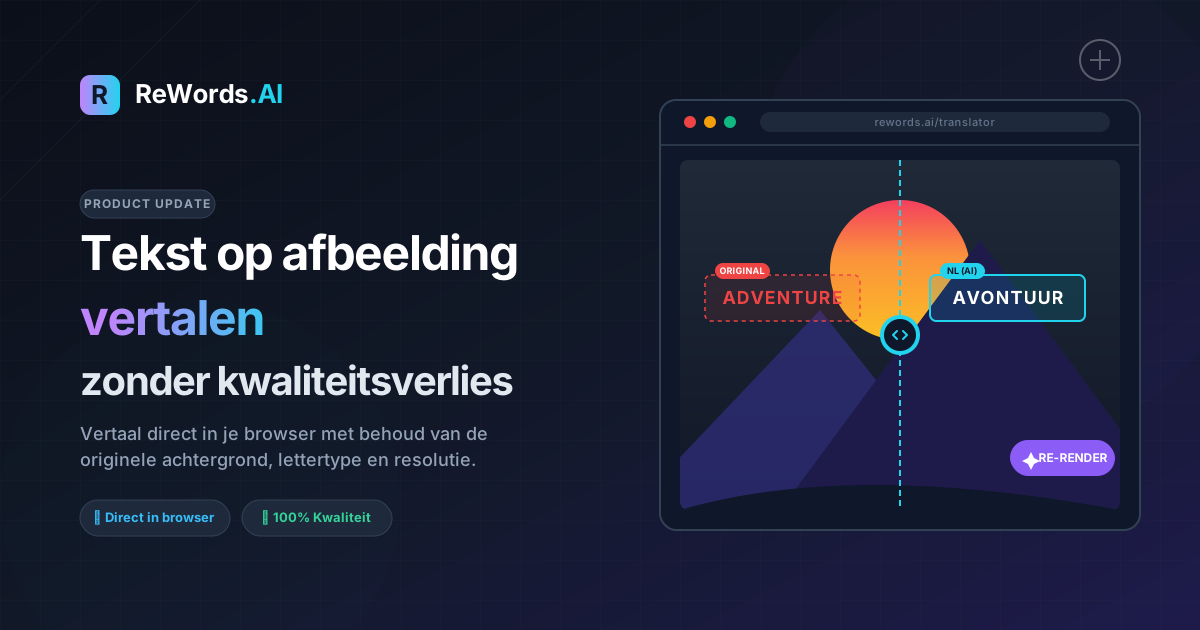
Om tekst op afbeeldingen naadloos te vertalen, kun je gebruikmaken van een AI-gestuurde editor die de oorspronkelijke vreemde woorden detecteert en vervangt door jouw vertaling, terwijl de achtergrond en het lettertype perfect behouden blijven. ReWords.AI is een browsergebaseerde AI-tool waarmee je tekst in elke afbeelding kunt bewerken of verwijderen door simpelweg op de tekst te klikken en een vervanging te typen — de AI matcht automatisch het originele lettertype, de kleur en de achtergrond.
Of je nu te maken hebt met een buitenlandse marketingposter, een belangrijk gescand certificaat of een grappige meme in een andere taal: het vertalen van die tekst verpest normaal gesproken de afbeelding. Voorheen vereiste het vertalen van tekst in een platgeslagen afbeeldingsbestand geavanceerde grafische vaardigheden. Je moest de oude woorden handmatig wissen, het lettertype raden en hopen dat de gereconstrueerde achtergrond er niet als een vlekkerige puinhoop uitzag. Als je midden in een klus zit en een schone, professionele vertaling nodig hebt zonder zware software te downloaden, zijn die oude methoden simpelweg te traag.
Vandaag de dag heb je geen diploma grafisch ontwerp meer nodig om een banner te lokaliseren of een stripboekscan te vertalen. In deze uitgebreide gids verkennen we de meest efficiënte manieren om tekst op afbeeldingen te vertalen zonder dat er een spoor van de oorspronkelijke taal achterblijft, waarbij we moderne AI-oplossingen vergelijken met traditionele software-omwegen.
Belangrijkste punten
- Handmatig bewerken is traag: Tekst handmatig vervangen in traditionele foto-editors kost veel tijd en laat vaak zichtbare vlekken of afwijkende lettertypes achter op de achtergrond.
- AI behoudt het ontwerp: Moderne AI-tools detecteren het exacte lettertype, de grootte en de kleur van de originele tekst, zodat je nieuwe vertalingen er volledig natuurlijk uitzien in de afbeelding.
- Geen installatie vereist: Je kunt tekst op afbeeldingen direct in je webbrowser vertalen, zonder zware of dure software te hoeven downloaden.
- Batch-bewerking bespaart geld: Geavanceerde AI-tools maken het mogelijk om meerdere vertalingen tegelijk op één afbeelding door te voeren, wat complexe lokalisatietaken stroomlijnt.
Waarom is het vertalen van tekst op afbeeldingen zo uitdagend?
Het vertalen van tekst op een afbeelding is uitdagend omdat de tekst permanent is "platgeslagen" in de pixels van de foto. Je moet de woorden handmatig wissen, de achtergrond reconstrueren en de oorspronkelijke typografie matchen. In tegenstelling tot een standaard Word-document of PDF waar tekst wordt opgeslagen als bewerkbare data, is tekst in een JPEG- of PNG-bestand slechts een verzameling gekleurde stippen.
Wanneer je tekst op afbeeldingen probeert te vertalen, voer je eigenlijk complexe fotobewerking uit. Eerst moet je de originele karakters verwijderen. Als de achtergrond achter de tekst een effen kleur heeft, is dit relatief eenvoudig. Maar als de tekst over een complexe foto, een verloop, een schaduw of een textuurpatroon staat, laat het afdekken ervan vaak een opvallende, lelijke vlek achter. Je moet de ontbrekende pixels zorgvuldig herbouwen zodat de afbeelding er onaangeroerd uitziet.
Ten tweede heb je te maken met het typografie-probleem. Zelfs als je de achtergrond succesvol hebt schoongemaakt, moet je nog steeds je vertaalde tekst typen. Het vinden van het exacte lettertype dat door de oorspronkelijke maker is gebruikt, is vaak onmogelijk zonder gespecialiseerde tools voor lettertypeherkenning. Bovendien moet je handmatig de tekstgrootte, kleur, spatiëring (kerning) en anti-aliasing (gladheid van de randen) aanpassen om het geheel te laten blenden. Dit vervelende proces is precies de reden waarom traditionele vertalingen van tekst in afbeeldingen historisch gezien werden uitbesteed aan professionele grafisch ontwerpers die uren bezig waren met het finetunen van één bestand.
Hoe vertaal je tekst op een afbeelding met AI-tools
Je kunt tekst op afbeeldingen direct vertalen met ReWords.AI door je afbeelding te uploaden, op de gedetecteerde tekst te klikken en je nieuwe vertaling te typen. Omdat ReWords.AI een browsergebaseerde AI-tool is, is er geen installatie vereist om aan de slag te gaan, wat het de perfecte oplossing maakt wanneer je direct een afbeelding moet aanpassen.
De workflow is ongelooflijk eenvoudig en ontworpen voor snelheid. Eerst UPLOAD je je afbeelding naar het platform. De tool is zeer veelzijdig en werkt op foto's, screenshots, scans, posters, certificaten, facturen, memes, banners, thumbnails en zelfs handschrift. Zodra de afbeelding is geüpload, scant de AI het bestand automatisch en detecteert binnen enkele seconden alle tekstgebieden.
Vervolgens KLIK je simpelweg op een tekstgebied dat je wilt vertalen en TYP je de vervangende tekst in de gewenste taal. Zodra je op toepassen klikt, tekent de AI de tekst opnieuw, waarbij het originele lettertype, de grootte, kleur en achtergrond perfect worden gematcht. Je hoeft niet te zoeken naar lettertypes of je zorgen te maken over het matchen van de exacte kleur rood; de AI doet het grafische ontwerpwerk voor je.
Als je besluit dat een bepaald vreemd woord geen vertaling nodig heeft en gewoon verwijderd moet worden, kun je het vervangen door lege tekst. Dit resulteert in een naadloze tekstverwijdering waarbij de achtergrond volledig wordt gereconstrueerd achter het verwijderde woord. Bovendien ondersteunt het platform batch-bewerkingen als je een complex document vertaalt, zoals een factuur of een poster met meerdere tekstblokken. Dit betekent dat je meerdere wijzigingen op één afbeelding kunt aanbrengen, wat slechts 1 credit kost. Voor een diepere blik op hoe je je bestanden kunt aanpassen, kun je leren hoe je edit text in image moeiteloos kunt uitvoeren.
Kun je tekst op een afbeelding vertalen met Photoshop?
Je kunt tekst op een afbeelding vertalen met Photoshop door de 'Content-Aware Fill'-tool te gebruiken om de originele woorden te wissen en vervolgens handmatig nieuwe tekstlagen toe te voegen over de gereconstrueerde achtergrond. Photoshop is een krachtige industriestandaard, maar het vereist een betaald abonnement, software-installatie en een steile leercurve.
Als je Photoshop al hebt geïnstalleerd en handmatig een afbeelding moet vertalen, zijn dit de eerlijke stappen:
- Open je afbeeldingsbestand in Photoshop.
- Selecteer de Lasso-tool (L) in de werkbalk en teken voorzichtig een selectie rond de vreemde tekst die je wilt vertalen.
- Ga naar het bovenste menu en klik op Bewerken > Inhoud behouden (Content-Aware Fill). Photoshop zal proberen een vervangende achtergrond over de tekst te genereren op basis van de omliggende pixels. Pas de wijzigingen toe en hef de selectie op.
- Als de achtergrond er vlekkerig uitziet, gebruik dan de Kloonstempel (Clone Stamp, S) om handmatig over de imperfecties te schilderen totdat de achtergrond er natuurlijk uitziet.
- Selecteer de Tekst-tool (T) en klik op het zojuist schoongemaakte gebied.
- Typ je vertaalde tekst.
- Open het Teken-paneel om handmatig door je geïnstalleerde lettertypebibliotheek te zoeken naar een lettertype dat overeenkomt met het origineel. Je zult ook handmatig de lettergrootte, kleur en spatiëring moeten aanpassen om het goed in de ruimte te laten passen.
Hoewel Photoshop resultaten van professionele kwaliteit biedt, is het een zeer handmatig en tijdrovend proces. Je moet de typografie raden en tijd besteden aan het finetunen van kleuren en lagen. Als je midden in een klus zit en dit direct moet oplossen, is een AI-tool die automatisch het lettertype matcht en de achtergrond reconstrueert een veel sneller en minder frustrerend alternatief.
Hoe vertaal je tekst op een afbeelding met Canva of Word?
Je kunt tekst op een afbeelding vertalen in Canva of Microsoft Word door een effen gekleurde vorm over de originele woorden te tekenen en daar je nieuwe tekst overheen te typen. Dit is een veelgebruikte, snelle oplossing voor gebruikers die geen geavanceerde bewerkingssoftware hebben, maar het resulteert vaak in een opgelapte, onprofessionele uitstraling.
Werkstappen in Canva:
- Upload je afbeelding naar Canva en plaats deze op je lege ontwerpcanvas.
- Ga naar het tabblad "Elementen" in de linker zijbalk en selecteer een basis vierkante vorm.
- Pas de grootte van de vorm aan en sleep deze zo dat deze de vreemde tekst die je wilt vertalen volledig bedekt.
- Klik op het kleurvak bovenaan, selecteer de pipet-tool en klik in de buurt van de tekst om de achtergrondkleur te matchen.
- Druk op "T" op je toetsenbord om een tekstvak over de vorm toe te voegen en typ je vertaalde woorden.
Werkstappen in Microsoft Word:
- Ga naar Invoegen > Afbeeldingen en plaats je afbeelding in het Word-document.
- Ga naar Invoegen > Vormen en teken een rechthoek direct over de tekst die je wilt vertalen.
- Klik op "Vormopmaak". Wijzig de "Opvulling van vorm" met de pipet-tool om de achtergrond te matchen en stel de "Vormcontour" in op "Geen contour".
- Klik met de rechtermuisknop op de zojuist getekende vorm, selecteer "Tekst toevoegen" en typ je vertaalde woorden.
Beide methoden zijn snel en maken gebruik van software die je waarschijnlijk al hebt. Ze zijn echter zeer gebrekkig. Als de achtergrond achter de tekst een verloop, een foto of een textuurpatroon is, zal het plaatsen van een effen gekleurd vak er erg opvallen. Het eindresultaat ziet er vaak uit als een digitale losgeldbrief. Voor naadloze, professionele resultaten op alles behalve een effen witte achtergrond, is AI-reconstructie noodzakelijk.
Vergelijking van methoden om tekst op afbeeldingen te vertalen
De beste methode om tekst op afbeeldingen te vertalen hangt af van je budget, je technische vaardigheden en hoeveel tijd je beschikbaar hebt voor het project. Hieronder vind je een gedetailleerde vergelijking van de meest gebruikelijke manieren om tekstvertaling in afbeeldingen aan te pakken, zodat je de juiste tool voor jouw specifieke deadline kunt kiezen.
| Methode | Benodigde tijd | Vaardigheidsniveau | Kosten | Kwaliteit van resultaat | | :--- | :--- | :--- | :--- | :--- | | ReWords.AI | Minder dan 1 minuut | Beginner | Gratis proefversie / Laag | Naadloos (matcht lettertype/achtergrond) | | Adobe Photoshop | 10-15 minuten | Gevorderd | Hoog (Maandelijks abonnement) | Hoog (vereist handmatige aanpassing) | | Canva / MS Word | 2-5 minuten | Beginner | Gratis / Inbegrepen bij OS | Laag (zichtbare gekleurde vakken) | | Grafisch ontwerper | 1-3 dagen | N.v.t. (Uitbesteed) | Hoog (Uurtarief) | Professioneel |
Zoals de vergelijkingstabel laat zien, vereist vertrouwen op handmatige software een compromis. Je offert ofwel de kwaliteit van de afbeelding op door gekleurde vakken in Canva te gebruiken, of je offert je tijd en geld op door te worstelen met Photoshop of een professional in te huren. AI-gestuurde tekstvervanging overbrugt dit gat volledig en geeft je professionele, natuurlijk ogende resultaten in enkele seconden zonder dat er technische expertise vereist is.
Veelgestelde vragen
De volgende veelgestelde vragen bieden snelle antwoorden over hoe je tekst op afbeeldingen vertaalt op verschillende platforms en voor verschillende doeleinden.
Hoe vertaal je tekst op een afbeelding?
Om tekst op een afbeelding te vertalen, upload je het bestand naar een AI-teksteditor zoals ReWords.AI, klik je op de vreemde woorden en typ je je vertaling. De AI vervangt de tekst automatisch terwijl het originele lettertype, de kleur en de achtergrond perfect behouden blijven. Dit elimineert de noodzaak voor complexe handmatige bewerkingen of het tekenen van gekleurde vakken over de originele woorden.
Kun je Google Translate gebruiken voor tekst op afbeeldingen?
Google Translate kan vertaalde tekst detecteren en over een afbeelding leggen met de camera van je smartphone of door een bestand te uploaden naar hun officiële website. Google Translate plaatst echter vaak een effen, wazige achtergrond achter de nieuwe tekst en matcht niet met de originele typografie. Het is een uitstekende tool om snel een menu of bord te lezen, maar het is niet geschikt als je een professioneel ogende afbeelding opnieuw wilt publiceren of delen.
Is er een app die tekst van foto's vertaalt?
Er zijn verschillende apps die tekst van foto's vertalen, waaronder Google Lens, Apple's Live Tekst en gespecialiseerde AI-foto-editors. Als je simpelweg wilt begrijpen wat er in een afbeelding staat, is Google Lens zeer effectief. Als je de afbeelding daadwerkelijk moet bewerken en opslaan met de nieuwe vertaalde tekst die er natuurlijk en passend bij het ontwerp uitziet, is een browsergebaseerde AI-tool zoals ReWords.AI de beste optie.
Hoe vertaal je Japanse tekst op een afbeelding?
Je kunt Japanse tekst op een afbeelding vertalen door de foto te uploaden naar een AI-teksteditor, de Japanse karakters te selecteren en je Engelse (of andere gewenste taal) vertaling te typen. Geavanceerde AI-tools kunnen complexe Japanse karakters naadloos wissen, de achtergrond erachter reconstrueren en je nieuwe tekst toepassen met een bijpassende lettertypestijl, wat vooral handig is voor het vertalen van stripboekscans, posters of memes.
Kan ik tekst in een screenshot vertalen?
Ja, je kunt tekst in een screenshot vertalen door een fotobewerkingsprogramma te gebruiken dat automatische tekstdetectie en -vervanging ondersteunt. Upload simpelweg je screenshot naar de AI-editor, laat het systeem de tekstgebieden scannen, klik op de tekst die je wilt wijzigen en typ je vertaalde woorden om het screenshot direct bij te werken zonder het interface-ontwerp te verpesten.
Hoe vertaal je handschrift op een afbeelding?
Om handschrift op een afbeelding te vertalen, moet je een AI-tool gebruiken die specifiek handschriftherkenning ondersteunt. Je kunt de foto van het handgeschreven briefje uploaden naar een AI-editor, op de gedetecteerde handgeschreven tekst klikken en je vertaling typen. De AI verwijdert het originele handschrift, herbouwt de papiertextuur erachter en legt je nieuwe tekst naadloos over de afbeelding.
Conclusie
Het vertalen van tekst in afbeeldingen was voorheen een frustrerend knelpunt waarvoor dure software, grafische vaardigheden en uren nauwgezet bewerkingswerk nodig waren. Of je nu een marketingbanner lokaliseert voor een nieuwe regio, een grappige meme vertaalt om met vrienden te delen, of een gescande factuur bijwerkt: je hoeft niet langer genoegen te nemen met lelijke gekleurde vakken of afwijkende lettertypes die de esthetiek van je bestand verpesten.
Door gebruik te maken van moderne AI-technologie kun je vlekkeloze vertalingen realiseren die er precies zo uitzien alsof ze onderdeel waren van het originele ontwerp. Het proces is nu zo simpel als klikken op een woord en het typen van een vervanging. Als je midden in een klus zit en direct een vertaalde afbeelding nodig hebt, verspil dan geen tijd aan het downloaden van zware software of het worstelen met de kloonstempel. Probeer ReWords.AI vandaag nog gratis en vertaal tekst op afbeeldingen in seconden.