
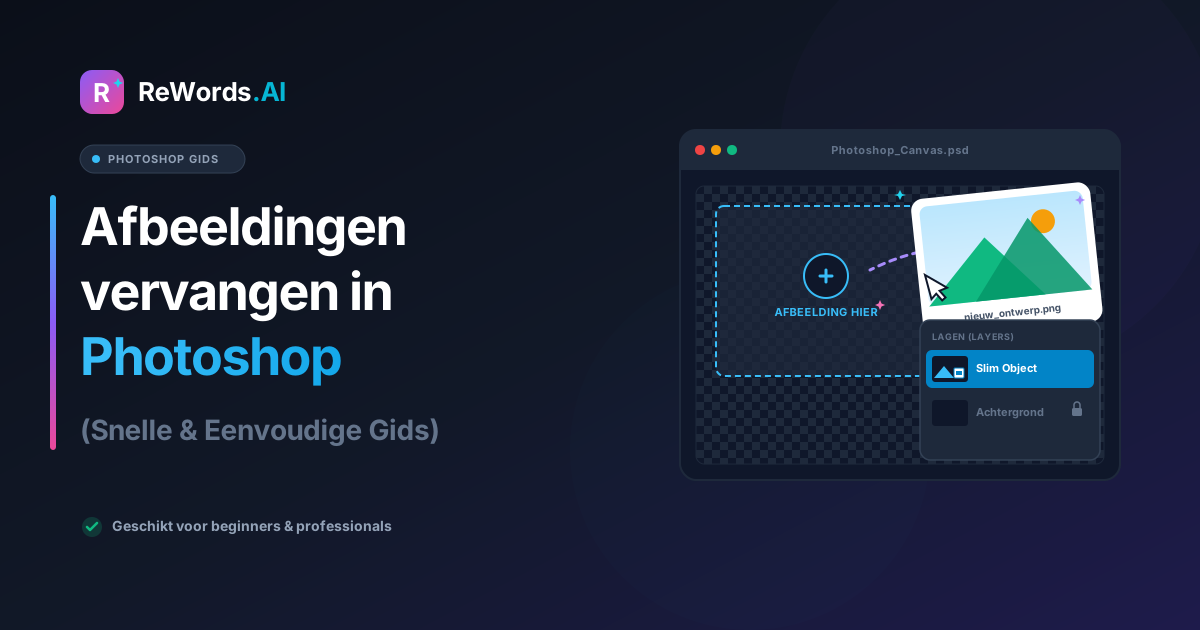
Afbeeldingen vervangen in Photoshop (Snelle & Eenvoudige Gids)
Afbeeldingen vervangen in Photoshop (Snelle & Eenvoudige Gids)
Om afbeeldingen te vervangen in Photoshop, zoek je de afbeeldingslaag op in je Lagen-paneel, klik je er met de rechtermuisknop op en kies je "Inhoud vervangen" (Replace Contents) als het een Smart Object is, of gebruik je "Bestand > Ingesloten plaatsen" om een nieuwe afbeelding over een standaardlaag te leggen. Of je nu een product-mockup bijwerkt, een social media-afbeelding aanpast of een gedownloade template bewerkt: Photoshop biedt verschillende niet-destructieve manieren om foto's te wisselen zonder dat je het hele project opnieuw hoeft op te bouwen.
Veel gebruikers die zoeken naar manieren om visuele elementen te vervangen, proberen echter in werkelijkheid de tekst op een platgeslagen (flattened) afbeelding aan te passen. Dit is een taak waarbij het gebruik van de kloonstempel en het handmatig matchen van lettertypes in Photoshop uren kan duren. ReWords.AI is een browsergebaseerde AI-tool waarmee je tekst in elke afbeelding kunt bewerken of verwijderen door op de tekst te klikken en deze te overtypen — de AI matcht automatisch het originele lettertype, de kleur en de achtergrond.
In deze uitgebreide gids behandelen we de stapsgewijze methoden voor het wisselen van afbeeldingen met Smart Objects, Clipping Masks en de Frame Tool. We laten je ook de snelste manier zien om tekst in platgeslagen afbeeldingen te vervangen, zodat je je bewerkingen in recordtempo kunt afronden en exporteren.
Belangrijkste punten
- Smart Objects zijn de meest efficiënte manier om foto's in Photoshop-templates te wisselen, omdat alle filters, effecten en transformaties op de oorspronkelijke laag behouden blijven.
- Clipping Masks stellen je in staat een afbeelding te vervangen terwijl de oorspronkelijke vorm en randen intact blijven; ideaal voor aangepaste lay-outs.
- De Frame Tool biedt een eenvoudige 'drag-and-drop'-methode om snel visuals te wisselen in moderne versies van Photoshop.
- AI-tekstvervanging is aanzienlijk sneller dan Photoshop wanneer je tekst op een platgeslagen JPEG of PNG wilt bijwerken, zonder dat je handmatig achtergronden hoeft te herstellen.
1. Afbeeldingen vervangen in Photoshop met Smart Objects
Het vervangen van een afbeelding in Photoshop met een Smart Object doe je door met de rechtermuisknop op de laag te klikken en "Inhoud vervangen" te kiezen voor een niet-destructieve wissel. Smart Objects zijn in feite containers die afbeeldingsdata bevatten; wanneer je de inhoud van de container wijzigt, wordt het Photoshop-document automatisch bijgewerkt terwijl al je oorspronkelijke schaling, vervormingen en laagstijlen perfect behouden blijven.
Dit is de standaardmethode voor professionele mockups (zoals t-shirtontwerpen, boekomslagen of schermen van apparaten). Zo voer je deze methode uit:
- Zoek het Smart Object: Open je project en kijk in het Lagen-paneel (Venster > Lagen). Zoek de laag met de afbeelding die je wilt vervangen. Je herkent een Smart Object aan het kleine vierkante icoontje rechtsonder in de miniatuur van de laag.
- Gebruik het vervangingscommando: Klik met de rechtermuisknop op de naam van de laag (niet op de miniatuur) en scrol naar Inhoud vervangen.
- Selecteer je nieuwe afbeelding: Er verschijnt een venster. Navigeer naar de nieuwe foto die je wilt gebruiken, selecteer deze en klik op Plaatsen. Photoshop vervangt de oude afbeelding direct en past de bestaande effecten toe op je nieuwe bestand.
- Alternatieve methode (dubbelklikken): Je kunt ook dubbelklikken op de miniatuur van het Smart Object. Dit opent de afbeelding in een nieuw tabblad. Ga naar Bestand > Ingesloten plaatsen, positioneer je nieuwe afbeelding over de oude, verwijder de oude laag en druk op Ctrl+S (Windows) of Cmd+S (Mac) om op te slaan. Wanneer je terugkeert naar je hoofdproject, is de afbeelding bijgewerkt.
2. Afbeeldingen vervangen in Photoshop met Clipping Masks
Om afbeeldingen te vervangen in Photoshop met een clipping mask, plaats je een nieuwe fotolaag direct boven je vormlaag, klik je er met de rechtermuisknop op en kies je "Clipping mask maken". Clipping masks gebruiken de transparantie en begrenzing van de laag eronder om te bepalen welke delen van de bovenste laag zichtbaar zijn. Dit is ontzettend handig als je een foto in een specifieke vorm wilt plaatsen — zoals een cirkel, een polaroidframe of aangepaste typografie — zonder de nieuwe afbeelding permanent bij te snijden.
Als je een template hebt die gebruikmaakt van clipping masks, volg dan deze stappen om de bestaande afbeelding te vervangen:
- Importeer de nieuwe afbeelding: Ga naar Bestand > Ingesloten plaatsen en selecteer je nieuwe foto. Deze wordt op je canvas geplaatst.
- Positioneer de lagen: Sleep in het Lagen-paneel je zojuist geïmporteerde laag zodat deze precies één plek boven de basisvorm of de oude afbeelding staat.
- Verberg of verwijder de oude afbeelding: Klik op het oog-icoontje naast de oude laag om deze te verbergen, of verwijder de laag om je bestandsgrootte klein te houden.
- Maak het masker: Klik met de rechtermuisknop op de naam van je nieuwe afbeeldingslaag en kies Clipping mask maken. Je kunt ook de sneltoets gebruiken: houd de Alt-toets (Windows) of Option-toets (Mac) ingedrukt en beweeg je muis precies op de lijn tussen de nieuwe afbeeldingslaag en de basislaag. Wanneer de cursor verandert in een vierkantje met een pijltje naar beneden, klik je één keer.
- Pas de pasvorm aan: Selecteer het Verplaatsen-gereedschap (V) en klik op je nieuwe afbeelding. Je kunt nu schalen (Ctrl/Cmd + T) of de afbeelding verslepen binnen het masker totdat deze perfect staat.
3. Afbeeldingen vervangen in Photoshop met de Frame Tool
Met de Frame Tool kun je afbeeldingen vervangen door simpelweg een nieuwe foto vanaf je computer in een aangewezen kader op je canvas te slepen. De Frame Tool (sneltoets 'K'), geïntroduceerd in Photoshop CC 2019, is specifiek ontworpen om het wisselen van afbeeldingen makkelijker te maken voor marketeers, UI-designers en iedereen die met vaste rasters werkt.
Als je document al kaders bevat, duurt het vervangen van afbeeldingen slechts seconden:
- Selecteer het kader: Klik op het bestaande kader op je canvas met het Verplaatsen-gereedschap (V). In het Lagen-paneel zie je een Frame-laag, die eruitziet als een map met een miniatuur van de afbeelding.
- Sleep en zet neer: Open de verkenner (Windows) of Finder (Mac) op je computer. Klik op je nieuwe afbeeldingsbestand en sleep het direct over het kader in je Photoshop-canvas.
- Loslaten om te wisselen: Laat het bestand los. Photoshop vervangt automatisch de oude afbeelding, schaalt de nieuwe afbeelding proportioneel naar het kader en centreert deze.
- Positioneer indien nodig: Als de compositie niet klopt, dubbelklik je op de afbeelding in het kader. Er verschijnt een kader rond de afbeelding (dat buiten de randen van het frame valt), waardoor je de foto kunt schalen of verschuiven zonder de positie van het frame zelf te wijzigen.
4. De snellere manier om tekst in platgeslagen afbeeldingen te vervangen
Als je tekst moet vervangen die is ingebed in een platgeslagen afbeelding, is het gebruik van een gespecialiseerde AI-tool veel sneller dan het handmatig herstellen van achtergronden in Photoshop. Gebruikers openen vaak een JPEG of PNG in Photoshop in de hoop snel een typefout op een poster te corrigeren, een datum op een factuur aan te passen of een meme te vertalen. Omdat de tekst gerasterd is (samengevoegd met de pixels van de afbeelding), dwingt Photoshop je om de kloonstempel te gebruiken, het originele lettertype te raden, de exacte kleur te matchen en de nieuwe woorden handmatig te typen.
Wanneer je tekst in een foto wilt aanpassen, handelt ReWords.AI het hele proces automatisch af in seconden. Het is een browsergebaseerde AI-tool waarvoor geen installatie nodig is.
De ReWords.AI workflow:
- UPLOAD je afbeelding direct in de browser.
- De AI scant en detecteert alle tekst direct.
- KLIK op een tekstgebied dat je wilt aanpassen.
- TYP je vervangende tekst.
- De AI tekent deze opnieuw, waarbij het lettertype, de grootte, de kleur en de achtergrond perfect worden gematcht.
Als je de tekst vervangt door lege tekst, is het resultaat een naadloze verwijdering, waarbij de achtergrond perfect wordt gereconstrueerd op de plek waar de woorden stonden. Het is veel makkelijker om op deze manier tekst in afbeeldingen te bewerken, zeker omdat ReWords.AI batch-bewerkingen ondersteunt — wat betekent dat meerdere tekstwijzigingen op één afbeelding slechts 1 credit kosten. De tool werkt vlekkeloos op foto's, screenshots, scans, posters, certificaten, facturen, memes, banners, thumbnails en zelfs handschrift.
Vergelijking: Inhoud van platgeslagen afbeeldingen aanpassen
Hier is een kort overzicht van hoe traditionele bewerking vs Photoshop en moderne AI-tools presteren voor specifieke vervangingstaken:
| Functie / Taak | Adobe Photoshop | ReWords.AI | | :--- | :--- | :--- | | Hele foto vervangen | Uitstekend (Smart Objects, Maskers) | N.v.t. (Ontworpen voor tekst) | | Gerasterde tekst bewerken | Traag (Handmatig klonen & typen) | Direct (AI-tekstvervanging) | | Origineel lettertype matchen | Handmatig (Vereist zoekwerk) | Automatisch | | Achtergrond herstellen | Handmatig (Kloonstempel / Generative Fill) | Automatisch | | Vereist vaardigheidsniveau | Hoog | Beginner | | Installatie | Zware desktopsoftware | Browsergebaseerd (Geen installatie) |
Veelgestelde vragen
Hier zijn de directe antwoorden op de meest gestelde vragen over het vervangen van afbeeldingen en het aanpassen van graphics in Photoshop.
Hoe vervang ik een afbeelding in een Photoshop-template?
Je kunt een afbeelding in een Photoshop-template vervangen door te dubbelklikken op de miniatuur van de Smart Object-laag, je nieuwe foto in het geopende documentvenster te plakken en op Opslaan te drukken. Zodra je dat tijdelijke tabblad opslaat en sluit, wordt je hoofdtemplate automatisch bijgewerkt met de nieuwe afbeelding op de juiste plek.
Hoe wissel ik afbeeldingen in Photoshop zonder het formaat te veranderen?
Om afbeeldingen te wisselen zonder de oorspronkelijke afmetingen te wijzigen, gebruik je een Clipping Mask door je nieuwe afbeeldingslaag direct boven de oude te plaatsen, er met de rechtermuisknop op te klikken en "Clipping mask maken" te kiezen om deze binnen de oorspronkelijke vorm te houden. Je kunt daarna het gereedschap 'Vrije transformatie' (Ctrl/Cmd + T) gebruiken om je nieuwe afbeelding zo te schalen dat deze perfect binnen de oorspronkelijke grenzen past.
Hoe vervang ik een Smart Object in Photoshop?
Je kunt een Smart Object vervangen door met de rechtermuisknop op de laag te klikken in het Lagen-paneel en "Inhoud vervangen" te kiezen. Je wordt vervolgens gevraagd een nieuw bestand van je computer te selecteren. Deze methode zorgt ervoor dat alle filters, laagstijlen of perspectiefvervormingen die op het oorspronkelijke Smart Object waren toegepast, direct worden toegepast op je nieuwe bestand.
Kan ik slepen en neerzetten om een afbeelding in Photoshop te vervangen?
Ja, je kunt een nieuwe afbeelding vanaf je computer direct in een actief Frame Tool-kader op je Photoshop-canvas slepen om de bestaande visual direct te vervangen. Als je de Frame Tool niet gebruikt, wordt een afbeelding bij het slepen simpelweg als nieuwe laag bovenop je huidige project geplaatst in plaats van een bestaande laag te vervangen.
Hoe verander ik een foto maar behoud ik de achtergrond in Photoshop?
Om een onderwerp te veranderen terwijl je de achtergrond behoudt, moet je het Objectselectie-gereedschap gebruiken om het oorspronkelijke onderwerp te maskeren en te verwijderen. Gebruik daarna "Ingesloten plaatsen" om je nieuwe foto achter de oorspronkelijke achtergrondlagen te plaatsen. Als de oorspronkelijke afbeelding platgeslagen was, moet je eerst de kloonstempel of Generative Fill gebruiken om de lege achtergrond te reconstrueren voordat je je nieuwe onderwerp eroverheen plaatst.
Hoe vervang ik tekst in een JPEG in Photoshop?
Om tekst in een platgeslagen JPEG te vervangen met Photoshop, moet je de kloonstempel gebruiken om de oude woorden weg te schilderen, het lettertype raden en nieuwe tekst over de lege ruimte typen. Voor een veel snellere oplossing kun je de JPEG uploaden naar ReWords.AI, op de tekst klikken en je nieuwe woorden typen — de AI matcht automatisch het lettertype en herstelt de achtergrond in seconden.
Waarom kan ik de inhoud van een Smart Object niet vervangen?
Je kunt de inhoud van een Smart Object niet vervangen als de laag vergrendeld is, als je meerdere lagen tegelijk hebt geselecteerd, of als de laag in werkelijkheid een standaard gerasterde afbeelding is in plaats van een echt Smart Object. Controleer je Lagen-paneel om te zien of de laag het kleine Smart Object-icoontje rechtsonder in de miniatuur heeft; als dat niet zo is, moet je de laag eerst converteren naar een Smart Object.
Hoe vervang ik meerdere afbeeldingen tegelijk in Photoshop?
Je kunt meerdere afbeeldingen tegelijk vervangen door gebruik te maken van de functie 'Variabelen' (Data-Driven Graphics) in Photoshop. Hiermee koppel je een CSV-bestand aan specifieke lagen, waardoor je in batch meerdere variaties van een template kunt exporteren. Je definieert variabelen voor je afbeeldingslagen (Afbeelding > Variabelen > Definiëren), koppelt deze aan een dataset, en Photoshop vervangt automatisch de afbeeldingen en genereert de nieuwe bestanden.
Conclusie
Weten hoe je afbeeldingen vervangt in Photoshop is een fundamentele vaardigheid die je ontwerpworkflow aanzienlijk zal versnellen. Door Smart Objects, Clipping Masks en de Frame Tool onder de knie te krijgen, kun je eenvoudig mockups bijwerken, template-foto's wisselen en je bestanden georganiseerd en niet-destructief houden.
Wanneer je taak echter inhoudt dat je tekst moet wijzigen die in een afbeelding is ingebed — zoals het bijwerken van een poster, het vertalen van een strip of het corrigeren van een typefout in een screenshot — zijn de handmatige kloontools van Photoshop niet langer de meest efficiënte keuze. Probeer voor naadloze, directe tekstbewerking en achtergrondreconstructie zonder zware software vandaag nog ReWords.AI gratis op https://rewords.ai.