
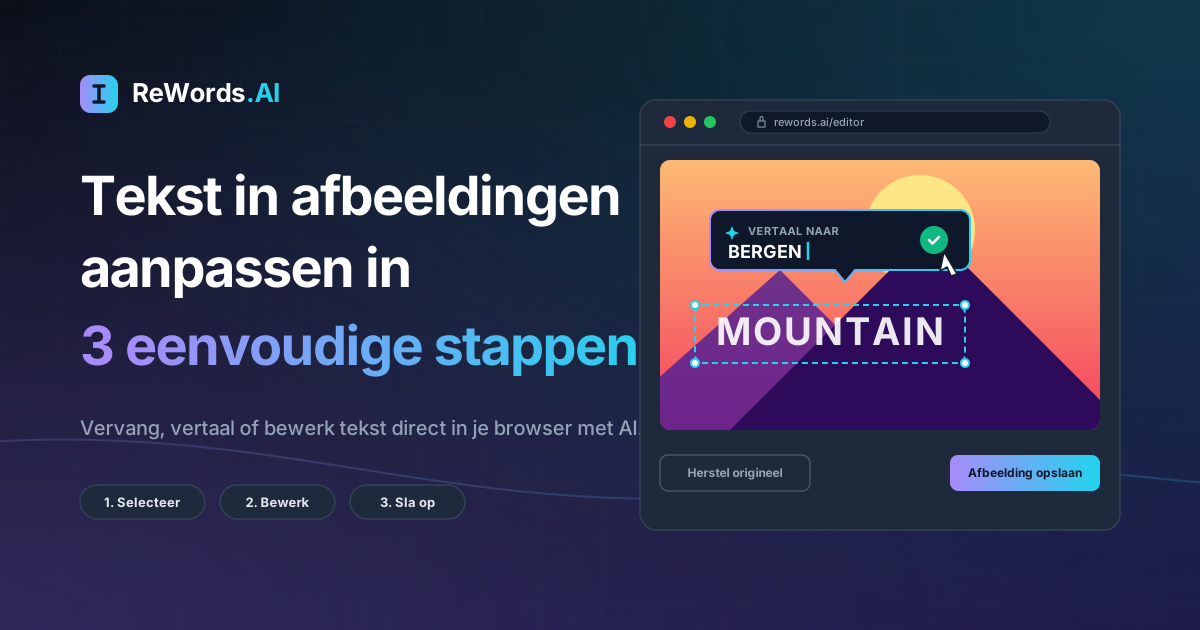
Tekst in afbeeldingen aanpassen in 3 eenvoudige stappen
Om tekst in een afbeelding te wijzigen, upload je je bestand naar een AI-gestuurde editor, klik je op de woorden die je wilt aanpassen en typ je de nieuwe tekst om deze direct te vervangen. Als je midden in een taak zit en een storende typefout ontdekt in een definitieve JPEG of PNG, heb je waarschijnlijk geen tijd om het originele projectbestand op te zoeken of een grafisch ontwerper in te huren. Gelukkig hebben moderne ontwikkelingen in kunstmatige intelligentie de noodzaak voor complexe desktopsoftware volledig weggenomen wanneer je snel tekstcorrecties moet doorvoeren.
ReWords.AI is een browsergebaseerde AI-tool waarmee je tekst in elke afbeelding kunt bewerken of verwijderen door simpelweg op de tekst te klikken en een vervanging te typen — de AI matcht automatisch het originele lettertype, de kleur en de achtergrond. Of je nu te maken hebt met platte marketingbestanden, gescande documenten of social media-graphics, het vervangen van tekst is niet langer een urenlange frustratie.
Vroeger betekende het aanpassen van tekst in afbeeldingsbestanden dat je moeizaam aan de slag moest met de kloonstempel om oude woorden te wissen, raden welk lettertype er oorspronkelijk was gebruikt en proberen de exacte belichting en tekstgrootte na te bootsen. Vandaag de dag kun je dit volledig in je webbrowser doen zonder dat er installatie vereist is. Deze uitgebreide handleiding leidt je door de exacte stappen om tekst in elk plat afbeeldingsbestand te bewerken, te vervangen of volledig te verwijderen in slechts enkele seconden.
Belangrijkste punten
- Je kunt tekst in een afbeelding direct in je webbrowser wijzigen zonder zware grafische software te downloaden of te installeren.
- AI-technologie detecteert automatisch typografie, waardoor je op bestaande woorden kunt klikken en ze kunt overtypen terwijl het systeem het originele lettertype, de grootte en de kleur matcht.
- Het vervangen van een woord door lege tekst resulteert in een naadloze verwijdering, omdat de AI de achtergrondpixels achter de verwijderde woorden perfect reconstrueert.
- Je kunt batch-bewerkingen uitvoeren om meerdere tekstwijzigingen in één afbeelding door te voeren, waarbij slechts 1 credit wordt verbruikt.
- Het proces werkt vlekkeloos voor een breed scala aan formaten, waaronder foto's, screenshots, scans, posters, certificaten, facturen, memes, banners, thumbnails en zelfs handgeschreven tekst.
Begrijpen hoe je tekst in een afbeelding wijzigt met AI
Het gebruik van AI om tekst in een afbeelding te wijzigen is gebaseerd op machine learning-algoritmen die platte pixels scannen, typografie identificeren en naadloos nieuwe tekens tekenen terwijl de originele achtergrond behouden blijft. Wanneer een afbeelding wordt opgeslagen als JPEG of PNG, is de tekst niet langer bewerkbaar; het wordt een platte laag pixels die is vermengd met de achtergrond. Tientallen jaren lang betekende dit dat zodra een afbeelding was geëxporteerd, de tekst "vaststond".
Traditionele bewerking vereist dat een mens deze pixels handmatig scheidt. Als je een datum op een evenementposter wilde corrigeren, moest je de oude datum overschilderen, in de hoop dat de achtergrondkleur een effen, makkelijk te matchen tint was. Als de achtergrond een complex verloop, een bakstenen muur of een gedetailleerde foto bevatte, liet het overschilderen van de tekst een duidelijke, wazige vlek achter. Daarna moest je nog steeds door lettertypebibliotheken zoeken naar een type dat sterk op het origineel leek.
AI verandert deze workflow volledig. Wanneer je een bestand uploadt naar een gespecialiseerde tool, ziet de AI niet alleen platte pixels; het herkent de tekens, de spatiëring, de kromming van de letters, de exacte hex-code van de tekstkleur en de textuur van de achtergrond. Omdat het de context van de hele afbeelding begrijpt, kan het gloednieuwe tekst genereren die er identiek uitziet aan de originele ontwerpstijl. Bovendien vult het op intelligente wijze de gaten op die door de oude tekst zijn achtergelaten, zodat verlopen, schaduwen en texturen volledig intact blijven. Deze technologie stelt iedereen, ongeacht hun technische vaardigheidsniveau, in staat om direct professionele bewerkingen uit te voeren.
Stapsgewijze handleiding: tekst in een afbeelding wijzigen
De meest effectieve methode om tekst in afbeeldingsbestanden te wijzigen, is door je afbeelding te uploaden naar ReWords.AI, te wachten tot de AI de tekst detecteert, op het specifieke gebied te klikken dat je wilt aanpassen en je nieuwe tekst te typen. Deze gestroomlijnde workflow is ontworpen voor snelheid, zodat je fouten kunt herstellen en informatie kunt bijwerken zonder je tempo te verliezen.
Dit is de exacte, stapsgewijze workflow voor een perfecte tekstvervanging:
Stap 1: Afbeelding UPLOADEN Navigeer naar de ReWords.AI website in je webbrowser. Omdat de tool volledig browsergebaseerd is, hoef je geen software te installeren of te configureren. Sleep je bestand simpelweg naar het uploadgebied of klik om door de bestanden op je apparaat te bladeren. Het systeem accepteert een grote verscheidenheid aan visuele media. Je kunt foto's, screenshots, scans, posters, certificaten, facturen, memes, banners, thumbnails en zelfs afbeeldingen met handgeschreven tekst uploaden.
Stap 2: AI scant en detecteert alle tekst -> KLIK op een tekstgebied Zodra je afbeelding is geüpload, gaat de AI-engine direct aan het werk. Het scant het hele document en tekent op intelligente wijze interactieve kaders rond elk stukje leesbare tekst dat het detecteert. Je hoeft niet handmatig selecties te tekenen of toverstaf-tools te gebruiken. Kijk simpelweg naar de gegenereerde kaders en KLIK direct op het tekstgebied dat je wilt wijzigen.
Stap 3: TYPE de vervanging Nadat je op het tekstgebied hebt geklikt, verschijnt er een eenvoudig invoerveld. TYPE je vervangende tekst direct in dit vak. Zodra je de wijziging bevestigt, neemt de AI het over. Het tekent de nieuwe tekst volledig opnieuw en matcht het originele lettertype, de grootte, de kleur en de achtergrond perfect. De nieuwe woorden staan precies zo op de afbeelding alsof ze door de oorspronkelijke ontwerper zijn getypt. Je kunt je zojuist bijgewerkte afbeelding vervolgens downloaden en direct gebruiken.
Tekst naadloos verwijderen (De methode met lege tekst)
Om woorden volledig van een afbeelding te wissen zonder een spoor achter te laten, selecteer je simpelweg het doeltekstgebied en vervang je dit door lege tekst. Dit zet de AI aan om de achtergrond erachter naadloos te reconstrueren. Soms wil je tekst helemaal niet vervangen; je wilt er gewoon vanaf.
In traditionele software is het verwijderen van tekst van een drukke achtergrond vaak moeilijker dan het vervangen ervan. Als een screenshot tekst bevat die over een complexe gebruikersinterface is geplaatst, of als een foto een storend bord op de achtergrond heeft, kost het handmatig klonen van de omliggende pixels om de tekst te bedekken enorm veel geduld en vaardigheid. Als dit slecht wordt gedaan, ziet het bewerkte gebied eruit als een repetitieve, gepixelde vlek die de kijker direct laat zien dat er met de afbeelding is geknoeid.
Met de ReWords-workflow is tekstverwijdering briljant eenvoudig. Je volgt exact dezelfde stappen als voor het vervangen van tekst. Je uploadt de afbeelding, laat de AI deze scannen en klikt op het tekstgebied dat je wilt elimineren. In plaats van nieuwe woorden in het invoerveld te typen, laat je het echter leeg. Door de selectie te vervangen door lege tekst, instrueer je de AI om een naadloze tekstverwijdering uit te voeren. De AI analyseert de omliggende pixels—of ze nu deel uitmaken van een complex fotografisch landschap, een gestructureerd certificaatpapier of een kleurrijke meme-achtergrond—en reconstrueert het ontbrekende gebied perfect. Het resultaat is een ongerepte, tekstvrije afbeelding zonder enig bewijs dat er ooit woorden stonden.
Methoden vergelijken: Traditionele software vs. AI-editors
Terwijl traditionele software handmatig klonen en het matchen van lettertypes vereist om tekst in een afbeelding te wijzigen, automatiseren AI-editors het hele proces om perfecte resultaten te leveren in een fractie van de tijd. Als je regelmatig tekst in afbeeldingen moet bewerken, is het vergelijken van je opties cruciaal voor je efficiëntie.
Laten we eens kijken hoe je deze taak zou uitvoeren in traditionele software zoals Photoshop. Eerst moet je de zware applicatie openen en je afbeelding importeren. Je zou de kloonstempel of de 'Content-Aware Fill'-tool moeten selecteren om voorzichtig over de bestaande tekst te poetsen, in de hoop dat de achtergrond correct overvloeit. Vervolgens selecteer je de tekst-tool, typ je je nieuwe tekst en besteed je enkele minuten aan het scrollen door je lettertypebibliotheek om een match te vinden. Ten slotte moet je handmatig de lettergrootte, spatiëring en kleur aanpassen om het er natuurlijk uit te laten zien.
Basis online sjablonen zoals Canva bieden een iets andere, maar even frustrerende ervaring voor platte afbeeldingen. Als je een platte JPEG naar Canva uploadt, kun je de tekst erin niet bewerken. Je enige optie is om een effen vorm (zoals een wit rechthoekje) over de oude tekst te tekenen om deze te verbergen, en vervolgens nieuwe tekst over de vorm te typen. Dit vernietigt de originele achtergrond volledig en ziet er zeer onprofessioneel uit op alles behalve een effen wit document.
Hier is een overzicht van hoe deze methoden zich verhouden:
| Kenmerk/Methode | Traditionele software (bijv. Photoshop) | Basis online editors (bijv. Canva) | ReWords.AI Workflow | | :--- | :--- | :--- | :--- | | Benodigde tijd | 10-15 minuten per bewerking | 5-10 minuten (vereist maskering) | Minder dan 1 minuut | | Vaardigheidsniveau | Hoog (lagen, kloonstempel) | Gemiddeld (handmatig fonts zoeken) | Laag (wijzen en klikken) | | Font matching | Handmatig zoeken en installeren | Handmatige selectie uit bibliotheek | Automatische AI-matching | | Achtergrondkwaliteit | Afhankelijk van gebruikersvaardigheid | Laat vaak effen kleurvlakken achter | Perfecte naadloze reconstructie | | Installatie | Zware desktopapplicatie | Browsergebaseerd | Browsergebaseerd, geen installatie |
Best practices voor batch-bewerkingen en verschillende afbeeldingstypen
Bij het bijwerken van complexe documenten kun je batch-bewerkingen gebruiken om meerdere tekstwijzigingen op één afbeelding door te voeren voor slechts één credit, of het nu gaat om foto's, facturen of certificaten. Efficiëntie is essentieel wanneer je werkt met zakelijke documenten of complexe graphics die meer vereisen dan alleen een correctie van een typefout.
Een van de krachtigste functies van het ReWords-systeem is hoe het omgaat met meerdere revisies. Als je een gescande factuur uploadt en de naam van de klant, de datum, de prijzen en het totaalbedrag moet bijwerken, hoef je de afbeelding niet vier keer afzonderlijk te verwerken. De AI scant het hele document in één keer, waardoor je voor elke fout op de pagina kunt klikken en vervangingen kunt typen. Omdat batch-bewerkingen meerdere wijzigingen op één afbeelding toestaan voor precies 1 credit, bespaar je enorm veel tijd en middelen.
Deze flexibiliteit strekt zich uit tot de enorme reeks ondersteunde afbeeldingstypen. De AI is getraind om de unieke context van verschillende visuele formaten te begrijpen:
- Facturen en scans: Perfect voor het bijwerken van factuurgegevens, het wijzigen van datums of het corrigeren van adressen op platte document-scans zonder digitale artefacten achter te laten.
- Certificaten en posters: Wissel eenvoudig namen op onderscheidingen uit of werk de tijd en locatie op promotionele posters bij, terwijl de elegante typografie behouden blijft.
- Screenshots en thumbnails: Anonimiseer snel gevoelige informatie in software-screenshots door namen te vervangen door lege tekst, of voer A/B-testen uit op YouTube-thumbnails door de 'hook'-tekst te wijzigen.
- Memes en banners: Vertaal memes direct naar andere talen of werk seizoensgebonden kortingspercentages bij op e-commerce banners.
- Handgeschreven tekst: De AI kan zelfs handgeschreven notities detecteren en vervangen, waarbij de stijl en het verloop van het originele handschrift worden nagebootst.
Door te begrijpen dat al deze bewerkingen in één browsersessie kunnen worden gecombineerd, kun je je grafische achterstand in minuten in plaats van dagen wegwerken.
Veelgestelde vragen
Hier zijn directe, duidelijke antwoorden op de meest gestelde vragen van gebruikers die tekst in platte afbeeldingsbestanden willen wijzigen.
hoe wijzig ik tekst in een afbeelding op een iPhone?
Je kunt tekst in een afbeelding op een iPhone wijzigen door je mobiele browser te openen, naar ReWords.AI te navigeren, je afbeelding direct vanuit je iOS-filmrol te uploaden en op de gemarkeerde tekstgebieden te tikken om je vervanging te typen. Omdat de tool browsergebaseerd is, is installatie via de App Store niet nodig.
kan ik tekst in een screenshot wijzigen?
Ja, je kunt eenvoudig tekst in een screenshot wijzigen door het screenshot-bestand te uploaden naar een AI-editor die automatisch de systeemlettertypes in de interface detecteert en je nieuwe tekst perfect over de originele achtergrond tekent.
hoe bewerk ik tekst in een afbeelding zonder Photoshop?
Om tekst te bewerken zonder Photoshop, gebruik je een browsergebaseerde AI-tool die automatisch lettertype-matching en achtergrondreconstructie afhandelt. Je uploadt simpelweg je afbeelding, klikt op de woorden die je wilt wijzigen en typt je nieuwe tekst zonder dat je grafische vaardigheden nodig hebt.
hoe wijzig ik tekst in een JPEG-afbeelding online?
Je kunt online tekst in een JPEG-afbeelding wijzigen door het platte JPEG-bestand te uploaden naar een AI-tekstvervangingstool, een paar seconden te wachten tot het systeem de tekstvakken detecteert, op de gedetecteerde woorden te klikken en je nieuwe tekst direct in je webbrowser te typen.
gaat de achtergrond kapot door het wijzigen van tekst?
Het wijzigen van tekst zal de achtergrond niet beschadigen als je een AI-tool gebruikt die is ontworpen om de originele achtergrond perfect te matchen en te reconstrueren. In tegenstelling tot handmatig wissen, waarbij vlekken achterblijven, schildert de AI op intelligente wijze de verlopen, schaduwen en texturen achter de tekst voor een naadloze afwerking.
Conclusie
Uitzoeken hoe je tekst in afbeeldingsbestanden wijzigt, was vroeger een frustrerend knelpunt dat dure software en uren aan minutieuze pixelmanipulatie vereiste. Vandaag de dag is het proces volledig gedemocratiseerd door kunstmatige intelligentie. Door simpelweg je bestand te uploaden, het systeem de typografie te laten scannen en je vervanging te typen, kun je alles bijwerken, van professionele facturen en certificaten tot casual memes en screenshots.
Of je nu een kleine typefout moet herstellen, een poster moet vertalen of gevoelige informatie volledig wilt verwijderen met de 'lege tekst'-methode, de technologie bestaat nu om dit vlekkeloos binnen je webbrowser te doen. Stop met het verspillen van tijd aan het zoeken naar lettertypes en het worstelen met kloonstempels. Probeer ReWords.AI vandaag nog gratis op https://rewords.ai en ervaar de snelste manier om je afbeeldingen te bewerken.