
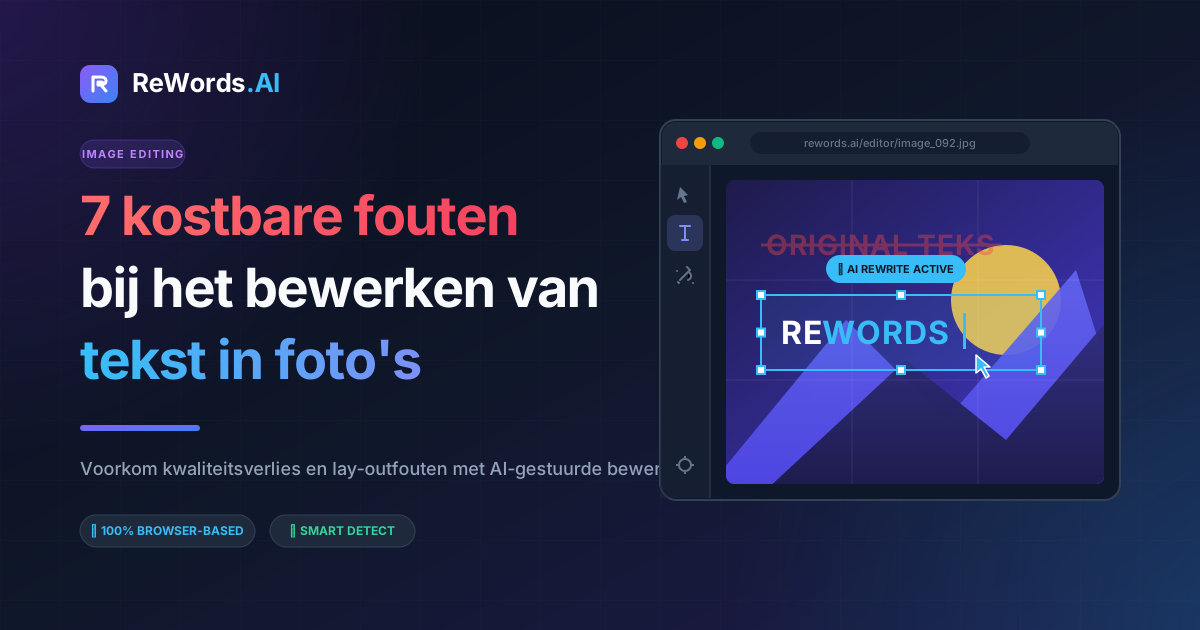
7 kostbare fouten bij het bewerken van tekst in foto's
Om tekst in foto's succesvol te bewerken zonder zichtbare vlekken of afwijkende lettertypes achter te laten, moet je tools gebruiken die de achtergrond kunnen reconstrueren en de originele typografie nauwkeurig kunnen matchen. Als je midden in een taak zit en naar een poster, screenshot of gescande factuur met een storende typefout staart, weet je hoe frustrerend het is om de oude woorden weg te poetsen. De meeste mensen grijpen naar standaard gum-tools of complexe software die ze niet volledig begrijpen, met als resultaat een bewerkte afbeelding die er duidelijk gemanipuleerd en onprofessioneel uitziet.
ReWords.AI is een browsergebaseerde AI-tool waarmee je tekst in elke afbeelding kunt bewerken of verwijderen door op de tekst te klikken en een vervanging in te typen — de AI matcht automatisch het originele lettertype, de kleur en de achtergrond. Of je nu werkt met memes, certificaten, banners of zelfs handgeschreven tekst, je hoeft geen zware desktopsoftware te installeren of urenlang ingewikkelde designtutorials te bekijken. De technologie is inmiddels zo ver gevorderd dat het corrigeren van een typefout in een platgedrukt afbeeldingsbestand net zo eenvoudig is als het bewerken van een standaard tekstdocument.
In deze gids lopen we de zeven meest gemaakte fouten door bij het aanpassen van tekst in afbeeldingen. Door deze valkuilen te begrijpen — van het verpesten van achtergrondpixels tot het kiezen van de verkeerde vervangende lettertypes — kun je tijd besparen, frustratie voorkomen en direct bij de eerste poging een vlekkeloos, professioneel resultaat behalen.
Belangrijkste punten
- Vermijd het gebruik van basis tools zoals de kloonstempel of gum, die wazige vlekken en herhalende patronen achterlaten op de plek van de tekst.
- Het matchen van het exacte lettertype, de grootte en de kleur is cruciaal om de bewerkte afbeelding er authentiek en onaangeroerd uit te laten zien.
- Handmatig bewerken kost veel tijd en grafische kennis, terwijl AI-tools naadloze wijzigingen in seconden kunnen verwerken.
- Gebruik altijd niet-destructieve methoden of batch-editors bij het maken van meerdere tekstvervangingen in één afbeelding om de beeldkwaliteit te behouden.
- Tekst verwijderen zonder de achtergrond te reconstrueren laat digitale artefacten achter; moderne AI kan deze ontbrekende pixels direct herbouwen.
1. De verkeerde tools gebruiken om tekst in foto's te bewerken
De grootste fout die je kunt maken, is vertrouwen op eenvoudige mobiele markeertools of verouderde software die simpelweg een effen kleur over de originele tekst schildert. Wanneer je de standaard markeereditor op je smartphone of een basisprogramma zoals MS Paint gebruikt, plak je in feite een digitale sticker over de oude woorden. Omdat deze tools de onderliggende pixels niet begrijpen, laten ze een plat, structuurloos vlak achter dat vloekt met de natuurlijke korrel en belichting van de foto. Iedereen die naar de afbeelding kijkt, ziet direct dat er mee geknoeid is.
Als je tekst in foto's wilt wijzigen, moet je een tool gebruiken die specifiek is ontworpen voor typografie en achtergrondsynthese. Traditionele grafische ontwerpsoftware zoals Adobe Photoshop kan dit, maar vereist dat je handmatig lagen aanmaakt, achtergrondkleuren samplet en de textuur vanaf nul opbouwt. Als je geen getrainde grafisch ontwerper bent, is dit proces ongelooflijk frustrerend en tijdrovend. In plaats van de verkeerde tool te dwingen het werk te doen, kun je beter overstappen op een speciale AI-teksteditor die begrijpt hoe tekst van de achtergrond gescheiden moet worden zonder de afbeeldingsdata te vernietigen.
2. Het originele lettertype en de typografie negeren
Het niet identificeren en matchen van de originele lettertypefamilie, het gewicht en de spatiëring zal direct onthullen dat de afbeelding is aangepast. Een van de meest vervelende onderdelen van handmatige beeldbewerking is het scrollen door honderden lettertypemenu's in de hoop een lettertype te vinden dat perfect overeenkomt met de originele tekst. Zelfs als je een lettertype vindt dat er vergelijkbaar uitziet, is het een nachtmerrie om de exacte grootte, regelafstand en letterafstand goed te krijgen. Als de nieuwe tekst iets vetter is of anders uitgelijnd dan de omliggende woorden, ziet de bewerking er slordig en overduidelijk uit.
De oplossing hiervoor is om te stoppen met gissen en de technologie het zware werk te laten doen. Wanneer je een slimme tool gebruikt, is de workflow moeiteloos: je UPLOAD de afbeelding, de AI scant en detecteert alle tekst, je KLIKT op een tekstgebied en TYPT je vervanging. De AI tekent vervolgens de nieuwe tekst opnieuw, waarbij het originele lettertype, de grootte, kleur en achtergrond perfect worden gematcht. Dit zorgt ervoor dat, of je nu een typefout op een formeel certificaat corrigeert of een punchline op een grappige meme aanpast, de typografie volledig consistent blijft met het oorspronkelijke ontwerp.
3. De achtergrond vervagen met de kloonstempel
Het gebruik van een kloonstempel zonder uiterste precisie creëert herhalende patronen en wazige vlekken op de plek waar de oude tekst stond. Decennialang was de standaardmanier om tekst uit een afbeelding te verwijderen het gebruik van de kloonstempel om pixels van het ene deel van de afbeelding te kopiëren en over de tekst te schilderen. Deze handmatige methode is echter zeer gebrekkig. Als de tekst over een complexe achtergrond staat — zoals een bakstenen muur, een lucht met kleurverloop of een textiel met structuur — creëert het kopiëren van aangrenzende pixels een visuele echo. Het menselijk oog is ongelooflijk goed in het herkennen van deze onnatuurlijke, herhalende patronen.
Om dit te verhelpen, moet je de kloonstempel achterwege laten en generatieve reconstructie gebruiken. In plaats van bestaande pixels te kopiëren, analyseert moderne AI de context van de gehele afbeelding en genereert wiskundig de ontbrekende achtergrond achter de tekst. Dit betekent dat zelfs als de tekst een complex patroon of iemands gezicht in een foto bedekt, de achtergrond er volledig natuurlijk uitziet zodra de tekst is verwijderd.
4. Geen rekening houden met belichting en kleurgradatie
Het plakken van nieuwe, perfect scherpe tekst op een oudere, gecomprimeerde of slecht verlichte foto zorgt voor een storend visueel contrast. Wanneer je nieuwe tekst in een standaard foto-editor typt, genereert de software die letters in perfecte, high-definition vectoren. De foto die je echter bewerkt, heeft waarschijnlijk een zekere mate van filmkorrel, digitale ruis, schaduw of JPEG-compressieartefacten. Als je ongerepte digitale tekst boven op een foto met ruis plaatst, lijkt het alsof de tekst boven de afbeelding zweeft in plaats van erin te zitten.
Als je tekst in afbeeldingen moet bewerken die zware compressie of unieke belichting hebben, moet de nieuwe tekst exact dezelfde omgevingskenmerken overnemen. Dit is een ander punt waar handmatige bewerking tekortschiet, aangezien het toevoegen van kunstmatige ruis en het matchen van kleurdegradatie aanzienlijke vaardigheden vereist. Door een AI-tool te gebruiken die de tekst native opnieuw tekent, nemen de nieuwe woorden automatisch de belichting, schaduwen en het compressieniveau van de omgeving over, waardoor de bewerking naadloos opgaat in het geheel.
5. Meerdere woorden overschrijven zonder batch-bewerking
Het één voor één bewerken van verschillende tekstgebieden in traditionele software kost tijd en verhoogt de kans op inconsistenties in het document. Als je een gescande factuur, een menukaart of een complexe promotieposter bijwerkt, heb je waarschijnlijk meer dan één woord of cijfer te wijzigen. Een veelgemaakte fout is het bewerken van één woord, het exporteren van het bestand en vervolgens het proces herhalen voor het volgende woord. Dit is niet alleen tergend langzaam, maar het herhaaldelijk opslaan van een JPEG-bestand vermindert de kwaliteit door compressieverlies.
De meest efficiënte manier om dit aan te pakken is via een batch-bewerkingsworkflow. Met ReWords.AI hoef je de afbeelding niet meerdere keren te verwerken. Zodra de AI alle tekst scant en detecteert, kun je op zoveel verschillende tekstgebieden klikken en vervangingen typen als je wilt voordat je de afbeelding definitief maakt. Omdat batch-bewerkingen (meerdere wijzigingen op één afbeelding) precies 1 credit kosten, bespaar je zowel tijd als geld terwijl de resolutie van het originele bestand perfect intact blijft.
6. Proberen om tekst in foto-achtergronden handmatig te bewerken
Het handmatig proberen na te maken van de ontbrekende achtergrondpixels achter verwijderde tekst vernietigt meestal de diepte en het perspectief van de originele foto. Tekst in foto's staat zelden op een perfect vlakke achtergrond met één kleur. Vaak ligt het over een dynamisch landschap, een drukke straat of een gedetailleerde illustratie. Wanneer je die tekst handmatig probeert te wissen, word je gedwongen in te vullen wat je denkt dat achter de letters zat. Het perspectief, de schaduwen en de lijnen perfect laten aansluiten is voor bijna iedereen, behalve voor een meesterlijke digitale kunstenaar, onmogelijk.
Dit is waarom je nooit handmatig tekst op een complexe achtergrond moet proberen weg te schilderen. AI-modellen zijn getraind op miljoenen afbeeldingen en begrijpen ruimtelijke diepte en perspectief. Wanneer je op een tekstgebied klikt om het te wijzigen, handelt de AI de achtergrondreconstructie naadloos af in een fractie van een seconde. Het voorspelt nauwkeurig waar lijnen moeten aansluiten en hoe kleurverlopen moeten vervagen, waardoor het driedimensionale gevoel van de originele foto behouden blijft.
7. Artefacten achterlaten bij het volledig verwijderen van tekst
Tekst verwijderen zonder het gebied goed te herstellen, laat digitale artefacten, vage contouren of halo's achter die de aandacht van de kijker direct naar de bewerking trekken. Soms wil je de tekst helemaal niet wijzigen; je wilt hem gewoon weg hebben. Een grote fout die mensen maken is het gebruik van een harde gum of een basis "magic eraser"-app die een vage geest van de letters achterlaat. Deze halo's ontstaan omdat de tool er niet in slaagt de anti-aliased randen van het lettertype op te vangen, wat een rommelige, wazige omtrek achterlaat.
Om een perfect schone lei te krijgen, moet het verwijderingsproces absoluut zijn. Met ReWords.AI is de workflow voor verwijdering net zo eenvoudig als voor vervanging. Als je een tekstgebied selecteert en vervangt door lege tekst, is het resultaat een naadloze verwijdering waarbij de achtergrond volledig wordt gereconstrueerd. Er zijn geen halo's, geen spookletters en geen vlekken — alleen een schone, ongerepte afbeelding die klaar is voor je volgende project.
Tekstbewerkingsmethoden vergelijken
Om je te helpen begrijpen waarom het kiezen van de juiste methode zo belangrijk is, volgt hier een overzicht van hoe verschillende benaderingen voor het bewerken van tekst in afbeeldingen zich verhouden.
| Methode | Benodigde tijd | Vaardigheidsniveau | Kosten | Kwaliteit van bewerking | |---|---|---|---|---| | Handmatige software (Photoshop) | 15-30 min | Hoog | Hoog (Abonnement) | Uitstekend (bij hoge vaardigheid) | | Basis gum-apps | 5 min | Laag | Laag / Gratis | Matig (Vage achtergronden) | | ReWords.AI | Minder dan 1 min | Geen | Laag (Op basis van credits) | Vlekkeloos (AI-gematcht) |
Veelgestelde vragen
Hoe bewerk ik tekst in een foto op mijn telefoon?
Je kunt tekst op je telefoon bewerken door een browsergebaseerde AI-tool te gebruiken waarvoor geen app-installatie nodig is. Open simpelweg je mobiele browser, ga naar een tool zoals ReWords.AI, upload je foto uit je filmrol en tik op de tekst die je wilt wijzigen. De AI detecteert de woorden, laat je een vervanging typen en matcht automatisch het originele lettertype en de achtergrond direct op je mobiele scherm.
Kan ik tekst in een screenshot wijzigen zonder Photoshop?
Ja, je kunt eenvoudig tekst in een screenshot aanpassen zonder Photoshop of desktopsoftware nodig te hebben. Door je screenshot te uploaden naar een AI-gestuurde teksteditor, scant en detecteert het systeem automatisch de tekst. Je klikt simpelweg op de specifieke zin of het woord dat je wilt wijzigen, typt je nieuwe tekst en de AI tekent deze naadloos opnieuw, waarbij het exacte systeemlettertype en de achtergrondkleur uit het originele screenshot worden gebruikt.
Hoe verwijder je tekst uit een afbeelding zonder de achtergrond te verpesten?
Om tekst te verwijderen zonder de achtergrond te verpesten, moet je een AI-tool gebruiken die in staat is tot generatieve achtergrondreconstructie in plaats van een basis kloonstempel. Wanneer je een slimme editor gebruikt, selecteer je simpelweg het tekstgebied en vervang je het door lege tekst. De AI analyseert de omliggende pixels en herbouwt wiskundig de ontbrekende achtergrond, wat resulteert in een naadloze verwijdering zonder wazige vlekken.
Wat is de beste AI-tool om tekst in een afbeelding te bewerken?
ReWords.AI is de beste tool voor deze taak omdat het het gehele proces automatisch in je browser afhandelt zonder dat er grafische ontwerpvaardigheden vereist zijn. Het ondersteunt een enorme variëteit aan formaten — inclusief foto's, screenshots, scans, posters, certificaten, facturen, memes, banners en thumbnails. Bovendien maakt de mogelijkheid om batch-bewerkingen (meerdere wijzigingen op één afbeelding) uit te voeren voor slechts 1 credit het zeer efficiënt en kosteneffectief.
Is het mogelijk om handgeschreven tekst in een foto te bewerken?
Ja, moderne AI-technologie is ver genoeg gevorderd om handschrift in foto's nauwkeurig te scannen, detecteren en bewerken. De workflow blijft exact hetzelfde: je uploadt de afbeelding met de handgeschreven notities, klikt op het tekstgebied en typt je vervanging. De AI analyseert de unieke halen, het gewicht en de kleur van het handschrift en tekent je nieuwe tekst opnieuw om de originele handgeschreven stijl zo nauwkeurig mogelijk te evenaren.
Conclusie
Het handmatig proberen te bewerken van tekst in foto's is een frustrerend proces dat meestal eindigt in vage achtergronden, afwijkende lettertypes en duidelijke visuele artefacten. Of je nu een typefout op een digitaal certificaat probeert te herstellen, een datum op een promotiebanner wilt bijwerken of een meme wilt opschonen; het gebruik van verouderde tools of basis gum-apps zal alleen je tijd verspillen en je afbeelding verpesten.
Door deze zeven veelgemaakte fouten te vermijden en gebruik te maken van moderne, browsergebaseerde AI-technologie, kun je in seconden resultaten van professionele kwaliteit behalen. Je hoeft geen grafisch ontwerper te zijn en je hoeft geen ingewikkelde software te installeren. Als je klaar bent om je afbeelding direct te corrigeren met perfecte lettertypematching en naadloze achtergrondreconstructie, probeer ReWords.AI dan vandaag nog gratis op https://rewords.ai.