
画質を落とさずに画像内のテキストを翻訳する方法
画質を落とさずに画像内のテキストを翻訳する方法
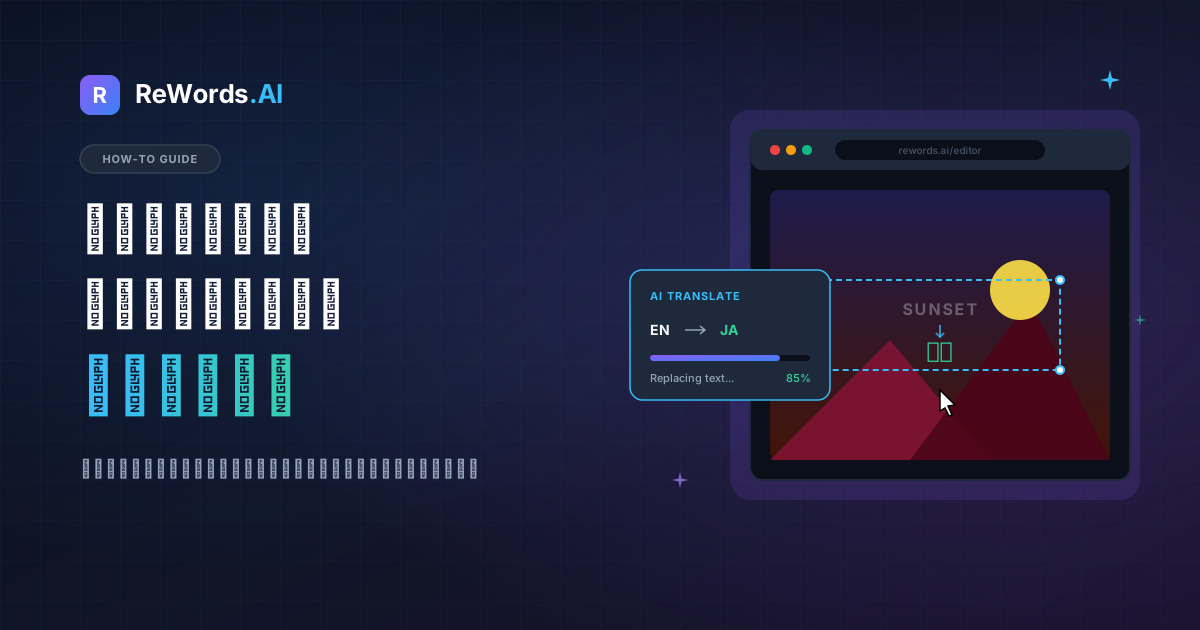
画像内のテキストを違和感なく翻訳するには、元の外国語をAIが検出し、背景やフォントを完璧に維持したまま翻訳後のテキストに置き換えるAI画像編集ツールが最適です。ReWords.AIはブラウザベースのAIツールで、画像内のテキストをクリックして入力し直すだけで、AIが自動的に元のフォント、色、背景をマッチングさせ、編集や削除を行うことができます。
海外のマーケティングポスター、重要な証明書の画像、あるいは外国語の面白いミームなど、画像内のテキストを変換しようとすると、通常は画像が台無しになってしまいます。これまで、画像ファイル内のテキストを翻訳するには高度なグラフィックデザインのスキルが必要でした。手作業で元の文字を消し、フォントを推測し、再構築された背景が不自然にならないよう祈るしかなかったのです。今すぐ作業を完了させる必要があり、重いソフトウェアをダウンロードせずにプロ品質の翻訳を求めているなら、従来の古い手法は時間がかかりすぎます。
今日では、バナーのローカライズや漫画の翻訳にグラフィックデザインの学位は不要です。本ガイドでは、元の言語の痕跡を残さずに画像内のテキストを翻訳する最も効率的な方法を解説し、最新のAIソリューションと従来のソフトウェアによる代替案を比較します。
重要なポイント
- 手動編集は時間がかかる: 従来のフォトエディタで手作業でテキストを置き換えると、多大な時間がかかるうえ、背景に汚れが残ったり、フォントが合わなかったりすることがよくあります。
- AIならデザインを維持: 最新のAIツールは、元のテキストのフォント、サイズ、色を正確に検出し、翻訳後のテキストを画像に完全に馴染ませます。
- インストール不要: 重いソフトウェアや高価なソフトをダウンロードすることなく、Webブラウザ上で即座に画像内のテキストを翻訳できます。
- 一括編集でコスト削減: 高度なAIツールを使えば、1枚の画像内で複数の翻訳を同時に行えるため、複雑なローカライズ作業も効率化できます。
なぜ画像内のテキスト翻訳は難しいのか?
画像内のテキスト翻訳が難しい理由は、テキストが画像のピクセルに完全に統合(フラット化)されているため、手作業で文字を消去し、背景を再構築し、元のタイポグラフィを再現する必要があるからです。WordドキュメントやPDFのようにテキストが編集可能なデータとして保存されているものとは異なり、JPEGやPNGファイルのテキストは単なる色の点の集まりに過ぎません。
画像内のテキストを翻訳しようとすると、実際には複雑な画像加工を行うことになります。まず、元の文字を削除しなければなりません。背景が単色であれば比較的簡単ですが、複雑な写真、グラデーション、影、テクスチャパターンの上にテキストがある場合、それを隠すと目立つ不自然なパッチ(継ぎ目)が残ってしまいます。画像が加工されたように見えないよう、欠落したピクセルを慎重に再構築する必要があります。
次に、タイポグラフィの問題があります。背景をきれいに消せたとしても、翻訳したテキストを入力する必要があります。元の作成者が使用した正確なフォントを見つけることは、専用のフォントマッチングツールなしではほぼ不可能です。さらに、テキストサイズ、色、カーニング(文字間隔)、アンチエイリアス(縁の滑らかさ)を手動で調整して馴染ませなければなりません。この退屈なプロセスこそが、これまで画像翻訳が専門のグラフィックデザイナーに外注され、1つのファイルに何時間も費やされていた理由です。
AIツールを使って画像内のテキストを翻訳する方法
ReWords.AIを使えば、画像をアップロードし、検出されたテキストをクリックして翻訳を入力するだけで、即座に画像内のテキストを翻訳できます。ReWords.AIはブラウザベースのAIツールであるため、インストールは不要で、今すぐ画像を修正したい場合に最適なソリューションです。
ワークフローは非常にシンプルで、スピードを重視して設計されています。まず、プラットフォームに画像をアップロードします。このツールは非常に汎用性が高く、写真、スクリーンショット、スキャンデータ、ポスター、証明書、請求書、ミーム、バナー、サムネイル、さらには手書き文字にも対応しています。アップロードすると、AIが自動的にファイルをスキャンし、数秒以内にすべてのテキスト領域を検出します。
次に、翻訳したいテキスト領域をクリックし、希望する言語で置換テキストを入力するだけです。適用ボタンを押すと、AIが元のフォント、サイズ、色、背景に合わせてテキストを再描画します。フォントを探したり、赤色の正確な色合いを合わせることに悩んだりする必要はありません。AIがグラフィックデザインの作業を代行します。
特定の外国語を翻訳する必要がなく、単に削除したい場合は、空のテキストに置き換えることも可能です。これにより、背景が完全に再構築された状態でテキストをシームレスに削除できます。さらに、請求書やポスターのように複数のテキストブロックがある複雑なドキュメントを翻訳する場合、プラットフォームは一括編集をサポートしています。つまり、1枚の画像で複数の変更を行っても、消費クレジットは1つだけです。ファイルの編集方法について詳しくは、画像内のテキストを編集する方法をご覧ください。
Photoshopで画像内のテキストを翻訳できるか?
Photoshopの「コンテンツに応じた塗りつぶし」ツールを使用して元の文字を消去し、再構築された背景の上に新しいテキストレイヤーを手動で追加することで、画像内のテキストを翻訳できます。Photoshopは業界標準の強力なツールですが、有料サブスクリプション、ソフトウェアのインストール、そして習得までの高いハードルが必要です。
すでにPhotoshopがインストールされており、手動で翻訳する必要がある場合、手順は以下の通りです。
- Photoshopで画像ファイルを開きます。
- ツールバーから「なげなわツール(L)」を選択し、翻訳したい外国語の周囲を慎重に囲みます。
- 上部メニューの「編集」>「コンテンツに応じた塗りつぶし」をクリックします。Photoshopが周囲のピクセルに基づいてテキストの背景を生成します。変更を適用して選択を解除します。
- 背景がぼやけて見える場合は、「コピースタンプツール(S)」を使用して、自然に見えるまで不完全な部分を塗りつぶします。
- 「横書き文字ツール(T)」を選択し、新しくきれいになった領域をクリックします。
- 翻訳したテキストを入力します。
- 文字パネルを開き、インストール済みのフォントライブラリから元のフォントに近いものを手動で探します。また、フォントサイズ、色、トラッキング(文字間隔)も手動で調整して、スペースに適切に収める必要があります。
Photoshopはプロレベルの結果を提供しますが、非常に手作業が多く時間がかかるプロセスです。タイポグラフィを推測し、色やレイヤーの調整に時間を費やす必要があります。今すぐ修正が必要な場合、フォントを自動的にマッチングし、背景を再構築してくれるAIツールの方が、はるかに速く、ストレスもありません。
CanvaやWordで画像内のテキストを翻訳する方法
CanvaやMicrosoft Wordでは、元の文字の上に単色の図形を描き、その上に新しいテキストを入力することで翻訳できます。これは高度な編集ソフトを持っていないユーザーにとって一般的で簡単な回避策ですが、パッチを当てたような不自然な仕上がりになることがよくあります。
Canvaでの手順:
- 画像をCanvaにアップロードし、空白のデザインキャンバスに配置します。
- 左側のサイドバーにある「素材」タブから、基本的な四角形を選択します。
- 翻訳したい外国語を完全に覆うように、図形のサイズを変更して配置します。
- 上部のカラーボックスをクリックし、スポイトツールを選択して、テキストの近くをクリックして背景色を合わせます。
- キーボードの「T」を押して図形の上にテキストボックスを追加し、翻訳した言葉を入力します。
Microsoft Wordでの手順:
- 「挿入」>「画像」からWordドキュメントに画像を配置します。
- 「挿入」>「図形」から、翻訳したいテキストの上に直接長方形を描きます。
- 「図形の書式設定」をクリックします。「図形の塗りつぶし」でスポイトツールを使用して背景色に合わせ、「図形の枠線」を「枠線なし」に設定します。
- 新しく描いた図形を右クリックし、「テキストの追加」を選択して、翻訳した言葉を入力します。
どちらの方法も高速で、すでに持っているソフトウェアを活用できます。しかし、これらには大きな欠陥があります。テキストの背景がグラデーションや写真、テクスチャパターンの場合、単色のボックスを置くと非常に目立ちます。最終的な結果は、まるで脅迫状のような見た目になりがちです。白無地以外の背景でシームレスかつプロフェッショナルな結果を得るには、AIによる再構築が不可欠です。
画像内のテキスト翻訳方法の比較
画像内のテキストを翻訳する最適な方法は、予算、技術スキル、プロジェクトにかけられる時間によって異なります。以下に、画像テキスト翻訳の最も一般的な方法を詳細に比較しました。締め切りに合わせて最適なツールを選択してください。
| 方法 | 所要時間 | スキルレベル | コスト | 仕上がりの品質 | | :--- | :--- | :--- | :--- | :--- | | ReWords.AI | 1分以内 | 初心者 | 無料トライアル / 低コスト | シームレス(フォント・背景を一致) | | Adobe Photoshop | 10-15分 | 上級者 | 高い(月額サブスク) | 高い(手動調整が必要) | | Canva / MS Word | 2-5分 | 初心者 | 無料 / OSに付属 | 低い(色付きボックスが目立つ) | | グラフィックデザイナー | 1-3日 | なし(外注) | 高い(時給制) | プロフェッショナル |
比較表が示すように、従来の手動ソフトウェアに頼るには妥協が必要です。Canvaで色付きボックスを使って画像の品質を犠牲にするか、Photoshopと格闘したりプロに依頼したりして時間と費用を犠牲にするかの二択です。AIによるテキスト置換は、このギャップを完全に埋め、技術的な専門知識を必要とせずに、わずか数秒でプロ並みの自然な仕上がりを実現します。
よくある質問
以下のよくある質問では、さまざまなプラットフォームや用途で画像内のテキストを翻訳する方法について簡単に回答します。
画像内のテキストを翻訳するにはどうすればよいですか?
画像内のテキストを翻訳するには、ReWords.AIのようなAIテキストエディタにファイルをアップロードし、外国語の単語をクリックして翻訳を入力します。AIが自動的に元のフォント、色、背景を維持したままテキストを置き換えます。これにより、複雑な手動編集や、元の文字の上に色付きボックスを描く必要がなくなります。
Google翻訳で画像内のテキストをオンライン翻訳できますか?
Google翻訳は、スマートフォンのカメラや公式サイトへのファイルアップロードを通じて、画像内のテキストを検出して翻訳を重ねることができます。しかし、Google翻訳は新しいテキストの背後に不透明でぼやけた背景を配置することが多く、元のタイポグラフィと一致しません。メニューや看板を素早く読み取るには優れたツールですが、プロフェッショナルな見た目の画像を公開・共有する必要がある場合には適していません。
写真からテキストを翻訳するアプリはありますか?
Googleレンズ、Appleのテキスト認識表示、および専門のAIフォトエディタなど、写真からテキストを翻訳するアプリはいくつかあります。単に画像の内容を理解したいだけであれば、Googleレンズが非常に効果的です。しかし、実際に画像を編集し、翻訳後のテキストをデザインに馴染ませて保存する必要がある場合は、ReWords.AIのようなブラウザベースのAIツールが最適です。
画像内の日本語テキストを翻訳するには?
画像内の日本語テキストを翻訳するには、AI画像テキストエディタに画像をアップロードし、日本語の文字を選択して英語(またはその他の希望言語)の翻訳を入力します。高度なAIツールは、複雑な日本語の文字をシームレスに消去し、その背後の背景を再構築した上で、一致するフォントスタイルを使用して新しいテキストを適用できます。これは漫画の翻訳、ポスター、ミームの翻訳に特に役立ちます。
スクリーンショット内のテキストを翻訳できますか?
はい、自動テキスト検出と置換をサポートする画像編集ツールを使用すれば、スクリーンショット内のテキストも翻訳可能です。スクリーンショットをAIエディタにアップロードし、システムにテキスト領域をスキャンさせ、変更したいテキストをクリックして翻訳を入力するだけで、インターフェースのデザインを損なうことなく即座に更新できます。
画像内の手書き文字を翻訳するには?
画像内の手書き文字を翻訳するには、手書き認識を具体的にサポートしているAIツールを使用する必要があります。手書きメモの写真をAIエディタにアップロードし、検出された手書きテキストをクリックして翻訳を入力します。AIが元の手書き文字を削除し、その背後の紙の質感を再構築して、新しいテキストをシームレスに重ね合わせます。
結論
画像内のテキスト翻訳は、かつては高価なソフトウェア、グラフィックデザインのスキル、そして何時間もの細かな編集作業を必要とするフラストレーションの溜まる作業でした。新しい地域向けのマーケティングバナーをローカライズする場合でも、友人と共有するために面白いミームを翻訳する場合でも、あるいはスキャンした請求書を更新する場合でも、不格好な色付きボックスや、ファイルの美しさを台無しにする不一致なフォントで妥協する必要はもうありません。
最新のAI技術を活用することで、まるで最初からそのデザインの一部であったかのような完璧な翻訳を実現できます。プロセスは今や、単語をクリックして置き換えるだけというシンプルさです。今すぐ作業を完了させる必要があるなら、重いソフトウェアをダウンロードしたり、スタンプツールと格闘したりして時間を無駄にしないでください。今すぐReWords.AIを無料でお試しいただき、数秒で画像内のテキストを翻訳しましょう。